
サイドパネル
動画の書き起こし
- 0:02 サイドパネル。 Web Highlights のサイドパネルを使い方を紹介します。
- 0:06 サイドパネルを開く。 開き方は 3 つあります。ブラウザツールバーの拡張機能アイコン、ショートカット Alt+W、またはハイライト上のサイドパネルボタンです。
- 0:15 ページのハイライトすべて。 サイドパネルには、記事に出てくる順でページのハイライトがすべて並び、メモも一緒に表示されます。
- 0:21 ハイライトへジャンプ。 サイドパネルのハイライトをクリックすると、ページがその位置までスクロールします。長い記事で特に便利です。
- 0:26 サイドパネルで見つける。 逆もできます。ページ上のハイライトをクリックすると、サイドパネルの該当項目が強調されます。
- 0:31 ハイライトを並べ替え。 順番が少し違うときは、ハイライトにカーソルを合わせて、横の小さな矢印で上下に動かせます。
- 0:37 幅を変更。 幅も自由です。サイドパネルの端をドラッグして広げたり狭めたりします。
- 0:42 右側かフロート。 端にカーソルを合わせると小さなメニューも出ます。右側へ移したり、コンテンツを押しのけずページの上にフロートさせたりできます。
- 0:52 サイドパネルを閉じる。 閉じるときは端の小さな矢印をクリックするか、もう一度 Alt+W を押します。
拡張機能のサイドパネルは、ハイライト、ブックマーク、タグの中心となる画面です。
サイドパネルを開く
サイドパネルを開く方法は 3 つあります。
- ツールバーの拡張機能アイコンをクリック
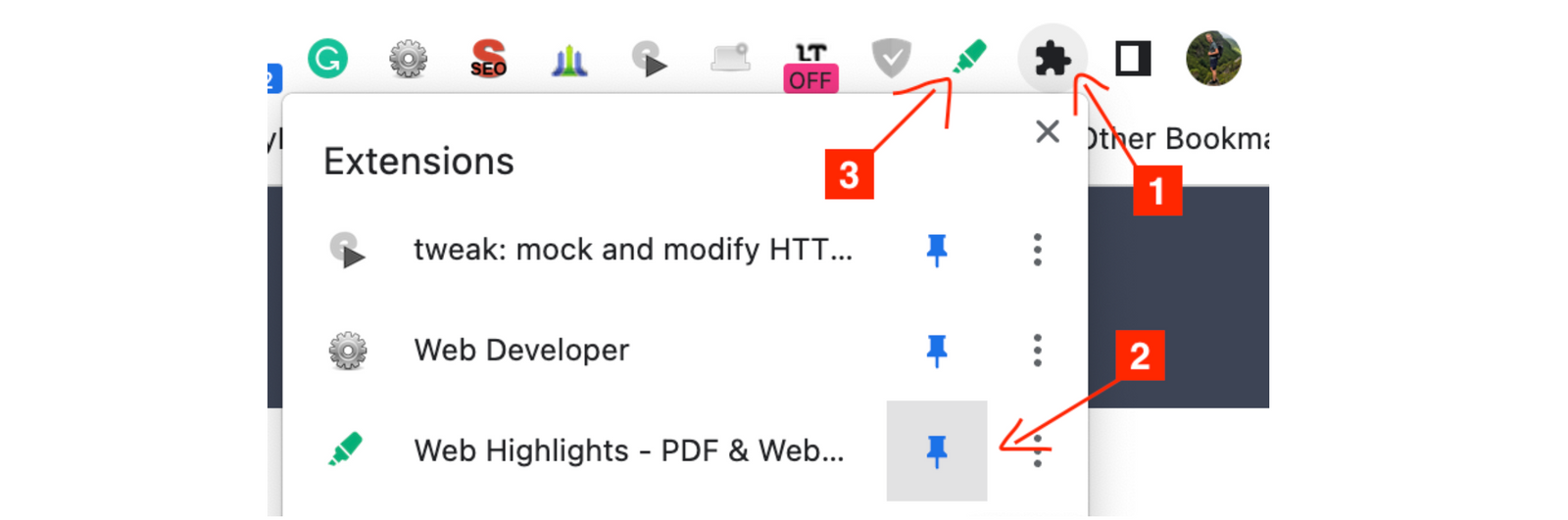
- ハイライトポップアップのサイドパネルアイコンをクリック

- キーボードショートカット
Alt + W(Windows)またはOption + W(Mac)を使う
キーボードショートカット 💡
ブラウザのアドレスバーに chrome://extensions/shortcuts を貼り付けてショートカットを変更できます。サイドパネル下部のショートカットアイコンからも変更できます。
サイドパネルを閉じる
閉じる方法も 3 つあります。
- ツールバーの拡張機能アイコンをクリック
- サイドパネルの矢印アイコンをクリック
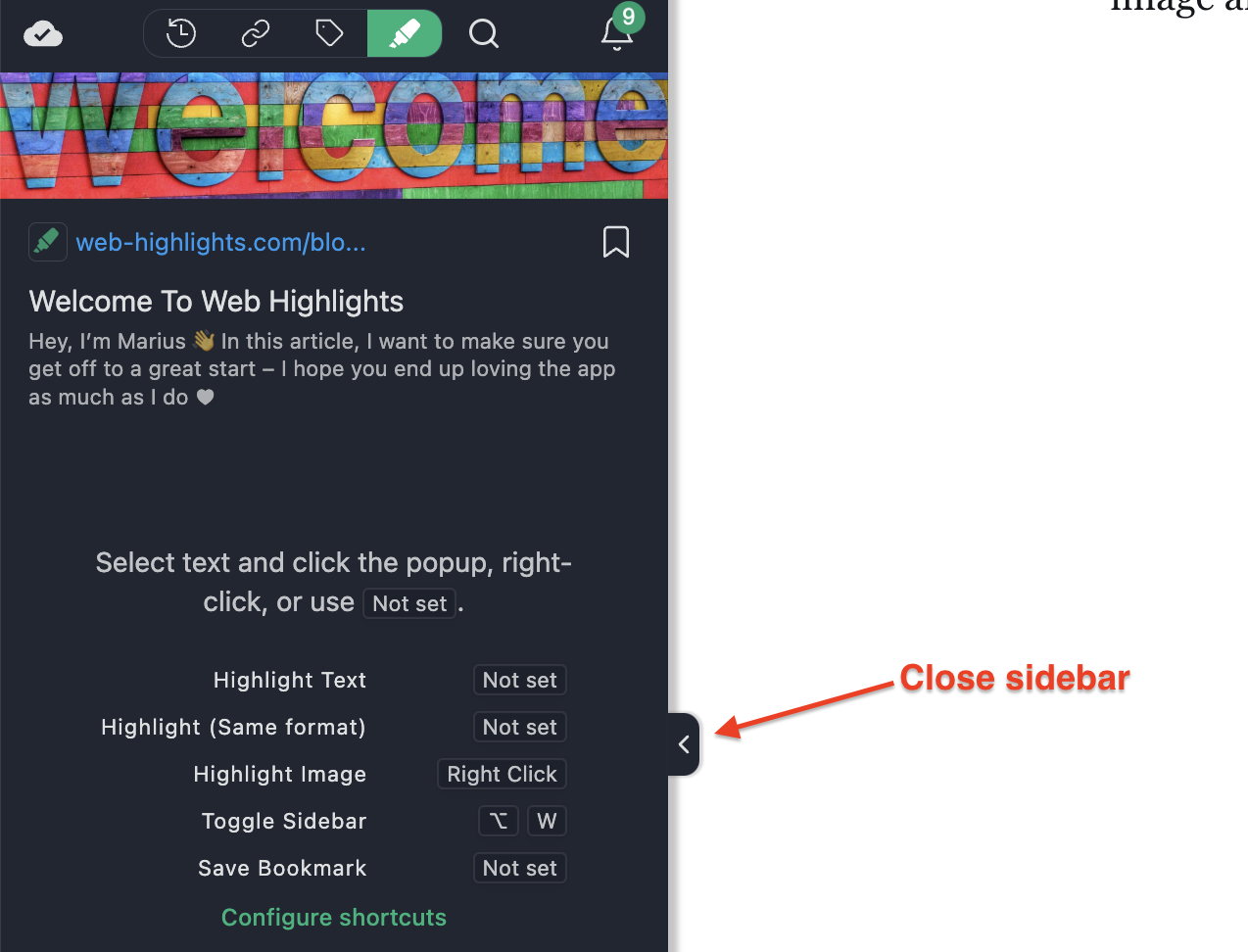
- もう一度キーボードショートカット
Alt + W(Windows)またはOption + W(Mac)を使う
サイドパネルをカスタマイズ
好みは人それぞれです — 左か右か、大きいかコンパクトか。サイドパネルは自由にカスタマイズできます。
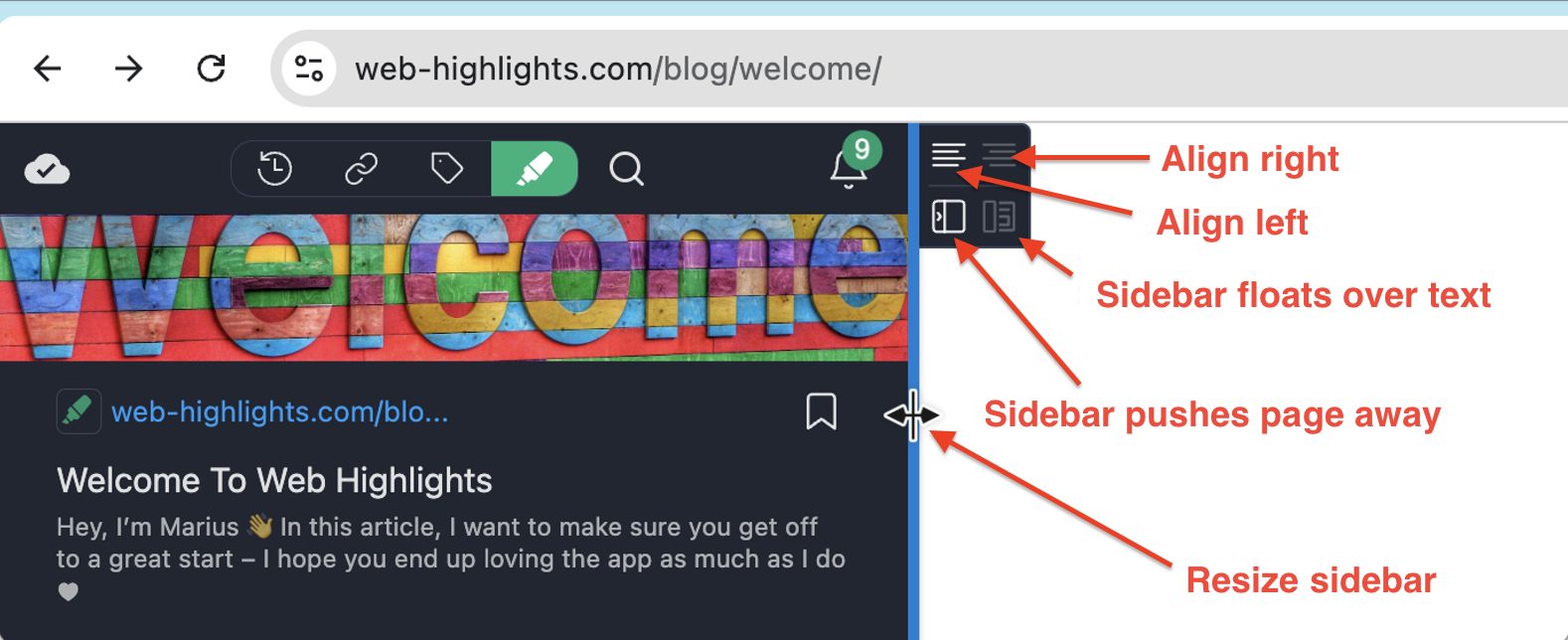
- サイドパネルのサイズを変えるには、端にカーソルを合わせて青くなるまで待ち、クリックしてドラッグします。
- 左または右に揃えるには、端にカーソルを合わせたときに出るボックス上部のアイコンを使います。
- デフォルトではサイドパネルがウェブページを押し出しますが、テキストの上にフロートさせたい場合は、下部のアイコンで調整します。
ハイライトを見つけて行き来する
ページにハイライトが多いとき、サイドパネルとページは同期したままなので、すばやく行き来できます。
ページ上のハイライトをクリックしてサイドパネルで見つける
ウェブページ上の任意のハイライトをクリックすると、対応する項目がサイドパネルで強調され、表示領域にスクロールします — 長い一覧でもすぐ見つけられます。
- 同じ ハイライトをもう一度クリックすると、フォーカスが外れます。
- 別の ハイライトをクリックすると、フォーカスがその項目へ移ります。
- ページのほかの場所をクリックすると、フォーカスがクリアされます。
サイドパネルのハイライトをクリックしてページへジャンプ
サイドパネルの任意のハイライトをクリックすると、ページがその位置へスクロールし、ハイライトしたテキストがビューポートの中央に寄ります。長いページでハイライトの場所に戻るいちばん速い方法です。
ページ端のショートカットが好みですか? 💡
ページ端の色付きドットの細い帯 — アウトラインレール — からも、任意のハイライトへジャンプできます。サイドパネルが開いているあいだ、レールは自動で隠れます。
ハイライトの手動並び替え
Web Highlights はページ上の出現順にハイライトを自動整列しようとしますが、一部のサイトの複雑なレイアウトでは難しくなります。典型的には次の場合です。
- 多段組みレイアウト
- 動的なコンテンツ読み込み
- 複雑な CSS 配置
- フロート要素
- 標準外の HTML 構造
こうしたケースでは、Web Highlights はハイライトを手動で並び替える 2 つの方法を提供します。
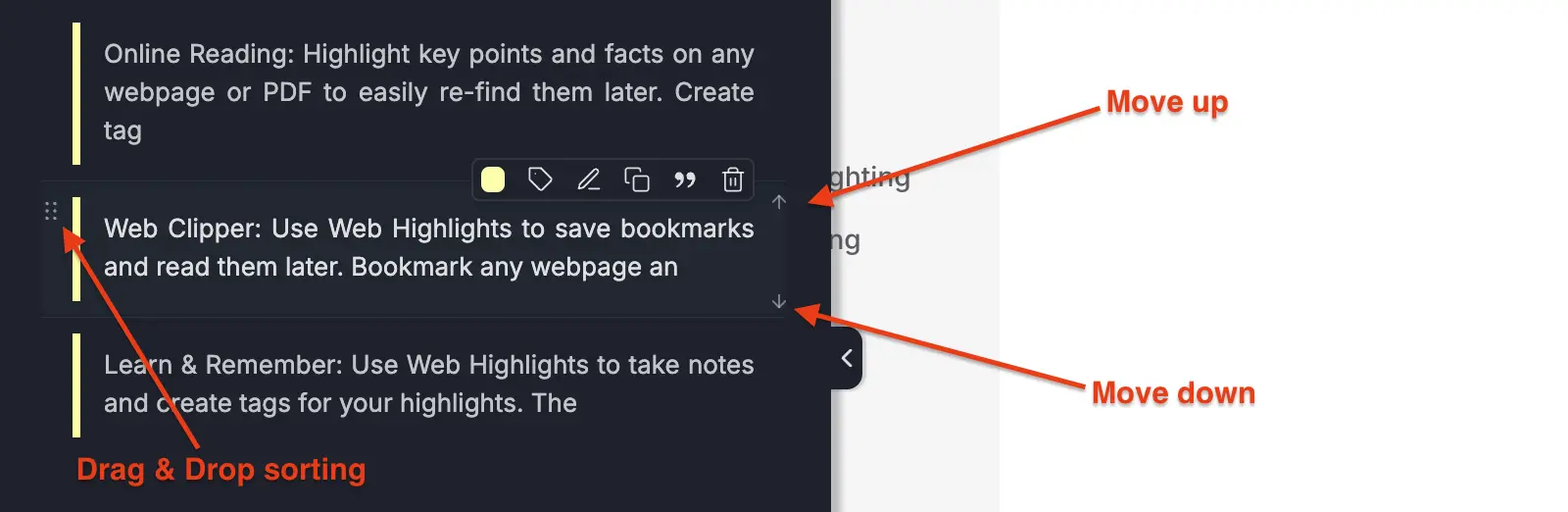
ドラッグ・アンド・ドロップでの並び替え
サイドパネル内の任意のハイライトをドラッグして手動で並び替えられます。手順は次のとおりです。
- ハイライトにカーソルを合わせ、ドラッグハンドル(左上の点)を掴む
- 希望の位置へドラッグする
- 離してその場所にドロップする
上下矢印
ホバー時に右側に出る小さな矢印でも、ハイライトを動かせます。手順は次のとおりです。
- 動かしたいハイライトにカーソルを合わせる
- 上矢印で上へ、下矢印で下へ移動する
- Shift を押しながら矢印をクリックすると、ハイライト一覧の先頭または末尾へ移動します
複数ハイライト向けの Shift クリック 💡
Shift を押しながらクリックすると、ハイライトを一覧の先頭または末尾へ移動できます。
並び順の保持 💡
手動の並び替えは、サイドパネルを閉じて開き直したり、ページを再読み込みしても保持されます。