
Sidebar
Video-Transkript
- 0:02 Die Sidebar. So holst du das Beste aus der Sidebar in Web Highlights heraus.
- 0:06 Sidebar öffnen. Es gibt drei Wege, sie zu öffnen: das Erweiterungssymbol in der Browser-Symbolleiste, das Kürzel Alt plus W, oder einfach den Sidebar-Button an jeder Markierung.
- 0:15 Alle Markierungen der Seite. In der Sidebar findest du alle Markierungen der Seite – in derselben Reihenfolge wie im Artikel, zusammen mit deinen Notizen.
- 0:21 Zu einer Markierung springen. Klicke auf eine Markierung in der Sidebar, und die Seite scrollt direkt dorthin. Das hilft besonders bei langen Artikeln.
- 0:26 In der Sidebar finden. Andersherum funktioniert es genauso. Wenn du eine Markierung auf der Seite anklickst, leuchtet ihr Eintrag in der Sidebar auf.
- 0:31 Markierungen neu ordnen. Wenn die Reihenfolge nicht ganz stimmt, fahre einfach über eine Markierung und verschiebe sie mit den kleinen Pfeilen daneben nach oben oder unten.
- 0:37 Breite ändern. Auch die Breite bestimmst du selbst. Ziehe einfach den Rand der Sidebar, um sie breiter oder schmaler zu machen.
- 0:42 Rechts oder schwebend. Wenn du über den Rand fährst, erscheint außerdem ein kleines Menü: Du kannst die Sidebar nach rechts verschieben oder sie über der Seite schweben lassen, statt den Inhalt wegzuschieben.
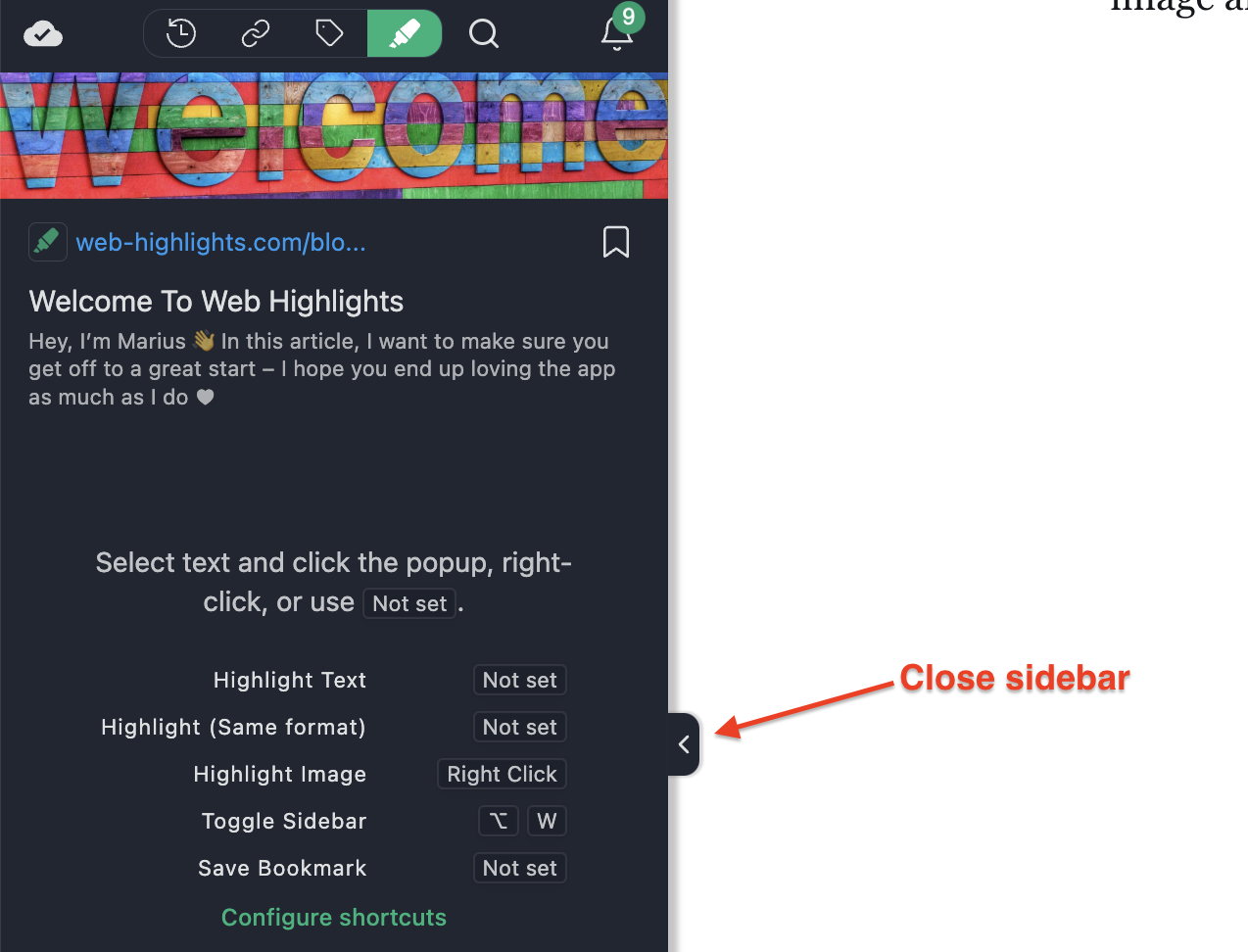
- 0:52 Sidebar schließen. Und zum Schließen der Sidebar klickst du auf den kleinen Pfeil am Rand oder drückst erneut Alt plus W.
Die Sidebar der Erweiterung ist dein zentraler Ort für Highlights, Lesezeichen und Tags.
Sidebar öffnen
Es gibt drei Wege, die Sidebar zu öffnen:
- Klicke auf das Erweiterungssymbol in der Symbolleiste
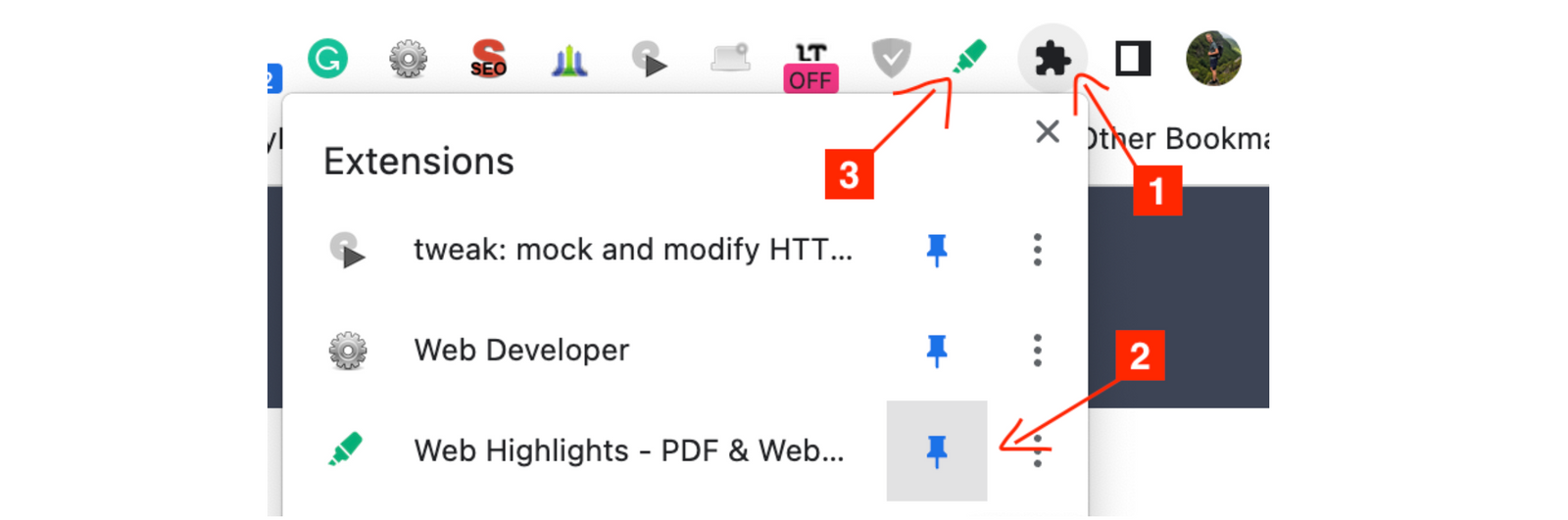
- Klicke im Markierungs-Pop-up auf das Sidebar-Symbol

- Nutze das Tastenkürzel
Alt + W(Windows) bzw.Option + W(Mac)
Tastenkürzel 💡
Füge chrome://extensions/shortcuts in die Adressleiste deines Browsers ein, um die Kürzel zu ändern. Du kannst auch unten in der Sidebar auf das Kürzel-Symbol klicken.
Sidebar schließen
Die Sidebar schließt du ebenfalls auf drei Wegen:
- Klicke auf das Erweiterungssymbol in der Symbolleiste
- Klicke auf das Pfeil-Symbol der Sidebar
- Nutze erneut das Tastenkürzel
Alt + W(Windows) bzw.Option + W(Mac)
Sidebar anpassen
Weil Vorlieben unterschiedlich sind – links oder rechts, groß oder kompakt – lässt sich unsere Sidebar vollständig anpassen.
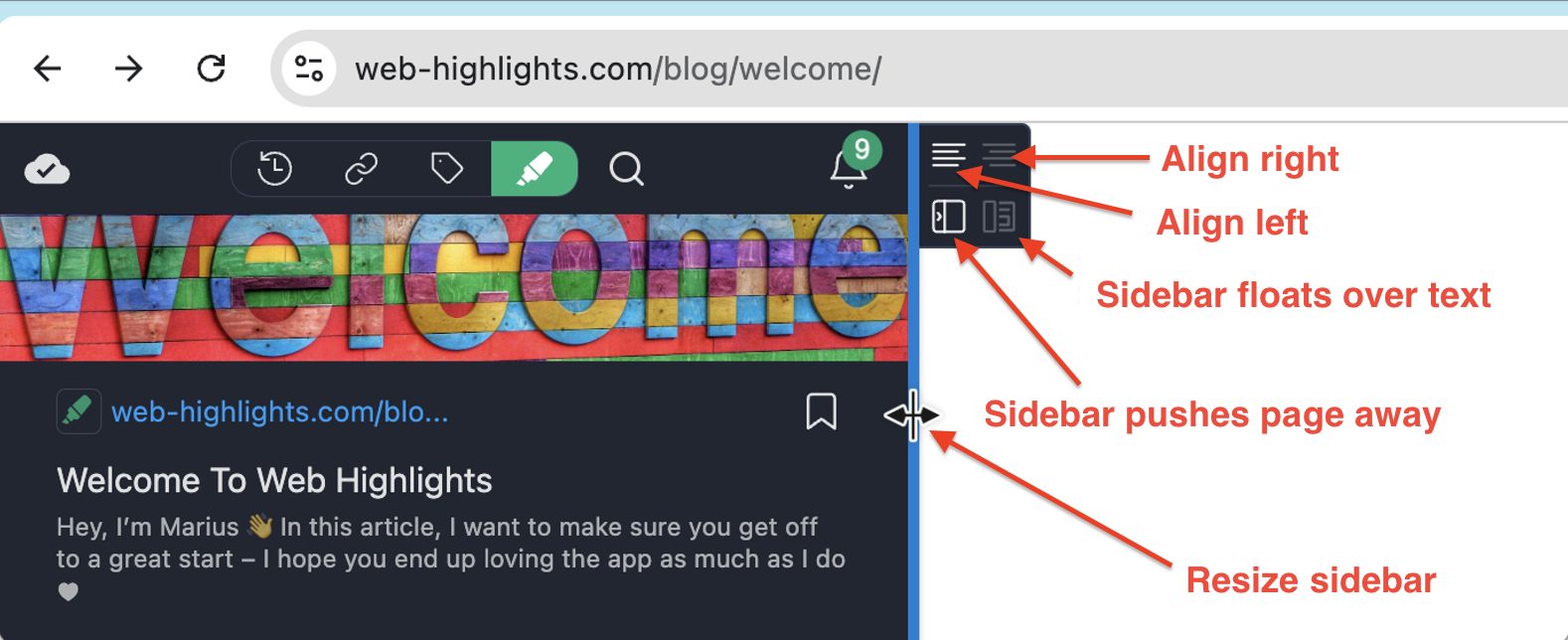
- Zum Ändern der Breite fahre über den Rand, bis er blau wird, und ziehe ihn.
- Für die Ausrichtung links oder rechts nutze die Symbole oben in dem Kasten, der beim Darüberfahren erscheint.
- Standardmäßig schiebt die Sidebar die Webseite zur Seite. Soll sie über dem Text schweben, stellst du das mit den Symbolen unten ein.
Highlights finden & zwischen ihnen springen
Hat eine Seite viele Highlights, bleiben Sidebar und Seite synchron – so wechselst du schnell dazwischen.
Auf der Seite auf ein Highlight klicken, um es in der Sidebar zu finden
Klicke auf ein Highlight auf der Webseite: Der passende Eintrag in der Sidebar leuchtet auf und scrollt in den sichtbaren Bereich – auch in einer langen Liste findest du ihn sofort.
- Klicke dasselbe Highlight noch einmal, um den Fokus zu entfernen.
- Klicke ein anderes Highlight, um den Fokus dorthin zu legen.
- Klicke irgendwo anders auf die Seite, um den Fokus zu löschen.
In der Sidebar auf ein Highlight klicken, um auf der Seite dorthin zu springen
Klicke in der Sidebar auf ein Highlight – die Seite scrollt dorthin und zentriert den markierten Text im Viewport. Das ist der schnellste Weg zurück zu einer Markierung auf einer langen Seite.
Lieber eine Abkürzung am Seitenrand? 💡
Du kannst auch über die Outline-Leiste zu jedem Highlight springen – den schmalen Streifen mit farbigen Punkten am Seitenrand. Die Leiste blendet sich aus, solange die Sidebar offen ist.
Highlights manuell neu ordnen
Web Highlights sortiert Highlights möglichst in der Reihenfolge, in der sie auf der Seite erscheinen. Bei komplexen Layouts ist das schwieriger. Typisch bei:
- Mehrspaltigen Layouts
- Dynamisch geladenem Inhalt
- Komplexer CSS-Positionierung
- Schwebenden Elementen
- Ungewöhnlichen HTML-Strukturen
Für diese Fälle gibt es zwei Wege, Highlights manuell neu zu ordnen:
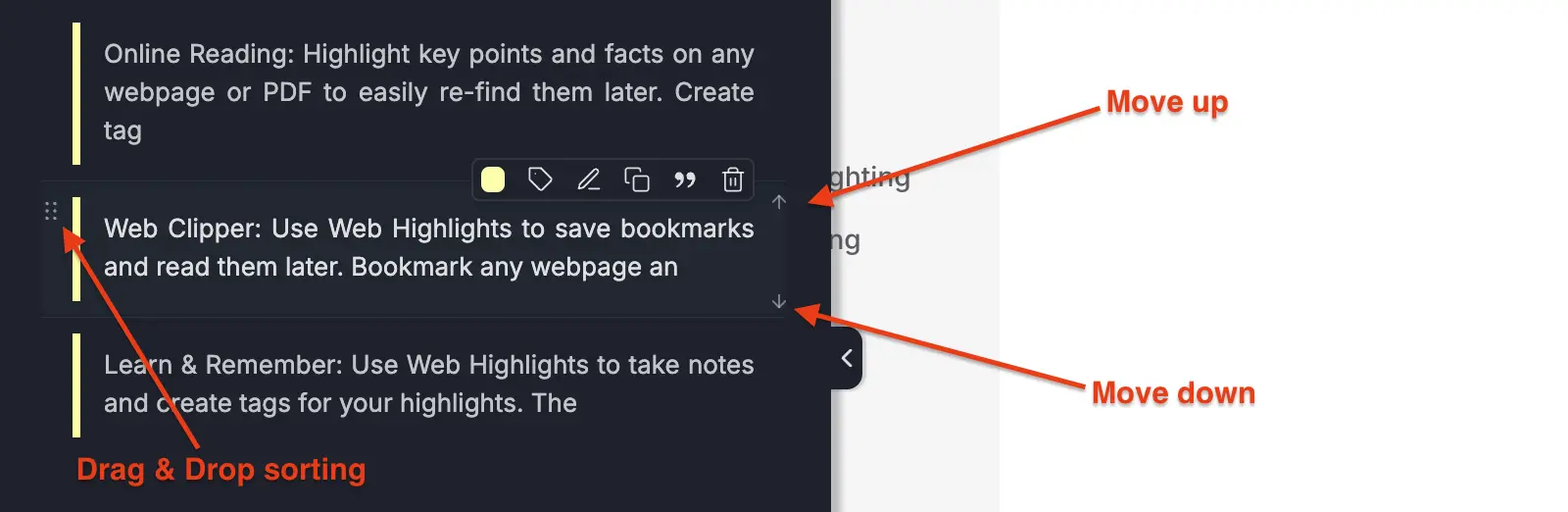
Sortieren per Drag and Drop
Du kannst jedes Highlight in der Sidebar ziehen und neu platzieren:
- Fahre über ein Highlight und greife den Ziehgriff (die Punkte oben links)
- Ziehe es an die gewünschte Position
- Lass los, um es abzulegen
Pfeile nach oben und unten
Du kannst ein Highlight auch mit den kleinen Pfeilen rechts verschieben, die beim Darüberfahren erscheinen:
- Fahre über das Highlight, das du verschieben willst
- Klicke auf den Aufwärtspfeil, um es nach oben zu schieben, oder auf den Abwärtspfeil für nach unten
- Mit Shift-Klick auf einen Pfeil springt es an den Anfang oder ans Ende deiner Highlights
Shift-Klick für mehrere Highlights 💡
Halte Shift gedrückt und klicke, um ein Highlight an den Anfang oder ans Ende deiner Highlights zu setzen.
Reihenfolge bleibt erhalten 💡
Deine manuelle Sortierung bleibt erhalten, wenn du die Sidebar schließt und wieder öffnest oder die Seite neu lädst.