
Verteiltes Wiederholen
Video-Transkript
- 0:02 Highlights, die bleiben. So merkst du dir wirklich, was du markierst. Web Highlights macht aus deinen Highlights Karteikarten und bringt sie zurück, kurz bevor du sie vergessen würdest.
- 0:10 Lernen öffnen. In der Sidebar klickst du einfach unten auf das Gehirn-Symbol. Das Badge zeigt, wie viele Markierungen heute auf dich warten.
- 0:16 Sitzung starten. Starte eine Lernsitzung, und Web Highlights legt dir zehn Karten vor: Markierungen, die heute fällig sind, gemischt mit solchen, die du noch nie wiederholt hast.
- 0:24 Weiß ich oder nicht. Jede Karte zeigt eine Markierung mit der Seite, von der sie stammt. Wenn du sie kanntest, klicke auf „Weiß ich“ – die Karte wandert weiter in die Zukunft. „Weiß ich nicht“ bringt sie früher zurück, und „Verwerfen“ nimmt sie dauerhaft aus deinen Sitzungen.
- 0:36 Dein Vertrauen. In der Kopfzeile siehst du dein durchschnittliches Vertrauen, und nach etwa fünf gut getimten Wiederholungen sitzt eine Markierung im Langzeitgedächtnis.
Web Highlights macht aus deinen Highlights Karteikarten und nutzt verteiltes Wiederholen, damit Wissen vom Kurzzeit- ins Langzeitgedächtnis wandert. Statt 80 % dessen zu vergessen, was du liest, wiederholst du in wissenschaftlich abgestimmten Abständen – und behältst es dauerhaft.
Das Problem: Die Vergessenskurve
1885 entdeckte Hermann Ebbinghaus, dass wir den Großteil dessen, was wir lernen, innerhalb weniger Tage verlieren – es sei denn, wir wiederholen aktiv. Seine Forschung führte zur Vergessenskurve – einer Darstellung, wie die Erinnerung ohne Wiederholung exponentiell abfällt:
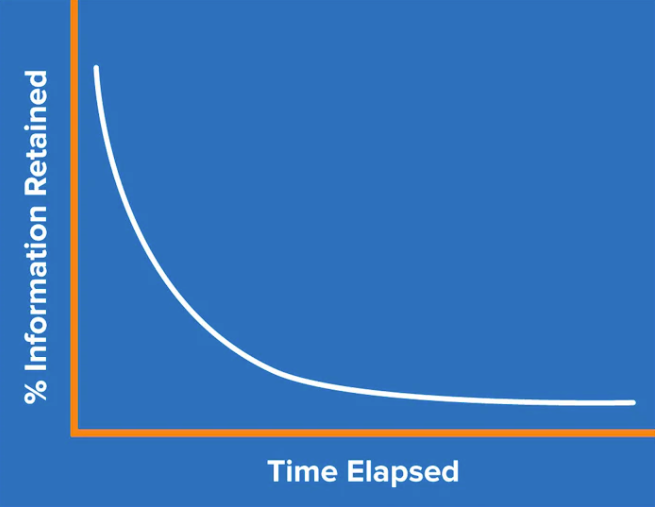
Die zentrale Erkenntnis: Jede Wiederholung setzt die Kurve zurück und macht die nächste flacher. Nach etwa fünf gut getimten Wiederholungen gilt Information als im Langzeitgedächtnis verankert.
So funktioniert verteiltes Wiederholen
Verteiltes Wiederholen plant Wiederholungen in wachsenden Abständen. Statt alles auf einmal zu pauken, kommst du zum Stoff zurück, kurz bevor du ihn voraussichtlich vergessen würdest:
| Wiederholung | Typischer Abstand |
|---|---|
| 1. | 1 Tag |
| 2. | 3 Tage |
| 3. | 7–10 Tage |
| 4. | ~30 Tage |
| 5.+ | 60–360 Tage |
Die genauen Abstände passen sich deiner Leistung an – Stoffe, die du gut kannst, rutschen weiter nach hinten; Stoffe, mit denen du kämpfst, kommen früher wieder.
Warum das wirkt
Eine Metaanalyse mit über 1.350 Teilnehmenden bestätigte, dass verteiltes Üben die langfristige Erinnerung deutlich besser stärkt als massiertes (gepauktes) Üben, mit einer starken Effektstärke von g = 0,74. (Cepeda et al., 2008; Educational Psychology Review, 2020)
Der SuperMemo-Algorithmus
Unter der Haube nutzt Web Highlights eine Variante des SuperMemo-(SM-2-)Algorithmus, ursprünglich von Piotr Woźniak entwickelt. So funktioniert das in der Praxis:
Leichtigkeitsfaktor (EF)
Jedes Highlight startet mit einem Leichtigkeitsfaktor von 2,5. Nach jeder Wiederholung wird der EF an deine Selbsteinschätzung angepasst:
- „Weiß ich“ → EF steigt, Abstand wächst (du hast dich gut erinnert)
- „Weiß ich nicht“ → EF sinkt, Abstand schrumpft (braucht mehr Übung)
Der EF fällt nie unter 1,3 (damit die Abstände nicht frustrierend kurz werden) und kann bis 3,2 steigen, wenn du den Stoff zuverlässig abrufst.
Abstand berechnen
Das nächste Wiederholungsdatum wird so berechnet:
next interval = current interval × EFBeispiel: Beträgt dein aktueller Abstand 3 Tage und der EF 2,5, liegt die nächste Wiederholung bei etwa 8 Tagen. Abstände sind auf maximal 360 Tage begrenzt.
Vertrauenswert
Web Highlights leitet aus EF und Anzahl der Wiederholungen einen Vertrauenswert (0–100 %) ab. Dieser Wert erscheint für jedes Highlight und wird pro Website, Tag und über deine gesamte Bibliothek aggregiert:
| Vertrauen | Status |
|---|---|
| 80–100 % | Langzeitgedächtnis |
| 60–79 % | Sicherer Abruf |
| 40–59 % | Guter Abruf |
| 20–39 % | Mittlerer Abruf |
| 1–19 % | Wird bald vergessen |
| 0 % | Noch nicht gelernt |
Lernsitzungen
Eine Lernsitzung zeigt 10 Karteikarten pro Durchgang – eine Mischung aus fälligen Karten (heute zur Wiederholung geplant) und neuen Karten (noch nie wiederholt). Wenn nichts fällig ist, endet die Sitzung nicht in einer Sackgasse: Hast du Karten für später geplant, bietet sie an, sie vorab zu lernen – die am frühesten geplanten Karten werden vorgezogen, damit du vorauskommen kannst. Bewertest du eine vorab gelernte Karte, wird sie wie bei einer normalen Wiederholung neu terminiert. Auf dem Tab Sets und auf Start zeigt die oberste Karte dann Alles erledigt und bietet zuerst Sets entdecken an, daneben den Button, um vorab zu lernen.
Eine Sitzung aus deiner Bibliothek starten
Du musst das Lern-Dashboard nicht öffnen, um zu wiederholen – Lernen passt in den normalen Browse-Alltag:
- Über die Sidebar — klicke auf das Gehirn-Symbol im Footer der Sidebar. Das Badge zeigt, wie viele Highlights heute fällig sind, und öffnet Lernen & Behalten mit deiner Fälligkeitszahl, dem Vertrauensbalken und einem Button Lernen starten.
- Über die Seite Start — ihr Bereich Lernen & Behalten zeigt dieselbe Karte wie der Tab Sets und darunter deine ersten vier Sets; ein Set öffnet direkt dort seine Seite (siehe Deine Sets), auf der du mit einem Klick eine Sitzung damit startest. Das Buch der Woche in der rechten Spalte (auf dem Smartphone am Ende der Seite) fügt das Buch-Set der Woche zu deiner Bibliothek hinzu und startet es.
- Ein Lesezeichen — öffne die Details eines Lesezeichens und wähle Lernen starten im Drei-Punkte-Menü (sichtbar, wenn das Lesezeichen mindestens ein Highlight hat). Die Sitzung startet sofort, begrenzt auf die Highlights dieses Lesezeichens.
- Mehrere Lesezeichen — wähle Lesezeichen in deiner Bibliothek aus und wähle Lernen starten in der Mehrfachauswahl-Leiste. Die Sitzung umfasst die Highlights aller ausgewählten Lesezeichen.
- Bestimmte Highlights — wechsle im Grid zu den Highlights eines Lesezeichens (klicke auf die Highlight-Anzahl), wähle die gewünschten aus und wähle Lernen starten. Die Sitzung enthält genau diese Highlights.
Eine eingegrenzte Sitzung funktioniert wie eine normale – gleiches Umdrehen, Bewertung Richtig/Falsch und Terminplan – sie zieht nur aus den Highlights, auf die du sie begrenzt hast.
Während einer Sitzung
Auf jeder Karte siehst du den markierten Text im Kontext sowie die Quellseite. Bei einem einfachen Highlight (ohne Frage und Antwort) bewertest du dich so:
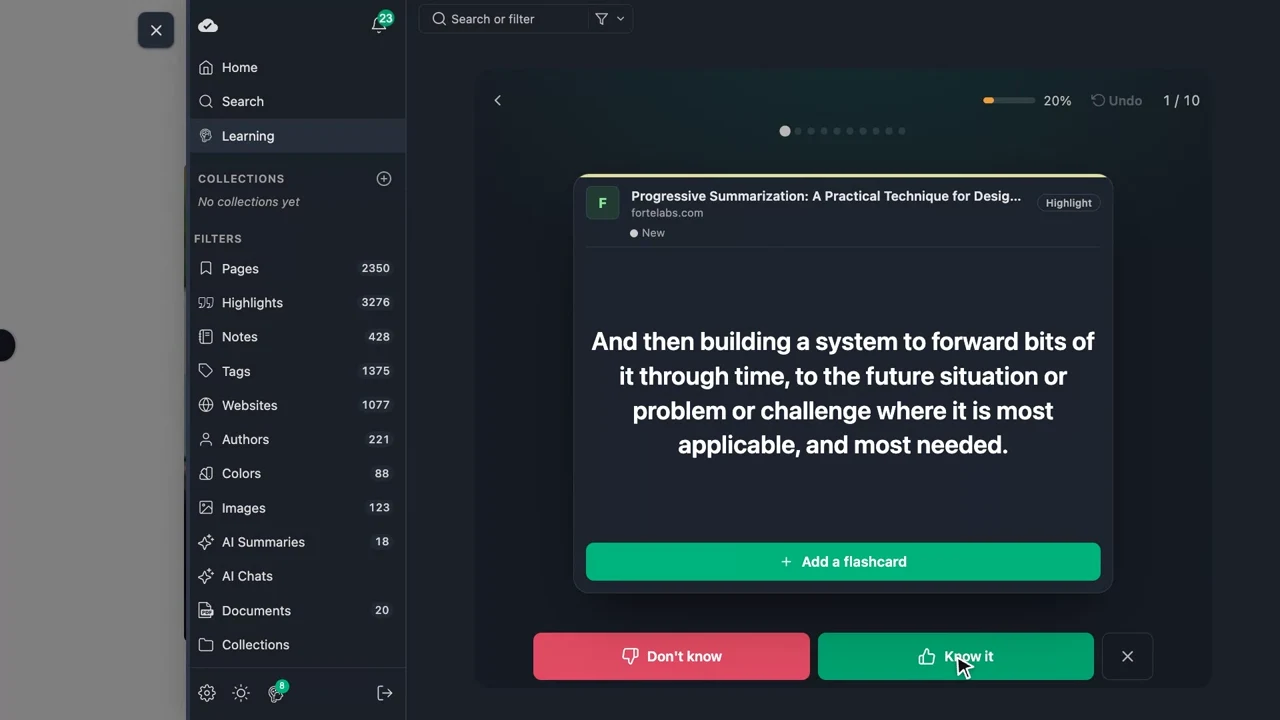
- Weiß ich — Du hast den Inhalt erinnert. Das Vertrauen steigt, die nächste Wiederholung rückt weiter in die Zukunft.
- Weiß ich nicht — Du konntest den Inhalt nicht abrufen. Das Vertrauen sinkt, und der Eintrag wird für eine frühere Wiederholung neu terminiert.
- Verwerfen (im ⋯-Menü der Sitzung) — Entferne dieses Highlight dauerhaft aus künftigen Sitzungen.
Karten mit Frage und Antwort funktionieren etwas anders — du deckst die Antwort auf, bevor du bewertest, und die Buttons heißen Richtig / Falsch. Siehe Aus einem Highlight eine Karteikarte machen weiter unten.
Falschen Button geklickt? Nutze Rückgängig (↺) in der Kopfleiste der Sitzung — oder in ihrem ⋯-Menü —, um zur vorherigen Karte zurückzukehren. Deine letzte Antwort wird rückgängig gemacht — die Terminänderung ebenfalls —, damit du die Karte erneut bewerten kannst. Die Kopfleiste zeigt außerdem deinen Fortschritt (ein Segment pro Karte) und einen Zurück-Button, der sein Ziel nennt.
Per Tastatur deckt die Leertaste eine Antwort auf, 1 und 2 bewerten die Karte, Z macht die letzte Antwort rückgängig, S tauscht Frage und Antwort und Esc verlässt die Sitzung.
Aus einem Highlight eine Karteikarte machen
Ein einfaches Highlight prüft passives Wiedererkennen — du liest es und entscheidest, ob es vertraut wirkte. Für echten aktiven Abruf machst du aus jedem Highlight eine Frage-Antwort-Karteikarte. Du kannst an zwei Stellen starten:
- Während einer Sitzung — auf einer Karte ohne Karteikarte öffne das ⋯-Menü und wähle Karteikarte hinzufügen.
- Über die Toolbar eines Highlights — klicke auf den Button Karteikarte erstellen (Gehirn-Symbol) an einem Highlight irgendwo in der App. Der Editor öffnet sich in einem Dialog. Das ist kostenlos.
Dann:
- Schreib die Frage, die du gestellt bekommen willst. Die Antwort ist mit dem markierten Text vorausgefüllt — meist musst du nur die Frage formulieren; die Antwort kannst du frei bearbeiten.
- Speichern. Die Karte zeigt jetzt zuerst die Frage und versteckt die Antwort.
Oder lass die KI einen Entwurf schreiben. Unter Chrome zeigt der Editor einen Button ✨ Mit KI generieren, der aus deinem Highlight eine knappe Frage und Antwort entwirft — mit der integrierten KI auf dem Gerät des Browsers, demselben privaten Modell wie beim KI-Chat: nichts verlässt dein Gerät. Die Erzeugung läuft in der Sprache des Highlights, und du kannst beide Felder vor dem Speichern bearbeiten. KI-entworfene Karten tragen in Sitzungen ein dezentes Badge ✨ KI und zeigen unter der Antwort immer das Original-Highlight als Kontext. Pläne mit KI erzeugen unbegrenzt Karten; kostenlose Nutzer haben ein kleines Tageskontingent. (Der Button erscheint nur, wenn dein Browser die integrierte KI unterstützt — siehe den Leitfaden zur Chrome-KI-Fehlerbehebung, falls nicht.)
Hat eine Karte Frage und Antwort, ändert sich die Sitzung entsprechend:
- Die Karte zeigt die Frage, und ein Button Zum Aufdecken der Antwort tippen sitzt dort, wo sonst die Bewertungsbuttons wären — du musst die Antwort sehen, bevor du bewerten kannst (echter aktiver Abruf). Verwerfen bleibt im ⋯-Menü verfügbar.
- Tippen dreht die Karte zur Antwort um, mit dem Original-Highlight darunter als Kontext, und schaltet die Bewertungsbuttons frei — jetzt Richtig und Falsch statt Weiß ich / Weiß ich nicht (sie speisen denselben Terminplan für verteiltes Wiederholen).
- Nach dem Aufdecken kannst du zurück zur Frage drehen und trotzdem bewerten; die nächste Karte startet wieder mit der Frage und gesperrter Bewertung.
- Möchtest du andersherum abgefragt werden? Wähle Frage und Antwort tauschen im ⋯-Menü der Sitzung (oder drücke S), oder tippe unter Sets entdecken in den Details eines Sets auf ⇄. Das Set merkt sich das: Seine Karten zeigen zuerst die Antwort, bis du die Seiten wieder tauschst. Es bleibt dieselbe Karte mit demselben Terminplan — es ändert sich nur, welche Seite du zuerst siehst.
- Du kannst eine gespeicherte Karteikarte jederzeit erneut öffnen, um Frage oder Antwort zu bearbeiten.
TIP
Alles liegt am Highlight selbst, deshalb synchronisieren sich deine Karteikarten über Geräte hinweg und wandern mit dem Highlight, wo immer du es wiederholst.
Mit KI aus einer ganzen Seite ein Set machen
Wenn eine Seite gründliches Lernen lohnt, musst du Karten nicht einzeln anlegen. Unter Chrome öffne das Lesezeichen und wähle Karteikarten generieren — über den Schnellaktionen-Button unten am Lesezeichen oder über das ⋯-Menü des Lesezeichens. Ein Konfigurator öffnet sich und entwirft sofort ein Set Frage-Antwort-Karten aus deinen Highlights und der gespeicherten Seite, mit der integrierten KI auf dem Gerät des Browsers — nichts verlässt dein Gerät, und der Fokus liegt auf dem, was du markiert hast.
- Ein Schieberegler legt fest, wie viele Karten erzeugt werden (1–20).
- Karten erscheinen während des Schreibens; jede ist standardmäßig angehakt, und du kannst vor dem Speichern bearbeiten oder abwählen. Erneut generieren holt einen frischen Stapel.
- Erstellen speichert sie als neues Set im obersten Ordner Flashcards; die Karten tragen in Sitzungen das Badge ✨ KI.
- Du landest direkt auf dem Set, wo Lernsitzung starten und Karteikarten bearbeiten neben deinen konfigurierten Schnellaktionen stehen. Die Quellseite behält die Aktion Karteikarten anzeigen, um das Set jederzeit erneut zu öffnen.
Pläne mit KI erzeugen unbegrenzt Sets; kostenlose Nutzer bekommen ein Set pro Tag. (Die Option erscheint nur, wenn dein Browser die integrierte KI unterstützt — siehe den Leitfaden zur Chrome-KI-Fehlerbehebung.)
Schnellaktionen
Jedes Lesezeichen — inklusive Karteikarten-Sets — hat einen Schnellaktionen-Button unten rechts mit deinen konfigurierten Aktionen (✎ zum Anpassen; KI-Zusammenfassung, Karteikarten erzeugen oder anzeigen, Dashboard öffnen, Lernsitzung starten und mehr). Die Leiste eines Sets ergänzt eigene Lernen starten- und Karteikarten bearbeiten-Einträge. Lernen starten erscheint als deaktivierter Hinweis, bis die Seite Highlights oder Karteikarten zum Lernen hat. Die Leiste braucht keinen Platz und klappt weg, damit sie einer langen Highlight-Liste nicht im Weg steht.
Karteikarten aus jeder Website, jedem YouTube-Video oder PDF — ohne Konto
Du brauchst weder die Erweiterung noch ein Konto, um KI-Karteikarten auszuprobieren. Drei kostenlose Tools machen aus einer Quelle mit einem Klick ein Set — mit derselben KI auf dem Gerät:
- Website-Karteikarten-Generator — füge eine beliebige URL ein; die Seite öffnet sich im Leser, und der Generator entwirft ein Set dafür.
- YouTube-Karteikarten-Generator — füge einen Video-Link ein; das Video öffnet sich im Leser mit Transkript, und der Generator entwirft daraus ein Set. Das Video braucht Untertitel — ohne sie gibt es kein Transkript und keine Karten.
- PDF-Karteikarten-Generator — lade ein PDF hoch (Vorlesungsfolien, Lehrbuchkapitel, Fachartikel); es öffnet sich im Viewer, und der Generator entwirft ein Set dafür.
Alle drei laufen vollständig in deinem Browser, sind kostenlos und brauchen keine Registrierung — dasselbe Limit von einem Set pro Tag wie im angemeldeten kostenlosen Plan gilt, und die integrierte KI setzt Chrome 138+ voraus (siehe den Leitfaden zur Chrome-KI-Fehlerbehebung). Das YouTube-Tool unterliegt zusätzlich dem kostenlosen Limit ein Video pro Tag, das alle YouTube-Oberflächen teilen.
Lange Quellen werden von Anfang bis Ende erfasst
Der Generator liest die ganze Quelle in Abschnitten, sodass eine lange Vorlesung, ein Talk oder Artikel Karten aus der gesamten Länge erhält, nicht nur aus den ersten Minuten. Soll das Set bestimmte Stellen betonen? Markiere die relevanten Passagen und erzeuge erneut — deine Highlights werden dem Modell immer zuerst zugeführt.
Schritt-für-Schritt-Anleitungen: Karteikarten aus jeder Website erstellen und aus jedem PDF.
Karteikarten ohne Seite erstellen
Nicht alles, was du behalten willst, kommt von einer Webseite – Vokabeln zum Beispiel. Öffne Lernen in der Navigation und wähle in der Karte oben im Tab SetsKarteikarte hinzufügen. Ist nichts fällig, aber sind Karten geplant, bietet diese Karte stattdessen an, vorab zu lernen. Öffne dann Alle Karteikarten, die erste Kachel unter Deine Sets, und wähle Karte hinzufügen. Beides öffnet denselben Editor:
- Prüfe das Set: Es ist das zuletzt verwendete oder dein eigenes Set Flashcards. Klicke darauf, um deine Sets zu durchsuchen – zuerst die zuletzt verwendeten, dann deine eigenen, dann die fertigen nach Thema –, oder gib einen neuen Namen ein, zum Beispiel „Englischer Wortschatz“, und lege das Set direkt dort an.
- Schreib Frage und Antwort und speichere (⌘/Ctrl + Enter). Schreibst du mehrere? Mit Speichern & weiter bleibt der Dialog mit demselben Set offen.
Die Karte landet in diesem Set und ist sofort Teil deiner nächsten Lernsitzung, mit demselben Terminplan für verteiltes Wiederholen wie deine Highlights. In einem eigenen Set nennt der Button den Namen des Sets und speichert direkt dort hinein. Ein Set ist einfach ein Lesezeichen in deiner Bibliothek — du kannst seine Karten durchsehen, es taggen und wie alles andere ordnen.
Willst du ein neues Set erstellen? Klicke auf Set hinzufügen – die letzte Kachel unter Deine Sets – und wähle Eigenes Set erstellen. Der Editor fragt dann zuerst nach dem Namen, und das Set wird zusammen mit seiner ersten Karte erstellt. Willst du die Karten lieber später schreiben? Mit Leeres Set erstellen ist das Set sofort da; die erste Karte schreibst du dann auf seiner Seite.
Vokabeln lernen
Schreib das Wort auf die Vorderseite und die Übersetzung auf die Rückseite, ein Set pro Sprache – zum Beispiel „Spanisch-Vokabeln“. Ein eigenes Set erscheint von selbst unter Deine Sets. Auf seiner Seite lernst du nur diese Wörter, und Frage und Antwort tauschen im ⋯-Menü fragt dich in der anderen Richtung ab. Während einer Sitzung tauscht auch die Taste S die Seiten.
Fertige Sets entdecken
Möchtest du keine Karten selbst schreiben? Der Tab Sets im Lern-Dashboard endet mit dem Abschnitt Sets entdecken: wie viele fertige Sets es gibt, ein Suchfeld, was du als Nächstes lernen kannst (Als Nächstes für dich schlägt das nächste Level der Sets vor, die du schon hast) und deine Themen als eine Reihe farbiger Chips — ein Thema behält seine Farbe in jeder Sprache. Alle Sets ansehen, ein Themen-Chip oder der Eintrag Fertiges Set hinzufügen öffnet Lernen → Sets entdecken, den vollständigen Katalog. Die Sets sind nach Themen geordnet, etwa Geografie, Anatomie oder Informatik, und jede Kategorie ist ein Lernpfad mit drei bis fünf Schwierigkeits-Levels.
- Wähle in der Sidebar ein Thema, um seine Kategorien als Lernpfade Level für Level zu sehen, oder nutze die Suche: Sie durchsucht Set-Titel und den Text auf den Karten.
- Grenze jede Liste nach Level oder Format ein, oder aktiviere Meine Sets ausblenden.
- Wechsle die Sprache der Sets im Auswahlfeld oben in der Sidebar, über den Themen, um in Sets einer anderen Sprache zu stöbern — so kannst du zum Beispiel auch mit englischen Sets lernen. Deine Wahl bleibt gespeichert, auf jedem Gerät, auf dem du angemeldet bist.
- Der Zurück-Button oben nennt sein Ziel (das Thema, alle Sets oder Lernen) — so weißt du immer, dass du mit einem Tippen genau eine Ebene nach oben kommst.
Bücher. Für jede Sprache gibt es eine eigene Buchbibliothek: ein Set pro Bestseller mit den Kernideen des Buchs — samt den Listen aus dem Buch —, ausgewählt für die Leserinnen und Leser dieser Sprache statt übersetzt. Im Tab Sets stehen sie als Cover in einer eigenen Reihe, und im vollständigen Katalog ist das Thema Bücher ein Cover-Raster, das du nach Schwerpunkt eingrenzen kannst (Gewohnheiten, Psyche, Geld, Menschen, Arbeit). Die Cover zeigen die Ausgabe in der Sprache des Sets, sofern Open Library eines hat; sonst bekommt das Set ein gestaltetes Cover in der Farbe seines Schwerpunkts.
Technische Sets — wie der fünfstufige React-Lernpfad — legen echten Code auf die Karten: eingerahmte Snippets erscheinen als richtige Codeblöcke auf der Sitzungskarte (und auf der Artikelseite des Sets auf der Website), damit Fragen wie „Was rendert dieses Snippet?“ so lesbar sind, wie Code sein sollte.
Klicke auf ein Set, um seine Details zu öffnen: den Lernpfad, zu dem es gehört, ein paar Beispielkarten (tippe eine an, um ihre Antwort aufzudecken) und Lernen starten — damit landet das Set in deiner Bibliothek, und eine Sitzung startet sofort. Zur Bibliothek hinzufügen fügt es hinzu, ohne eine Sitzung zu starten. Sets werden unter Flashcards/<Fach>/<Kategorie>/ abgelegt; ein Set, das du schon hast, zeigt stattdessen ✓ In deiner Bibliothek und Weiterlernen. Fügst du dasselbe Set zweimal hinzu, entstehen keine Duplikate.
Filtern, was du lernst
Standardmäßig zieht eine Sitzung aus allen deinen Highlights. Zum Fokussieren nutze die Such- und Filterleiste oben im Lern-Dashboard — dieselbe wie anderswo in der App:
- Suche nach einem Wort, um nur Highlights zu lernen, die es enthalten.
- Filtere nach Tag oder Website, um ein Thema oder eine Quelle einzugrenzen.
- Schalte Karteikarten um, um nur deine Frage-Antwort-Karteikarten zu lernen (oder Nur Highlights für nur einfache Highlights).
Filter grenzen das ganze Dashboard ein — Terminplan, Vertrauensaufschlüsselung, Kartenliste und das Set der nächsten Sitzung verengen sich auf die Treffer. Willst du eine gefilterte Ansicht behalten, nutze den Button mit dem Pin-Symbol neben dem × zum Zurücksetzen (Als Set speichern): Er öffnet den Set-Editor mit deinen Filtern bereits ausgefüllt — siehe Deine Sets. Solange ein Filter aktiv ist, benennt ein Banner oben im Dashboard deinen aktuellen Bereich (z. B. Gefiltert nach medium.com · Karteikarten · 12 Karten) mit einem prominenten Button Filter zurücksetzen, damit immer klar ist, dass du eine Teilmenge siehst — und ein Klick bringt dich zurück zu allem. Die Lernansicht bleibt immer auf Highlights beschränkt, sodass ein Filter dein Board nie zu Seiten macht. Während eine Sitzung läuft, sitzt die Filterleiste direkt unter der Kopfleiste der Sitzung, neben deinem aktuellen Bereich im Klartext (z. B. medium.com · Karteikarten) — dort grenzt du weiter ein oder löschst die Filter. Filter mitten in der Sitzung ändern oder löschen, und die restlichen Karten passen sich sofort an — bereits bewertete Karten behalten ihre Bewertung. Und wenn nichts zu deinen Filtern passt, sagen Dashboard und Sitzung das klar und bieten mit einem Klick Filter löschen. Sind die Karten im Bereich einfach noch nicht fällig, sagt die Sitzung Gerade nichts fällig und bietet an, sie vorab zu lernen — statt zu tun, als wäre nichts da. Du kannst eine Sitzung auch direkt aus deiner Bibliothek eingrenzen — siehe Eine Sitzung aus deiner Bibliothek starten — ohne die Filterleiste zu öffnen.
Nach einer Sitzung
Eine Zusammenfassung zeigt, wie viele Karten du wiederholt hast, wie viele du kanntest, und deinen aktuellen Lern-Streak — die Anzahl aufeinanderfolgender Tage mit einer abgeschlossenen Sitzung.
Lern-Streaks
Mindestens 10 Karten pro Tag zählen für deinen täglichen Streak. Der Tab Fortschritt zeigt aktuellen Streak, längsten Streak und gelernte Tage insgesamt, daneben ein Beitragsdiagramm Lernverlauf mit deiner Lernaktivität über die Zeit. Auch der Tab Sets zeigt deinen aktuellen und besten Streak, oben in seiner ersten Karte.
Tägliche Erinnerung
Du kannst eine tägliche E-Mail-Erinnerung aktivieren, die dich an die Lernsitzung erinnert — hilfreich, um in den ersten Wochen die Gewohnheit aufzubauen.
Lern-Dashboard
Das Lern-Dashboard hat drei Tabs: Sets, Bibliothek und Fortschritt. Es öffnet sich immer mit dem Tab Sets.
Der Tab Sets beginnt mit der heutigen Sitzung: wie viele Karten bereitstehen und wie lange sie ungefähr dauern, dein Streak, ein primärer Button Lernen starten, Karteikarte hinzufügen und eine Vorschau auf die nächste Karte. Ist nichts fällig, stehen dort stattdessen fertige Sets zum Entdecken und das Angebot, vorab zu lernen (siehe Lernsitzungen). Darunter folgen deine Sets, fertige Sets zum Entdecken und die Buchbibliothek.
Deine Sets
Die Reihe Deine Sets beginnt immer mit Alle Karteikarten: allen Karten mit Frage und Antwort — so lernst du nur echte Karteikarten. Hast du noch keine Karteikarte, zeigt diese Kachel Erste Karte schreiben; solange du nur Highlights hast, liegt daneben das Set Highlights. Danach folgen die Sets, die du angeheftet hast, und deine eigenen, dann ein Stapel pro fertigem Kurs, den du hinzugefügt hast (mit Titel und dem höchsten Level, das du besitzt, z. B. Level 2 von 3); Buch-Sets erscheinen als Taschenbücher. Jedes Set hat seine eigene Farbe. Mit der letzten Kachel, Set hinzufügen, erstellst du ein eigenes Set oder fügst ein fertiges hinzu.
Ein Set ist hier ein gespeicherter Live-Filter, keine Kopie: Es wächst mit, während du markierst. Klicke auf eines, um seine Seite zu öffnen:
- was ansteht: Karten zum Wiederholen, die Kartenanzahl, die Gedächtnisstärke und ein Balken aus neuen, schwachen, guten und starken Karten;
- jede Karte mit beiden Seiten, fällige zuerst. Durchsuche sie, grenze sie auf Zu wiederholen oder Schwach ein oder blende die Antworten aus, um dich selbst abzufragen. Klicke auf eine Karte, um sie zu bearbeiten, aus einem Highlight eine Karteikarte zu machen, ihre Seite zu öffnen oder sie zu verwerfen;
- Karte hinzufügen in Sets, in die du selbst Karten schreibst, und ein Button, mit dem du die fälligen Karten lernst (oder vorab lernst, wenn nichts fällig ist).
Ein leeres Set zeigt dir, wie du anfangen kannst: eine Karte schreiben, aus einem deiner letzten Highlights eine machen, ein fertiges Set hinzufügen oder – wo die integrierte KI von Chrome läuft – Karten aus einer gespeicherten Seite erstellen. Über das ⋯-Menü eines Sets heftest du es an oder entfernst es aus deinen Sets, tauschst seine Seiten oder – bei benutzerdefinierten Sets – bearbeitest oder löschst es. Deine Sets werden mit deinen Einstellungen synchronisiert und begleiten dich so auf jedes Gerät.
Der Tab Bibliothek
Der Tab Bibliothek macht aus allem in deiner Bibliothek ein Set: zuerst die Standard-Sets (Alle Karteikarten, Highlights, Gefährdet und Neue Karten), dann jede Seite und jedes Buch, jeden Tag, jeden Ordner und jede Website. Jede Gruppe zeigt vorab ihre fünf größten Sets; die Chips oben zeigen eine ganze Gruppe, und das Suchfeld findet ein Set über seinen Namen. Jede Zeile zeigt die Kartenanzahl, wie viele Karten fällig sind, und einen kleinen Gedächtnisstärke-Balken, dazu ▶, um eine Sitzung nur mit diesen Karten zu starten, und ein Pin-Symbol, um das Set an deine Sets anzuheften.
Die Anzahl eines Sets entspricht genau dem, was seine Sitzung abfragt: Verworfene Karten zählen nicht, ein Ordner schließt seine Unterordner ein, und ein Tag-Set enthält auch die Highlights auf Seiten mit diesem Tag.
Neues Set öffnet den Set-Editor: Benenne das Set, such dir eine Farbe aus, wähle beliebig viele Quellen — Seiten, Tags, Ordner, Websites — und lege fest, ob es alle Karten, nur Karteikarten oder nur Highlights enthält. Der Editor zeigt die Anzahl live an, während du auswählst.
Der Tab Fortschritt
- Gedächtnisstärke — „Wo deine N Highlights stehen“: eine Kopfzeile mit durchschnittlichem Vertrauen (Ø), einem proportionalen Balken aller Gruppen (Langzeitgedächtnis → Verworfen) und einer Legende mit Kartenanzahl und Anteil jeder Gruppe an deiner Bibliothek. Klicke auf eine Gruppe (z. B. Wird bald vergessen), um nur diese Karten zu filtern
- Streaks und Verlauf — aktueller Streak, längster Streak und gelernte Tage insgesamt, der Schalter für die tägliche Erinnerung und eine Beitrags-Heatmap Lernverlauf deiner Lernaktivität der letzten Wochen
- Highlights — Eine sortierbare, durchsuchbare, responsive Liste jedes Lerneintrags (Quelle, Highlight, Gedächtnisstärke, nächste Wiederholung) — mit denselben Filtern eingegrenzt, durchsuchbar nach Highlight-Text oder Quelle, und auch auf dem Handy verfügbar. Sortiere nach nächster Wiederholung, Vertrauen, zuletzt gelernt oder Verworfen-Status — Sortieren nach Verworfen-Status zieht verworfene Highlights nach oben, damit du versehentlich Verworfenes schnell wiederfindest und wiederherstellen kannst
Erste Schritte
- Markiere Text auf einer beliebigen Webseite oder in einem PDF
- Öffne das Lern-Dashboard — über den Eintrag Lernen in der Sidebar-Navigation der App oder den Lernen-Button. Das öffnet immer ein frisches Dashboard auf dem Tab Sets: aktive Lernfilter werden gelöscht, und eine laufende Sitzung kehrt zur Dashboard-Übersicht zurück
- Starte eine Lernsitzung und bewerte jede Karte
- Komm täglich wieder — schon 2–3 Minuten am Tag bauen dauerhaftes Wissen auf
INFO
Die Lernfunktion ist auf allen Plattformen verfügbar — in der Sidebar der Browser-Erweiterung, in der Web-App und auf dem Handy.
Kostenlos ausprobieren — ohne Konto
Du musst nichts installieren und dich nicht registrieren, um verteiltes Wiederholen auszuprobieren. Öffne den kostenlosen Lerner unter app.web-highlights.com/learner und:
- Wähle ein fertiges Set — kuratierte Karteikarten-Pakete laden mit einem Klick in ein Set, und
- Starte leer — erstelle eigene Karteikarten sofort.
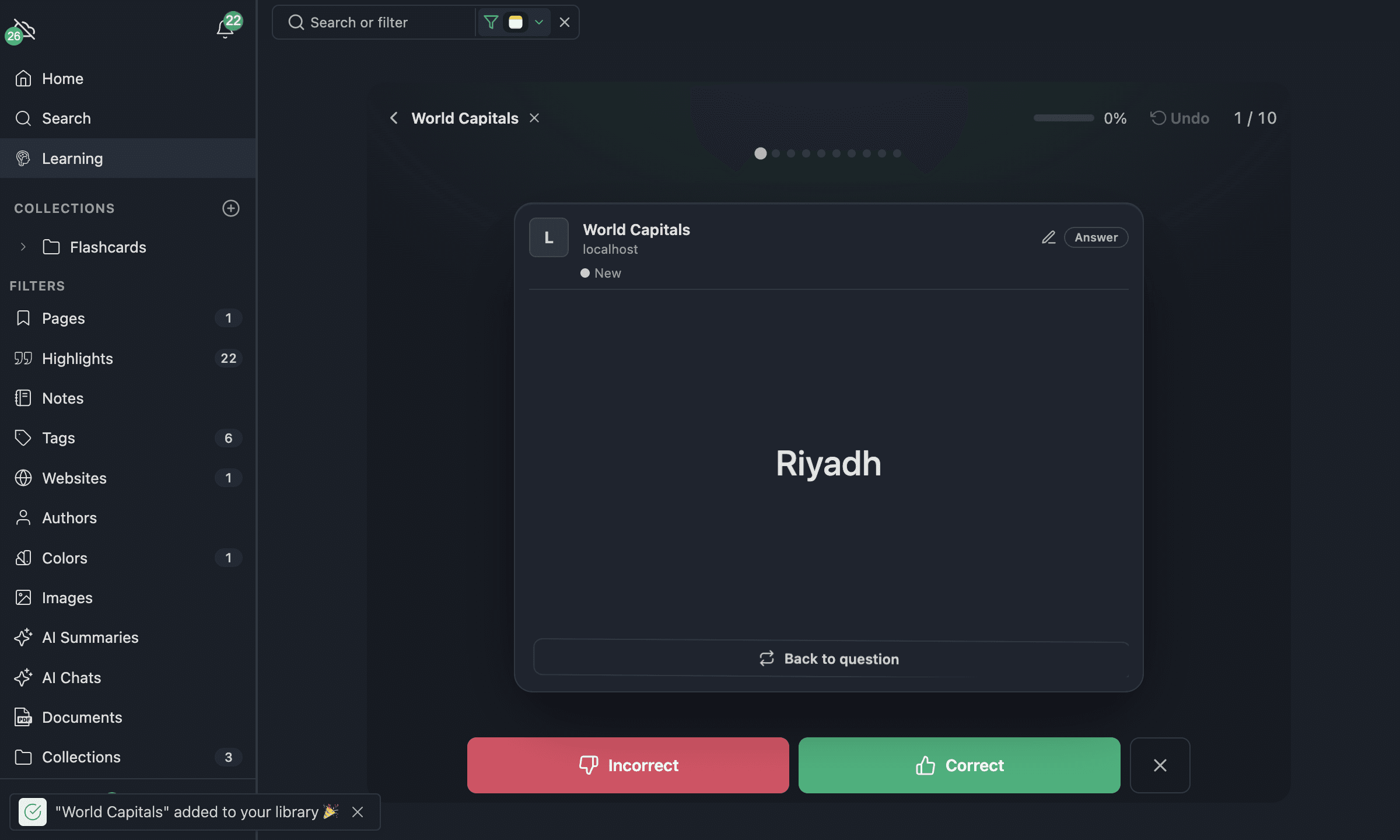
Die fertigen Sets liegen im Learning Hub — kostenlose, durchsuchbare Lernpfade, in denen jede Karteikarte inline lesbar ist. Jedes Fach ist in Kategorien (Themen) unterteilt, und jede Kategorie ist ein dreistufiger Pfad (Anfänger → Fortgeschritten), den du im Browser voranschauen und mit einem Klick laden kannst. Startfächer sind Geografie (Hauptstädte, Flaggen), Jura (Grundlagen, Verfassungsrecht), Anatomie (Grundlagen, Herz-Kreislauf- System), Informatik (Grundlagen, Webentwicklung) und Englischer Wortschatz (Kernwortschatz, Idiome & Phrasal Verbs) — weitere folgen.
Wenn du ein Set lädst, landet es in einem passenden Ordner, damit du es wiederfindest: importierte Sets liegen unter Flashcards / <Fach> / <Kategorie> / in deiner Bibliothek, und selbst erstellte Karteikarten sitzen im obersten Ordner Flashcards.
Der Lerner ist der echte Web-Highlights-Lernbereich — inklusive Sidebar, Suche und Filtern. Jedes geladene Set wird zu einem Set in deiner lokalen Bibliothek, sodass du mehrere Sets laden, per Filter wechseln und jederzeit zu app.web-highlights.com/learner zurückkehren kannst, um genau dort weiterzumachen, wo du aufgehört hast. Alles läuft direkt im Browser und wird lokal gespeichert — nur die Synchronisation ist aus, bis du dich registrierst (die ersten 7 Tage kostenlos, danach Teil der kostenpflichtigen Pläne). Wenn du Fortschritt geräteübergreifend behalten (oder den Rest der App erkunden) willst, erstelle ein kostenloses Konto — deine Sets und dein Lernverlauf werden automatisch zusammengeführt. (Das kostenlose Tageslimit entspricht dem angemeldeten kostenlosen Plan.)
Weiterführende Lektüre
- Verteiltes Wiederholen: Behalte, was du liest, langfristig — Unser ausführlicher Blogpost zu Wissenschaft und Praxis
- Roediger & Karpicke (2006) — The Power of Testing Memory — Grundlagenforschung zum Testing-Effekt
- Cepeda et al. (2008) — Spacing Effects in Learning — Metaanalyse zu optimalen Abständen