
Notizen zu Highlights
Video-Transkript
- 0:02 Notizen zu Markierungen. So fügst du Notizen zu deinen Markierungen mit Web Highlights hinzu.
- 0:05 Passage markieren. Markiere zuerst einfach eine Passage, die dir wichtig ist.
- 0:08 Notiz schreiben. Klicke dann auf die Markierung und schreibe deine Notiz direkt hier. Ich schreibe meist auf, warum dieser Teil für mich wichtig ist. Die Notiz wird beim Tippen automatisch gespeichert.
- 0:16 Notiz formatieren. Der Editor unterstützt auch Fett und Kursiv, Überschriften und Listen – so können deine Notizen etwas Struktur haben.
- 0:23 Notizen zur Seite. Du kannst auch eine Notiz zur ganzen Seite schreiben, ohne Markierung. Öffne einfach die Sidebar, fahre über die Liste und klicke auf das kleine Plus-Symbol, um eine Seitennotiz hinzuzufügen.
- 0:30 Alles in der Sidebar. Wie du siehst, erscheinen alle Notizen in der Sidebar – direkt neben deinen Markierungen.
- 0:35 Alle Notizen im Dashboard. Und im Dashboard unter Notizen findest du jede Notiz, die du je geschrieben hast – über all deine Seiten hinweg.
Jede Markierung in Web Highlights kann eine Notiz tragen. Du kannst auch eigenständige Seitennotizen anlegen — Gedanken zur Seite, die an keine bestimmte Markierung gebunden sind, damit Eindrücke festgehalten werden, die kein einzelner Satz abbildet. Mit Notizen hältst du eigene Gedanken neben dem markierten Text fest — schnelle Reaktion, Zusammenfassung, Folgefrage oder Verbindung zu etwas anderem, das du gelesen hast.
Notiz hinzufügen
- Klicke auf eine Markierung auf einer Webseite, in einem PDF oder YouTube-Transkript
- Das Markierungs-Pop-up öffnet sich und der Notiz-Editor ist schon aktiv — ein zusätzlicher Klick ist nicht nötig
- Schreibe deine Notiz im Rich-Text-Editor
- Die Notiz wird beim Tippen automatisch gespeichert
Du kannst Notizen auch aus der Sidebar oder der Web-App hinzufügen, indem du auf eine Markierung in deiner Bibliothek klickst.
Eigenständige Seitennotiz hinzufügen
Manchmal willst du einen Gedanken zur Seite selbst notieren — nicht an einen bestimmten Satz gebunden („Intro überspringen — das eigentliche Argument beginnt in Abschnitt 3“). Eine eigenständige Seitennotiz fängt das ein. Es gibt drei Wege; jeder öffnet den Editor fokussiert, damit du sofort tippen kannst:
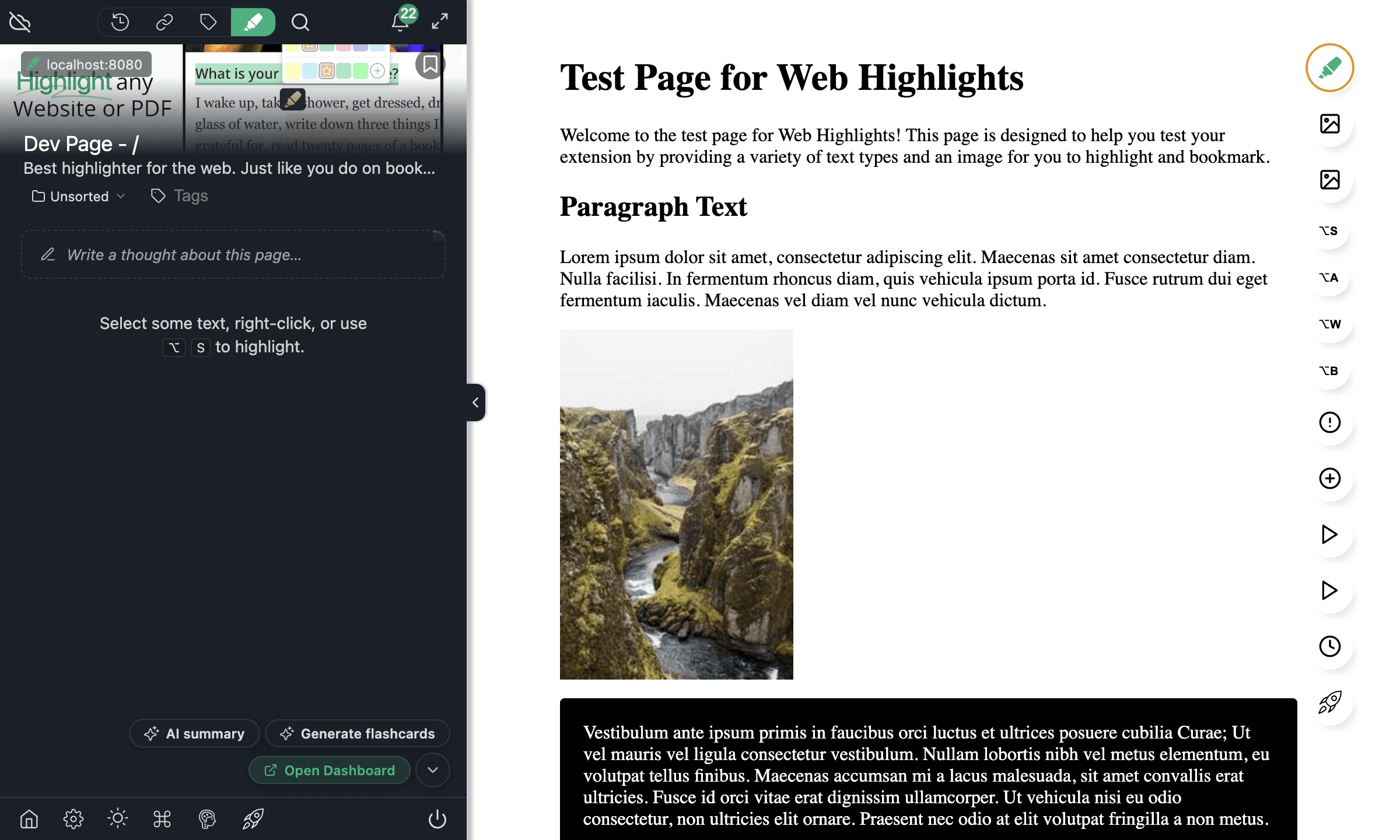
1. Hinweis bei leerem Zustand
Öffne die Sidebar auf einer Seite ohne Highlights — oder ein Lesezeichen ohne Markierungen in der Web-App — und klicke oben auf „Schreib einen Gedanken zu dieser Seite …“.
2. Inline-Einfüger
Schon Highlights auf der Seite? Fahre über die Sidebar-Liste — oder die Markierungsliste in der Lesezeichenansicht der Web-App — und ein kleiner Notiz-Plus-Einfüger erscheint zwischen den Markierungen (und unter der letzten). Klicke, um eine Seitennotiz genau an dieser Stelle in deiner Lesereihenfolge einzufügen.
3. Outline-Leiste
Fahre über einen leeren Abschnitt der Outline-Leiste am Seitenrand und klicke auf das „+“, das erscheint. Ein Pop-out-Editor öffnet sich an der Leiste; die Notiz landet in der Liste an der gewählten Position. (Dieses „+“ der Leiste gilt für die Live-Seite — die ersten beiden Methoden funktionieren auch in der Lesezeichenansicht der Web-App.)
Tippe deine Notiz und klicke neben den Editor — nicht leerer Inhalt wird automatisch gespeichert; ein leerer Editor verwirft sich selbst, damit keine leeren Entwürfe bleiben. Eigenständige Seitennotizen erscheinen in der Sidebar neben deinen Highlights als neutrale Karte mit geknickter Ecke. Sie verhalten sich wie jede andere Markierung: taggen, kopieren, löschen, per Drag-and-drop umordnen, Sync über Geräte. Beim erneuten Öffnen einer Seite laden bestehende Seitennotizen ruhig (Editor da, aber ohne Fokus) — nur eine gerade erstellte oder angeklickte Notiz öffnet sich tippbereit.
In der Web-App werden Seitennotizen unter Notizen gezählt und abgelegt (nicht unter Highlights), weil sie keinen markierten Text haben.
Seitennotizen ein- oder ausblenden
Wenn eine Seite Highlights und Seitennotizen hat, erscheint ein kleiner notizförmiger Filter-Chip in der Filterzeile der Sidebar. Schalte ihn um, um Seitennotizen (in Liste und Outline-Leiste) unabhängig vom Farbfilter ein- oder auszublenden; die Wahl bleibt über Sitzungen erhalten.
Der Notiz-Editor
Web Highlights nutzt einen Rich-Text-Editor mit kompakter Formatierungs-Toolbar, die sich öffnet, wenn der Editor fokussiert ist. Er funktioniert gleich bei Highlight-Notizen und eigenständigen Seitennotizen und unterstützt:
- Fett und kursiv
- Überschriften (H1 / H2)
- Aufzählungs- und nummerierte Listen
- Inline-Code
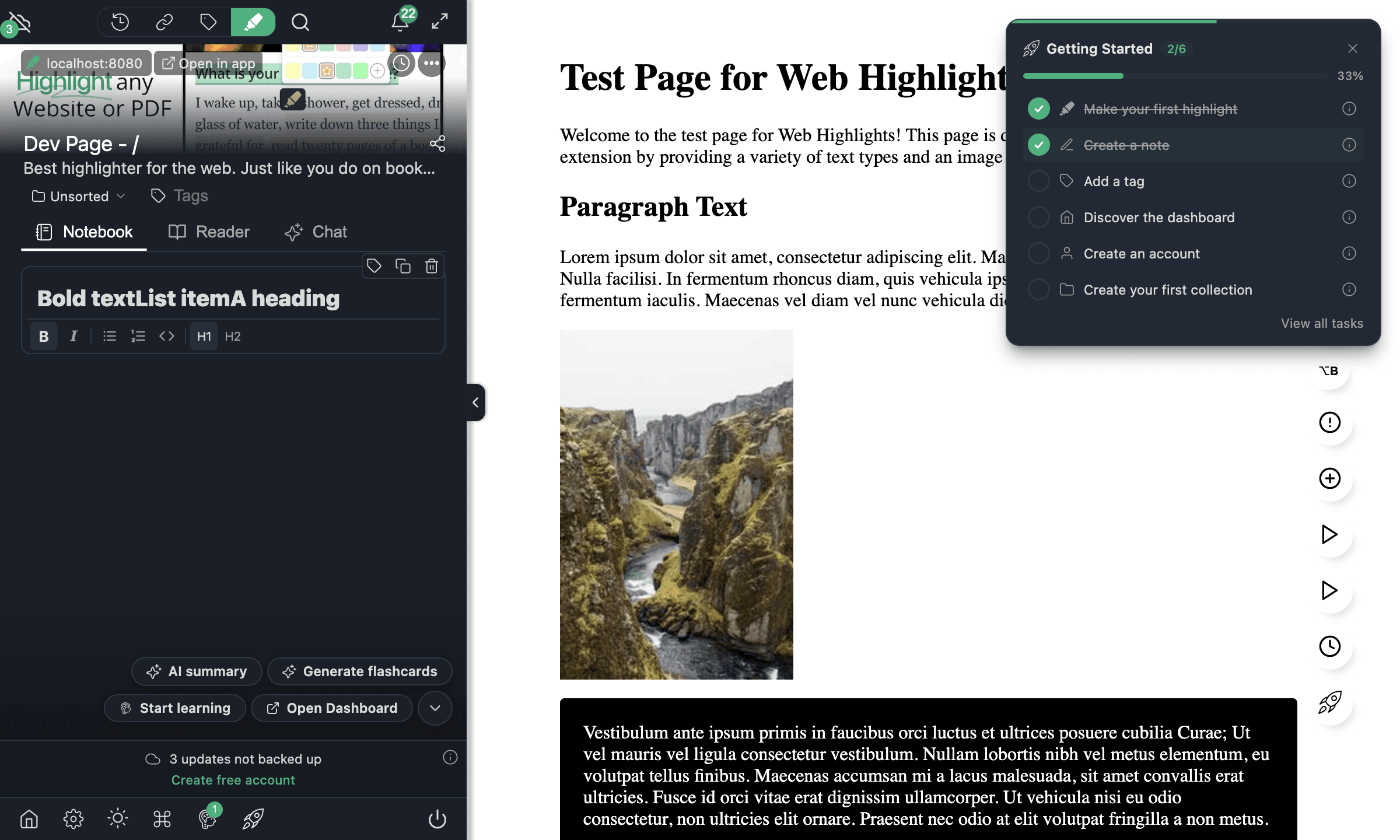
Der Editor speichert Änderungen automatisch mit kurzer Verzögerung, damit nichts verloren geht.
Wo Notizen erscheinen
Deine Notizen erscheinen überall dort, wo auch deine Highlights sind:
- Sidebar — Notizen erscheinen unter jeder Markierung, wenn du sie ausklappst
- Web-App — Notizen sind in der Highlight-Detailansicht und in Suchergebnissen sichtbar
- Exporte — Notizen sind enthalten, wenn du nach Markdown, Notion oder Capacities exportierst
- Karteikarten — Bei verteiltem Wiederholen erscheinen Notizen auf der Rückseite der Karteikarten
Notizen in deinem Workflow
Recherche & Studium
Füge Kontext zu Markierungen hinzu, während du liest — „widerspricht dem Smith-(2024)-Paper“ oder „Zitat für Kapitel 3“. Beim späteren Durchsehen erinnern dich die Notizen daran, warum du etwas markiert hast, nicht nur was.
Artikel annotieren
Notizen machen aus Web Highlights ein vollwertiges Annotations-Tool. Beim Lesen eines Online-Artikels markierst du Schlüsselstellen und hängst Notizen mit Analyse, Fragen oder Verbindungen zu anderen Quellen an. So funktioniert gute Annotation:
- Markieren — die Passage, die zählt
- Annotieren — Reaktion, Frage oder Zusammenfassung in die Notiz
- Taggen — Seite mit einem Thema versehen (siehe Tags & Organisation) zum leichten Wiederfinden
- Exportieren — annotierten Artikel nach Markdown oder Notion für die Weiterverarbeitung
Für Studierende
Notizen sind besonders nützlich für akademische Arbeit. Typische Muster:
- Quellen tracken — Seitennummer, Autor oder Publikation neben jeder Markierung für spätere Zitate
- Kritisches Lesen — Notizen, die die Argumentation hinterfragen oder Quellen vergleichen
- Prüfungsvorbereitung — Notizen auf der Rückseite von Karteikarten (verteiltes Wiederholen), um markiertes Material zu testen
- Kollaborative Annotation — Seite teilen mit Highlights und Notizen, damit Lernpartner deine Analyse sehen
Zusammenfassen
Nutze Notizen für Ein-Satz-Zusammenfassungen jeder Markierung. Beim Export einer Seite bilden diese Zusammenfassungen eine verdichtete Version des Originals.
Ideen verbinden
Tagge markierte Seiten mit Tags und schreibe Notizen, die andere Quellen referenzieren. Mit der Zeit wird deine Web-Highlights-Bibliothek zu einer vernetzten Wissensbasis.
Verfügbarkeit nach Plan
Notizen sind auf allen Plänen verfügbar, inklusive Free.
Häufige Fragen
Kann ich Notizen zu PDF-Markierungen hinzufügen?
Ja. Notizen funktionieren bei PDF-Markierungen wie bei Webseiten-Markierungen. Klicke auf eine Markierung im PDF, um den Notiz-Editor zu öffnen.
Kann ich Notizen zu YouTube-Transkript-Markierungen hinzufügen?
Ja. Wenn du Text in einem YouTube-Transkript markierst, kannst du wie bei jeder anderen Markierung eine Notiz anhängen.
Sind meine Notizen in Exporten enthalten?
Ja. Notizen sind in allen Exportformaten enthalten — Markdown, Notion, Capacities, PDF und HTML.
Gibt es ein Zeichenlimit für Notizen?
Es gibt kein festes Zeichenlimit. Der Rich-Text-Editor unterstützt längere Notizen mit Formatierung — schreib so viel du brauchst.
Kann ich meine Notizen durchsuchen?
Ja. Notizen sind in der Web-App durchsuchbar. Nutze die Suchleiste, um Text in Notizen über die gesamte Bibliothek zu finden.