
Notes sur les surlignages
Transcription de la vidéo
- 0:02 Notes sur les surlignages. Voici comment ajouter des notes à vos surlignages avec Web Highlights.
- 0:05 Surligner un passage. Commencez par surligner un passage qui compte pour vous.
- 0:08 Écrire une note. Cliquez ensuite sur le surlignage, et vous pouvez écrire votre note ici. J’indique en général pourquoi ce passage est important pour moi. La note s’enregistre automatiquement pendant que vous tapez.
- 0:16 Formater votre note. L’éditeur prend aussi en charge le gras et l’italique, les titres et les listes, pour donner un peu de structure à vos notes.
- 0:23 Notes sur la page. Vous pouvez aussi écrire une note sur la page entière, sans surlignage. Ouvrez simplement le panneau latéral, survolez la liste, et cliquez sur la petite icône plus pour ajouter une note de page.
- 0:30 Tout dans le panneau latéral. Comme vous le voyez, toutes vos notes apparaissent dans le panneau latéral, juste à côté de vos surlignages.
- 0:35 Toutes les notes dans le tableau de bord. Et dans le tableau de bord, sous Notes, vous retrouvez chaque note que vous avez jamais écrite, sur toutes vos pages.
Chaque surlignage créé dans Web Highlights peut porter une note. Vous pouvez aussi créer des notes de page autonomes — des réflexions sur la page entière, sans lien avec un surlignage précis, pour capturer des impressions qu’aucune phrase seule ne représente. Les notes vous permettent d’ajouter vos propres idées à côté du texte surligné — réaction rapide, résumé, question à suivre ou lien avec une autre lecture.
Ajouter une note
- Cliquez sur un surlignage sur une page web, un PDF ou une transcription YouTube
- La fenêtre contextuelle s’ouvre avec l’éditeur de notes déjà actif — aucun clic supplémentaire n’est nécessaire
- Rédigez votre note dans l’éditeur enrichi
- Votre note s’enregistre automatiquement pendant la saisie
Vous pouvez aussi ajouter des notes depuis le panneau latéral ou l’application web en cliquant sur un surlignage dans votre bibliothèque.
Ajouter une note de page autonome
Parfois vous voulez noter une idée sur la page elle-même — sans l’ancrer à une phrase (« ignorez l’intro — l’argument commence à la section 3 »). Une note de page autonome sert à cela. Trois façons de l’ajouter, chacune ouvrant l’éditeur prêt à la saisie :
1. L’invitation à l’état vide
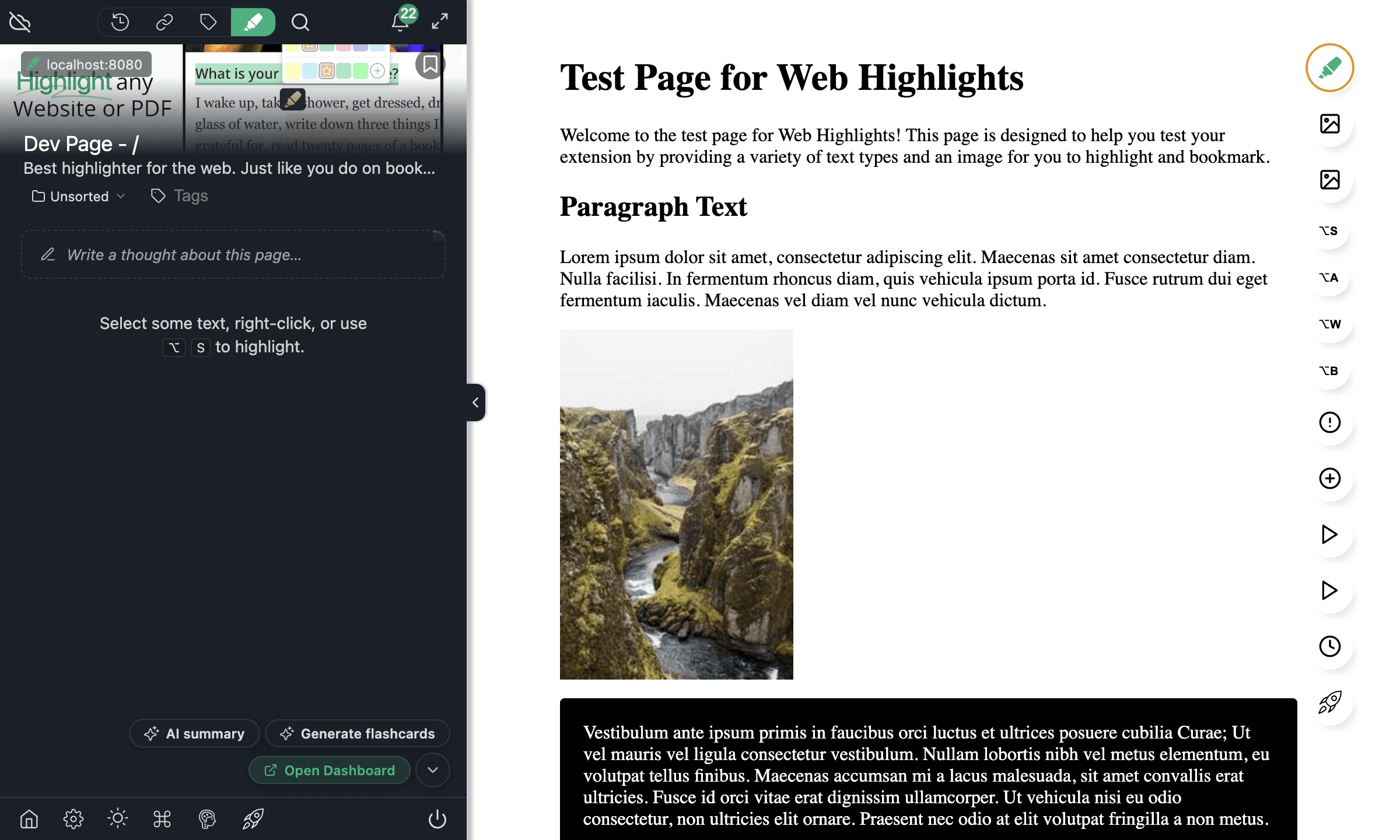
Ouvrez le panneau latéral sur une page sans surlignage — ou un favori sans surlignage dans l’application web — et cliquez sur « Notez une réflexion sur cette page… » en haut.
2. L’insertion inline
Des surlignages existent déjà sur la page ? Survolez la liste du panneau latéral — ou la liste des surlignages dans la vue favori de l’application web — et un petit insert note-plus apparaît entre les surlignages (et sous la dernière). Cliquez pour placer une note de page exactement à cet endroit dans votre ordre de lecture.
3. Le rail de plan
Survolez un tronçon vide du rail de plan au bord de la page et cliquez sur le « + » qui apparaît. Un éditeur s’ouvre ancré au rail ; la note s’insère dans la liste à la position choisie. (Ce « + » du rail est propre à la page en direct — les deux premières méthodes fonctionnent aussi dans la vue favori de l’application web.)
Saisissez votre note et cliquez en dehors de l’éditeur — le contenu non vide s’enregistre automatiquement ; un éditeur vide se ferme sans rien garder, donc pas de brouillons vides. Les notes de page autonomes apparaissent dans le panneau latéral aux côtés de vos surlignages, avec une carte à coin plié neutre. Elles se comportent comme tout autre surlignage : libellés, copie, suppression, réorganisation par glisser-déposer parmi les surlignages, synchronisation entre appareils. À la réouverture d’une page, les notes de page existantes se chargent discrètement (éditeur présent mais sans focus) — seule une note que vous venez de créer ou sur laquelle vous cliquez s’ouvre prête à la saisie.
Dans l’application web, les notes de page sont comptées et classées sous Notes (pas sous Highlights), car elles n’ont pas de texte surligné.
Afficher ou masquer les notes de page
Lorsqu’une page a à la fois des surlignages et des notes de page, une petite puce filtre en forme de note apparaît dans la rangée de filtres du panneau latéral. Basculez-la pour masquer ou afficher vos notes de page (dans la liste et sur le rail de plan), indépendamment du filtre couleur ; le choix est mémorisé entre les sessions.
L’éditeur de notes
Web Highlights utilise un éditeur enrichi avec une barre de formatage compacte qui s’ouvre lorsque l’éditeur a le focus. Il fonctionne pareil pour les notes de surlignage et les notes de page autonomes, et prend en charge :
- Mise en forme gras et italique
- Titres (H1 / H2)
- Listes à puces et numérotées
- Code inline
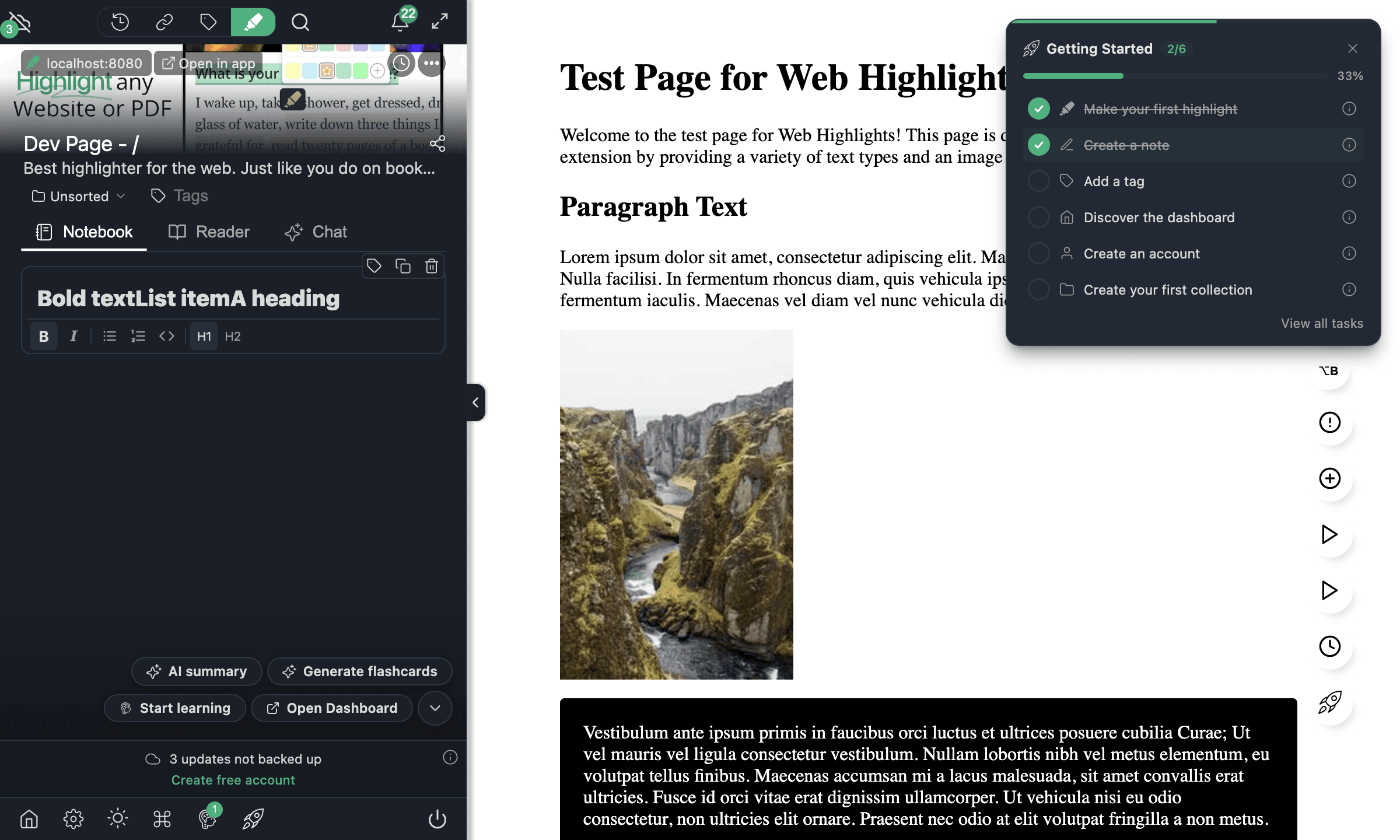
L’éditeur enregistre vos modifications automatiquement après un court délai, pour ne rien perdre.
Où apparaissent les notes
Vos notes s’affichent partout où apparaissent vos surlignages :
- Panneau latéral — les notes apparaissent sous chaque surlignage lorsque vous le développez
- Application web — visibles dans la vue détail du surlignage et dans les résultats de recherche
- Exports — incluses lors de l’export vers Markdown, Notion ou Capacities
- Cartes d’apprentissage — si vous utilisez la répétition espacée, vos notes apparaissent au verso des flashcards
Notes dans votre flux de travail
Recherche et étude
Ajoutez du contexte à vos surlignages pendant la lecture — « cela contredit l’article Smith (2024) » ou « utiliser cette citation au chapitre 3 ». Lors de la relecture, les notes rappellent pourquoi vous avez surligné, pas seulement quoi.
Annoter des articles
Les notes font de Web Highlights un outil d’annotation complet. En lisant un article en ligne, surlignez les passages clés et attachez des notes qui capturent analyse, questions ou liens avec d’autres sources. C’est ainsi que fonctionne une annotation efficace :
- Surlignez le passage important
- Annotez — rédigez réaction, question ou résumé dans la note
- Libellé — ajoutez un libellé à la page (voir Libellés et organisation) pour la retrouver
- Exportez l’article annoté vers Markdown ou Notion pour la suite
Pour les étudiants
Les notes sont particulièrement utiles pour le travail académique. Quelques pratiques courantes :
- Suivi des sources — notez numéro de page, auteur ou publication à côté de chaque surlignage pour citer plus tard
- Lecture critique — questionnez le raisonnement de l’auteur ou comparez des arguments entre sources
- Préparation aux examens — utilisez des notes au verso des flashcards (répétition espacée) pour vous tester sur le matériel surligné
- Annotation collaborative — partagez une page avec surlignages et notes pour que vos partenaires d’étude voient votre analyse
Résumer
Utilisez des notes pour écrire un résumé en une phrase par surlignage. À l’export, ces résumés forment une version condensée du contenu d’origine.
Relier des idées
Libelléz vos pages surlignées avec des libellés et rédigez des notes qui renvoient à d’autres sources. Avec le temps, votre bibliothèque Web Highlights devient une base de connaissances connectée.
Disponibilité selon l’offre
Les notes sont disponibles sur toutes les offres, y compris le niveau gratuit.
Questions fréquentes
Puis-je ajouter des notes aux surlignages PDF ?
Oui. Les notes fonctionnent comme sur le web pour les surlignages PDF. Cliquez sur un surlignage dans le PDF pour ouvrir l’éditeur de note.
Puis-je ajouter des notes aux surlignages de transcription YouTube ?
Oui. Lorsque vous surlignez du texte dans une transcription YouTube, vous pouvez attacher une note comme pour tout autre surlignage.
Mes notes sont-elles incluses dans les exports ?
Oui. Les notes sont incluses dans tous les formats d’export — Markdown, Notion, Capacities, PDF et HTML.
Y a-t-il une limite de caractères pour les notes ?
Il n’y a pas de limite stricte. L’éditeur enrichi accepte des notes longues avec mise en forme — écrivez autant que nécessaire.
Puis-je rechercher dans mes notes ?
Oui. Les notes sont recherchables dans l’application web. Utilisez la barre de recherche pour trouver du texte dans vos notes dans toute la bibliothèque.