
Explorer le tableau de bord
Prérequis
Avant de commencer, assurez-vous d’avoir installé notre extension de navigateur. Vous pouvez l’installer ici ou la récupérer sur le Chrome Web Store, Firefox Add-ons ou Microsoft Edge Add-ons.
Introduction
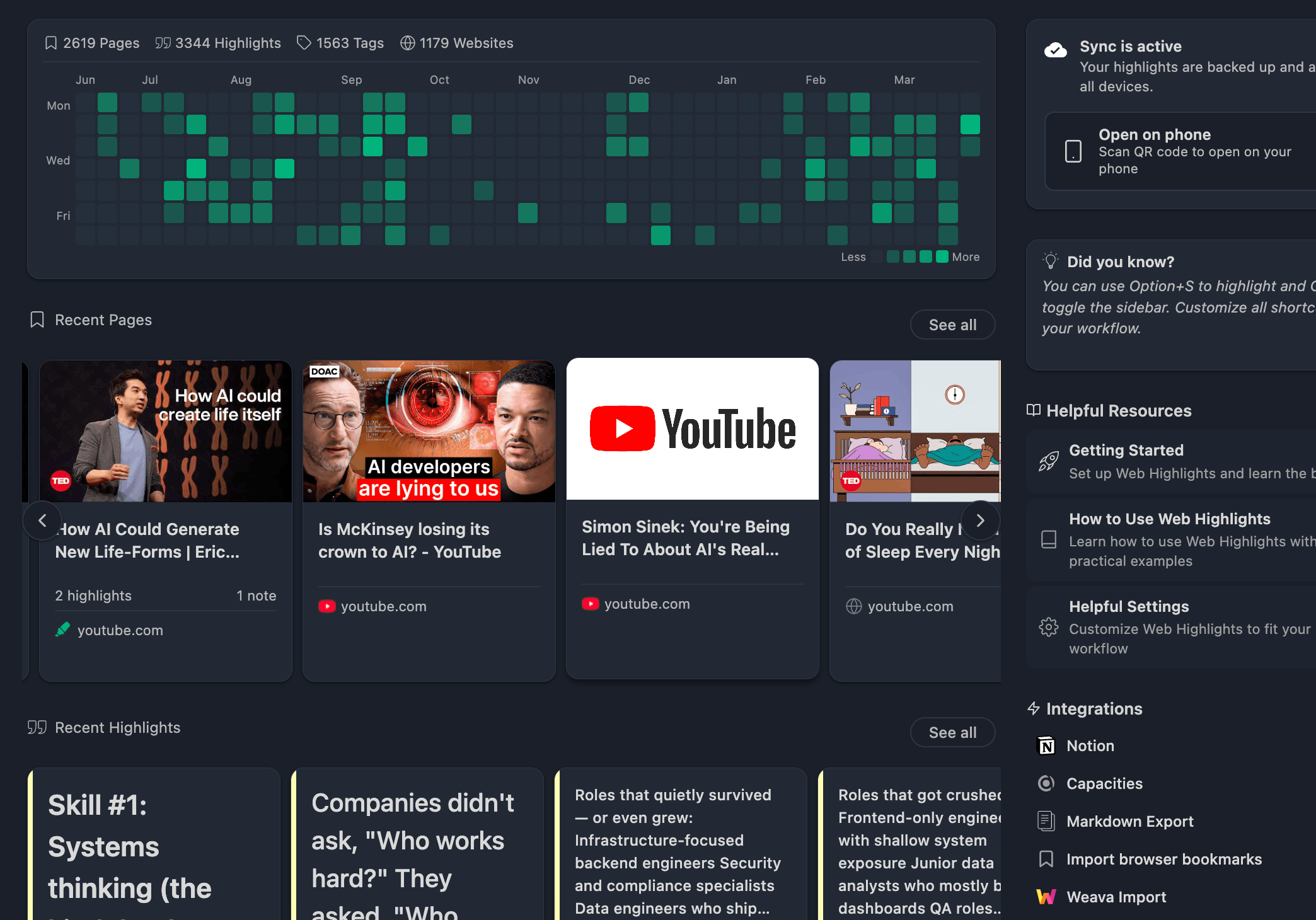
Bonjour, ici Marius, fondateur de Web Highlights. Dans ce tutoriel, je vous guide dans le tableau de bord et la vue application — votre centre de commande personnel pour tout ce que vous avez enregistré : pages, surlignages, notes, libellés et bien plus.
Le tableau de bord est intégré directement à l’extension. Pas besoin d’une application web séparée. Pas besoin de créer un compte. Cliquez et parcourez. Que vous ayez enregistré 10 surlignages ou 10 000, le tableau de bord vous y donne accès immédiatement — avec des filtres avancés, plusieurs modes d’affichage et un tri puissant.
Je vous montre comment tout cela fonctionne, étape par étape.
Ouvrir le tableau de bord
Deux façons d’ouvrir le tableau de bord :
Depuis le panneau latéral de l’extension
- Cliquez sur l’icône Web Highlights dans la barre d’outils du navigateur pour ouvrir le panneau latéral.
- Cliquez sur le bouton Agrandir en haut du panneau latéral. La vue application complète s’ouvre.
- Vous arrivez directement sur le tableau de bord.
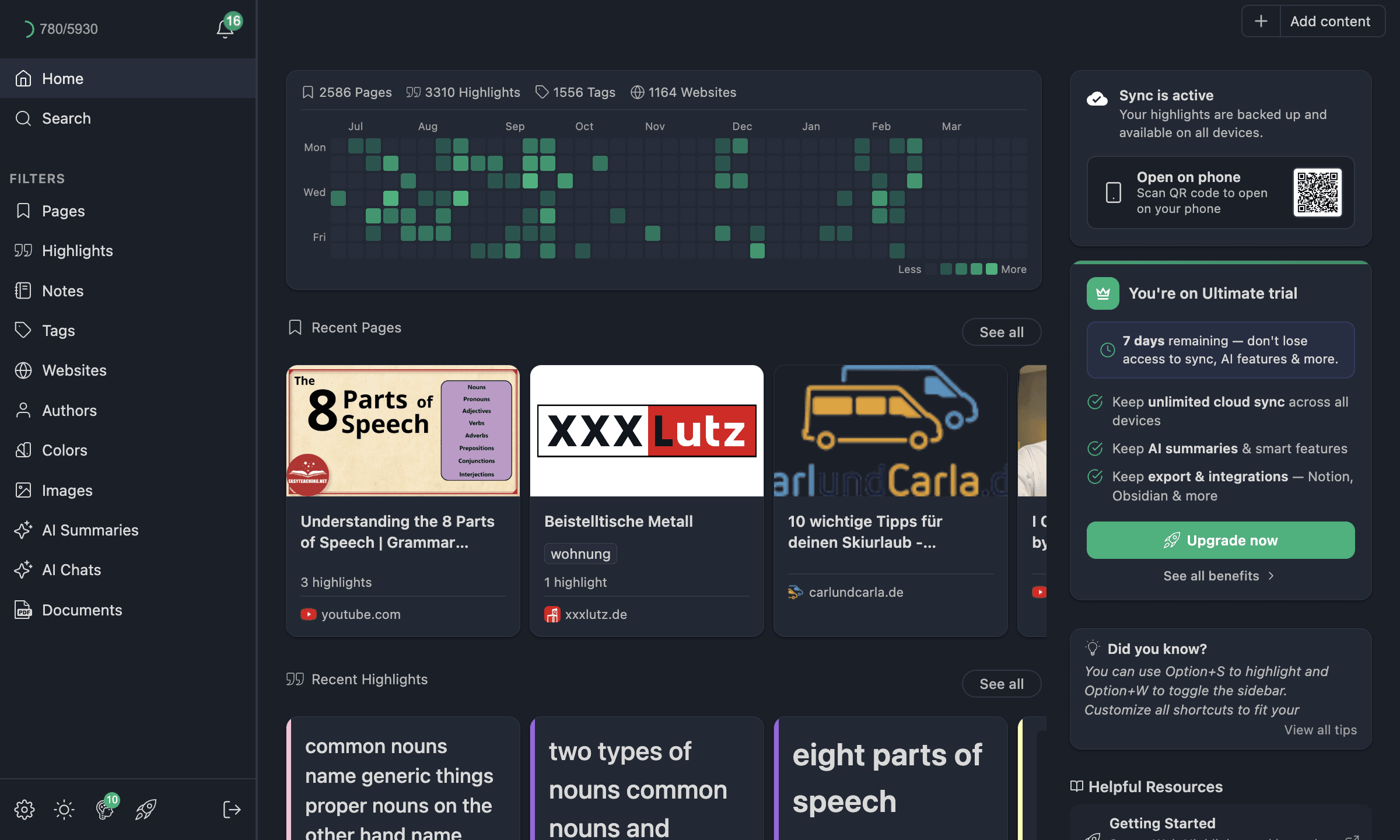
Raccourci clavier
Vous pouvez aussi configurer un raccourci clavier pour ouvrir le tableau de bord instantanément, sans clic.
Depuis l’application web
Si vous avez un compte Web Highlights, vous pouvez aussi ouvrir le tableau de bord sur app.web-highlights.com. L’application web se synchronise avec les données de l’extension, tout reste aligné sur tous vos appareils.
Le tableau de bord en un coup d’œil
Quand le tableau de bord se charge, vous voyez une vue d’ensemble de toute votre bibliothèque. Considérez-le comme l’écran d’accueil de vos recherches.
Barre de statistiques
En haut, vos chiffres d’un seul regard :
- Pages — combien de pages web vous avez enregistrées
- Surlignages — total des surlignages sur toutes les pages
- Libellés — combien de libellés vous avez créés
- Sites web — combien de sites distincts sur lesquels vous avez surligné
Chaque statistique est cliquable. Un clic ouvre directement une vue en grille filtrée pour ce type d’élément — par exemple, cliquer sur « Pages » affiche toutes vos pages enregistrées.
Graphique de contributions
Sous les statistiques, un graphique de contributions — un peu comme sur GitHub. Il montre votre activité de surlignage dans le temps. Chaque jour avec activité est ombré, pour voir d’un coup d’œil la régularité de votre routine de recherche.
Cliquer sur un jour ouvre une vue filtrée avec uniquement les pages et surlignages de cette date.
Pages récentes
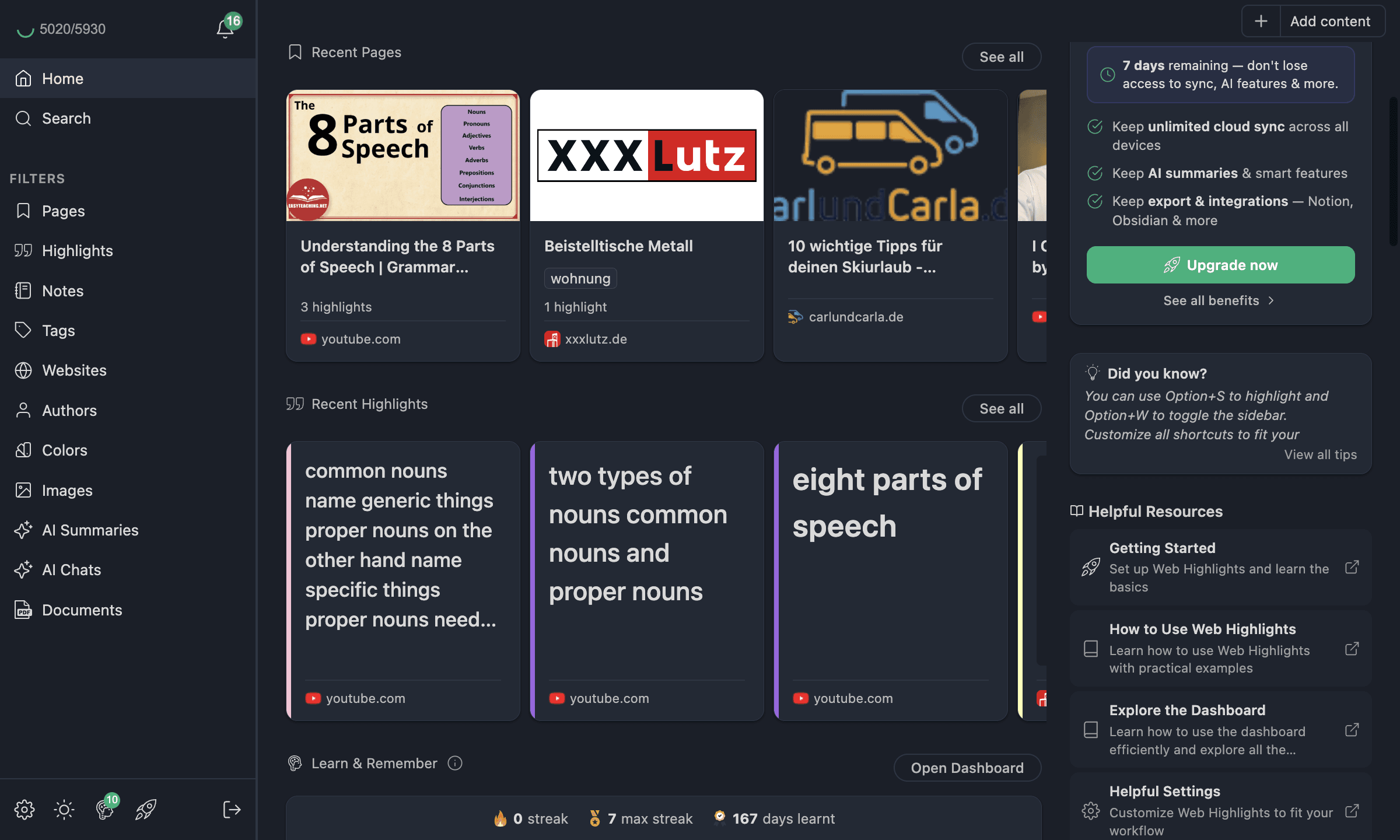
La section Pages récentes affiche vos dernières pages enregistrées sous forme de cartes en défilement horizontal. Vous pouvez les parcourir ou cliquer sur Tout voir pour accéder à la vue grille complète des pages.
Surlignages récents
Juste en dessous, la section Surlignages récents fonctionne de la même manière. Elle affiche vos derniers surlignages sous forme de cartes. Idéal pour retrouver rapidement ce que vous venez de lire.
Parcourir avec la navigation du panneau latéral
À gauche de la vue application se trouve la navigation du panneau latéral. C’est ainsi que vous passez d’une section à l’autre de votre bibliothèque. Les sections disponibles sont :
| Section | Contenu |
|---|---|
| Accueil | Le tableau de bord (où nous sommes) |
| Pages | Toutes les pages web enregistrées |
| Surlignages | Tous vos surlignages de texte |
| Notes | Toutes les notes que vous avez écrites |
| Libellés | Tous vos libellés |
| Sites web | Regroupés par domaine de site |
| Auteurs | Regroupés par auteur d’article |
| Couleurs | Regroupés par couleur de surlignage |
| Résumés IA | Vos résumés générés par l’IA |
| Discussions IA | Vos conversations de chat IA |
| Documents | Documents enregistrés |
| Images | Vos images surlignées |
| Rechercher | Recherche full-text sur tout |
Cliquer sur l’une de ces entrées remplace la zone principale par une vue en grille de ce type d’élément. Voyons cela en détail.
Vues en grille — pages, surlignages et plus
Lorsque vous accédez à une section comme Pages, toutes vos pages enregistrées s’affichent en grille. C’est ici que vous parcourez, triez et filtrez votre contenu.
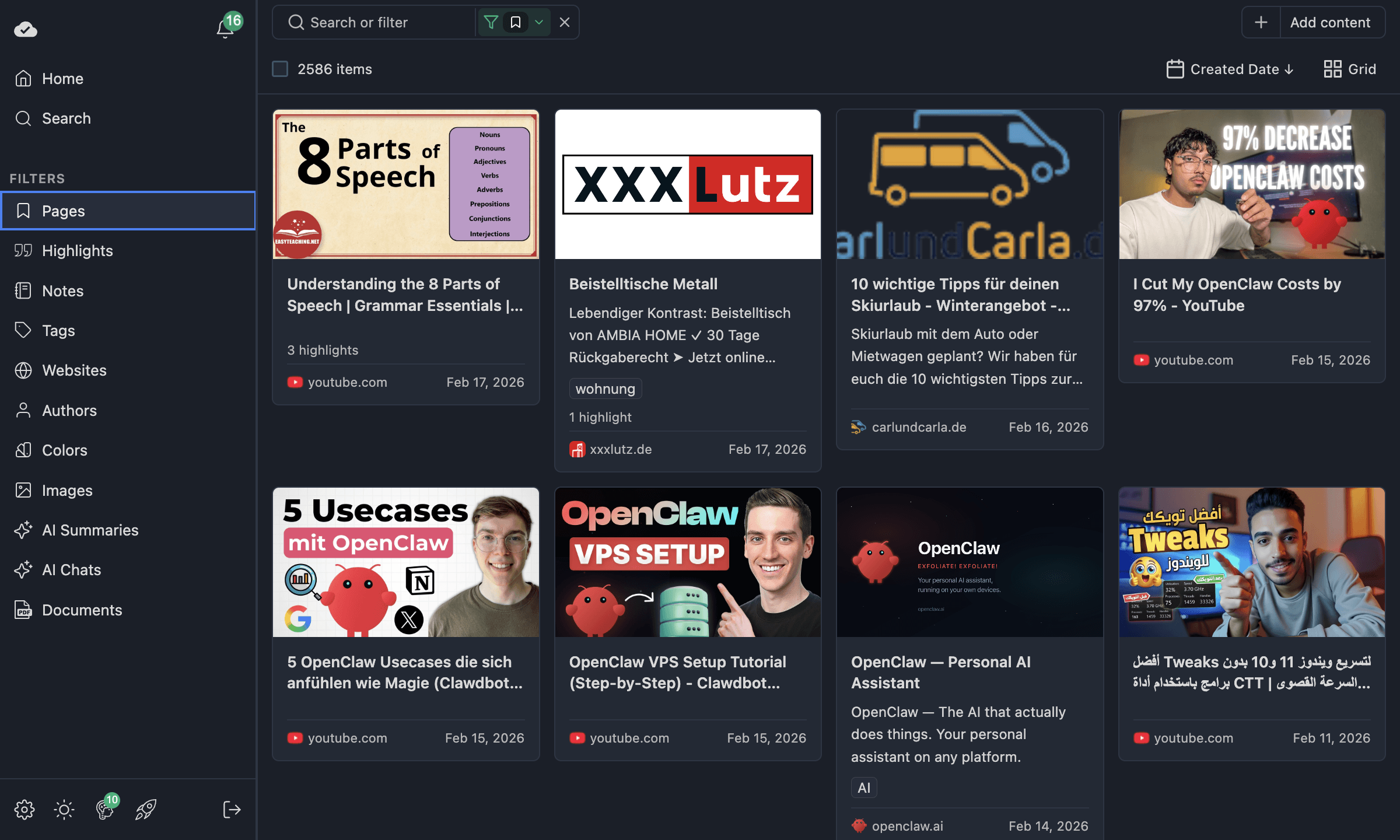
Chaque carte résume l’essentiel : titre de la page, description, favicon du site, date, nombre de surlignages, nombre de notes et libellés.
Changer de mode d’affichage
Vous n’êtes pas limité à une seule mise en page. Chaque section prend en charge trois modes d’affichage :
- Grille — mise en page en cartes, idéale pour un balayage visuel
- Liste — liste verticale compacte, pratique pour parcourir les titres
- Mosaïque — disposition décalée façon Pinterest, adaptée aux surlignages de longueurs variées
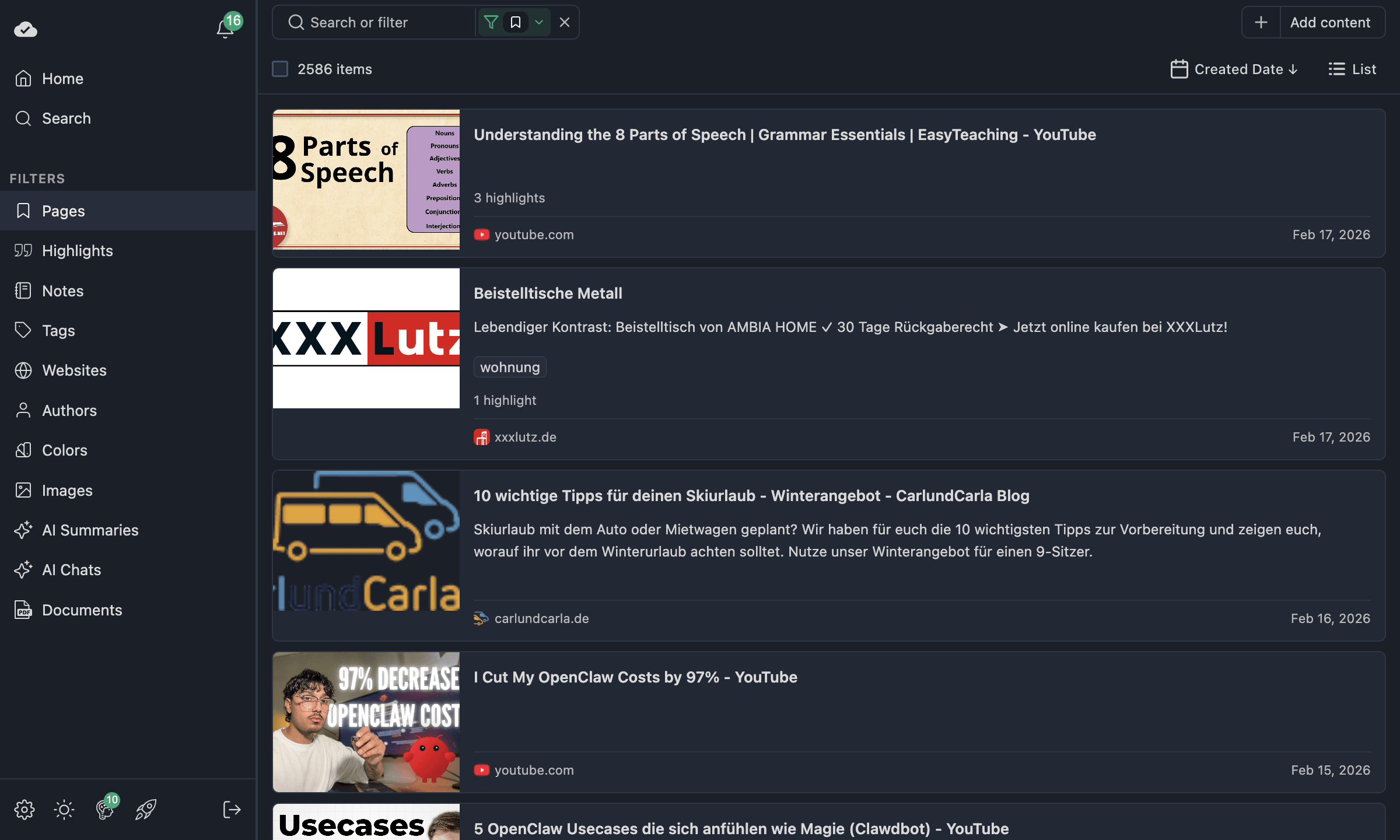
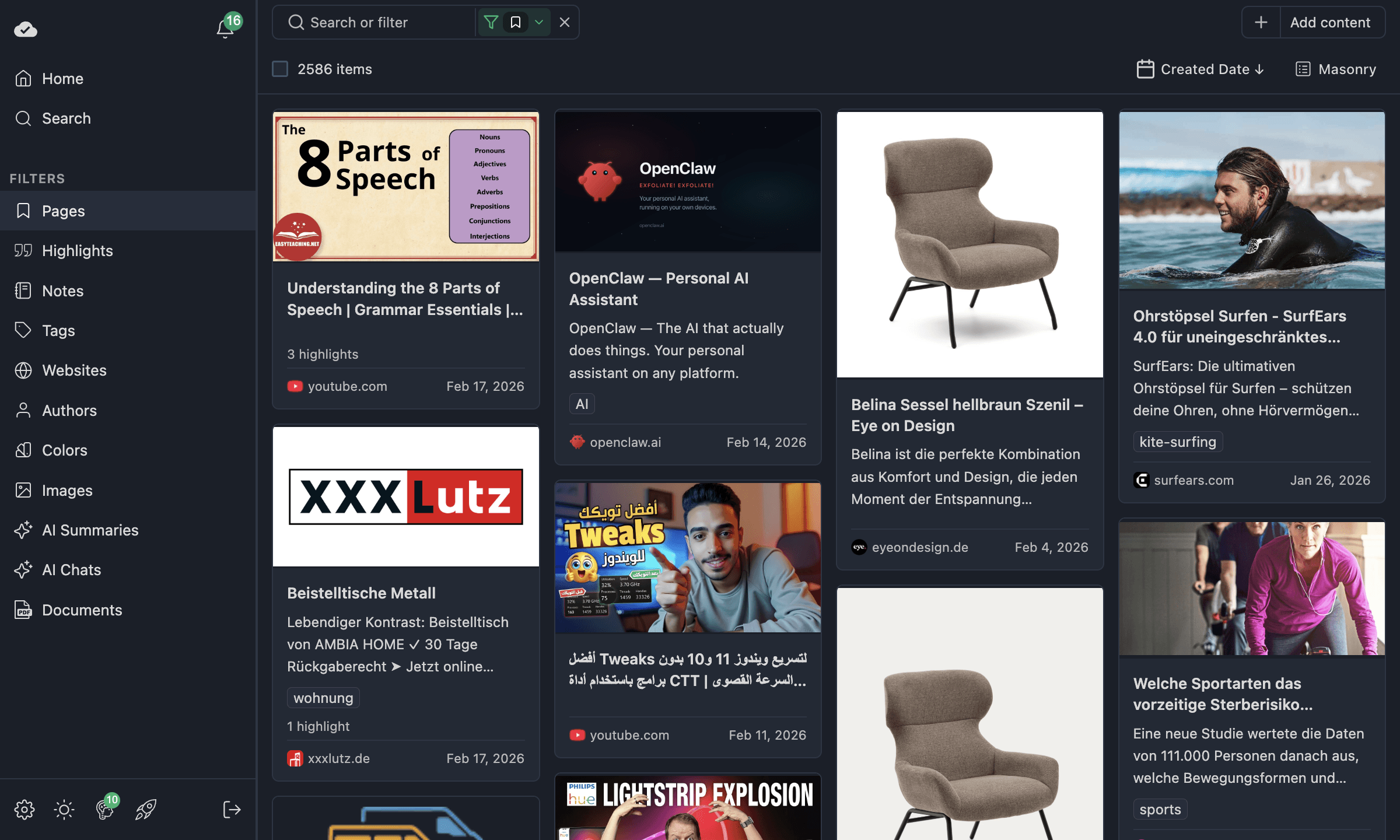
Basculez entre eux avec le sélecteur de mode d’affichage dans la barre d’outils. Votre choix est mémorisé par section — vous pouvez utiliser la Grille pour les pages et Masonry pour les surlignages sans tout reconfigurer à chaque fois.
TIP
Pour les surlignages et les notes, Mosaïque est souvent le meilleur choix, car les extraits de texte varient en longueur. Pour les pages, Grille offre une vue en cartes claire.
Trier votre contenu
Utilisez le menu de tri dans la barre d’outils pour modifier l’ordre des éléments. Les options disponibles dépendent de la section :
| Section | Options de tri |
|---|---|
| Pages | Date de création, Titre, Nombre de surlignages, Nombre de notes |
| Surlignages | Date de création, Texte |
| Libellés | Nom, Nombre de surlignages, Nombre de favoris |
| Sites web | Nom, Nombre de favoris, Nombre de surlignages |
| Auteurs | Nom, Nombre de favoris |
Cliquez deux fois sur la même option de tri pour inverser la direction (croissant ↔ décroissant).
Navigation par niveaux
C’est là que la puissance se révèle. De nombreux éléments servent de filtres par niveau lorsque vous cliquez dessus :
- Cliquez sur un libellé → voyez toutes les pages et surlignages avec ce libellé
- Cliquez sur un site → voyez tout ce qui provient de ce domaine
- Cliquez sur une couleur → voyez tous les surlignages de cette couleur
- Cliquez sur le nombre de surlignages d’une carte de page → voyez uniquement les surlignages de cette page
- Cliquez sur le nombre de notes d’une carte de page → voyez uniquement les notes de cette page
Chaque niveau applique un filtre automatiquement. Des badges de filtre apparaissent dans la barre d’outils pour indiquer ce qui est actif. Pour revenir en arrière, effacez le filtre ou changez de section.
Vue Surlignages
La section Surlignages mérite une attention particulière, car c’est là que vit l’essentiel de vos recherches.
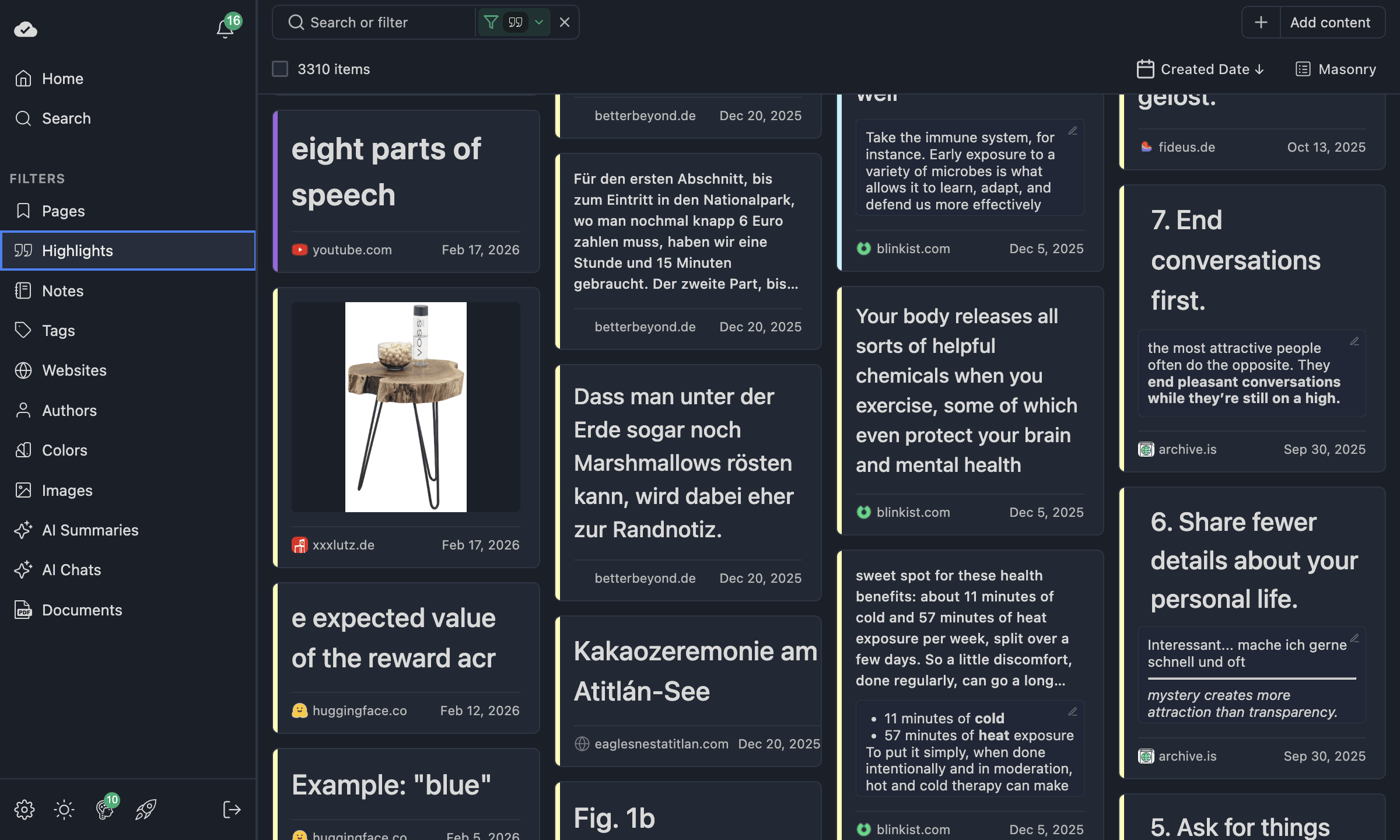
Chaque carte de surlignage affiche le texte que vous avez surligné, le site source, la date, ainsi que les libellés ou notes associés. En vue Masonry, les surlignages plus courts prennent moins de place, pour une vue dense de tout ce que vous avez capturé.
Libellés, sites, couleurs et plus
Chaque section du panneau latéral a sa propre vue en grille, optimisée pour ce type d’élément.
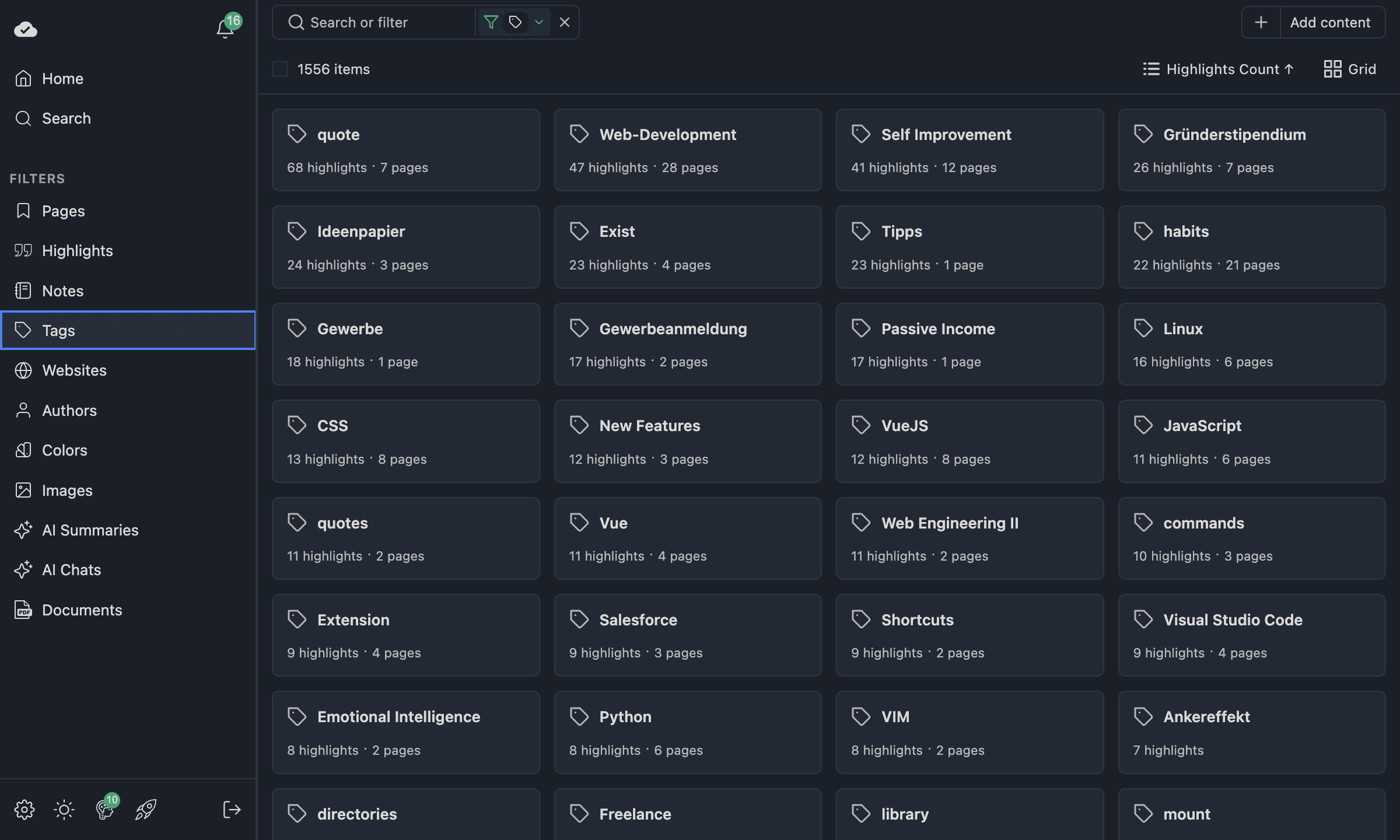
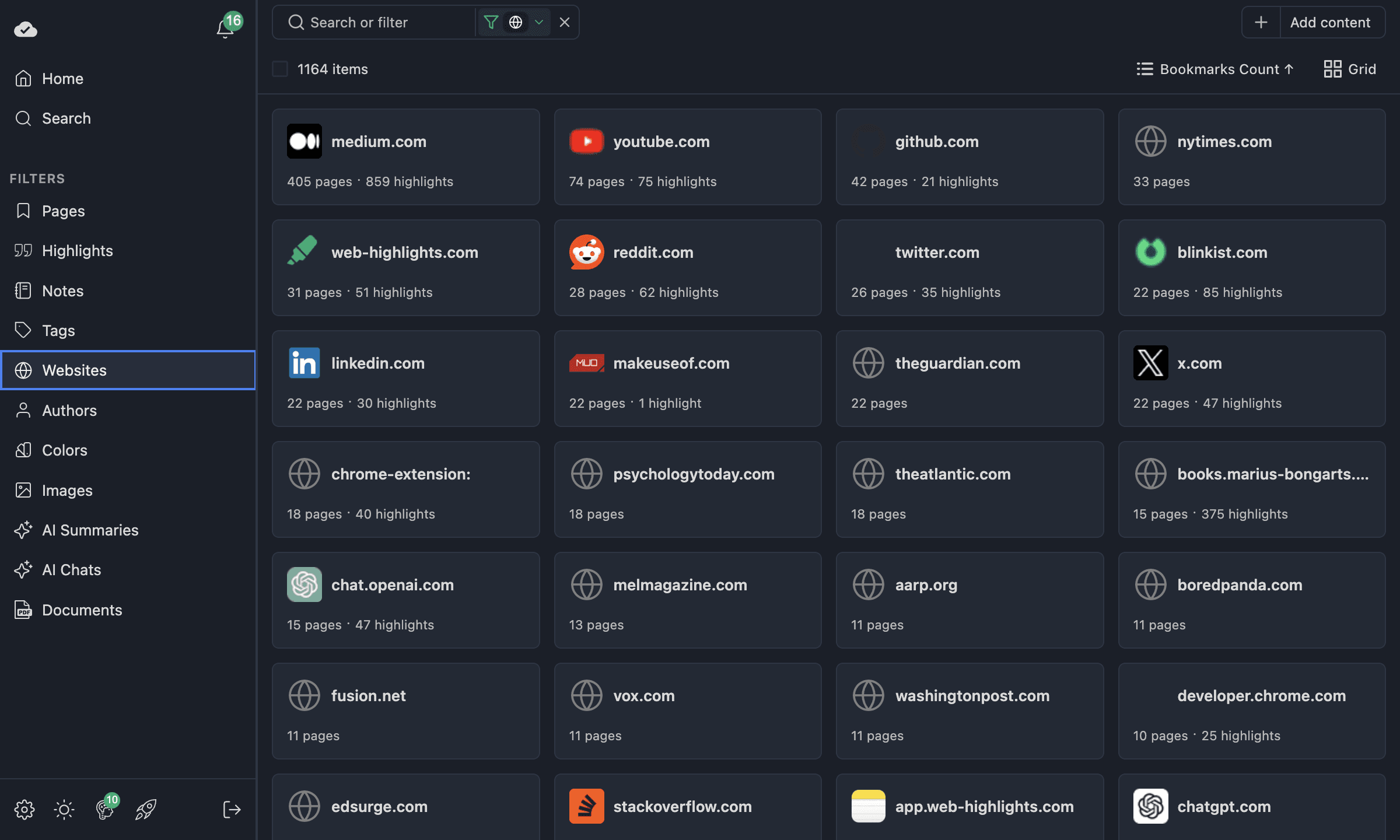
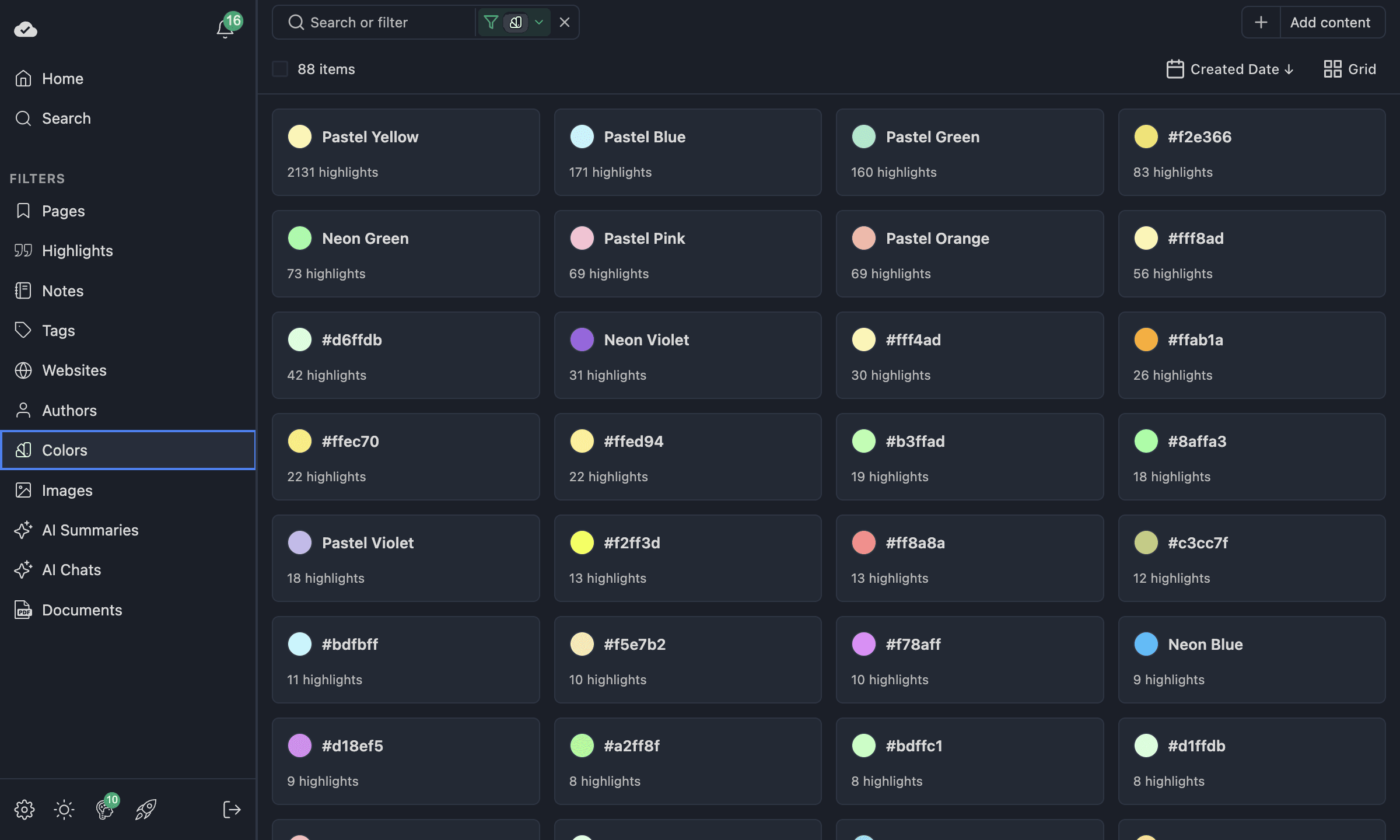
Toutes ces vues prennent en charge les mises en page Grille, Liste et Masonry, et permettent de cliquer sur un élément pour descendre vers le contenu associé.
Recherche
La section Rechercher vous permet de trouver n’importe quoi dans toute votre bibliothèque. Saisissez un mot-clé et les résultats s’affichent immédiatement — pages, surlignages, notes, résumés IA et plus.
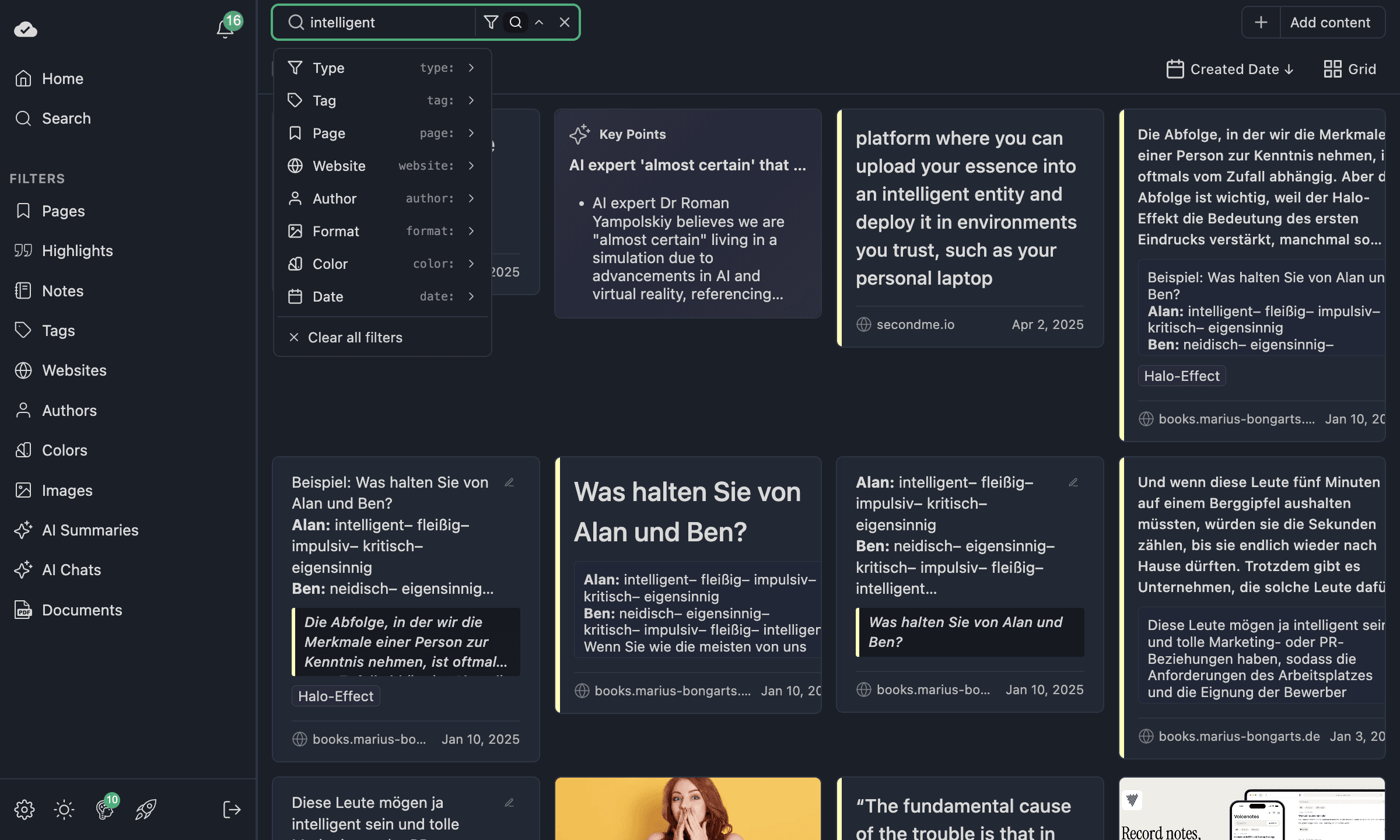
Dans toute autre section (comme Pages ou Surlignages), le champ de recherche restreint les résultats à cette section uniquement. Vous pouvez ainsi chercher spécifiquement dans vos surlignages sans mélanger les pages.
Pour plus de détails sur la recherche, consultez la référence Grille, recherche et filtres.
Filtres avancés
C’est l’une des fonctionnalités les plus demandées, et elle est intégrée à chaque vue en grille.
Ouvrez la barre de filtres (l’icône entonnoir à côté du champ de recherche) pour ajouter des filtres. Vous pouvez filtrer par :
- Libellé — afficher uniquement les éléments avec un libellé précis
- Site web — afficher uniquement les éléments d’un domaine précis
- Auteur — filtrer par auteur d’article
- Couleur — filtrer par couleur de surlignage
- Plage de dates — restreindre à une période
- Notes — afficher uniquement les éléments avec (ou sans) notes
- Type de média — filtrer par type de contenu
Logique ET / OU
Voici ce qui rend cette fonctionnalité vraiment puissante : lorsque vous ajoutez plusieurs filtres du même type (par ex. deux libellés), vous pouvez choisir entre la logique ET et OU.
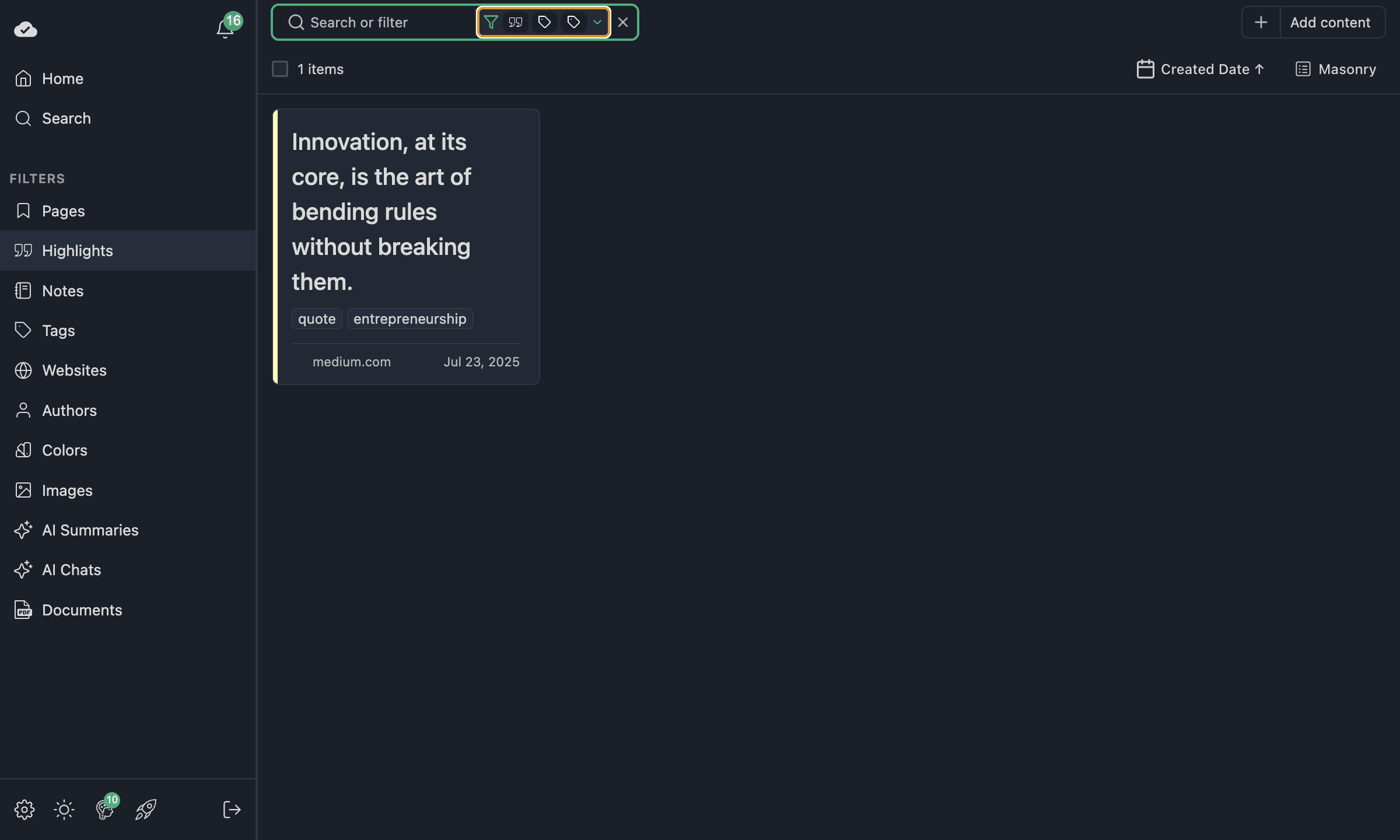
- ET — les éléments doivent correspondre à tous les filtres actifs. Idéal pour affiner, par ex. « surlignages libellés à la fois quote et entrepreneurship ».
- OU — les éléments peuvent correspondre à l’un des filtres actifs. Idéal pour élargir, par ex. « surlignages libellés quote ou entrepreneurship ».
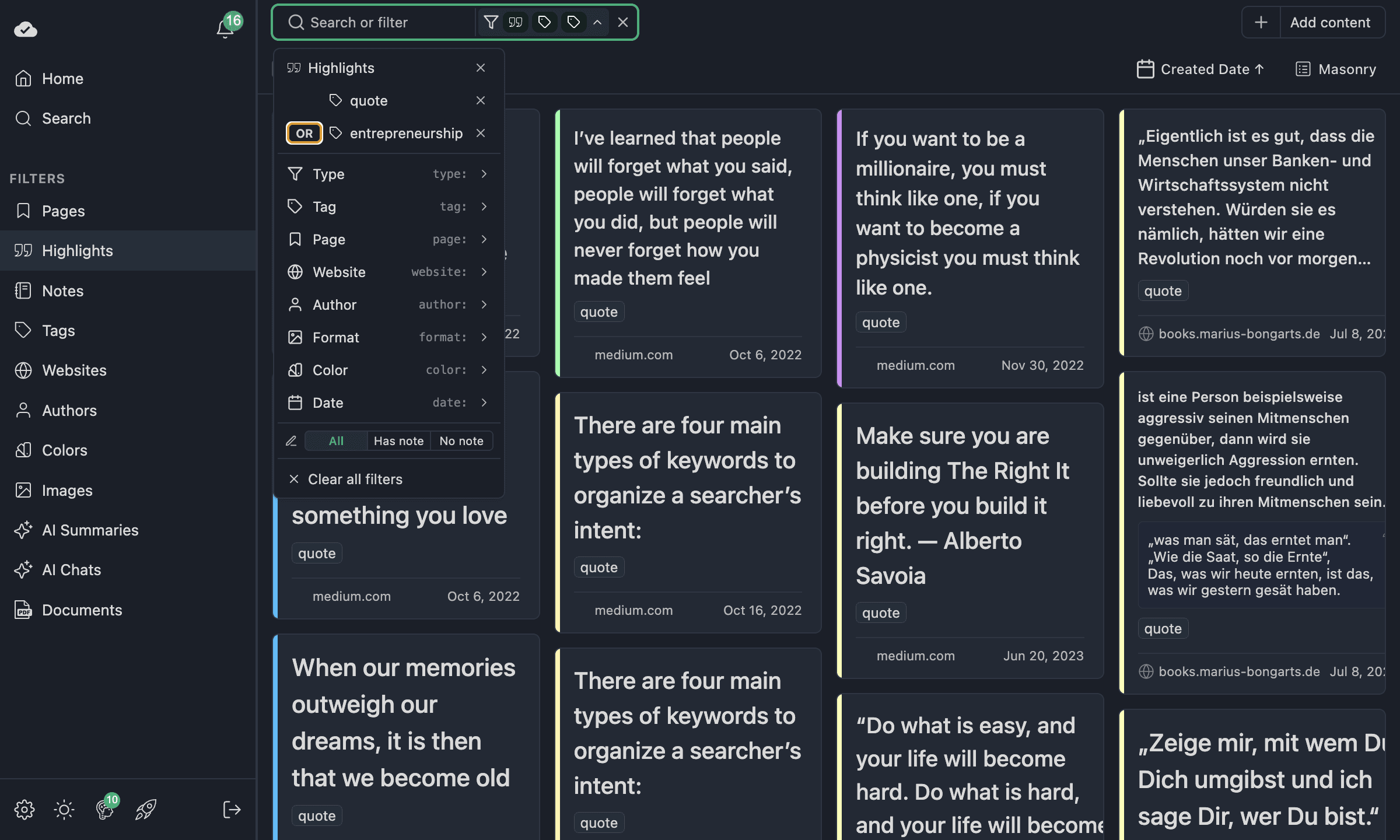
Basculez entre ET et OU directement dans le menu déroulant des filtres. Les filtres actifs s’affichent sous forme de badges dans la barre d’outils pour que vous sachiez toujours ce qui est appliqué.
Filtres rapides depuis la barre de recherche
Sur les formules prises en charge, vous pouvez aussi ajouter des filtres directement depuis le champ de recherche avec une syntaxe rapide. Par exemple, tapez tag: suivi d’un nom de libellé et appuyez sur Entrée. C’est équivalent à ajouter un filtre de libellé depuis le menu des filtres.
Pour la référence complète sur les filtres, consultez Filtres avancés.
Exigences de formule
Les filtres avancés sont une fonctionnalité Ultimate. En mode hors ligne sans formule, l’interface de filtrage affiche une invitation à passer à une offre supérieure.
Sélection multiple et actions groupées
Besoin de faire le ménage dans votre bibliothèque ? La sélection multiple simplifie la tâche.
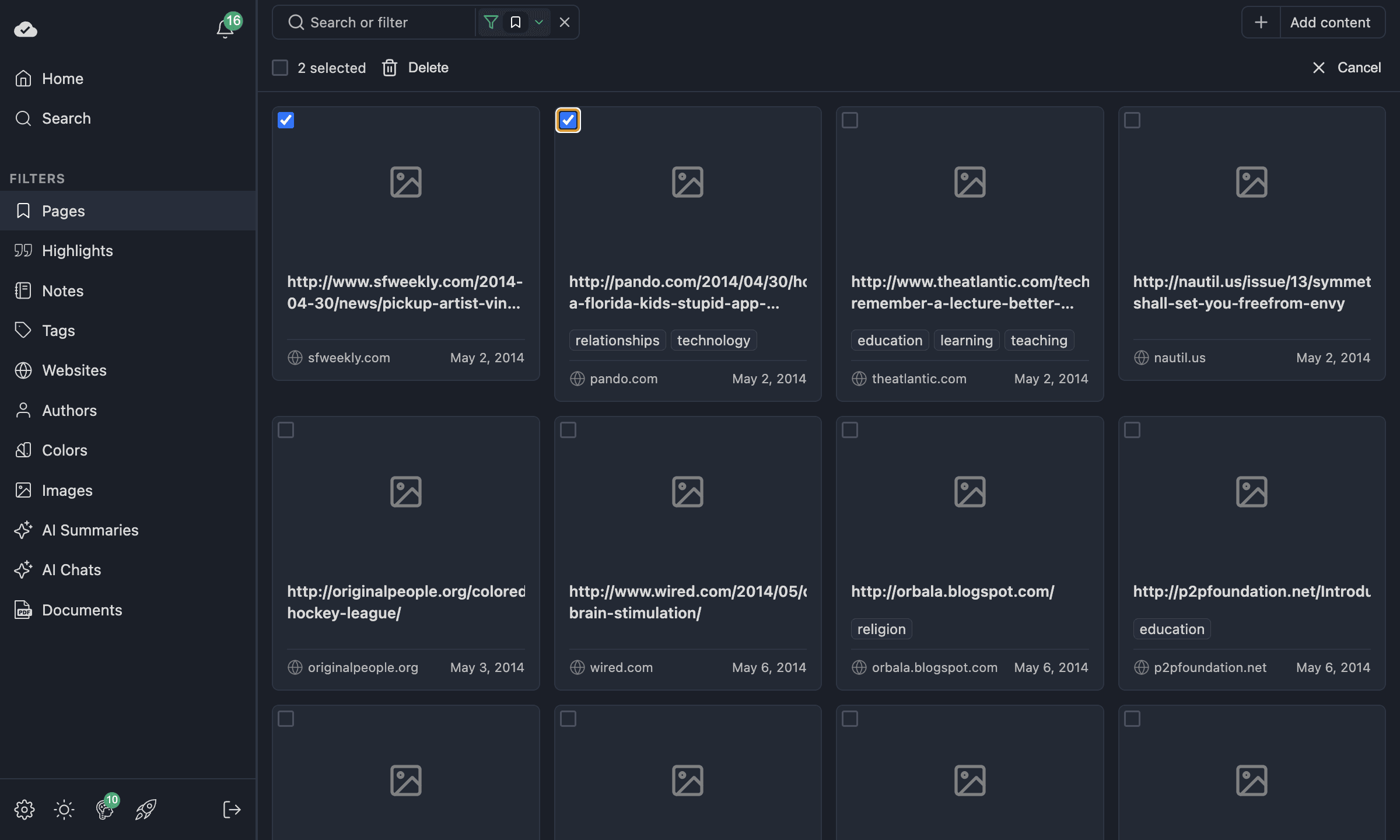
- Cochez la case d’un élément pour commencer la sélection.
- Sélectionnez autant d’éléments que vous voulez — dans la vue actuelle.
- Utilisez Tout sélectionner dans la barre d’outils pour tout sélectionner dans la vue filtrée actuelle.
- Cliquez sur Supprimer pour retirer tous les éléments sélectionnés en une fois.
- Cliquez sur Annuler pour quitter la sélection sans supprimer.
La sélection multiple fonctionne dans les vues Pages, Surlignages et Notes. Combinée aux filtres, c’est un moyen puissant de nettoyer en lot — par exemple, filtrer par libellé, tout sélectionner et supprimer tout ce qui porte ce libellé.
Personnaliser les champs visibles
Avec Ultimate, vous contrôlez quels champs sont visibles sur chaque carte. Ouvrez le menu d’affichage (à côté du sélecteur de mode d’affichage) pour activer ou désactiver des champs.
Par exemple, en vue Pages, vous pouvez masquer la description ou l’URL du site pour des cartes plus compactes. En vue Surlignages, vous pouvez afficher ou masquer les notes, les libellés ou la date. Vos choix persistent d’une session à l’autre.
Pour la liste complète des champs activables par type d’élément, consultez Champs visibles personnalisés.
Défilement infini
Toutes les vues en grille chargent le contenu progressivement. Vous voyez immédiatement le premier lot de 20 éléments. En faisant défiler vers le bas, d’autres éléments se chargent automatiquement — pas de pagination, pas d’attente. Cela fonctionne aussi bien avec 50 éléments qu’avec 5 000.
Persistance de la configuration d’affichage
Chaque choix de configuration est enregistré automatiquement :
- Mode d’affichage (Grille / Liste / Masonry) — enregistré par section
- Type et direction de tri — enregistrés par section
- Taille de couverture et largeur de liste — enregistrées par mode d’affichage
- Champs visibles — enregistrés par type d’élément
- Taille de police — enregistrée globalement
Quittez la vue et revenez — tout reste exactement comme vous l’avez laissé. Vous pouvez configurer les pages en Grille avec de grandes couvertures, les surlignages en Masonry avec un texte plus petit, et les libellés en Liste — chaque section se souvient indépendamment.
Conclusion
Le tableau de bord transforme Web Highlights d’un simple surligneur en système complet de gestion de la recherche — le tout dans votre extension de navigateur. La combinaison de la vue d’ensemble du tableau de bord, des vues en grille flexibles, des filtres avancés ET/OU, des actions groupées par sélection multiple et des configurations persistantes par section facilite le suivi de vos recherches, quelle que soit la quantité enregistrée.
Prêt à explorer ?
Ouvrez l’extension, cliquez sur le bouton d’agrandissement et parcourez votre tableau de bord. Si Web Highlights est nouveau pour vous, installez l’extension et commencez à surligner — votre tableau de bord grandira à chaque page visitée.
Documentation associée
- Application web — grille, recherche et filtres — référence complète sur le comportement de la grille, les filtres et les champs visibles
- Panneau latéral — bases du panneau latéral de l’extension
- Raccourcis clavier — accélérer la navigation
- Apprentissage par répétition espacée — mode apprentissage dans l’application et l’extension