
Explorar el panel
Requisitos previos
Antes de empezar, asegúrate de tener instalada nuestra extensión de navegador. Puedes instalarla aquí o conseguirla en la Chrome Web Store, en Firefox Add-ons o en Microsoft Edge Add-ons.
Introducción
Hola, soy Marius, fundador de Web Highlights. En este tutorial quiero guiarte por el panel y la vista de la aplicación — tu centro de mando personal para todo lo que has guardado: páginas, resaltados, notas, etiquetas y más.
El panel está integrado directamente en la extensión. No necesitas una aplicación web aparte. No necesitas registrarte. Solo haz clic y navega. Tanto si has guardado 10 resaltados como 10.000, el panel te da acceso inmediato a todo — con filtros avanzados, varios modos de vista y un orden potente.
Te muestro cómo funciona, paso a paso.
Abrir el panel
Hay dos formas de abrir el panel:
Desde el panel lateral de la extensión
- Haz clic en el icono de Web Highlights en la barra de herramientas del navegador para abrir el panel lateral.
- Haz clic en el botón Expandir en la parte superior del panel lateral. Se abre la vista completa de la aplicación.
- Llegas directamente al panel.
Atajo de teclado
También puedes configurar un atajo de teclado para abrir el panel al instante, sin hacer clic.
Desde la aplicación web
Si tienes una cuenta de Web Highlights, también puedes abrir el panel en app.web-highlights.com. La aplicación web se sincroniza con los datos de la extensión, así que todo permanece alineado entre dispositivos.
El panel de un vistazo
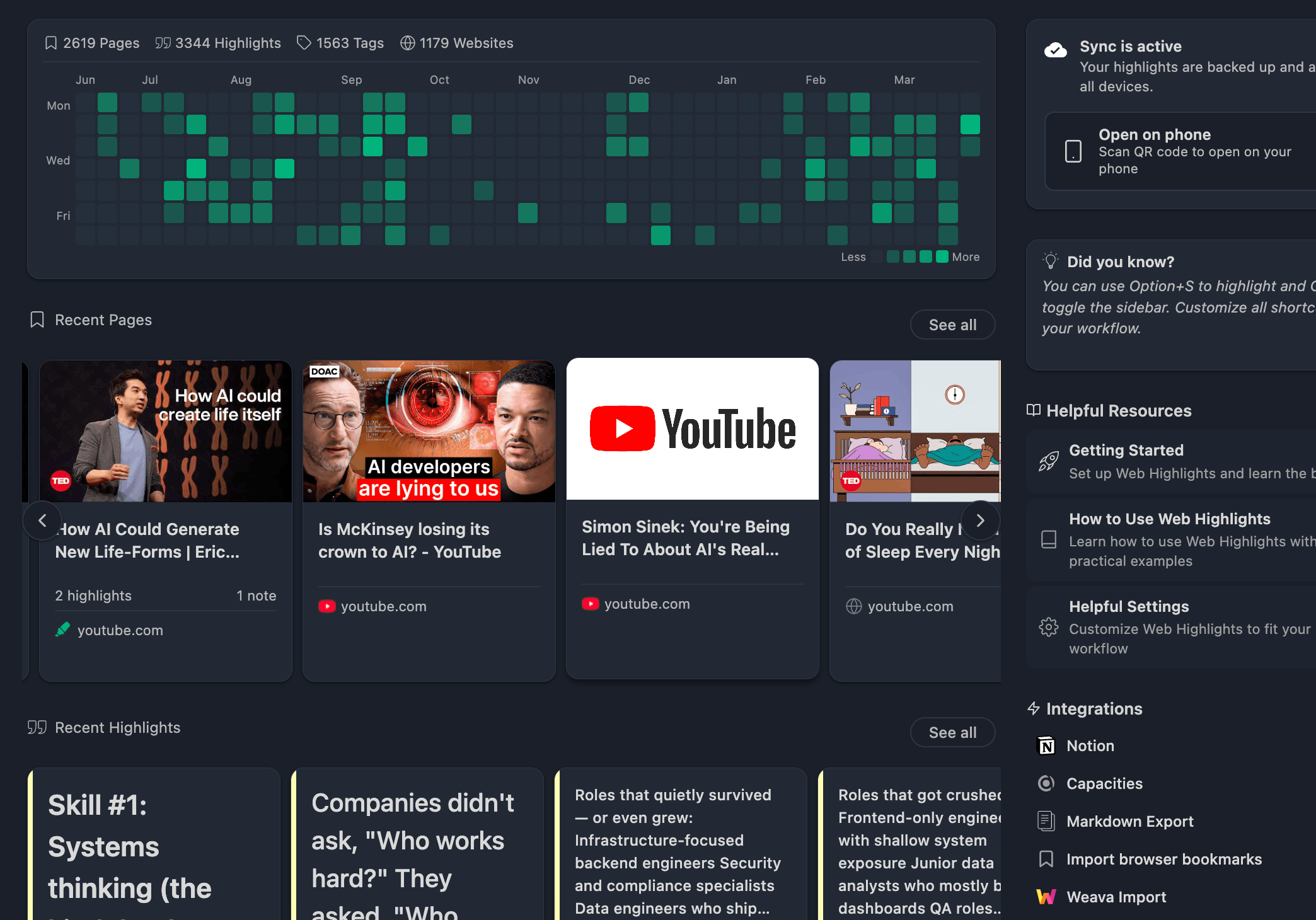
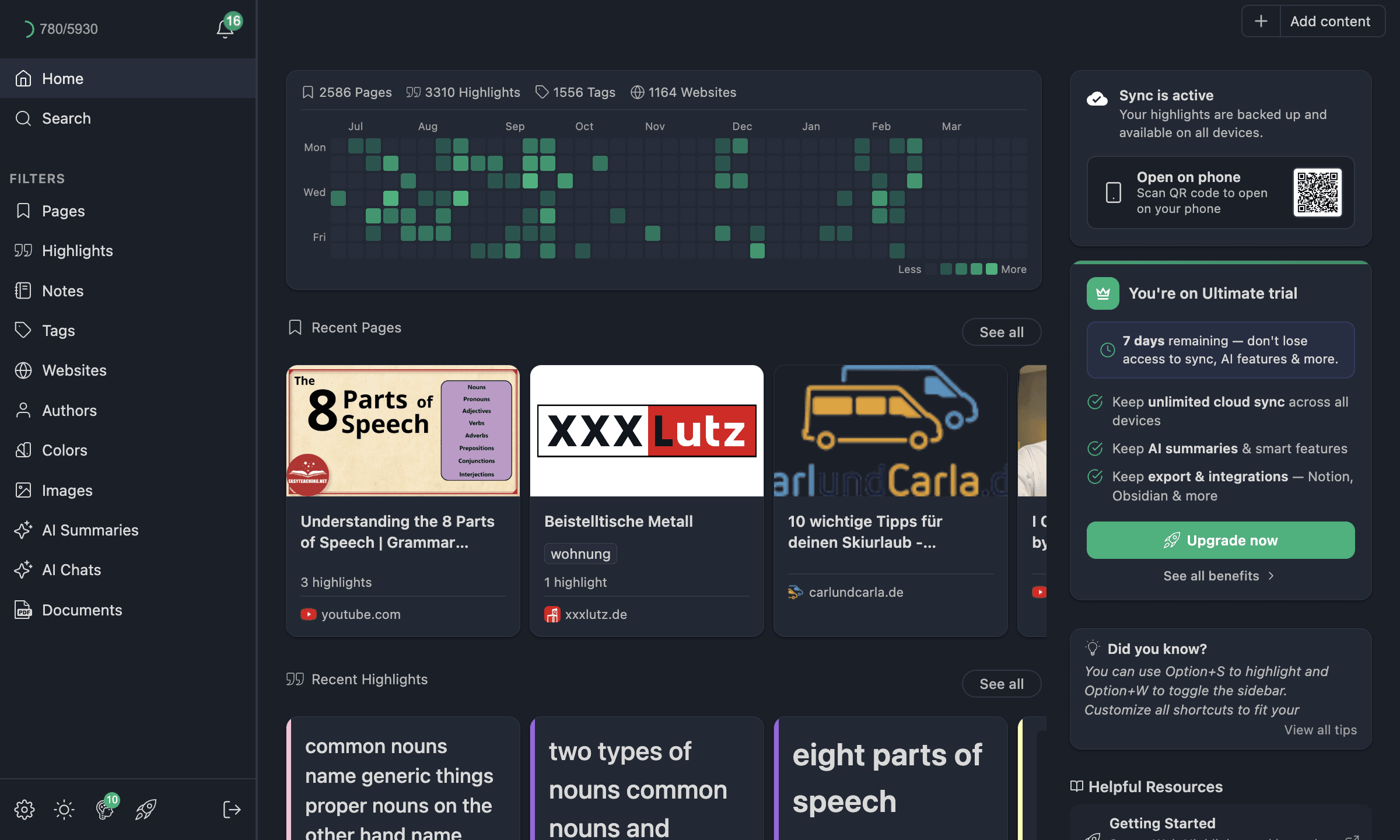
Cuando carga el panel, ves una vista general de toda tu biblioteca. Piensa en él como la pantalla de inicio de tu investigación.
Barra de estadísticas
Arriba, tus números de un vistazo:
- Páginas — cuántas páginas web has guardado
- Resaltados — total de resaltados en todas las páginas
- Etiquetas — cuántas etiquetas has creado
- Sitios web — en cuántos sitios distintos has resaltado
Cada estadística es clicable. Al hacer clic abres directamente una vista en cuadrícula filtrada de ese tipo de elemento — por ejemplo, al hacer clic en «Páginas» se abren todas tus páginas guardadas.
Gráfico de contribuciones
Debajo de las estadísticas hay un gráfico de contribuciones — parecido al que quizá conoces de GitHub. Muestra tu actividad de resaltado a lo largo del tiempo. Cada día con actividad aparece sombreado, así ves de un vistazo lo constante que ha sido tu rutina de investigación.
Al hacer clic en un día concreto se abre una vista filtrada solo con las páginas y resaltados de esa fecha.
Páginas recientes
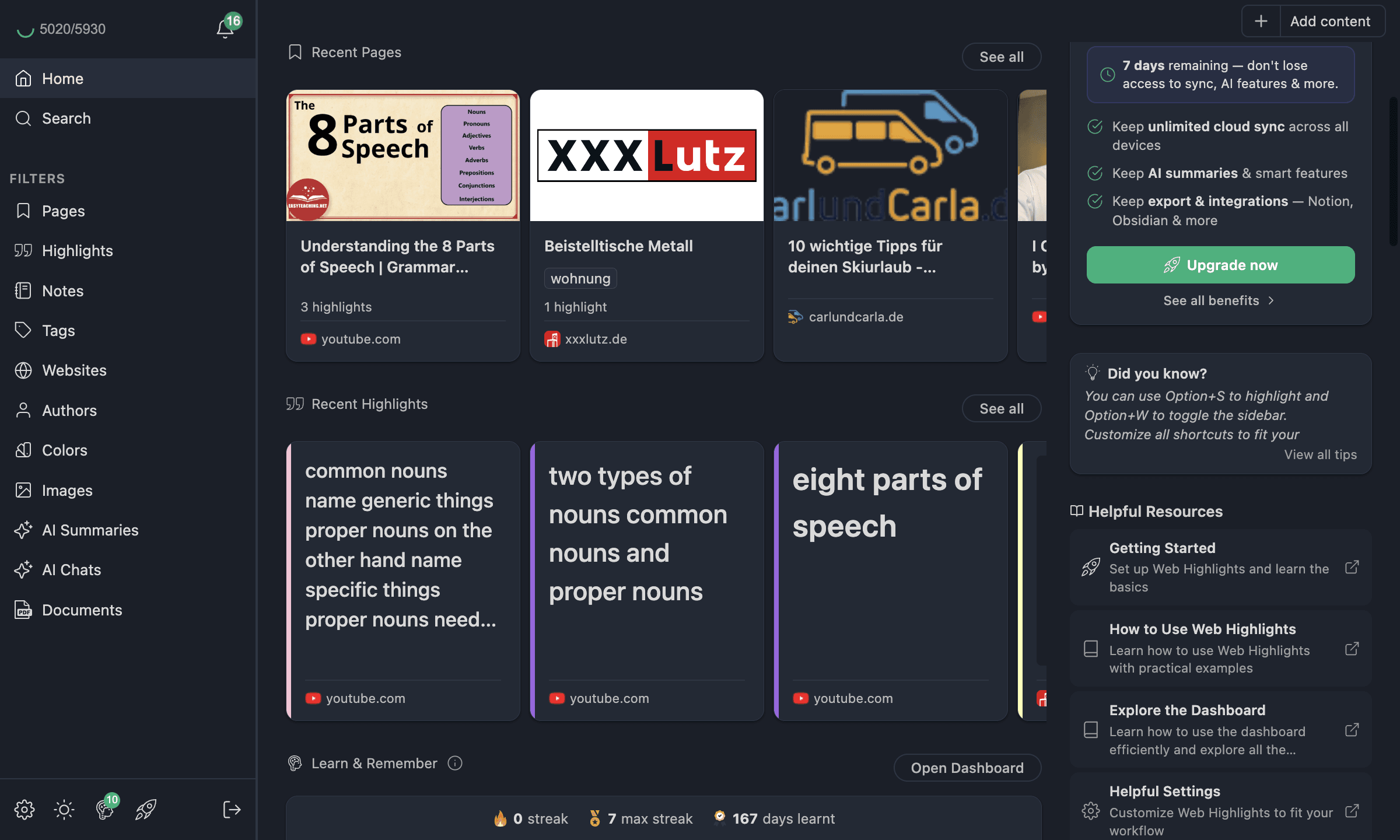
La sección Páginas recientes muestra tus últimas páginas guardadas como tarjetas en un desplazamiento horizontal. Puedes recorrerlas o hacer clic en Ver todo para saltar a la vista completa en cuadrícula de páginas.
Resaltados recientes
Justo debajo, la sección Resaltados recientes funciona igual. Muestra tus últimos resaltados como tarjetas. Es una buena forma de volver rápido a algo que acabas de leer.
Navegar con el menú del panel lateral
A la izquierda de la vista de la aplicación está la navegación del panel lateral. Así te mueves entre las distintas secciones de tu biblioteca. Las secciones disponibles son:
| Sección | Qué muestra |
|---|---|
| Inicio | El panel (donde estamos ahora) |
| Páginas | Todas las páginas web guardadas |
| Resaltados | Todos tus resaltados de texto |
| Notas | Todas las notas que has escrito |
| Etiquetas | Todas tus etiquetas |
| Sitios web | Agrupados por dominio de sitio |
| Autores | Agrupados por autor del artículo |
| Colores | Agrupados por color de resaltado |
| Resúmenes de IA | Tus resúmenes generados por IA |
| Chats de IA | Tus conversaciones de chat IA |
| Documentos | Documentos guardados |
| Imágenes | Tus imágenes resaltadas |
| Buscar | Búsqueda a texto completo en todo |
Al hacer clic en cualquiera de estas entradas, la zona principal pasa a una vista en cuadrícula de ese tipo de elemento. Veamos eso a continuación.
Vistas en cuadrícula — páginas, resaltados y más
Cuando vas a una sección como Páginas, ves todas tus páginas guardadas en una disposición en cuadrícula. Aquí es donde recorres, ordenas y filtras tu contenido.
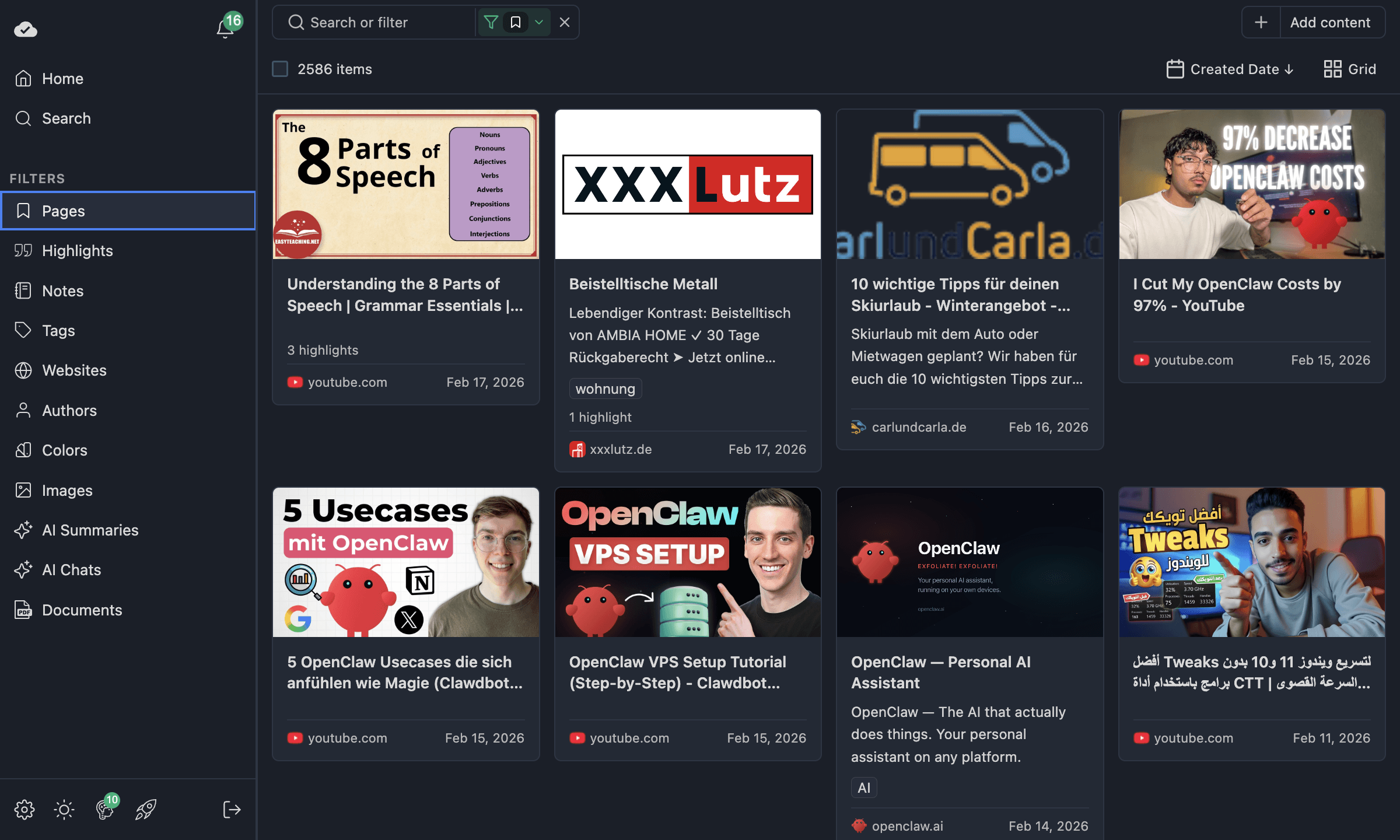
Cada tarjeta muestra información útil de un vistazo: título de la página, descripción, favicon del sitio, fecha, número de resaltados, número de notas y etiquetas.
Cambiar el modo de vista
No estás limitado a una sola disposición. Cada sección admite tres modos de vista:
- Cuadrícula — disposición en tarjetas, ideal para un barrido visual
- Lista — lista vertical compacta, ideal para recorrer títulos
- Mosaico — disposición escalonada al estilo Pinterest, ideal para resaltados de longitudes distintas
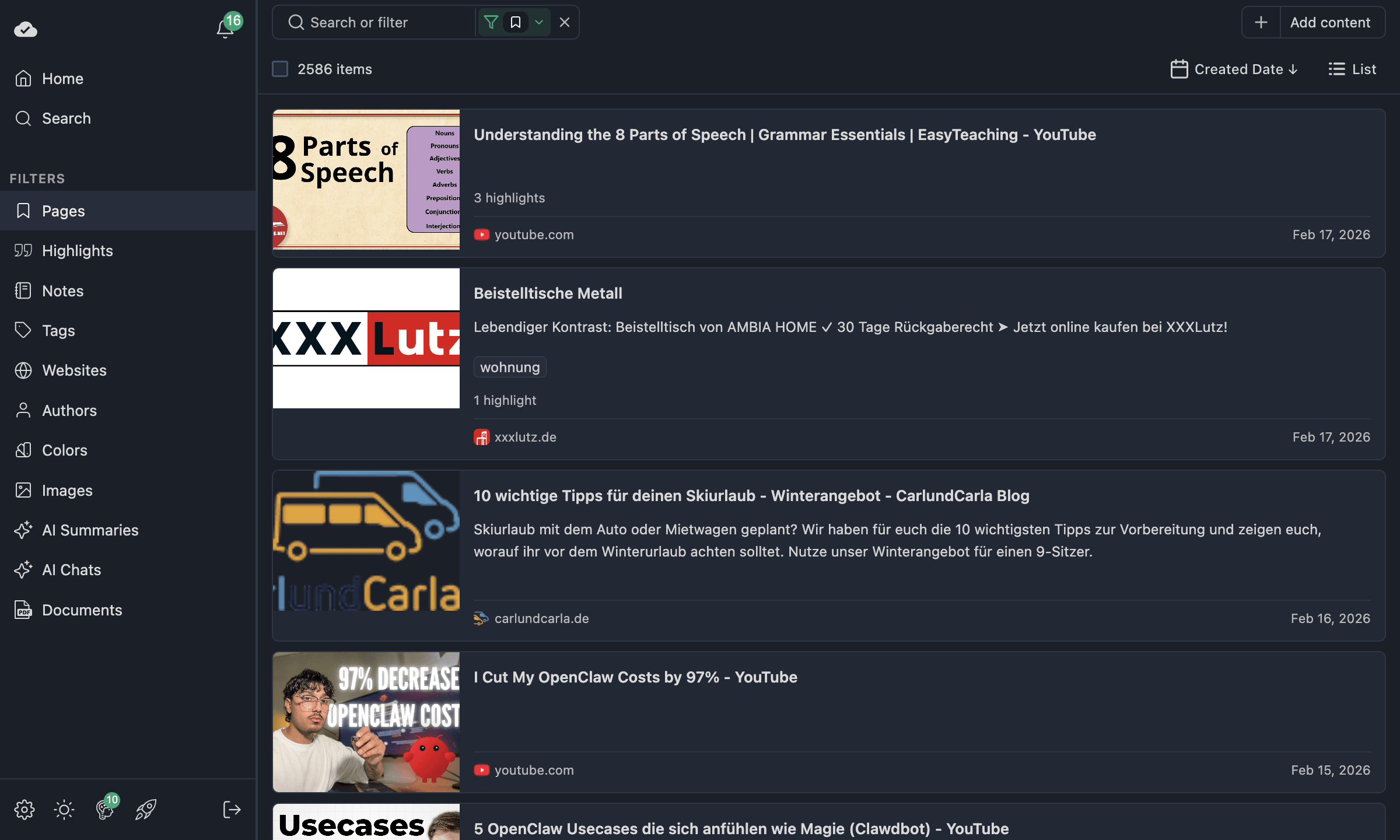
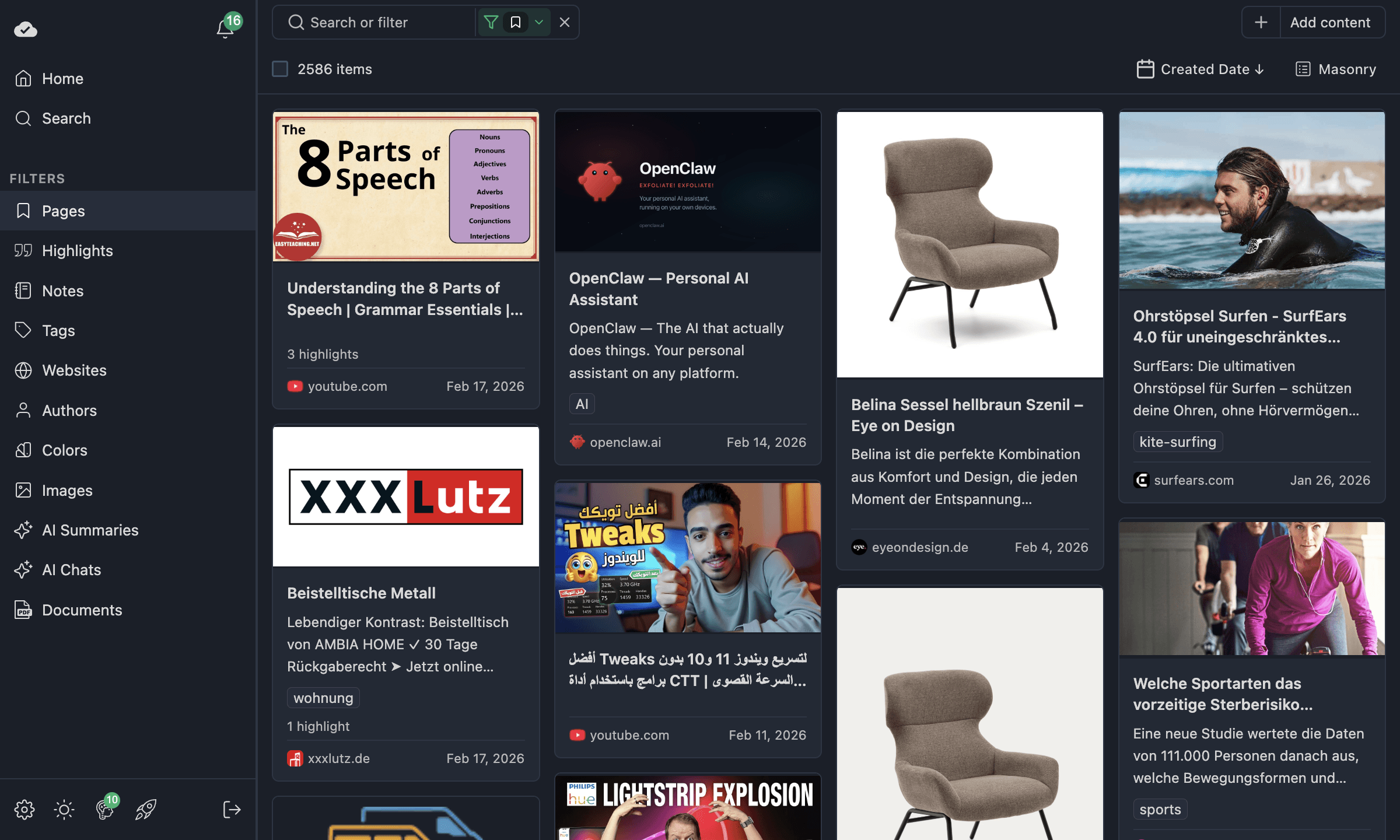
Cambia entre ellos con el selector de modo de vista en la barra de herramientas. Tu elección se recuerda por sección — así puedes usar Cuadrícula para Páginas y Masonry para Resaltados sin reconfigurar cada vez.
TIP
Para resaltados y notas, Mosaico suele ser la mejor opción, porque los fragmentos de texto varían de longitud. Para páginas, Cuadrícula te da una vista clara en tarjetas.
Ordenar tu contenido
Usa el menú de orden en la barra de herramientas para cambiar cómo se ordenan los elementos. Las opciones disponibles dependen de la sección:
| Sección | Opciones de orden |
|---|---|
| Páginas | Fecha de creación, Título, Número de resaltados, Número de notas |
| Resaltados | Fecha de creación, Texto |
| Etiquetas | Nombre, Número de resaltados, Número de marcadores |
| Sitios web | Nombre, Número de marcadores, Número de resaltados |
| Autores | Nombre, Número de marcadores |
Haz clic dos veces en la misma opción de orden para invertir la dirección (ascendente ↔ descendente).
Navegación por niveles
Aquí es donde gana potencia. Muchos elementos actúan como filtros por nivel al hacer clic:
- Haz clic en una etiqueta → ves todas las páginas y resaltados con esa etiqueta
- Haz clic en un sitio → ves todo de ese dominio
- Haz clic en un color → ves todos los resaltados de ese color
- Haz clic en el número de resaltados de una tarjeta de página → ves solo los resaltados de esa página
- Haz clic en el número de notas de una tarjeta de página → ves solo las notas de esa página
Cada nivel aplica un filtro automáticamente. Verás insignias de filtro en la barra de herramientas que muestran lo que está activo. Para volver atrás, borra el filtro o ve a otra sección.
Vista de resaltados
La sección Resaltados merece atención especial porque es donde vive la mayor parte de tu investigación.
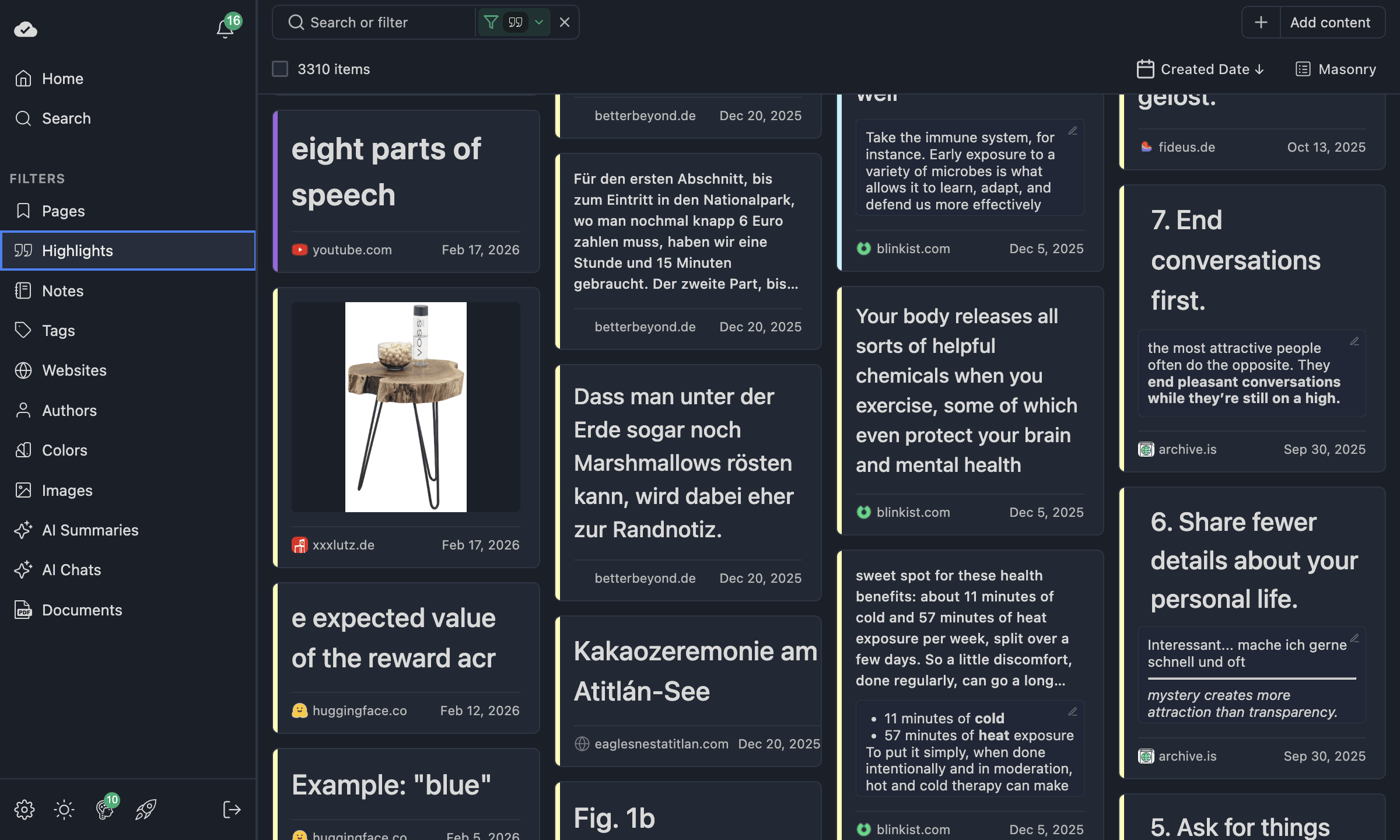
Cada tarjeta de resaltado muestra el texto que resaltaste, el sitio de origen, la fecha y cualquier etiqueta o nota asociada. En vista Masonry, los resaltados más cortos ocupan menos espacio y te dan una vista densa de todo lo que has capturado.
Etiquetas, sitios, colores y más
Cada sección del panel lateral tiene su propia vista en cuadrícula optimizada para ese tipo de elemento.
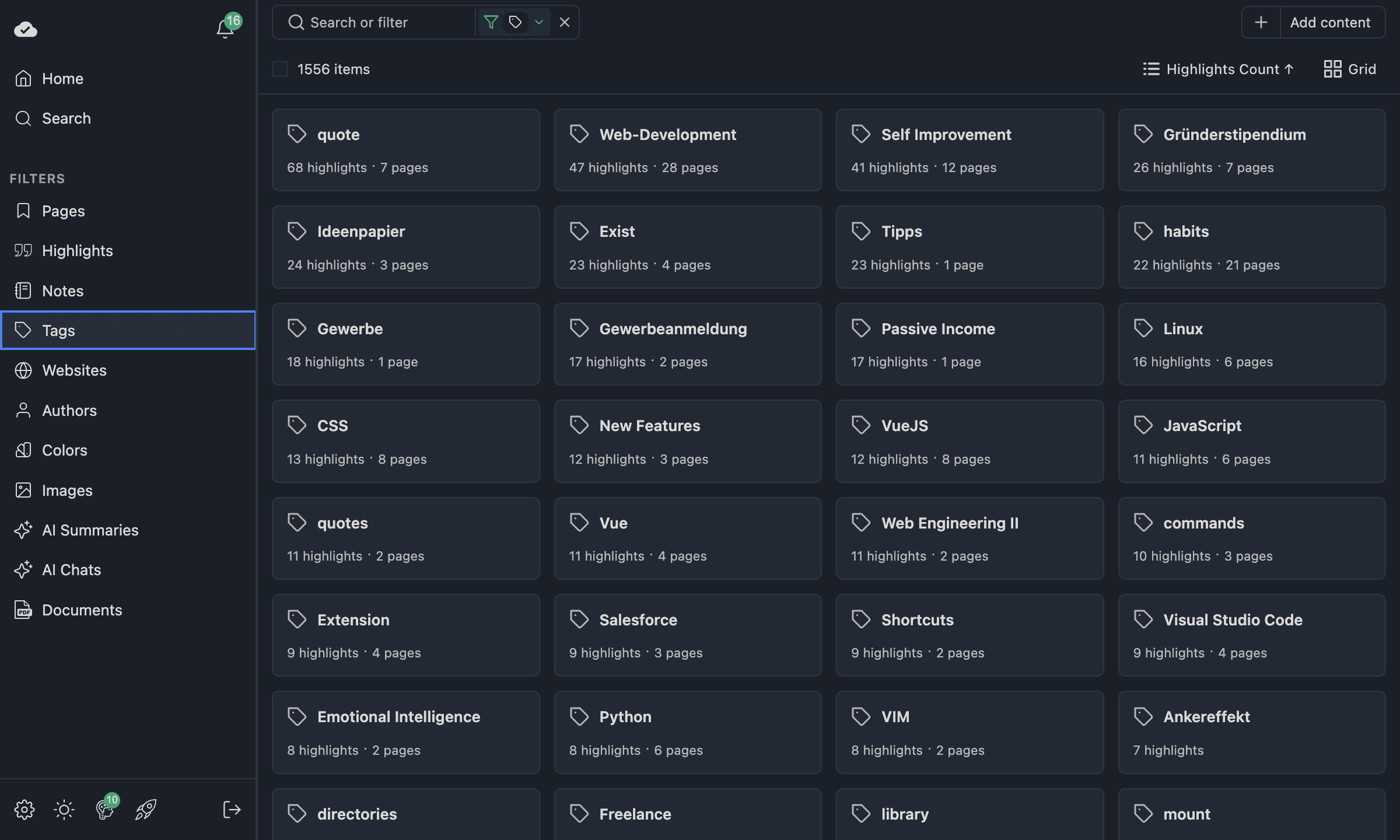
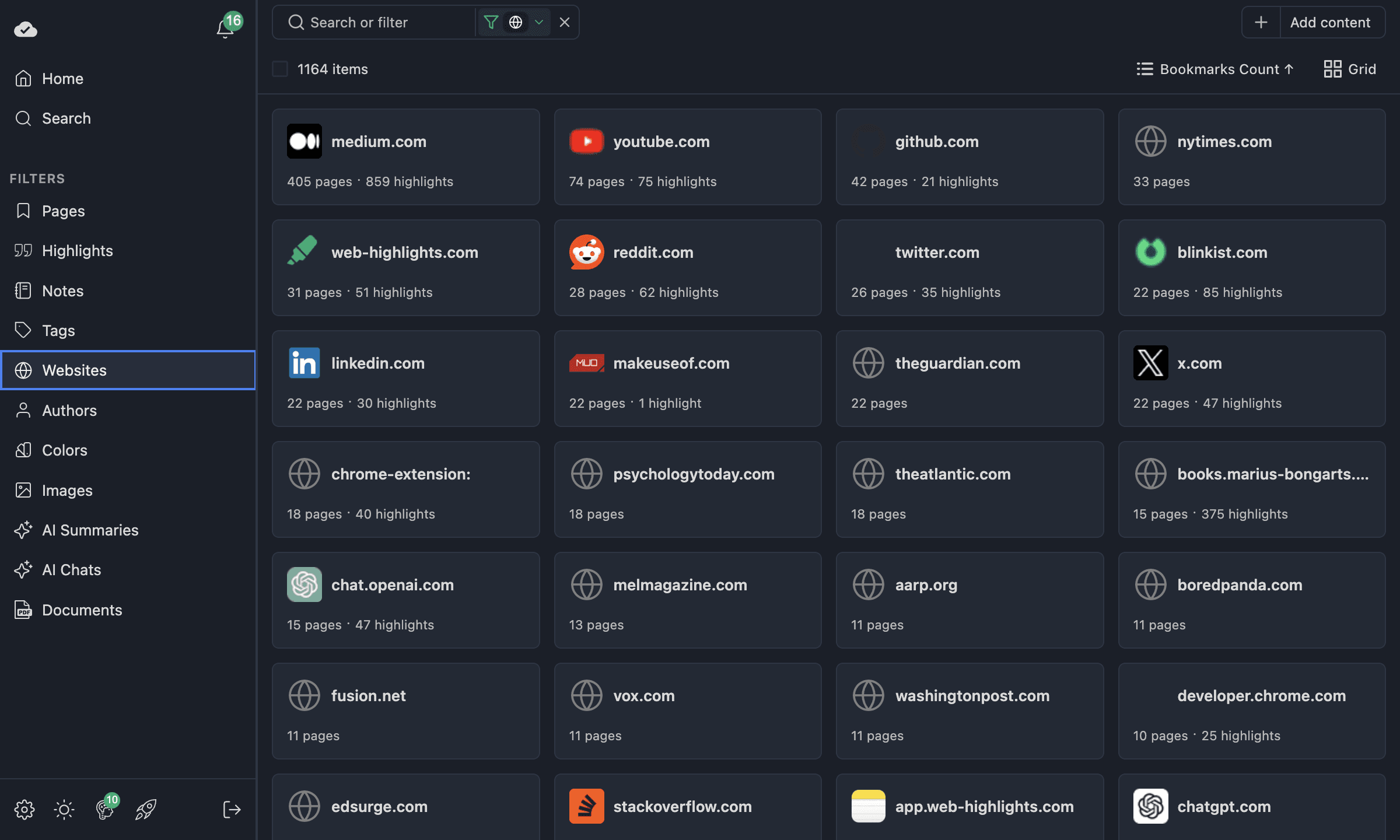
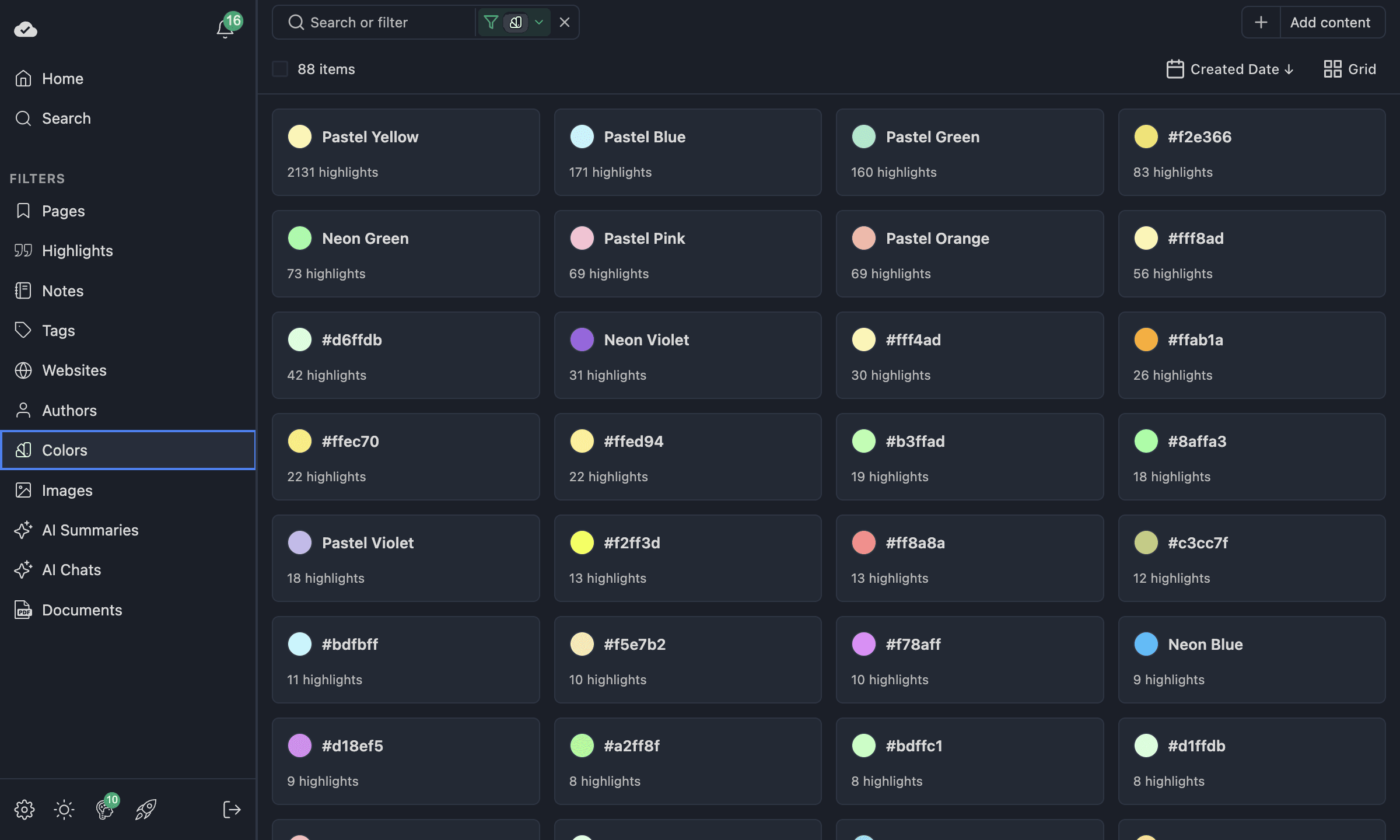
Todas estas vistas admiten las disposiciones Cuadrícula, Lista y Masonry, y en todas puedes hacer clic en un elemento para bajar a su contenido relacionado.
Buscar
La sección Buscar te permite encontrar cualquier cosa en toda tu biblioteca. Escribe una palabra clave y los resultados aparecen al momento — páginas, resaltados, notas, resúmenes IA y más.
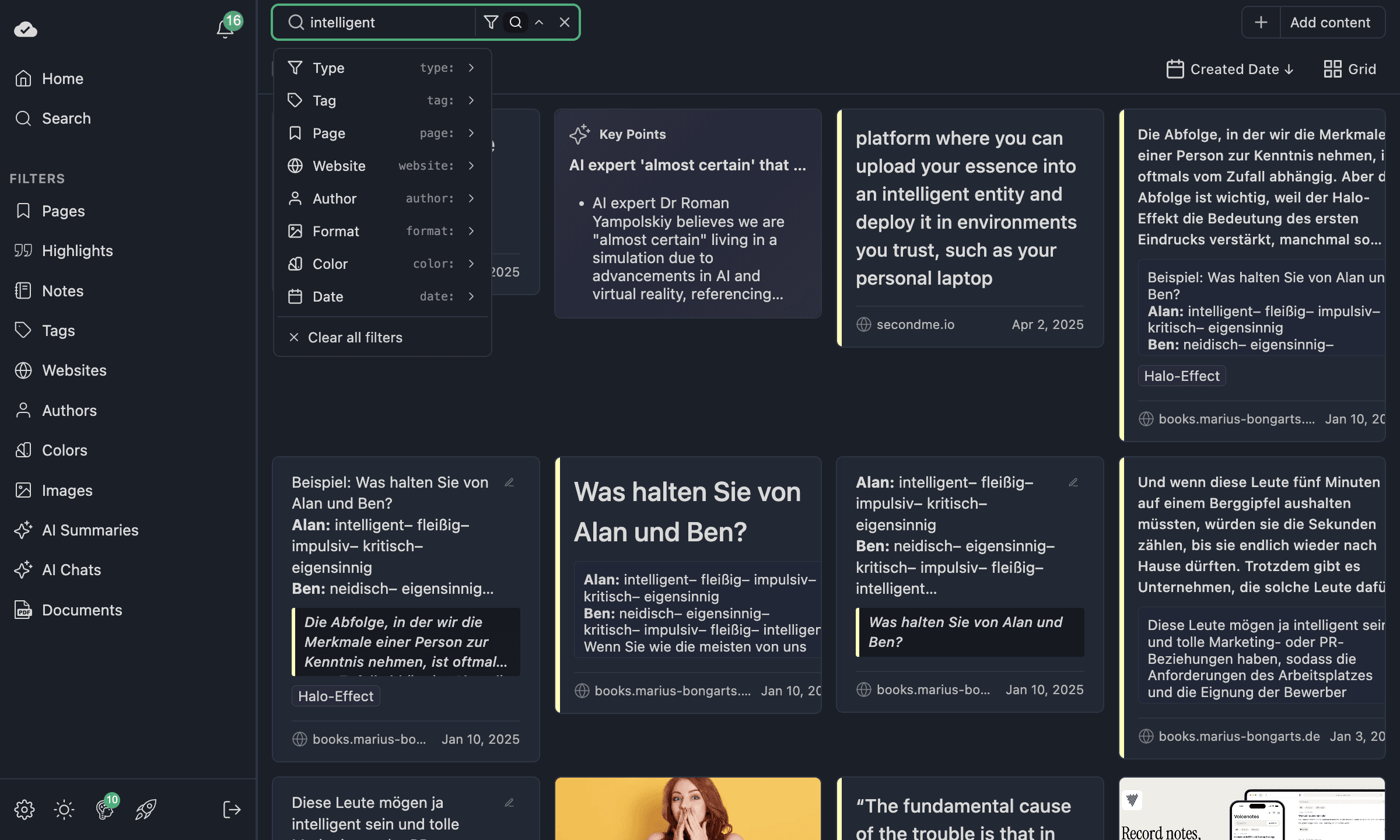
Dentro de cualquier otra sección (como Páginas o Resaltados), el campo de búsqueda reduce los resultados solo dentro de esa sección. Así puedes buscar específicamente en tus resaltados sin mezclar páginas.
Para más detalles sobre la búsqueda, consulta la referencia Cuadrícula, buscar y filtros.
Filtros avanzados
Esta es una de las funciones más pedidas, y está integrada en cada vista en cuadrícula.
Abre la barra de filtros (el icono de embudo junto al campo de búsqueda) para añadir filtros. Puedes filtrar por:
- Etiqueta — mostrar solo elementos con una etiqueta concreta
- Sitio web — mostrar solo elementos de un dominio concreto
- Autor — filtrar por autor del artículo
- Color — filtrar por color de resaltado
- Intervalo de fechas — limitar a un periodo concreto
- Notas — mostrar solo elementos con (o sin) notas
- Tipo de medio — filtrar por tipo de contenido
Lógica AND / OR
Esto es lo que lo hace realmente potente: cuando añades varios filtros del mismo tipo (p. ej. dos etiquetas), puedes elegir entre lógica AND y OR.
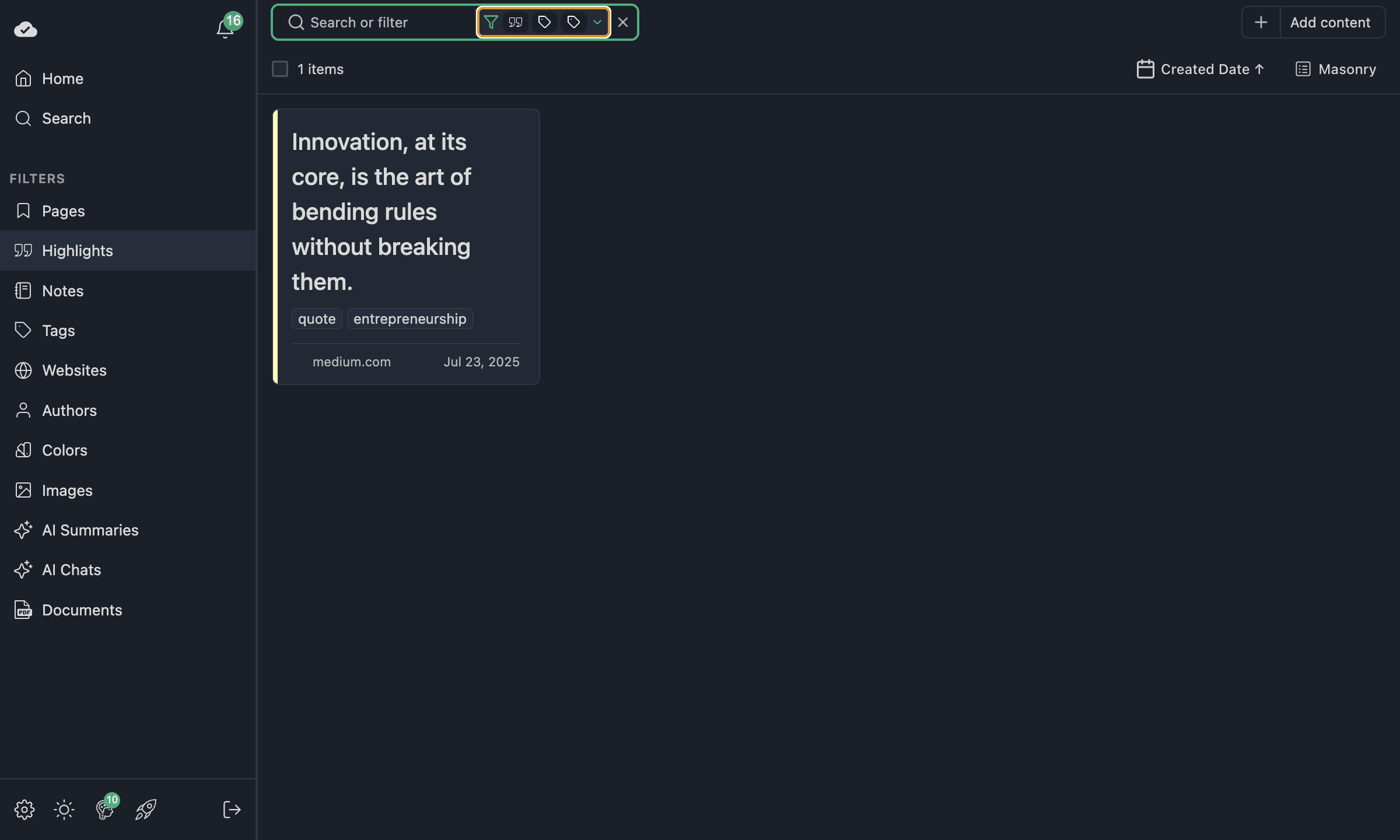
- AND — los elementos deben coincidir con todos los filtros activos. Ideal para acotar, p. ej. «resaltados etiquetados tanto cita como emprendimiento».
- OR — los elementos pueden coincidir con cualquiera de los filtros activos. Ideal para ampliar, p. ej. «resaltados etiquetados cita o emprendimiento».
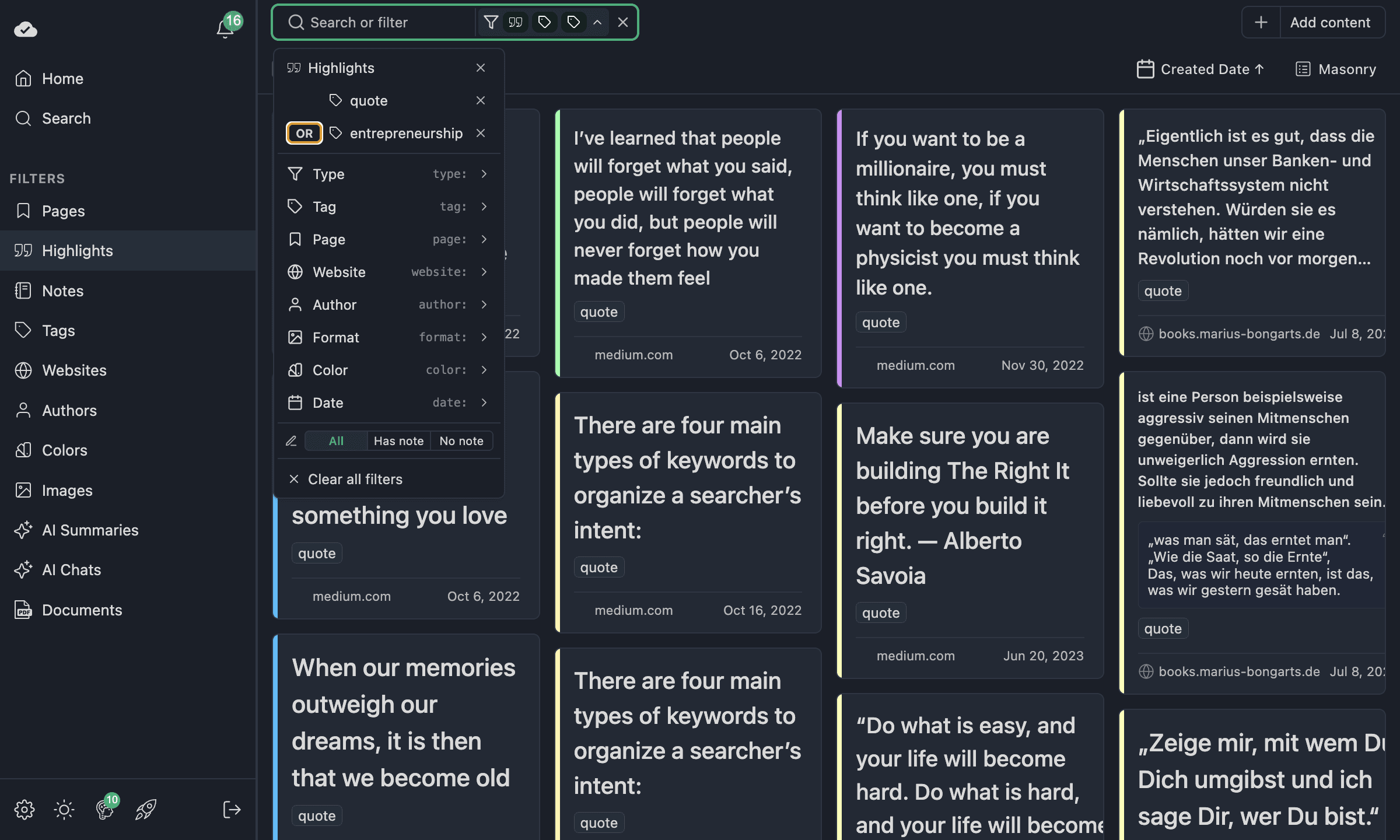
Cambia entre AND y OR directamente en el desplegable de filtros. Los filtros activos se muestran como insignias en la barra de herramientas para que siempre sepas qué está aplicado.
Filtros rápidos desde la barra de búsqueda
En los planes compatibles, también puedes añadir filtros directamente desde el campo de búsqueda con sintaxis rápida. Por ejemplo, escribe tag: seguido del nombre de una etiqueta y pulsa Intro. Es equivalente a añadir un filtro de etiqueta desde el menú de filtros.
Para la referencia completa de filtros, consulta Filtros avanzados.
Requisitos del plan
Los filtros avanzados son una función Ultimate. En modo sin conexión sin plan, la interfaz de filtros muestra un aviso de actualización.
Selección múltiple y acciones en bloque
¿Necesitas limpiar tu biblioteca? La selección múltiple lo facilita.
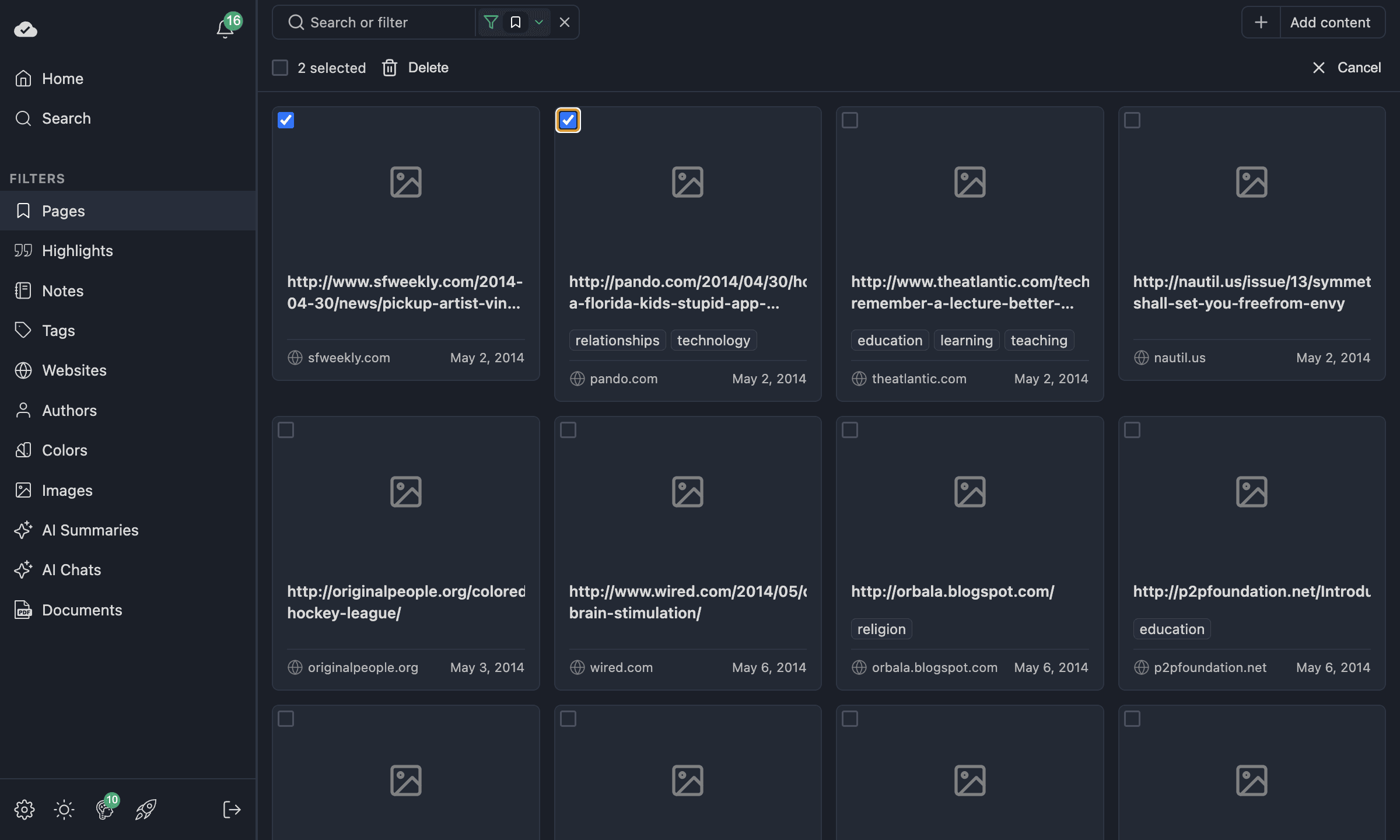
- Haz clic en la casilla de cualquier elemento para empezar a seleccionar.
- Selecciona tantos elementos como quieras — en la vista actual.
- Usa Seleccionar todo en la barra de herramientas para seleccionar todo en la vista filtrada actual.
- Haz clic en Eliminar para quitar todos los elementos seleccionados de una vez.
- Haz clic en Cancelar para descartar la selección sin eliminar.
La selección múltiple funciona en las vistas Páginas, Resaltados y Notas. Combinada con filtros, es una forma potente de limpiar la biblioteca en bloque — por ejemplo, filtra por una etiqueta, selecciona todo y elimina todo lo que tenga esa etiqueta.
Personalizar los campos visibles
En Ultimate, puedes controlar qué campos se ven en cada tarjeta. Abre el menú de vista (junto al selector de modo de vista) para activar o desactivar campos.
Por ejemplo, en la vista Páginas puedes ocultar la descripción o la URL del sitio para hacer las tarjetas más compactas. En la vista Resaltados, puedes mostrar u ocultar notas, etiquetas o la fecha. Tus elecciones se mantienen entre sesiones.
Para la lista completa de campos conmutables por tipo de elemento, consulta Campos visibles personalizados.
Desplazamiento infinito
Todas las vistas en cuadrícula cargan el contenido de forma progresiva. Ves el primer lote de 20 elementos de inmediato. Al bajar, se cargan más automáticamente — sin botones de paginación, sin esperas. Funciona igual de bien con 50 elementos o con 5.000.
Persistencia de la configuración de vista
Cada elección de configuración se guarda automáticamente:
- Modo de vista (Cuadrícula / Lista / Masonry) — guardado por sección
- Tipo y dirección de orden — guardado por sección
- Tamaño de portada y ancho de lista — guardados por modo de vista
- Campos visibles — guardado por tipo de elemento
- Tamaño de fuente — guardado de forma global
Sal y vuelve — todo queda exactamente como lo dejaste. Así puedes configurar Páginas en Cuadrícula con portadas grandes, Resaltados en Masonry con texto pequeño y Etiquetas en Lista — cada sección lo recuerda por separado.
Conclusión
El panel convierte Web Highlights de un simple resaltador en un sistema completo de gestión de investigación — todo dentro de tu extensión de navegador. La combinación de la vista general del panel, las vistas en cuadrícula flexibles, los filtros avanzados AND/OR, las acciones en bloque con selección múltiple y las configuraciones persistentes por sección facilita mantener el control de tu investigación, por mucho que hayas guardado.
¿Listo para explorar?
Abre la extensión, haz clic en el botón de expandir y empieza a recorrer tu panel. Si eres nuevo en Web Highlights, instala la extensión y empieza a resaltar — tu panel crecerá con cada página que visites.
Documentación relacionada
- Aplicación web — Cuadrícula, buscar y filtros — referencia completa del comportamiento de la cuadrícula, filtros y campos visibles
- Panel lateral — conceptos básicos del panel lateral de la extensión
- Atajos de teclado — agiliza la navegación
- Aprendizaje con repetición espaciada — modo de aprendizaje en la app y la extensión