
Colecciones (carpetas)
Transcripción del vídeo
- 0:02 Colecciones. Así organizas tus páginas guardadas en colecciones con Web Highlights.
- 0:06 Crear una colección. Las colecciones funcionan como carpetas. En el panel, haz clic en el icono de más junto a Colecciones, escribe un nombre y créala.
- 0:14 Anidar colecciones. También puedes anidarlas: abre el menú junto a una colección y elige Nueva subcolección.
- 0:19 Mover esta página. Para meter la página que estás leyendo en una colección, haz clic en el chip de carpeta del panel lateral. Ahora mismo pone Sin clasificar, así que elijo mi colección nueva.
- 0:27 Arrastrar y soltar. En el ordenador también puedes arrastrar una página desde el panel directamente sobre una colección.
- 0:31 Mover varias páginas. Y si quieres mover varias páginas a la vez, selecciónalas en la cuadrícula, haz clic en Mover a y elige la colección.
- 0:37 Explorar tus colecciones. En Colecciones las ves todas como tarjetas, con el número de páginas de cada una. Un clic abre una colección, con sus subcolecciones y todas las páginas de dentro.
Las etiquetas van bien para categorías transversales, pero a veces quieres un solo sitio para una página — como una carpeta de archivos. Las colecciones te dan eso: un árbol de carpetas en el panel lateral, una colección por página guardada, anidado opcional y la misma potencia de filtrado que el resto de la app.
Las colecciones complementan las etiquetas; no las sustituyen. Sigues pudiendo etiquetar resaltados y páginas como antes.
Cómo se ve
El bloque Colecciones está en el panel lateral de la app (vista ampliada de la extensión y web app). Ves tus carpetas, el recuento en cada fila, chevrones para expandir o contraer, y un + para crear una carpeta de primer nivel.
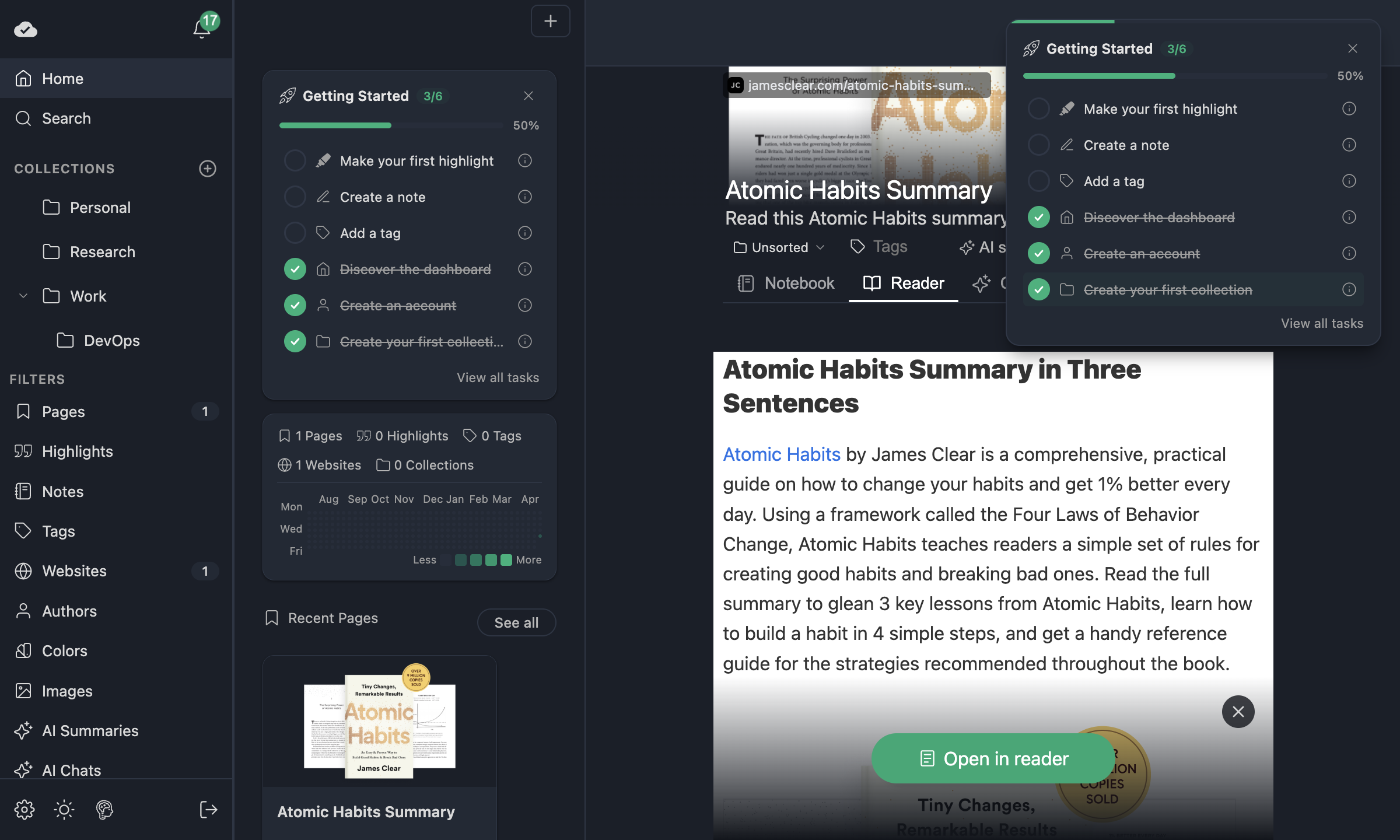
¿Por qué una sola carpeta por página?
Cada marcador (página guardada) puede estar en como máximo una colección. Así el modelo se mantiene simple: el chip en los detalles del marcador muestra siempre o bien una ruta de carpeta (p. ej. Work › DevOps) o Sin clasificar (aún no está en ninguna carpeta).
Crear carpetas
- En el panel lateral, bajo Colecciones, haz clic en +.
- Escribe un nombre y haz clic en Crear «…» en el selector. Pulsar Entrar elige la primera colección existente cuyo nombre contenga lo que escribiste, y solo crea una nueva cuando ninguna coincide.
Subcarpetas
- Pasa el cursor por una fila de carpeta y haz clic en ⋯ → Nueva subcolección, o haz clic derecho en la fila para el mismo menú.
- Cuando el selector se abre con el aviso «Añadiendo subcolección a …», escribe el nombre nuevo y confirma — la carpeta se crea bajo ese padre.
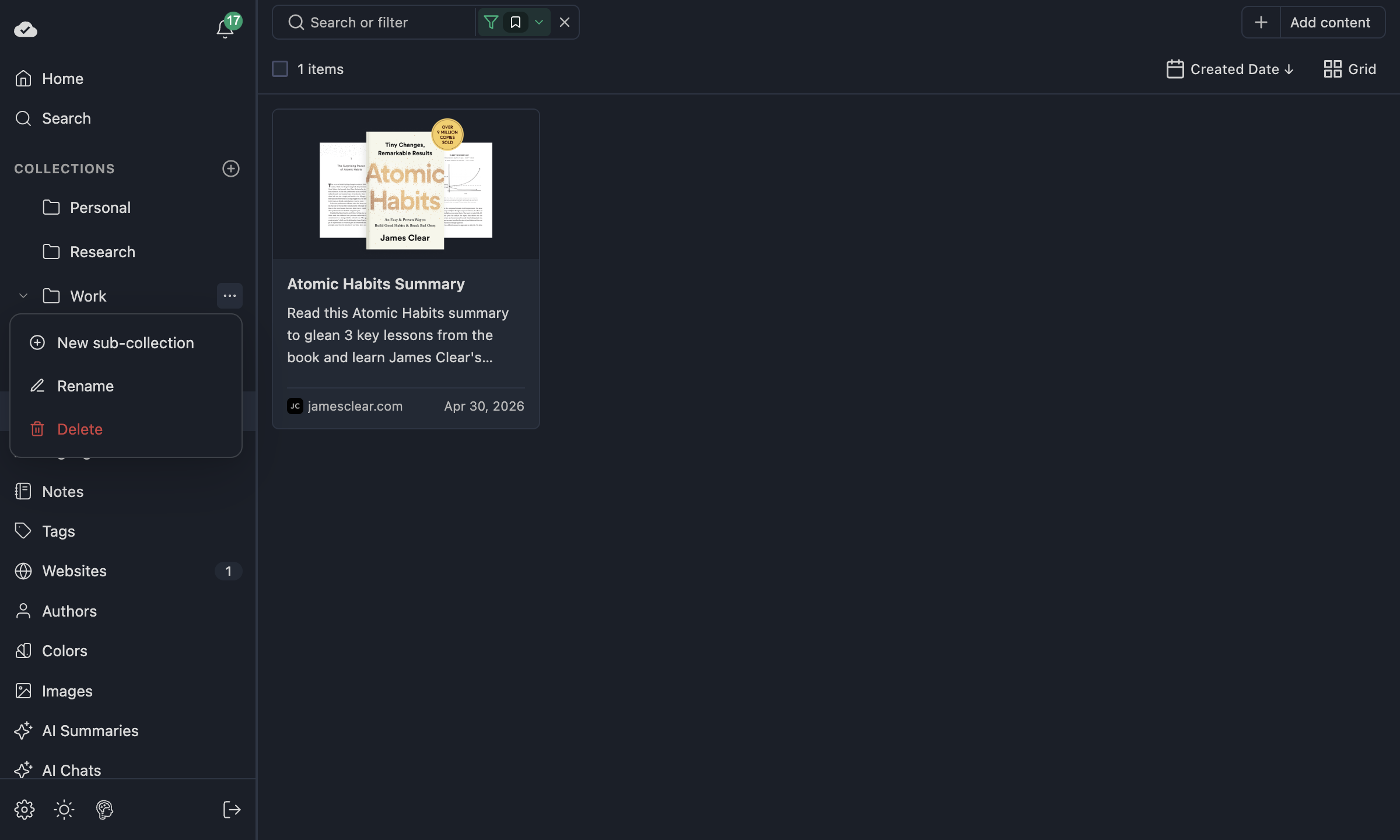
Mover páginas a una carpeta
Desde los detalles del marcador (todas las plataformas)
Abre una página guardada y usa el chip de carpeta junto a la zona de etiquetas. Haz clic para abrir el selector: búsqueda, árbol, Sin clasificar, y Crear en línea cuando escribes un nombre nuevo. En el panel lateral de la extensión el chip ya está ahí para la página que lees — elegir una colección guarda la página por ti.
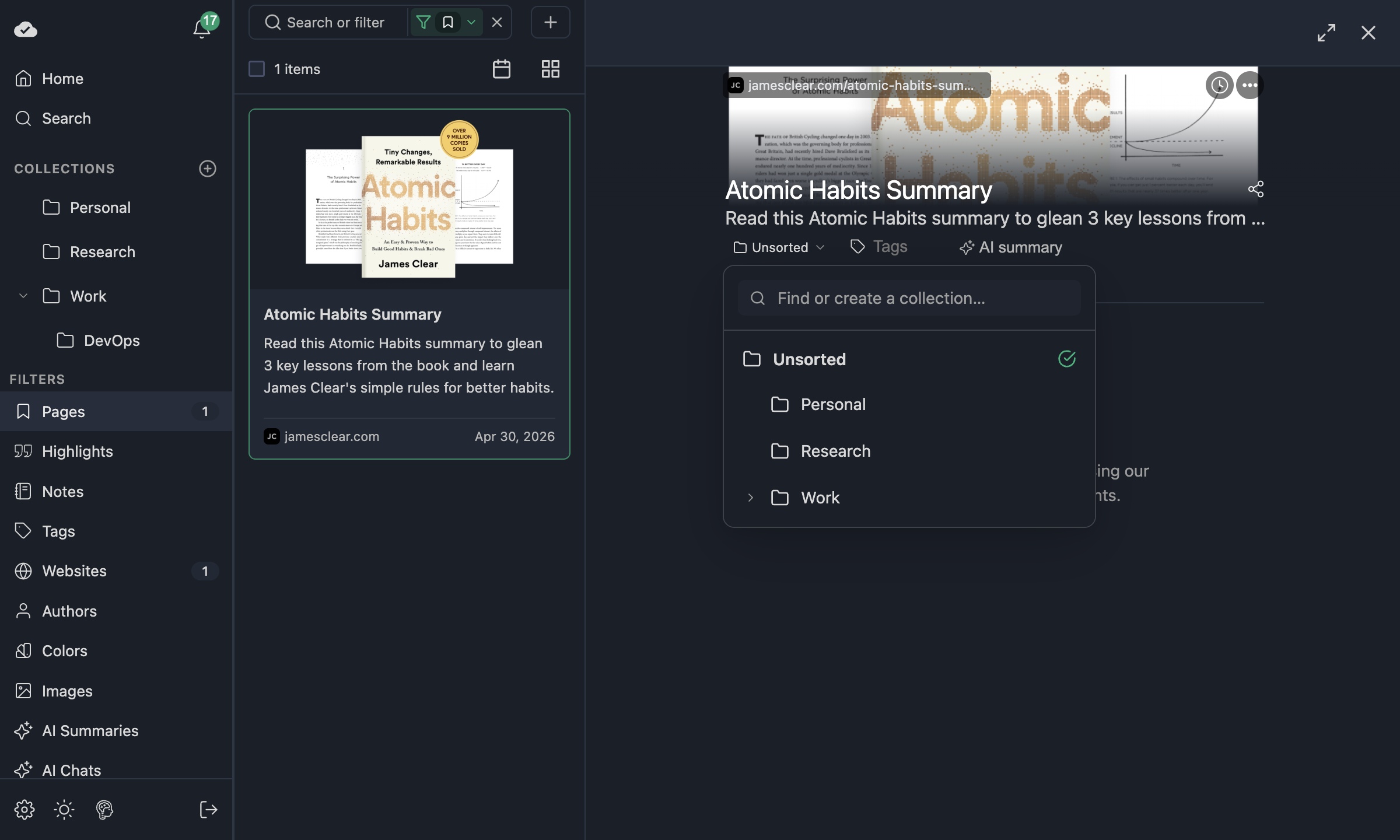
Después de asignar una página, el chip muestra la ruta de la carpeta (las carpetas anidadas usan un breadcrumb ›).
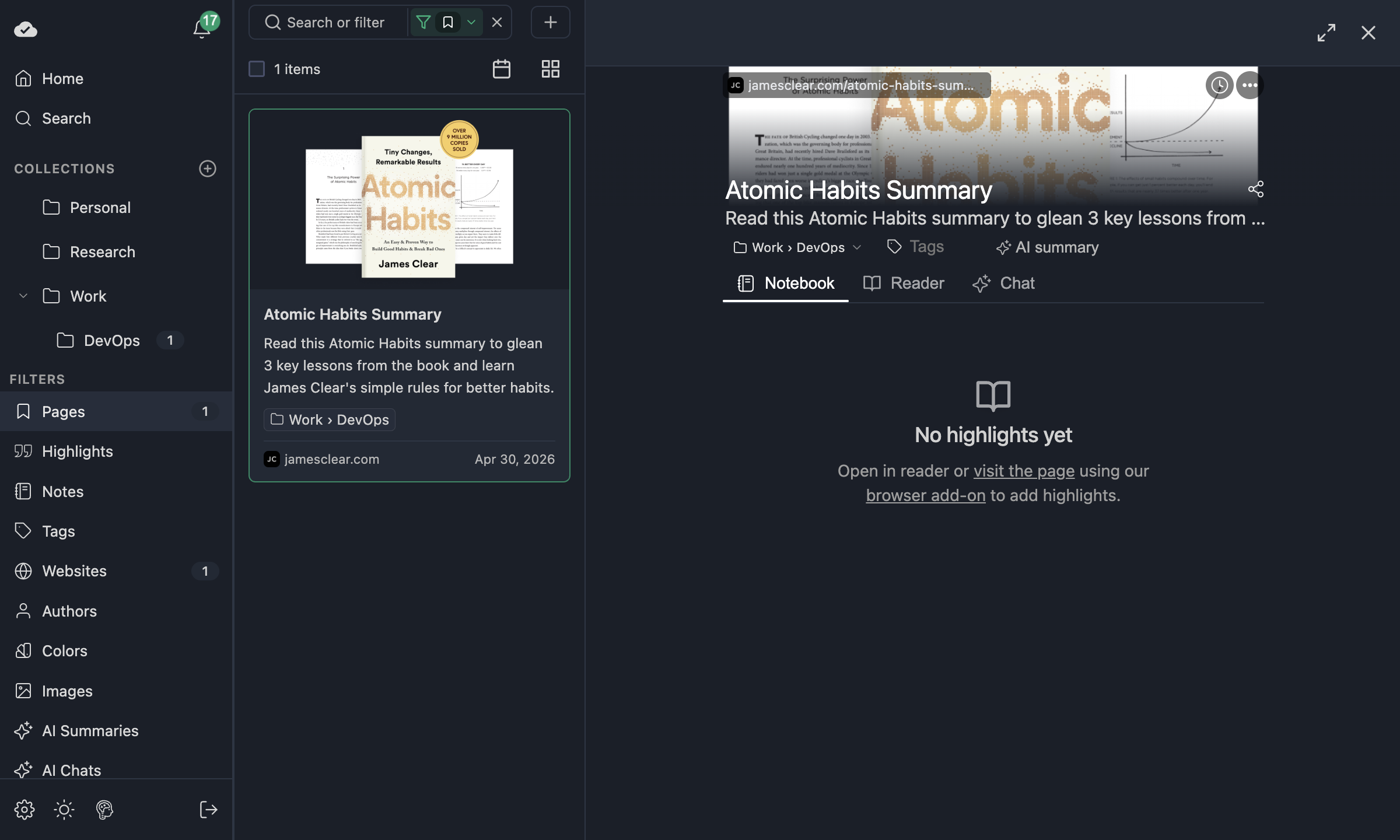
Dos acciones en un solo chip
Al pasar el cursor por el chip de carpeta, aparecen dos controles extra para que quede claro que el chip hace más de una cosa:
- Un chevron pequeño junto a la etiqueta — hacer clic en el cuerpo del chip abre el selector (cambiar carpeta / mover a Sin clasificar / crear una nueva).
- Un icono abrir a la derecha — al hacer clic entras en esa carpeta en la cuadrícula, igual que al hacer clic en la carpeta del árbol del panel lateral o en una tarjeta de la cuadrícula de colecciones.
TIP
Solo ves estos iconos al pasar el cursor o cuando el chip tiene el foco del teclado, así la vista en reposo se mantiene calmada. Con el teclado puedes usar Tab para llegar al chip, luego Tab otra vez para enfocar el icono abrir y pulsar Entrar para entrar.
Arrastrar y soltar (ordenador)
En ordenador (sin táctil), puedes arrastrar una tarjeta de marcador de la cuadrícula a una fila de carpeta del panel lateral para asignarla. En dispositivos táctiles usas el chip y el selector — las fuentes de arrastre están desactivadas ahí para que la interfaz sea predecible.
Explorar carpetas en la cuadrícula
La web app (y la vista de app dentro de la extensión) incluye una sección Colecciones en la navegación, con la misma idea que Etiquetas o Sitios web: una cuadrícula de tarjetas de carpeta con etiquetas, rutas, recuento de páginas y de subcarpetas.
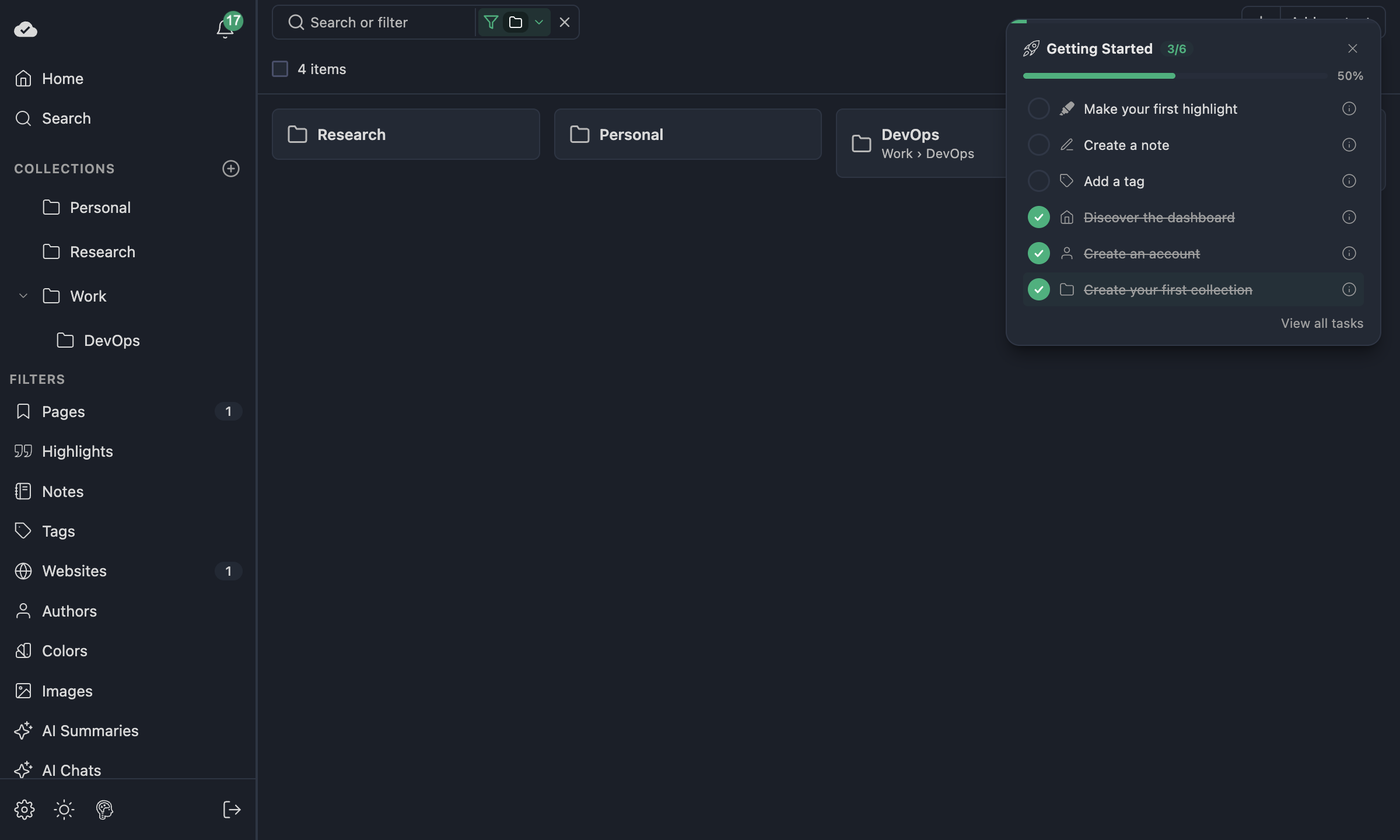
Al hacer clic en una tarjeta de carpeta entras en esa carpeta: ves las subcarpetas directas y las páginas cuya colección es exactamente esa carpeta — como entrar en una carpeta en un gestor de archivos, no «todo el árbol fusionado en una sola lista».
También puedes hacer clic en una carpeta del árbol del panel lateral para aplicar el mismo filtro de recorrido.
Filtro rápido
En contextos donde aplican los filtros de marcadores, puedes usar el prefijo collection: en el flujo de búsqueda / filtro (ver Web app — cuadrícula y filtros) para acotar páginas por carpeta, igual que con otros filtros rápidos.
Mover varios a la vez
Cuando hay varias tarjetas de marcador seleccionadas en la cuadrícula, la barra de herramientas puede incluir Mover a, que abre el mismo selector de colección y asigna todas las páginas seleccionadas a la carpeta que elijas.
Eliminar carpetas
Eliminar una carpeta no elimina tus páginas guardadas. Las subcarpetas se eliminan con el padre; los marcadores que estaban dentro vuelven a Sin clasificar. Verás una confirmación antes de eliminar y un resumen breve después.
Panel de inicio
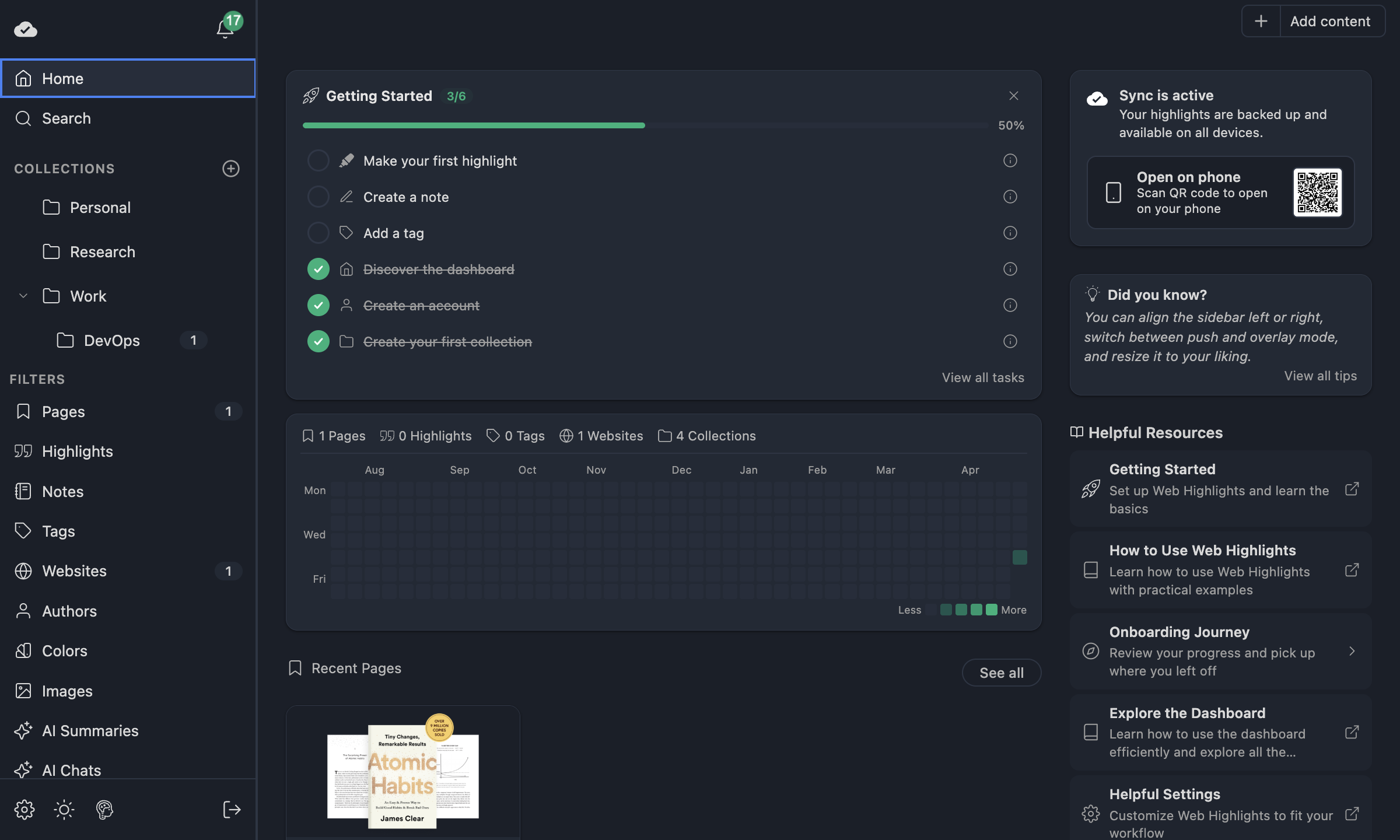
La vista general Inicio incluye el recuento total de Colecciones en la barra de estadísticas, para que puedas pasar a organizar de un vistazo.
Más información
- Etiquetas y organización — etiquetas, filtrado y sintaxis de búsqueda
tag:. - Web app — cuadrícula, búsqueda y filtros — barra de filtros, Y/O, filtros rápidos, modos de vista.
- Explorar el panel — disposición del panel lateral y barra de herramientas de selección múltiple.