
Añadir contenido
La función Añadir contenido te permite incorporar material a tu biblioteca de Web Highlights sin abrirlo antes en el navegador. Úsala para tus propias notas, prompts, textos de referencia o cualquier URL que quieras guardar y anotar.
Requisito de plan
Añadir contenido está disponible en el plan Ultimate. Consulta Ajustes → Plan o Precios para tu cuenta.
Abrir el diálogo
Haz clic en el botón Añadir contenido (➕) en la zona superior de la web app. El diálogo se abre con dos pestañas: Texto y URL.
Texto — pega tu propio contenido
Usa la pestaña Texto cuando quieras añadir contenido que no está en una página web: tus notas, prompts, plantillas o cualquier texto que quieras guardar en tu biblioteca.
- Abre el diálogo Añadir contenido.
- Comprueba que la pestaña Texto esté seleccionada (es la predeterminada).
- Pega o escribe tu contenido en el editor.
- Haz clic en Crear.
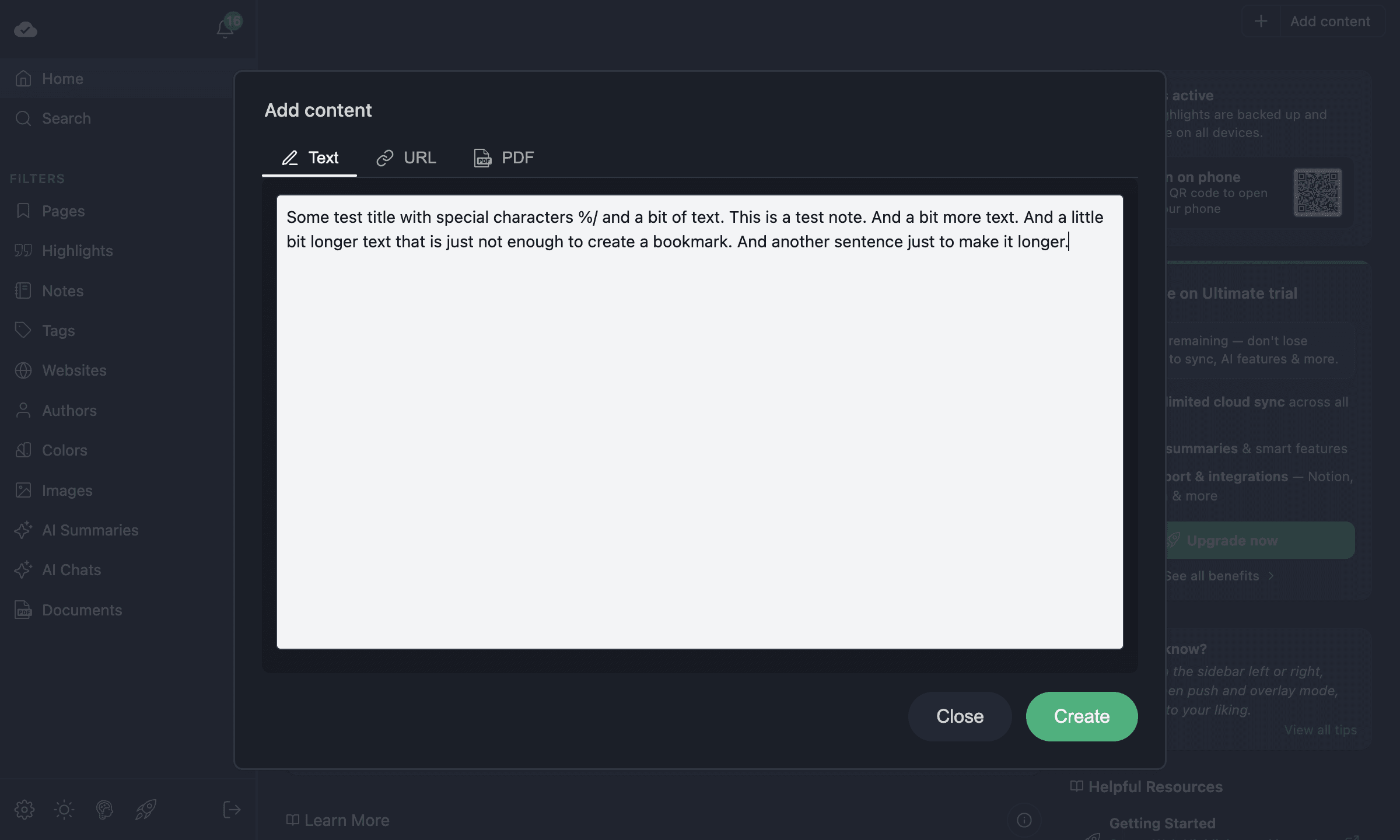
Web Highlights crea una página nueva a partir de tu texto. La primera línea se convierte en el título, y el resto en la descripción y el cuerpo de la página. La página se abre en la pestaña Lector, donde puedes:
- Resaltar partes del texto con cualquier color
- Añadir etiquetas y notas a tus resaltados
- Abrirla en modo lectura para una vista sin distracciones
- Exportarla vía Markdown, Notion o Capacities
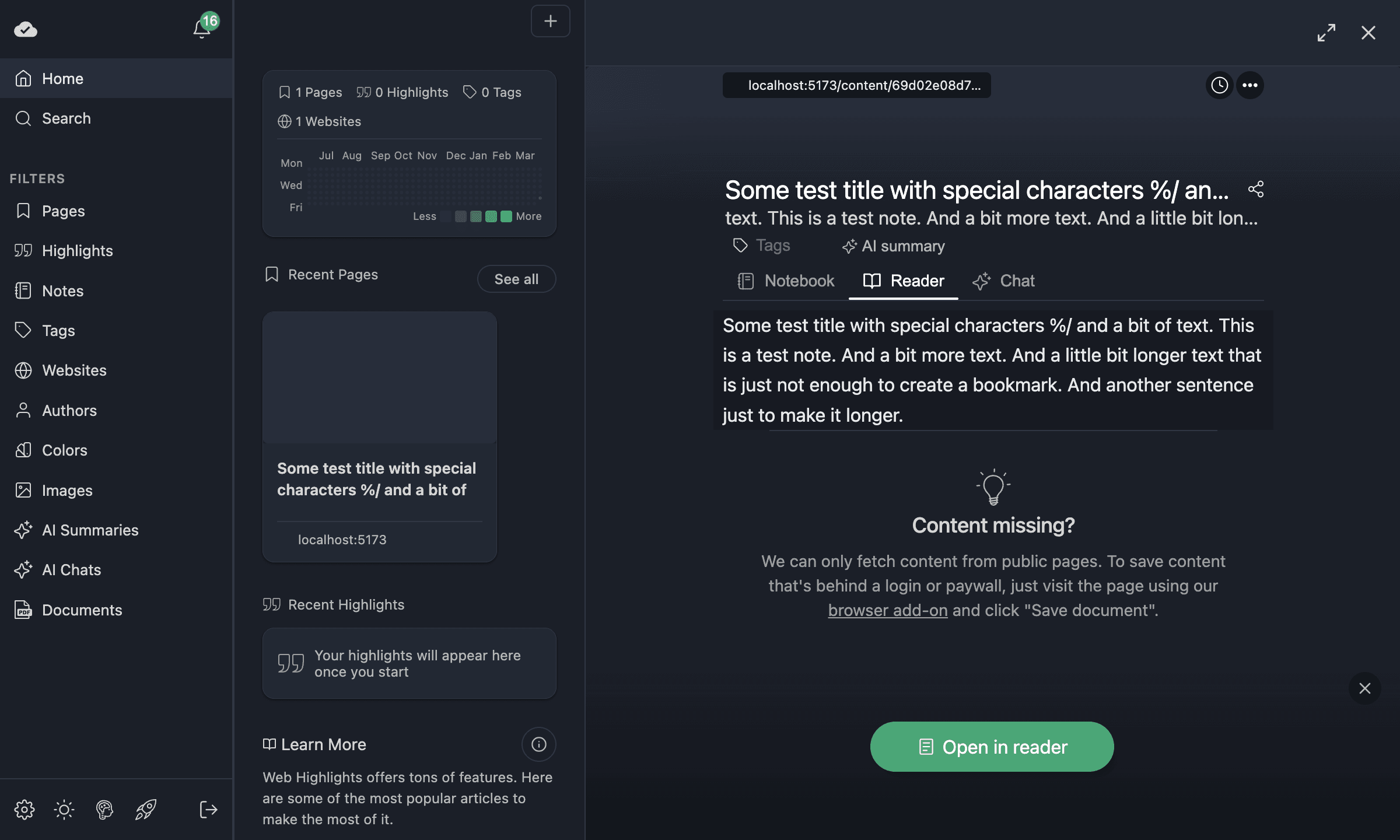
La página se comporta exactamente como cualquier página que hayas resaltado con la extensión: aparece en tu cuadrícula, se puede buscar y se sincroniza entre dispositivos.
URL — importar una página web
Usa la pestaña URL cuando encuentres un artículo, una entrada de blog o cualquier página web que quieras en tu biblioteca sin abrirla en la extensión.
- Abre el diálogo Añadir contenido.
- Cambia a la pestaña URL.
- Pega la URL completa de la página.
- Haz clic en Buscar — Web Highlights obtiene el título, la descripción y la imagen de vista previa.
- Edita el título u otros detalles si lo necesitas.
- Haz clic en Crear.
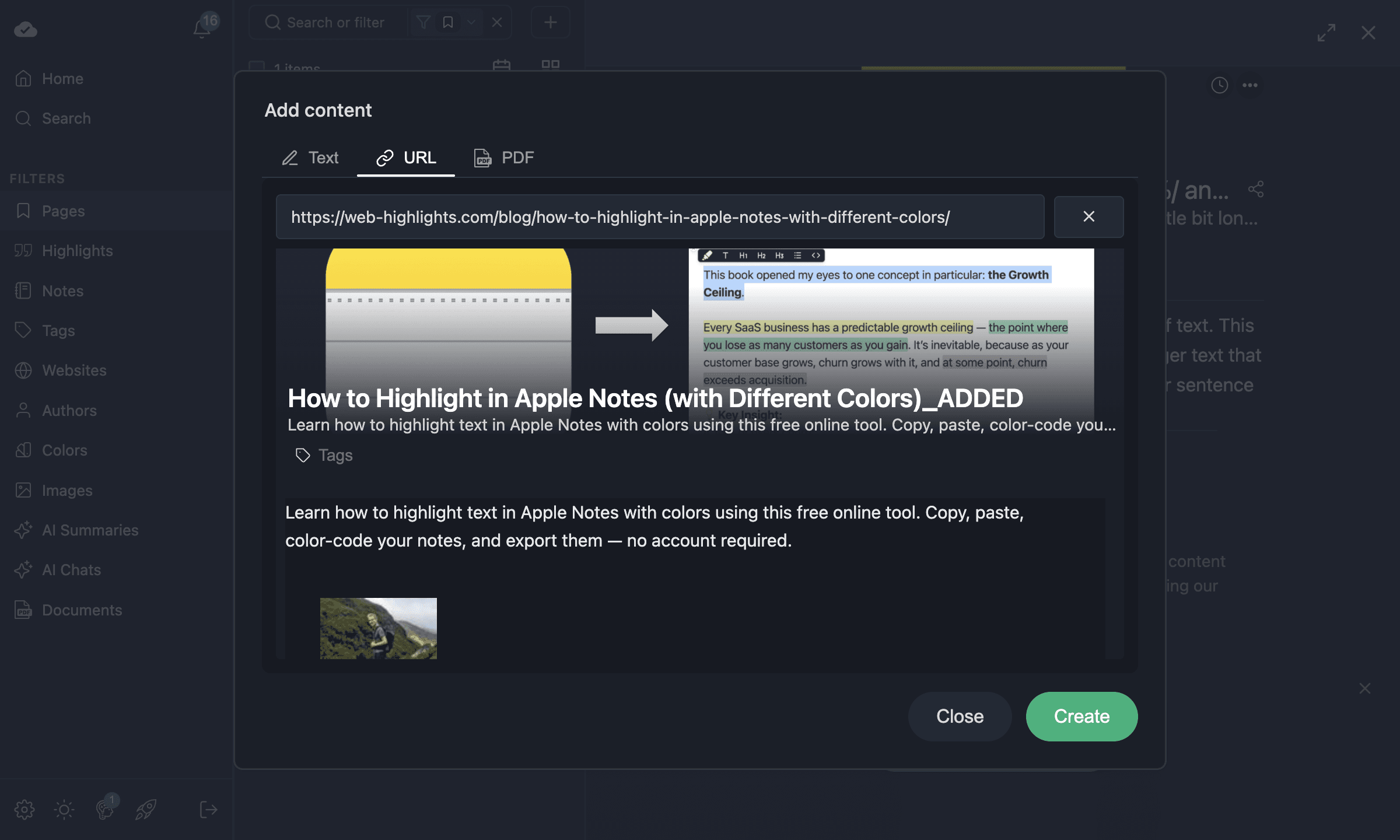
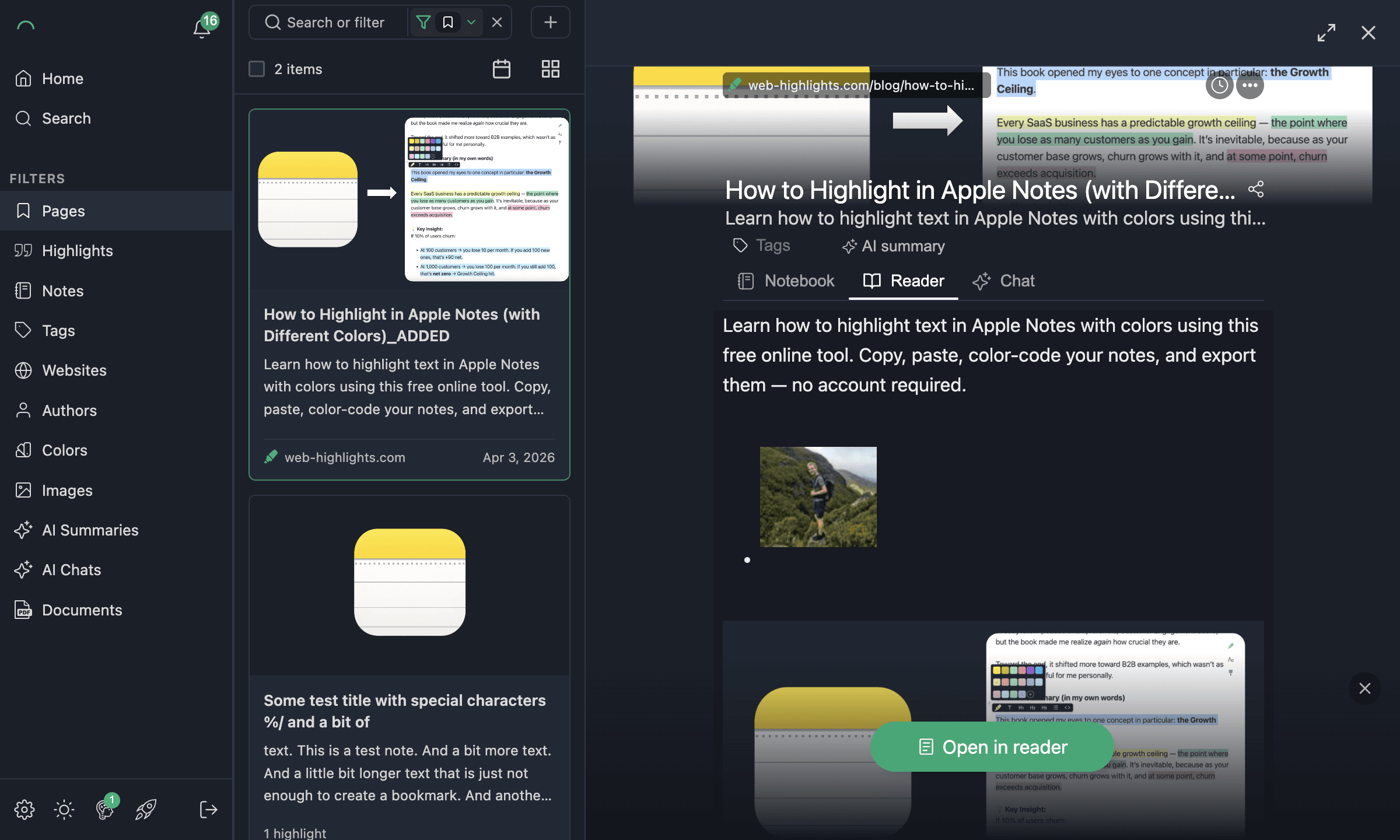
El contenido de la página se obtiene y se guarda en tu biblioteca. Puedes resaltarlo y anotarlo en la pestaña Lector, igual que con un import de texto.
Detección de duplicados
Si importas una URL que ya existe en tu biblioteca, Web Highlights abre la página existente en lugar de crear un duplicado.
Casos de uso
- Biblioteca de prompts — Pega prompts de IA que hayas elaborado y etiquétalos para encontrarlos con facilidad.
- Notas de reunión — Pega las notas de una llamada y resalta los puntos de acción.
- Material de referencia — Importa la URL de un artículo que quieras leer y anotar más tarde.
- Fragmentos y plantillas — Guarda texto reutilizable (plantillas de correo, fragmentos de código) como páginas que puedes resaltar.
Documentación relacionada
- Web app — cuadrícula, búsqueda y filtros — explorar y filtrar tu biblioteca.
- Resaltar páginas web — bases del resaltado.
- Modo lectura — lectura sin distracciones y exportación.