
Notas en Highlights
Transcripción del vídeo
- 0:02 Notas en los resaltados. Así añades notas a tus resaltados con Web Highlights.
- 0:05 Resaltar un pasaje. Primero resalta un pasaje que te importe.
- 0:08 Escribir una nota. Luego haz clic en el resaltado y puedes escribir tu nota aquí mismo. Yo suelo escribir por qué esa parte me importa. La nota se guarda sola mientras escribes.
- 0:16 Formatear tu nota. El editor también admite negrita y cursiva, encabezados y listas, para que tus notas tengan un poco de estructura.
- 0:23 Notas sobre la página. También puedes escribir una nota sobre toda la página, sin ningún resaltado. Abre el panel lateral, pasa el cursor por la lista y haz clic en el icono de más pequeño para añadir una nota de página.
- 0:30 Todo en el panel lateral. Como ves, todas tus notas aparecen en el panel lateral, junto a tus resaltados.
- 0:35 Todas las notas en el panel. Y en el panel, en Notas, encuentras cada nota que hayas escrito, en todas tus páginas.
Cada resaltado que creas en Web Highlights puede llevar una nota. También puedes crear notas de página independientes — ideas sobre una página que no están ligadas a ningún resaltado concreto, para capturar impresiones que ninguna frase sola representa. Las notas te permiten capturar tus propias ideas junto al texto que has resaltado — ya sea una reacción rápida, un resumen, una pregunta para seguir o una conexión con algo más que hayas leído.
Añadir una nota
- Haz clic en cualquier resaltado de una página web, un PDF o una transcripción de YouTube
- Se abre la ventana emergente del resaltado con el editor de notas ya activo — no hace falta ningún clic más
- Escribe tu nota en el editor de texto enriquecido
- Tu nota se guarda automáticamente mientras escribes
También puedes añadir notas desde el panel lateral o la web app haciendo clic en cualquier resaltado de tu biblioteca.
Añadir una nota de página independiente
A veces quieres anotar una idea sobre la página en sí — sin anclarla a ninguna frase concreta («ignora la introducción — el argumento real empieza en la sección 3»). Una nota de página independiente captura eso. Hay tres formas de añadir una, y cada una abre el editor enfocado para que puedas empezar a escribir al momento:
1. La invitación del estado vacío
Abre el panel lateral en una página que aún no tenga resaltados — o abre un marcador sin marcas en la web app — y haz clic en «Escribe algo sobre esta página…» arriba.
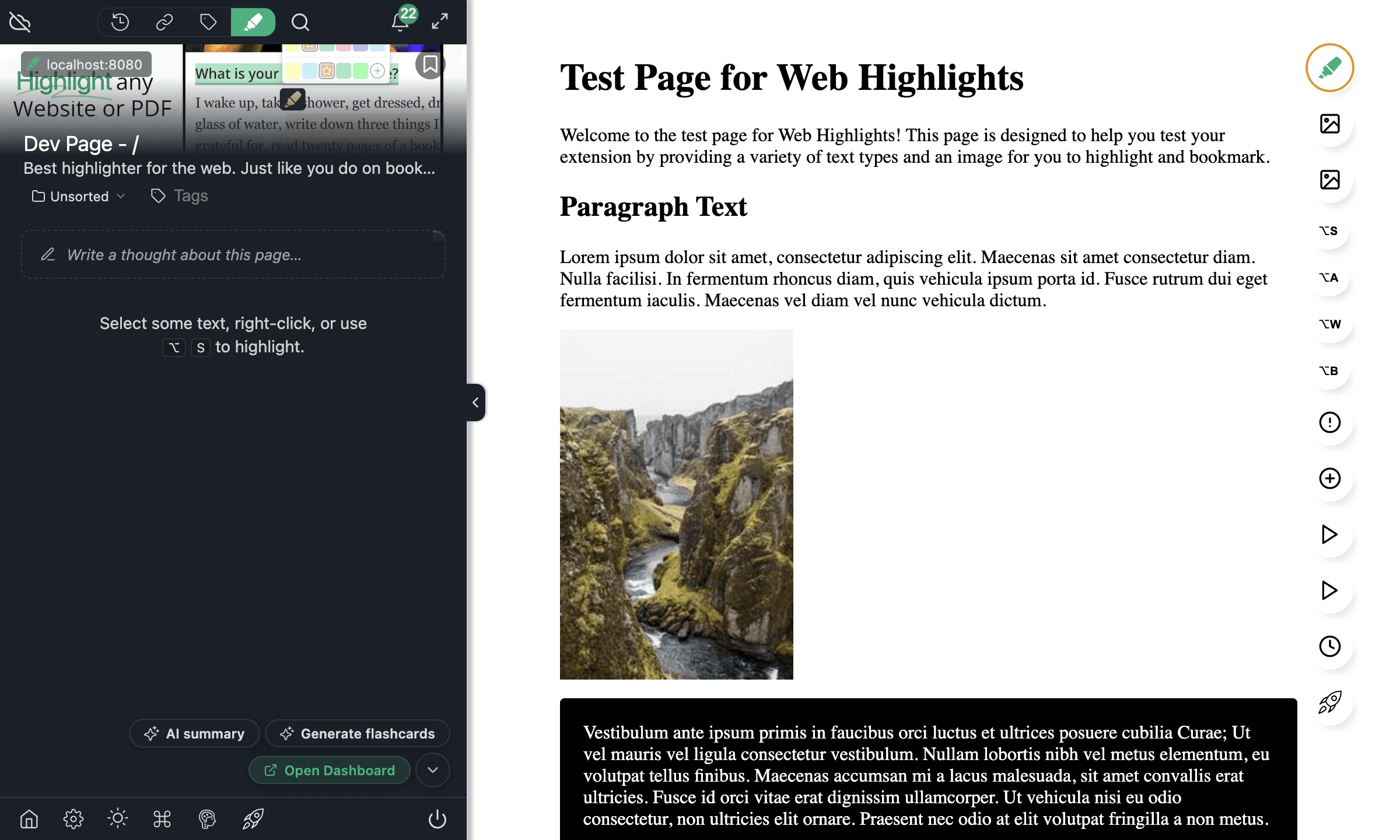
2. El insertador en línea
¿Ya tienes resaltados en la página? Pasa el cursor por la lista del panel lateral — o por la lista de marcas en la vista de marcador de la web app — y aparece un pequeño insertador nota-más entre las marcas (y debajo de la última). Haz clic para colocar una nota de página exactamente en esa posición de tu orden de lectura.
3. El riel del esquema
Pasa el cursor por un tramo vacío del esquema de resaltados en el borde de la página y haz clic en el «+» que aparece. Se abre un editor emergente anclado al riel; la nota se inserta en la lista en la posición en la que la soltaste. (Este «+» del riel es específico de la página en vivo — los dos primeros métodos también funcionan en la vista de marcador de la web app.)
Escribe tu nota y haz clic fuera del editor — el contenido no vacío se guarda automáticamente; un editor vacío se descarta solo, así que nunca acumulas borradores vacíos. Las notas de página independientes aparecen en el panel lateral junto a tus resaltados con una tarjeta neutra de esquina doblada. Se comportan como cualquier otra marca: puedes etiquetarlas, copiarlas, eliminarlas, reordenarlas arrastrándolas entre resaltados, y se sincronizan entre dispositivos. Al reabrir una página, las notas de página existentes se cargan en silencio (el editor está ahí pero sin foco) — solo una nota que acabas de crear o en la que haces clic se abre lista para escribir.
En la web app, las notas de página se cuentan y archivan bajo Notas (no bajo Highlights), ya que no tienen texto resaltado.
Mostrar u ocultar notas de página
Cuando una página tiene tanto resaltados como notas de página, aparece un pequeño chip de filtro con forma de nota en la fila de filtros del panel lateral. Actívalo o desactívalo para ocultar o mostrar tus notas de página (en la lista y en el esquema) de forma independiente del filtro de color; la elección se recuerda entre sesiones.
El editor de notas
Web Highlights usa un editor de texto enriquecido con una barra de formato compacta que se desliza al enfocar el editor. Funciona igual en notas de resaltado y notas de página independientes, y admite:
- Formato negrita y cursiva
- Encabezados (H1 / H2)
- Listas con viñetas y numeradas
- Código en línea
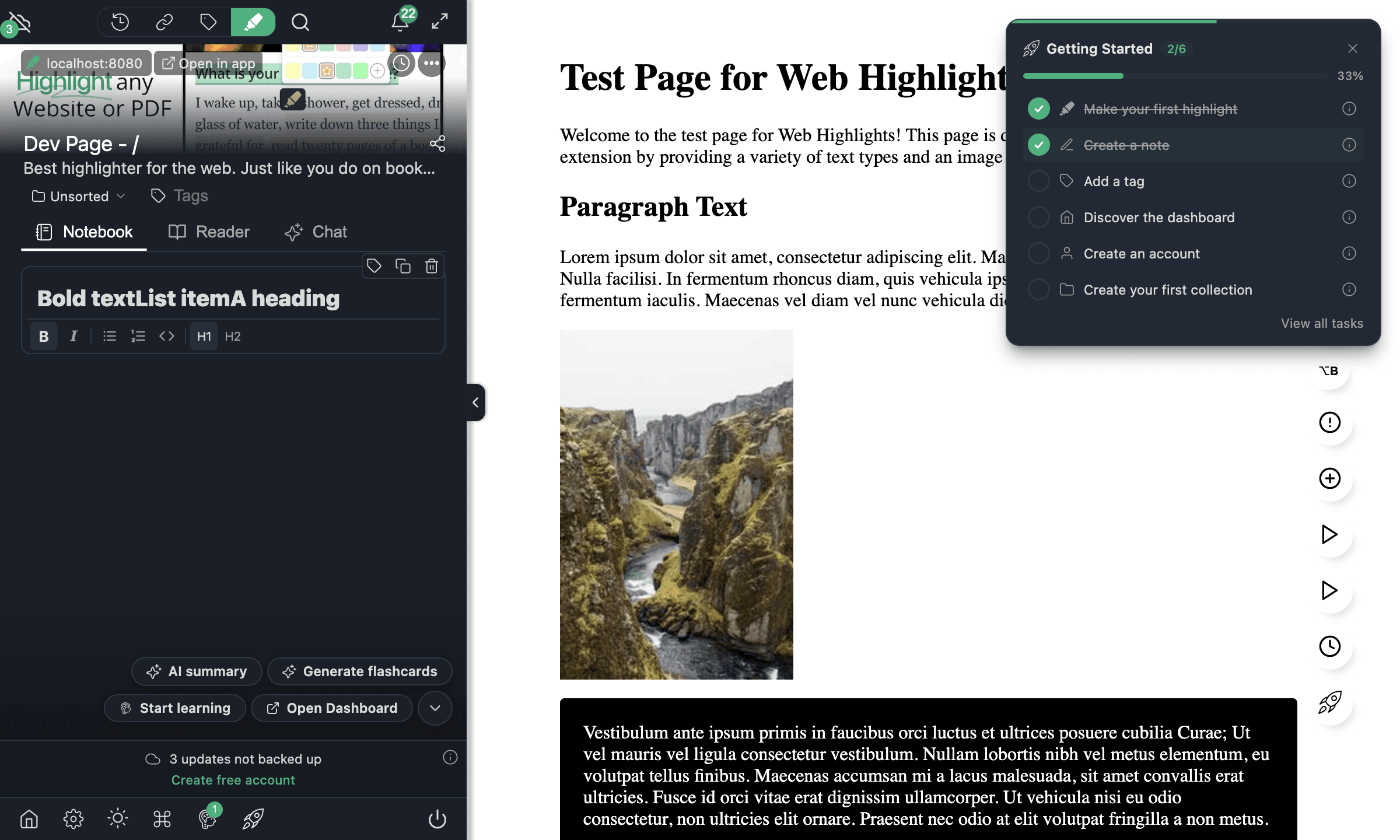
El editor guarda tus cambios automáticamente con un breve retraso, así que nunca pierdes tu trabajo.
Dónde aparecen las notas
Tus notas aparecen en todos los sitios donde aparecen tus resaltados:
- Panel lateral — las notas aparecen debajo de cada resaltado cuando lo expandes
- Web app — las notas son visibles en la vista de detalle del resaltado y en los resultados de búsqueda
- Exportaciones — las notas se incluyen cuando exportas a Markdown, Notion o Capacities
- Tarjetas de aprendizaje — si usas repetición espaciada, tus notas aparecen en el dorso de las tarjetas
Notas en tu flujo de trabajo
Investigación y estudio
Añade contexto a los resaltados mientras lees — «esto contradice el texto de Smith (2024)» o «usa esta cita en el capítulo 3». Cuando repasas tus resaltados más tarde, las notas te recuerdan por qué resaltaste algo, no solo qué.
Anotar artículos
Las notas convierten Web Highlights en una herramienta de anotación completa. Cuando lees un artículo online, puedes resaltar pasajes clave y adjuntar notas que capturen tu análisis, preguntas o conexiones con otras fuentes. Así es como funciona una anotación eficaz:
- Resalta el pasaje que importa
- Anota — escribe tu reacción, pregunta o resumen en la nota
- Etiqueta la página con un tema (consulta Etiquetas y organización) para recuperarla fácilmente
- Exporta tu artículo anotado a Markdown o Notion para seguir trabajando
Para estudiantes
Las notas son especialmente útiles en el trabajo académico. Estos son algunos patrones de anotación que usan los estudiantes:
- Seguimiento de fuentes — anota el número de página, el autor o la publicación junto a cada resaltado para citar después
- Lectura crítica — escribe notas que cuestionen el razonamiento del autor o comparen argumentos entre fuentes
- Preparación de exámenes — usa notas en el dorso de las tarjetas (repetición espaciada) para ponerte a prueba con el material resaltado
- Anotación colaborativa — comparte una página con resaltados y notas para que tus compañeros de estudio vean tu análisis
Resumir
Usa notas para escribir resúmenes de una frase de cada resaltado. Cuando exportas una página, estos resúmenes forman una versión condensada del contenido original.
Conectar ideas
Etiqueta tus páginas resaltadas con etiquetas y escribe notas que referencien otras fuentes. Con el tiempo, tu biblioteca de Web Highlights se convierte en una base de conocimiento conectada.
Disponibilidad por plan
Las notas están disponibles en todos los planes, incluido el plan gratis.
Preguntas frecuentes
¿Puedo añadir notas a resaltados de PDF?
Sí. Las notas funcionan igual en resaltados de PDF que en resaltados de páginas web. Haz clic en cualquier resaltado del PDF para abrir el editor de notas.
¿Puedo añadir notas a resaltados de transcripciones de YouTube?
Sí. Cuando resaltas texto en una transcripción de YouTube, puedes adjuntar una nota igual que en cualquier otro resaltado.
¿Se incluyen mis notas en las exportaciones?
Sí. Las notas se incluyen en todos los formatos de exportación — Markdown, Notion, Capacities, PDF y HTML.
¿Hay un límite de caracteres para las notas?
No hay un límite estricto de caracteres. El editor de texto enriquecido admite notas largas con formato, así que puedes escribir todo lo que necesites.
¿Puedo buscar en mis notas?
Sí. Las notas se pueden buscar en la web app. Usa la barra de búsqueda para encontrar texto dentro de tus notas en toda tu biblioteca.