
Ajustes útiles
Web Highlights ofrece varios ajustes para personalizar tu experiencia. Aquí tienes algunos útiles para empezar:
¿Cómo desactivar la ventana emergente automática?
Si la ventana emergente automática te distrae, puedes desactivarla en los ajustes:
- Haz clic en el icono de la extensión Web Highlights en la barra de herramientas del navegador.
- Ve a «Configuración».
- En la sección «Ventana emergente del resaltador», elige «Desactivado».
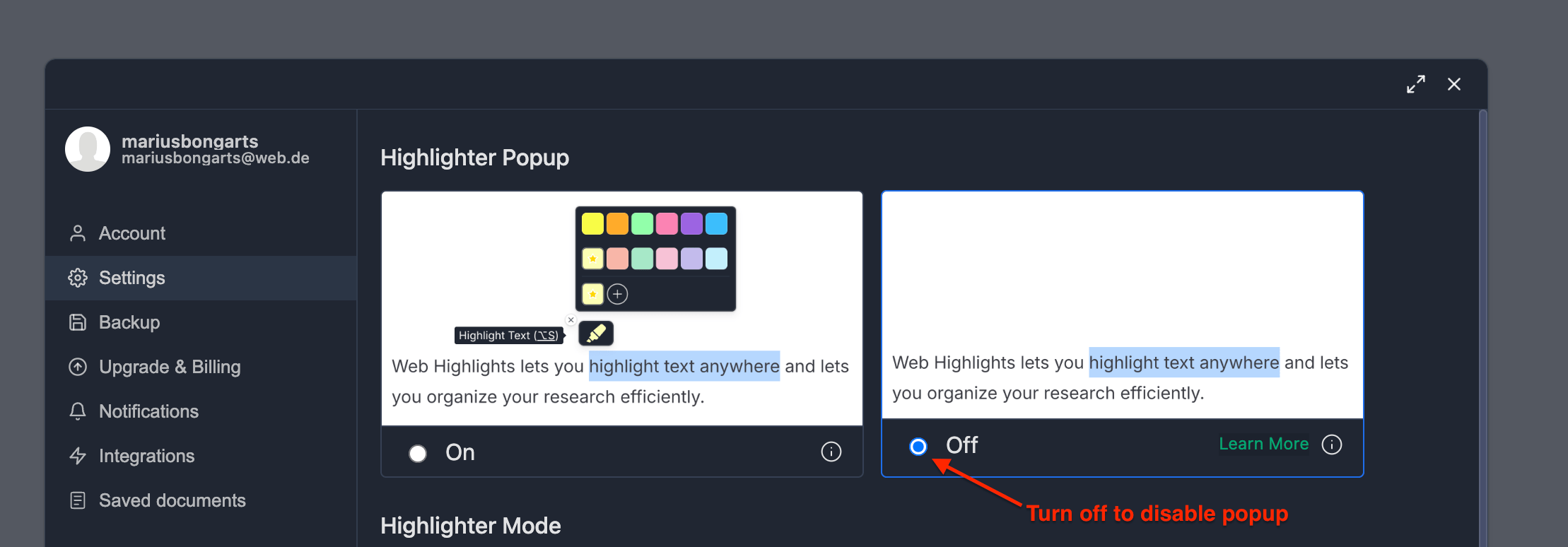
Sigue pudiendo resaltar texto 💡
Aunque la ventana emergente esté desactivada, puedes resaltar texto haciendo clic derecho sobre el texto o usando atajos de teclado.
¿Cómo desactivar Web Highlights en sitios concretos?
Puedes desactivar Web Highlights en sitios concretos donde no quieras que la extensión esté activa:
Desactivar con el icono de encendido
- Haz clic en el icono de la extensión Web Highlights para abrir el panel lateral.
- Haz clic en el icono de encendido en la esquina inferior derecha.

- La página se recargará y desactivará la extensión en el sitio actual.
Volver a activar el sitio 💡
Para volver a activar la extensión en un sitio, abre el panel lateral y haz clic otra vez en el icono de encendido.
Desactivar con la lista de sitios web deshabilitados
También puedes añadir sitios concretos a la lista de sitios web deshabilitados:
- Haz clic en el icono de la extensión Web Highlights para abrir el panel lateral.
- Haz clic en el icono de ajustes.
- En «Configuración» > «Sitios web deshabilitados», añade las URL de los sitios donde quieras desactivar la extensión.
También puedes excluir varios sitios 💡
Usa un comodín como example.com/* para excluir varios sitios bajo el mismo dominio.
Así se excluyen URL concretas y también varios sitios bajo el mismo dominio:
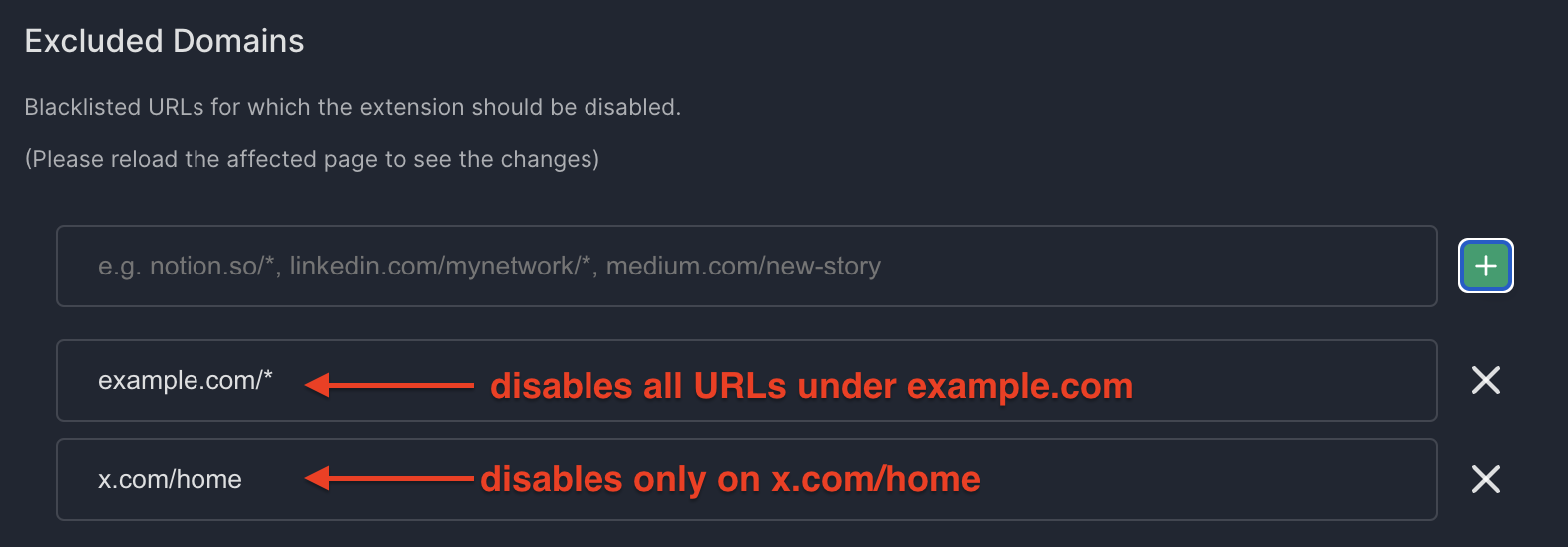
En este ejemplo, Web Highlights quedará desactivado para las siguientes URL:
https://www.example.com/page1https://www.example.com/page2https://x.com/home
Pero seguirá activo para:
https://x.com/profile