
Cómo resaltar y anotar PDF en Chrome
Requisitos previos
Antes de empezar, asegúrate de tener instalada nuestra extensión de navegador. Puedes instalarla aquí o conseguirla en la Chrome Web Store, en Firefox Add-ons o en Microsoft Edge Add-ons.
Introducción
Hola, soy Marius, fundador de Web Highlights. En este tutorial te guío por el flujo completo de PDF — cómo resaltar un PDF en Chrome, anotarlo con notas y etiquetas, leerlo como un artículo limpio, descargarlo o imprimirlo con tus resaltados, mantenerlo sincronizado con Acrobat o Preview, y por último aprender y exportar todo lo que hayas capturado.
No necesitas ningún software PDF aparte. La extensión que ya tienes convierte Chrome en un resaltador y anotador de PDF completo.
Te lo muestro, paso a paso.
Abrir un PDF en Chrome
Web Highlights funciona con dos tipos de PDF: archivos alojados en línea y archivos guardados en tu ordenador.
PDF en línea
Abre cualquier URL de PDF en Chrome — un texto académico, un manual, un informe. Web Highlights detecta el PDF automáticamente y lo abre en su visor integrado, donde el texto se puede resaltar.
Eso es todo. Sin paso de conversión, sin ajustes que tocar.
Archivos PDF locales
Para un PDF en tu ordenador, arrastra el archivo a una pestaña de Chrome (o haz clic derecho en el archivo → Abrir con → Chrome). Se abre en el mismo visor.
Hay una cosa que configurar una vez: por defecto, Chrome bloquea que las extensiones accedan a archivos locales.
Permitir el acceso a las URL de los archivos
Abre chrome://extensions, busca Web Highlights, haz clic en Detalles y activa Permitir acceso a las URL de los archivos. Sin este interruptor, el visor no puede abrir archivos de tu ordenador.
Un matiz que conviene saber: los resaltados en un archivo local están ligados a la ubicación del archivo. Vuelve a abrir el mismo archivo desde la misma ruta en el mismo dispositivo y tus resaltados reaparecen justo donde los hiciste. Los resaltados en sí siempre se sincronizan con tu biblioteca de todos modos. Para todos los detalles, consulta Resaltar PDF locales.
Una limitación honesta antes de empezar: Web Highlights funciona con cualquier PDF que contenga texto seleccionable — casi todo excepto documentos escaneados solo de imagen y archivos protegidos con contraseña. Las imágenes dentro de PDF tampoco se pueden resaltar.
Resaltar texto en tu PDF
Con el PDF abierto en el visor, resaltar funciona exactamente igual que en cualquier página web:
- Selecciona cualquier texto del PDF.
- Aparece la ventana emergente del resaltador junto a la selección.
- Haz clic en un color para guardar el resaltado.

Tu resaltado se guarda de inmediato. Se sincroniza con tu cuenta, aparece en el panel lateral y en el panel, y se restaura cada vez que abres el mismo PDF.
Cambiar de color
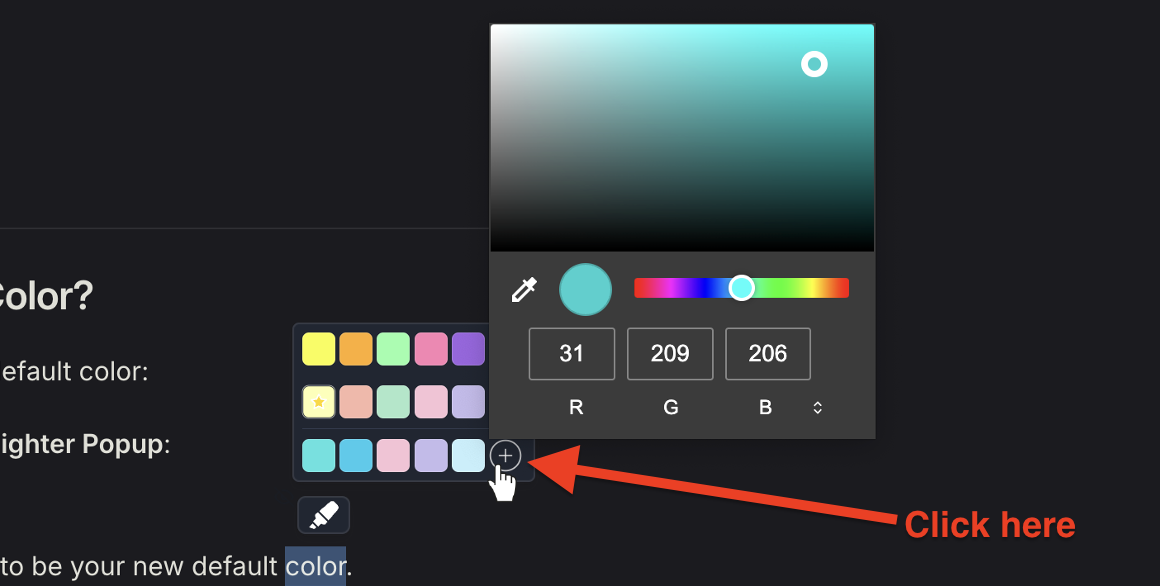
No estás limitado a un color. La ventana emergente ofrece varios colores, y puedes añadir tus propios colores personalizados con la rueda de color — yo lo uso para dar sentido a los colores: amarillo para puntos clave, rojo para preguntas abiertas, verde para definiciones.
Más sobre flujos de color en Resaltado con varios colores.
¿Prefieres el teclado?
Configura un atajo de teclado y tu selección se resalta en el último color usado sin tocar el ratón.
Añadir notas y etiquetas
Un resaltado captura lo que dice el documento — las notas y etiquetas capturan lo que tú piensas. Haz clic en cualquier resaltado que hayas hecho y aparece una pequeña barra de herramientas:

- Notas — haz clic en el icono de nota para abrir el editor de texto enriquecido. Escribe un resumen, una pregunta, un contraargumento. Se guarda automáticamente mientras escribes. Consulta Notas en resaltados.
- Etiquetas — asocia etiquetas como
thesisoto-citepara agrupar anotaciones en muchos PDF y encontrarlas más tarde. Consulta Etiquetas y organización.
Esta combinación es lo que convierte un PDF marcado en investigación de verdad: cada resaltado lleva su propio contexto.
Navegar tus resaltados con el panel lateral
Haz clic en el icono de Web Highlights en la barra de herramientas para abrir el panel lateral. Funciona junto a los controles de miniaturas y búsqueda del propio visor de PDF y enumera cada resaltado del documento — en orden de página, de arriba abajo, de modo que la lista se lee como el documento.
Dos cosas lo hacen de verdad útil en PDF largos:
- Haz clic en un resaltado en el panel lateral y el visor salta a su página y hace parpadear brevemente el resaltado — aunque esa página esté lejos.
- Haz clic en un resaltado en la página y su entrada del panel lateral queda enfocada, para que puedas editar al momento su nota o etiquetas.
Y todo lo que capturas también aparece en tu panel, donde puedes recorrer, filtrar y buscar en todos tus PDF y páginas web. He escrito un tutorial completo del panel si quieres profundizar.
Trabajar con PDF grandes
Un artículo de dos páginas es fácil — ¿pero qué pasa con un libro de 400 páginas o un informe pesado? Solo ábrelo. El visor renderiza primero las páginas cerca de tu viewport, así que incluso documentos muy grandes abren rápido y siguen respondiendo mientras el resto se prepara en segundo plano.
Puedes empezar a leer y resaltar en la página uno de inmediato, y saltar a un resaltado profundo en el documento desde el panel lateral funciona aunque esa página aún no se haya renderizado — el visor trae la página y hace parpadear el resaltado. No hay nada que configurar.
Leer tu PDF como un artículo
Los diseños de PDF están hechos para el papel, no para pantallas. Una vez guardado un PDF, puedes abrirlo en modo lectura: haz clic en Abrir en el lector en el panel lateral (o Guardar documento cuando ya tengas resaltados).
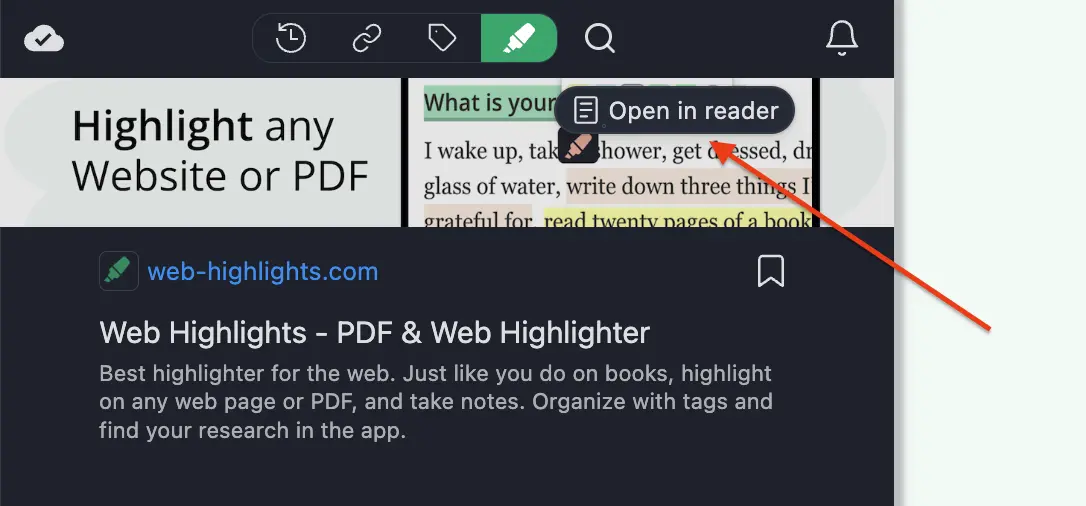
En lugar de páginas fijas, obtienes un artículo estructurado: encabezados reales, párrafos legibles, listas y bloques de código. Los artículos a dos columnas salen en el orden de lectura correcto, y tus resaltados te acompañan. Los PDF que guardaste hace tiempo reciben la vista de artículo mejorada automáticamente la próxima vez que los abras.
El modo lectura también guarda una copia del documento, así que puedes leer tus PDF guardados sin conexión y en cualquier dispositivo a través de la aplicación web.
Descargar e imprimir con tus resaltados
Tus resaltados no tienen que quedarse dentro de Web Highlights. La barra de herramientas del visor tiene botones Descargar e Imprimir, y ambos se llevan tus resaltados. La referencia completa está en Descargar e imprimir PDF con resaltados.
Descargar — anotaciones que Acrobat puede leer
Haz clic en Descargar y el archivo que guardas ya contiene tus resaltados — no como una imagen plana, sino como el mismo tipo de anotación que crearía Acrobat. Cada resaltado mantiene su color, y cada nota viaja con su resaltado como un comentario de texto plano. Abre el archivo en Adobe Acrobat, Preview de macOS, Microsoft Edge o cualquier app PDF estándar y todo está ahí — visible, editable, con el texto debajo aún seleccionable.
Eso significa que puedes entregar un PDF marcado a un compañero o supervisor que nunca ha oído hablar de Web Highlights, y lo ve todo.
Imprimir — resaltados en papel
Haz clic en Imprimir (o usa el atajo de impresión del navegador) y la vista previa de impresión ya muestra tus resaltados en las páginas, a color, con el texto legible debajo. Elige Guardar como PDF como destino y obtienes una copia aplanada — ideal para archivar o entregar.
Si un PDF no tiene resaltados, ambos botones se comportan exactamente como en cualquier visor PDF estándar.
Importar resaltados de otras apps PDF
El flujo también funciona en la otra dirección. Abre un PDF que ya contenga resaltados — hechos en Acrobat, Preview o cualquier editor estándar — y el visor muestra un aviso: «Found N highlights in this PDF». Un clic, y llegan a tu panel lateral y biblioteca como resaltados que hubieras hecho tú, conservando sus colores y notas (las notas llegan como texto plano).
Se admiten los marcados de texto estándar — Highlight, Underline, Strikeout y Squiggly — siempre que el texto subyacente sea seleccionable.
Mantener la sincronización tras la importación
Quizá sigues editando ese archivo en Acrobat. Vuelve a abrirlo en Web Highlights y el visor compara el archivo con lo que importaste y ofrece exactamente lo que cambió: «N new, M updated» — un clic lo aplica. Las reglas son deliberadamente conservadoras:
| Situación | Qué ocurre |
|---|---|
| Vuelves a abrir el mismo PDF sin cambios | Nada se importa dos veces, no aparece ningún aviso |
| Eliminaste un resaltado importado | Se queda eliminado, aunque el archivo aún contenga la anotación |
| El archivo ganó o cambió anotaciones | Un aviso ofrece «N new, M updated» — un clic las aplica |
| Se quitó una anotación del archivo | Tu resaltado se queda — la sincronización nunca borra tu trabajo |
| Editaste el mismo resaltado en ambos sitios | Gana tu versión de Web Highlights |
En resumen: la importación siempre es una oferta, nunca una sorpresa, y tu propio trabajo nunca se sobrescribe ni se elimina. Los detalles están documentados en Importar anotaciones PDF.
Convertir tus resaltados en tarjetas
Resaltar es solo la mitad del aprendizaje — recordar es la otra. Con Aprendizaje con repetición espaciada, Web Highlights convierte tus resaltados en tarjetas: el texto resaltado es el anverso de la tarjeta, y tu nota aparece en el reverso.
Empieza una sesión de aprendizaje y tus resaltados de PDF vuelven para repaso en intervalos científicamente optimizados — para que los puntos clave de ese texto se queden mucho después de cerrar el archivo.
Exportar tus resaltados de PDF
Cuando termina la lectura, lleva tu investigación donde trabajas. Abre el menú de exportación en el panel lateral para:
- Copiar como Markdown — pega resaltados y notas en Obsidian, un README, donde sea. Consulta Exportación Markdown.
- Enviar a Notion — sincroniza tus anotaciones PDF en tu espacio de Notion. Consulta Exportación Notion.
- Y más — incluido HTML y otros formatos, todo desde el mismo menú.
Conclusión
Ese es el bucle completo: abre cualquier PDF en Chrome — en línea o local —, resáltalo en tus colores, anótalo con notas y etiquetas, navega desde el panel lateral, léelo como un artículo limpio y luego lleva los resultados a cualquier sitio: descarga o imprime con tus resaltados incrustados, mantén la sincronización con Acrobat y Preview, repasa los puntos clave como tarjetas, o exporta todo a Notion y Markdown.
¿Listo para probarlo?
Coge cualquier PDF — abre uno en línea o suelta un archivo en Chrome — y haz tu primer resaltado. Todo lo demás de este tutorial se construye sobre esa selección.
Documentación relacionada
- Resaltador de PDF — el hub de funciones PDF
- Resaltar PDF locales — acceso a URL de archivo y detalles de archivos locales
- Descargar e imprimir PDF con resaltados — referencia completa de los botones de exportación
- Importar anotaciones PDF — importación y sincronización de ediciones externas en profundidad
- Modo lectura — lectura sin distracciones y acceso sin conexión
- Aprendizaje con repetición espaciada — convierte resaltados en conocimiento a largo plazo
- Exportación Notion — envía tu investigación PDF a Notion
- Exportación Markdown — copia resaltados y notas como Markdown