
Instalación
Web Highlights es una extensión de navegador y está disponible en la Chrome Web Store, en Microsoft Edge Add-ons y en Firefox Add-ons.
Aunque Web Highlights - PDF & Web Highlighter no está disponible de forma directa en Brave, Vivaldi y Opera, puedes instalarla porque son navegadores basados en Chromium.
En Android, además, está la app de Web Highlights en Google Play, que complementa la extensión: consulta Instalar la app para Android.
¿Ya la tienes instalada? Ve al inicio rápido.
Aquí tienes un resumen rápido de la compatibilidad con navegadores:
| Navegador | Instalar desde | Notas |
|---|---|---|
| Chrome | Chrome Web Store | Compatibilidad completa |
| Edge | Edge Add-ons | Compatibilidad completa |
| Firefox | Firefox Add-ons | Compatibilidad completa |
| Brave | Chrome Web Store | Basado en Chromium — funciona de forma nativa |
| Opera | Chrome Web Store | Basado en Chromium — puede que tengas que activar «Permitir extensiones de otras tiendas» |
| Vivaldi | Chrome Web Store | Basado en Chromium — puede que tengas que activar Google Store en los ajustes |
| Safari | No disponible | Safari no admite la extensión |
| Edge para Android | Menú de Edge → Extensiones | El resaltado funciona; pensada primero para ordenador — ver En el móvil |
| App para Android | Google Play | App complementaria de la extensión — ver Guardar marcadores desde el móvil |
| iPhone / iPad | Web app (PWA) | Sin extensión; la app nativa para iOS está en desarrollo — añade la web app a la pantalla de inicio y resalta en el lector, ver En el móvil |
Así se instala Web Highlights en distintos navegadores:
También puedes usar este enlace para instalar la extensión en cualquier navegador disponible:
Nuestra extensión principal PDF & Web Highlighter reúne todas las funciones. Pero si solo quieres algo concreto, como resaltado de YouTube o modo lectura, puedes instalar esas extensiones por separado aquí:
Instalar en Chrome
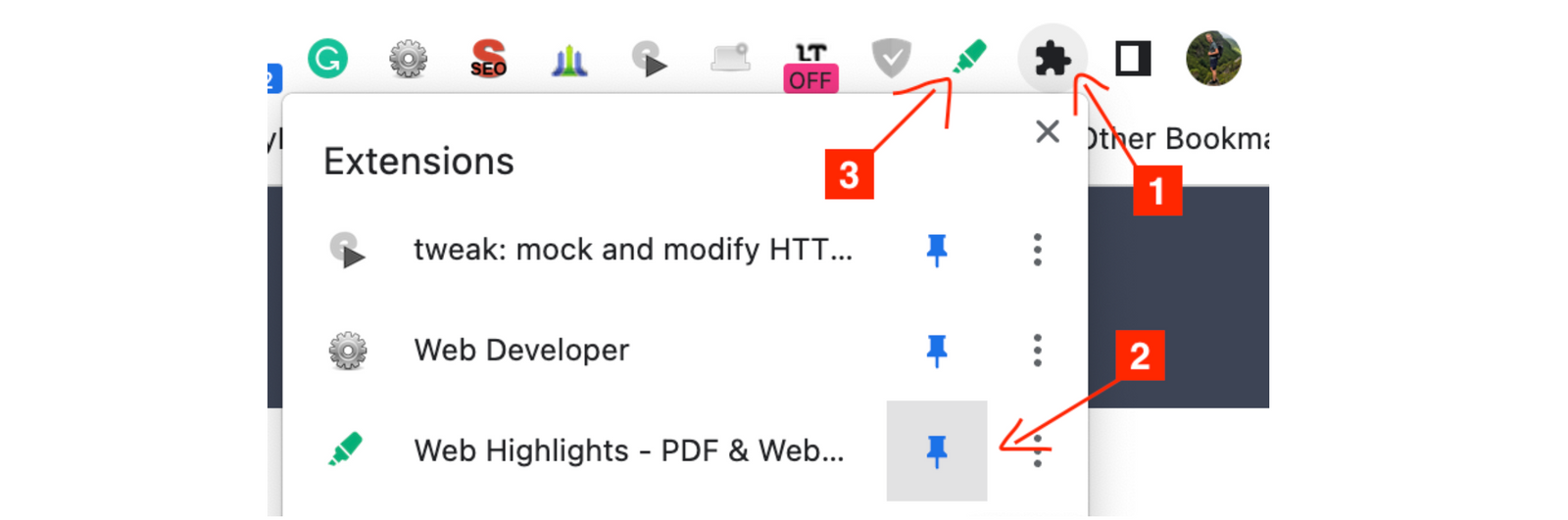
- Abre la Chrome Web Store
- Haz clic en «Add to Chrome»

- Fija la extensión en la barra de herramientas del navegador
Instalar en Edge
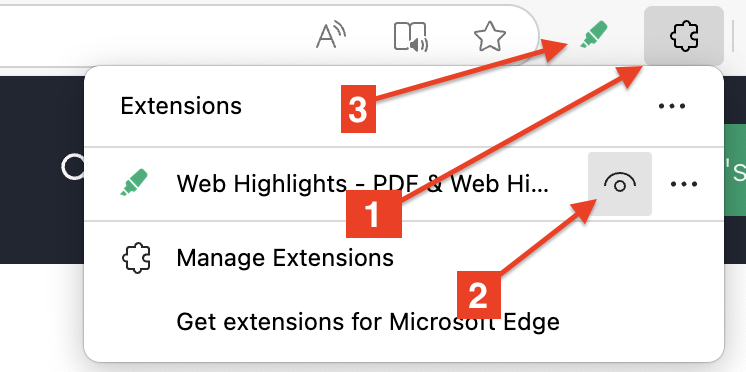
- Abre la tienda de Microsoft Edge Add-ons
- Haz clic en «Get»

- Fija la extensión en la barra de herramientas del navegador
Instalar en Mozilla Firefox
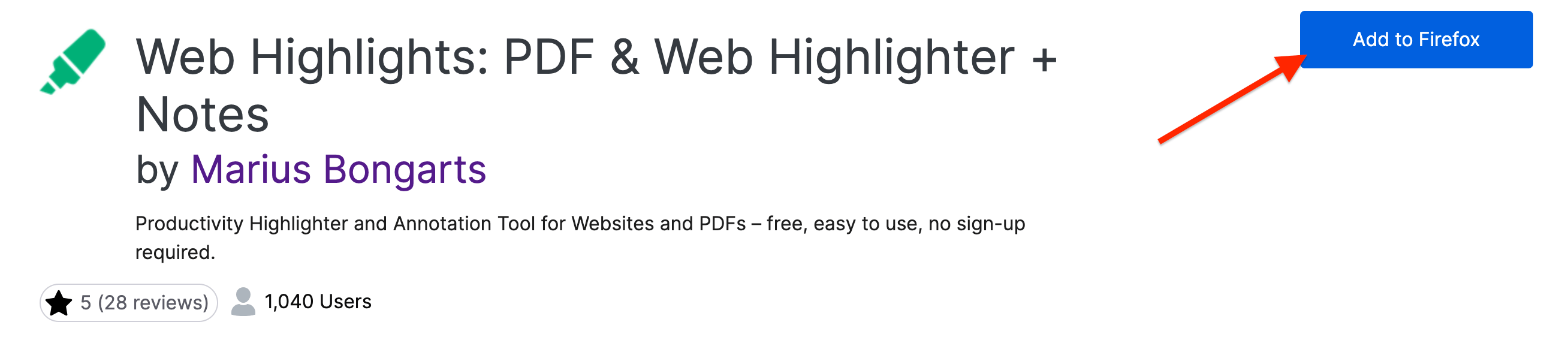
- Abre Firefox Add-ons
- Haz clic en «Add to Firefox»
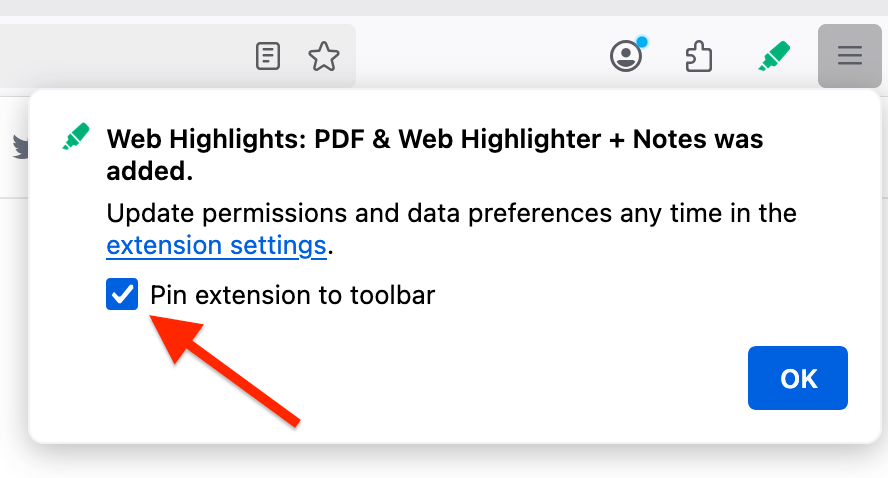
- Marca la casilla «Pin the extension» para tener la extensión en la barra de herramientas del navegador
Instalar en Opera
- Abre el navegador Opera.
- Ve a Web Highlights en la Chrome Web Store.
- Haz clic en «Add to Chrome»
También puedes consultar una guía detallada sobre cómo instalar la extensión en Opera aquí.
Instalar en Brave
- Abre el navegador Brave
- Ve a Web Highlights en la Chrome Web Store.
- Haz clic en «Add to Brave» en la parte superior derecha de la página.
- Aparecerá una notificación con los datos y permisos que concedes. Léela con atención y confirma. Gestiona las extensiones instaladas en Menú > Más herramientas > Extensiones.
También puedes consultar una guía detallada sobre cómo instalar la extensión en Brave aquí.
Instalar en Vivaldi
- Abre el navegador Vivaldi
- Ve a Web Highlights en la Chrome Web Store.
- Haz clic en «Add to Chrome» en la parte superior derecha de la página.
- Si el botón no está visible, ve a Ajustes > Privacidad y seguridad > Extensiones de Google y activa la opción Google Store.
También puedes consultar una guía detallada sobre cómo instalar la extensión en Vivaldi aquí.
Instalar la app para Android
- En tu móvil Android, abre Web Highlights en Google Play y toca Instalar.
- Abre la app e inicia sesión con Google o con tu correo electrónico y contraseña; usa la misma cuenta que en la extensión.
Para guardar páginas, PDF y texto desde otras apps, consulta Guardar marcadores desde el móvil.