
Editar detalles de la página
Cada página guardada en Web Highlights almacena tres campos editables que puedes corregir o pulir en cualquier momento: el título, la descripción y la URL. Los cambios se aplican de inmediato, se sincronizan con tus otros dispositivos cuando has iniciado sesión y —lo importante— tus resaltados se quedan asociados incluso si renombras la URL.
Puedes editar estos campos desde tres sitios, según dónde estés:
- El panel lateral de la extensión — mientras estás en la página.
- El popover Actualizados recientemente del panel lateral — para una página que guardaste antes pero en la que no estás ahora.
- El modal de marcador de la web app — para cualquier página de tu biblioteca en app.web-highlights.com.
Desde el panel lateral de la extensión
Cuando la página en la que estás está guardada (el icono de marcador de la esquina superior derecha del panel lateral está relleno), los campos de título y descripción de la parte superior del panel lateral se pueden editar. Haz clic en cualquiera de los dos y escribe — tu cambio se guarda automáticamente tras una breve pausa.
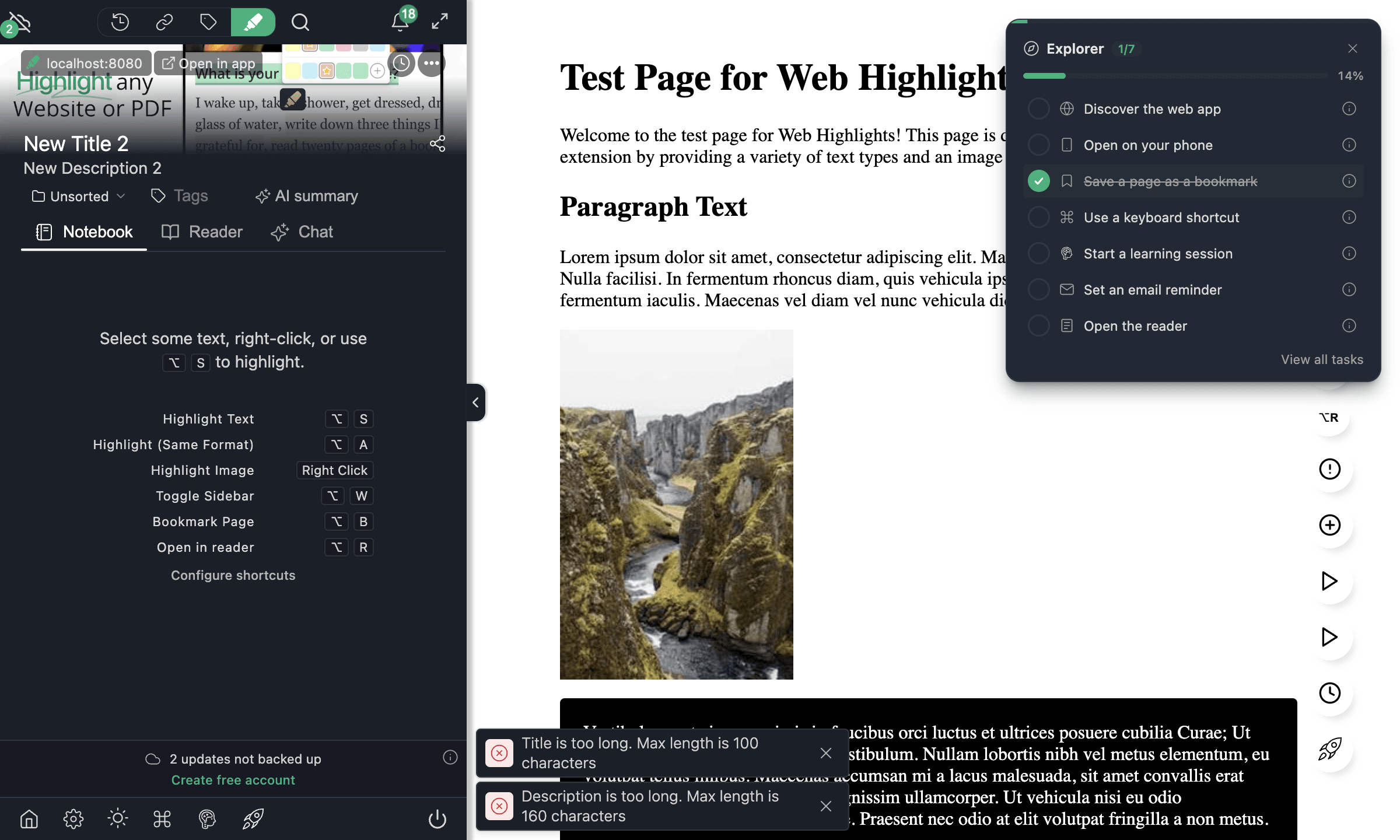
Límites
- Título — hasta 100 caracteres. Los títulos más largos se recortan y un toast breve te lo indica.
- Descripción — hasta 160 caracteres, misma regla.
Si la página aún no se ha guardado (el icono de marcador está vacío), los campos de título y descripción son de solo lectura — guarda la página primero haciendo clic en el icono de marcador y luego vuelve a editar.
Desde el popover Actualizados recientemente
No hace falta estar en una página para editar sus detalles. Abre el panel lateral de Web Highlights en cualquier página y las fichas de Actualizados recientemente muestran páginas en las que has trabajado hace poco. Al hacer clic en una ficha se abren los detalles de esa página en un popover — título, descripción y las mismas opciones de edición:
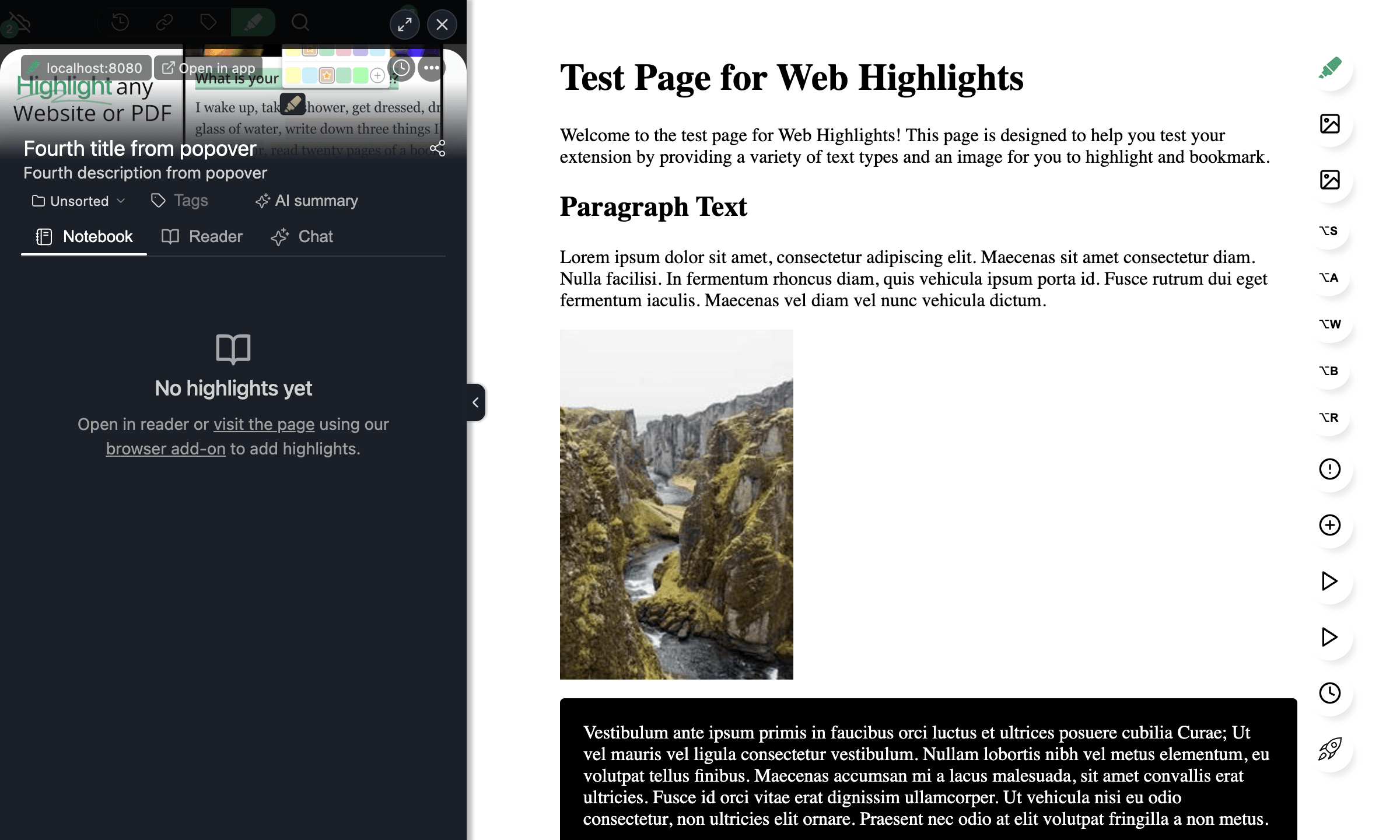
Es la forma más rápida de renombrar una página justo después de guardarla — sin tener que volver a ella primero.
Desde la web app
En la web app, abre Páginas en el panel lateral y haz clic en cualquier marcador para abrir su modal de detalle. Los campos de título y descripción funcionan exactamente igual que en la extensión:
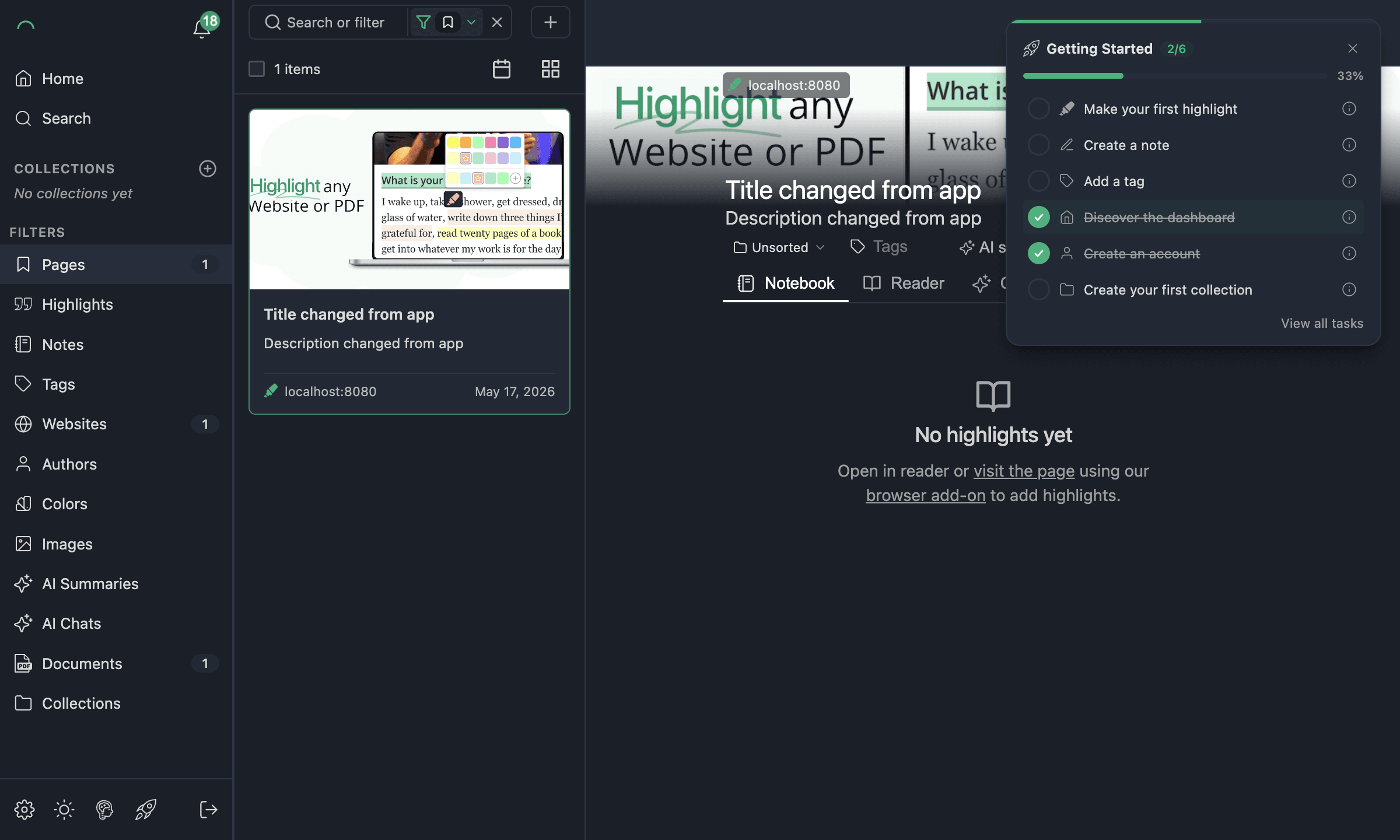
Los cambios hechos en la web app se sincronizan de vuelta a la extensión en unos segundos.
Cambiar la URL de una página
También puedes renombrar la URL de cualquier página guardada. Es útil cuando:
- Una página se ha movido a un dominio o ruta nuevos.
- Guardaste la página con la URL equivocada por error.
- El sitio pasó de
httpahttps. - Se coló una cadena de consulta o una barra final.
Cuando cambias la URL, todos tus resaltados de esa página siguen la nueva URL automáticamente — no se pierde nada. Visitar la URL antigua ya no mostrará el marcador ni los resaltados; visitar la URL nueva, sí.
Cómo cambiar la URL
- Pasa el cursor por la fila de la URL en la vista previa del marcador (panel lateral, popover o modal de la web app). Aparece un icono pequeño de lápiz a la derecha de la URL.
- Haz clic en el lápiz. La URL pasa a ser editable.
- Escribe la URL nueva — asegúrate de incluir el prefijo
http://ohttps://. - Pulsa Entrar para guardar, o Escape para cancelar.
Web Highlights valida la URL antes de guardar. Si introduces algo que no es una URL válida, aparece un toast y la edición sigue abierta para que la corrijas.
Los resaltados siguen la URL
La URL nueva se escribe en el marcador y en cada resaltado asociado, así que la próxima vez que visites la URL nueva los resaltados se muestran como esperas — tanto en la página como en el panel lateral. Funciona entre dispositivos una vez sincronizado el cambio.
Solo puedes editar URLs en páginas que hayas guardado
Si estás viendo una página que alguien compartió contigo, la URL es de solo lectura — la misma regla que evita que edites el título o la descripción de una página compartida.
Cuándo se sincronizan los cambios
Si has iniciado sesión, cada cambio que hagas — título, descripción o URL — se envía a tus otros dispositivos en unos segundos. Puedes confirmar el estado de sincronización con el icono de nube en el pie del panel lateral de la extensión. Si estás sin conexión o has cerrado sesión, los cambios se guardan en local y se sincronizarán la próxima vez que vuelvas a estar en línea.
Documentación relacionada
- Panel lateral — encontrar la vista previa del marcador y las fichas de Actualizados recientemente.
- Guardar marcadores — guardar una página antes de poder editar sus detalles.
- Web app — cuadrícula, búsqueda y filtros — encontrar cualquier página guardada para editarla.