
Editar detalhes da página
Toda página salva no Web Highlights guarda três campos editáveis que você pode corrigir ou refinar a qualquer momento: o título, a descrição e a URL. As edições valem na hora, sincronizam com os outros dispositivos quando você está conectado e — o importante — suas marcações continuam anexadas mesmo quando você renomeia a URL.
Você pode editar esses campos em três lugares, conforme onde estiver:
- O painel lateral da extensão — enquanto você está na página.
- O popover Atualizados recentemente no painel lateral — para uma página que você salvou antes, mas em que não está agora.
- O modal de favorito do app web — para qualquer página da biblioteca em app.web-highlights.com.
Pelo painel lateral da extensão
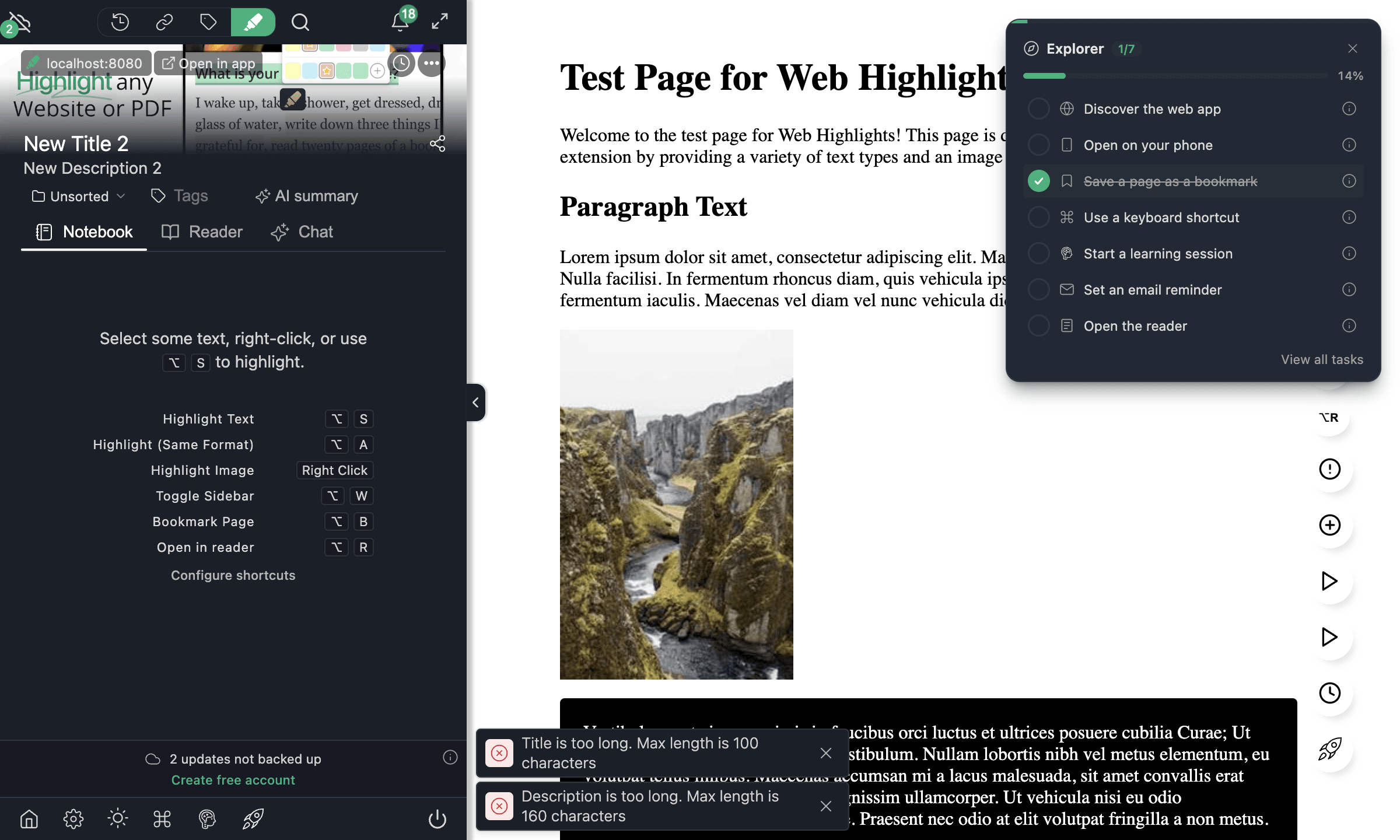
Quando a página em que você está está salva (o ícone de favorito no canto superior direito do painel lateral está preenchido), os campos de título e descrição no topo do painel lateral ficam editáveis. Basta clicar em qualquer um e digitar — a edição salva automaticamente após uma breve pausa.
Limites
- Título — até 100 caracteres. Títulos mais longos são cortados e um aviso breve te informa.
- Descrição — até 160 caracteres, mesma regra.
Se a página ainda não foi salva (o ícone de favorito está vazio), os campos de título e descrição são só leitura — salve a página primeiro clicando no ícone de favorito e depois volte para editar.
Pelo popover Atualizados recentemente
Você não precisa estar em uma página para editar os detalhes dela. Abra o painel lateral do Web Highlights em qualquer página, e os cartões de Atualizados recentemente mostram páginas em que você trabalhou por último. Clicar em um cartão abre os detalhes daquela página em um popover — título, descrição e as mesmas opções de edição:
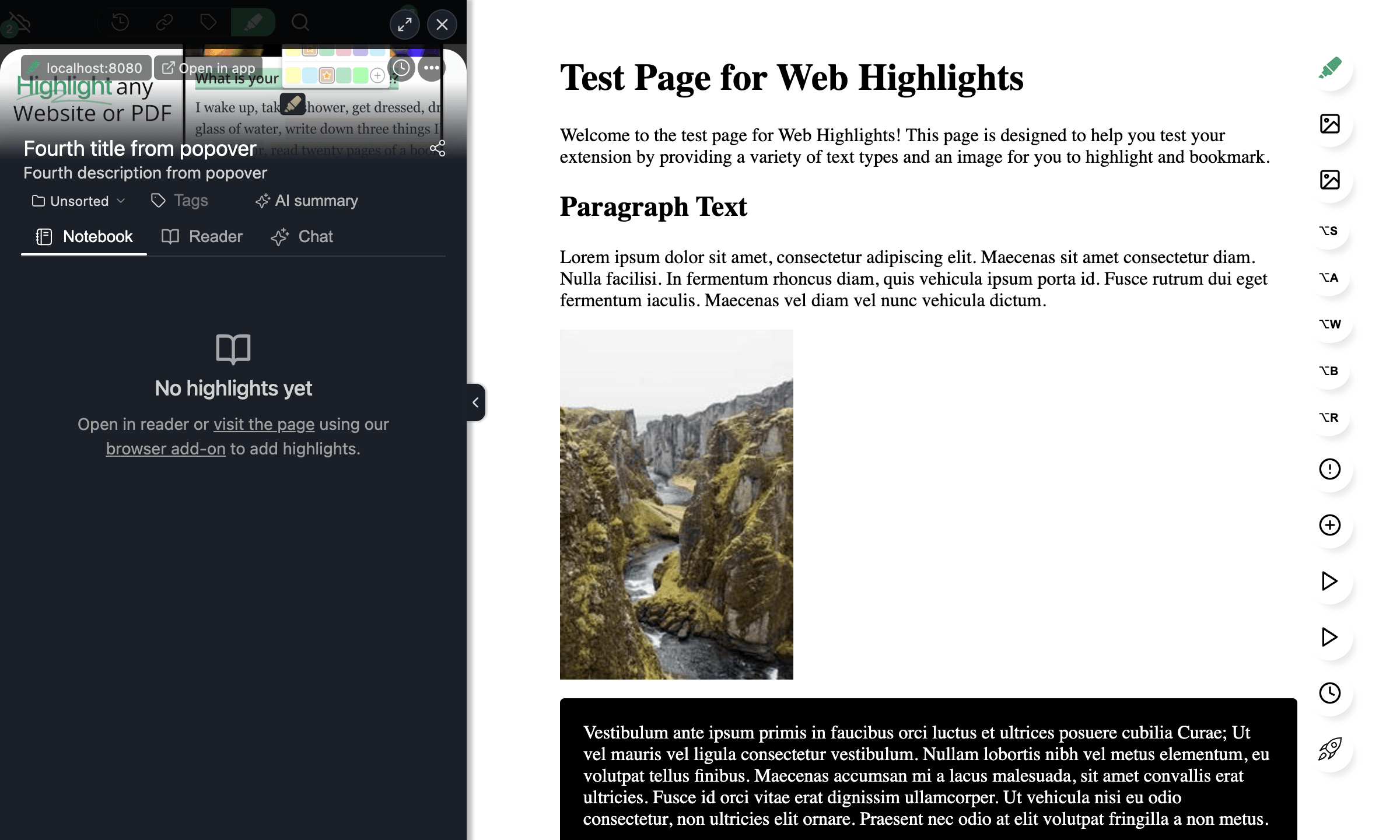
Esta é a forma mais rápida de renomear uma página logo depois de salvá-la — sem precisar navegar de volta até ela.
Pelo app web
No app web, abra Páginas no painel lateral e clique em qualquer favorito para abrir o modal de detalhes. Os campos de título e descrição funcionam exatamente como na extensão:
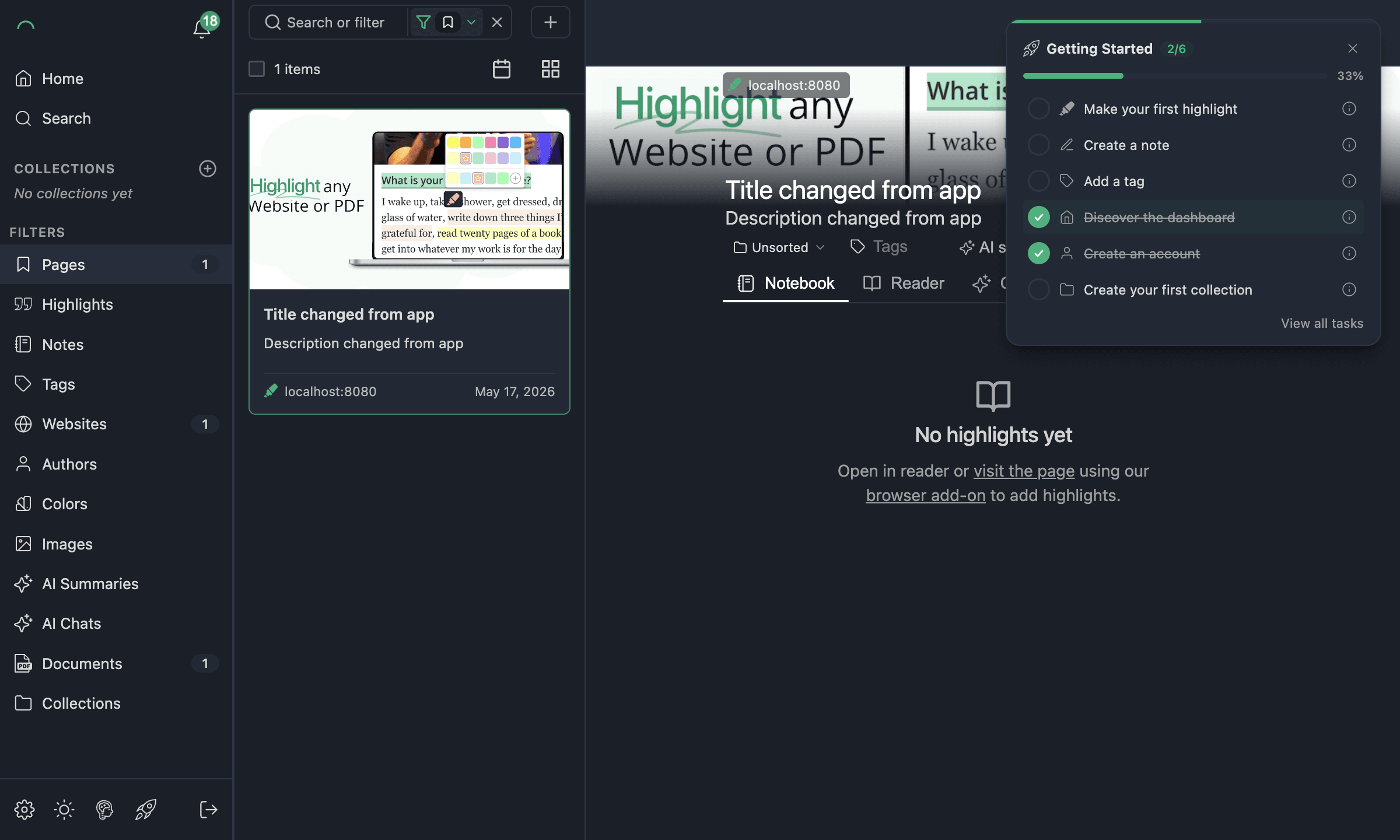
Edições feitas no app web sincronizam de volta para a extensão em poucos segundos.
Alterar a URL de uma página
Você também pode renomear a URL de qualquer página salva. Isso é útil quando:
- Uma página mudou de domínio ou caminho.
- Você salvou a página com a URL errada por engano.
- O site passou de
httpparahttps. - Entrou uma query string ou barra final indesejada.
Quando você altera a URL, todas as marcações daquela página seguem a nova URL automaticamente — nada se perde. Visitar a URL antiga não mostra mais o favorito nem as marcações; visitar a URL nova mostra.
Como alterar a URL
- Passe o mouse sobre a linha da URL na prévia do favorito (painel lateral, popover ou modal do app web). Um pequeno ícone de lápis aparece à direita da URL.
- Clique no lápis. A URL fica editável.
- Digite a nova URL — inclua o prefixo
http://ouhttps://. - Pressione Enter para salvar ou Escape para cancelar.
O Web Highlights valida a URL antes de salvar. Se você digitar algo que não é uma URL válida, um aviso aparece e a edição permanece aberta para você corrigir.
As marcações seguem a URL
A nova URL é gravada no favorito e em toda marcação anexada a ele, para que na próxima visita à nova URL as marcações renderizem como esperado — tanto na página quanto no painel lateral. Isso funciona entre dispositivos depois que a mudança sincronizou.
Você só edita URLs em páginas que salvou
Se estiver vendo uma página que alguém compartilhou com você, a URL é só leitura — a mesma regra que impede editar o título ou a descrição de uma página compartilhada.
Quando as edições sincronizam
Se você está conectado, toda mudança — título, descrição ou URL — é enviada aos outros dispositivos em poucos segundos. Você pode confirmar o status da sincronização pelo ícone de nuvem no rodapé do painel lateral da extensão. Se estiver offline ou desconectado, as edições salvam localmente e sincronizam na próxima vez que você voltar online.
Documentação relacionada
- Painel lateral — achar a prévia do favorito e os cartões de Atualizados recentemente.
- Salvar favoritos — salvar uma página antes de editar os detalhes.
- App web — grade, busca e filtros — encontrar qualquer página salva para editar.