
Como marcar texto em páginas da web
Transcrição do vídeo
- 0:02 Marque qualquer página web. Veja como marcar qualquer página web com o Web Highlights.
- 0:05 Selecione e marque. Selecione qualquer texto em qualquer site e clique no marcador. Isso salva o texto automaticamente na biblioteca.
- 0:12 Aparece no painel lateral. Toda marcação aparece no painel lateral, que você abre clicando no ícone da extensão na barra de ferramentas do navegador ou no botão do painel lateral em uma marcação.
- 0:20 Escolha uma cor. Se passar o mouse sobre o marcador, você também pode escolher outra cor.
- 0:24 Use algumas cores. Eu gosto de usar algumas cores diferentes, por exemplo uma cor por tema. Isso facilita muito achar as coisas depois.
- 0:31 Adicione uma nota. Você também pode clicar em qualquer marcação para adicionar uma nota. Em geral eu anoto por que essa parte importa para mim.
- 0:36 Adicione uma tag. E claro que você pode adicionar tags. Digite uma tag e crie. Depois, você pode filtrar todas as marcações por essas tags.
- 0:43 Tudo no painel lateral. Como você vê, o painel lateral agora mostra todas as minhas marcações, junto com a nota e a tag.
- 0:48 Abra o painel. Se expandir o painel lateral, você chega ao painel. É ali que encontra tudo que já salvou.
- 0:52 Páginas. Em Páginas, você vê cada artigo e PDF que salvou até agora.
- 0:56 Marcações. E em Marcações, você vê cada marcação, e pode filtrá-las por cor, por tag ou por site.
Marcar texto em páginas da web é a funcionalidade principal e a ideia central do Web Highlights.
É simples e direto. Há três jeitos de marcar texto em páginas da web:
💡 Você sabia? Quando você recarrega a página, as marcações são recriadas. Assim, você sempre encontra suas marcações de novo ao revisitar a mesma página.
Marcar texto com o pop-up do marcador
💡 Você pode desativar o pop-up
Se preferir não usar o pop-up, desative-o nas configurações e use o marcador pelo clique direito ou os atalhos de teclado. Saiba mais sobre como fazer isso aqui.
Visite qualquer site: Abra qualquer página da web que você queira marcar.
Selecione o texto: Selecione o texto que deseja marcar.
Use o pop-up para marcar: Depois de selecionar o texto, um pop-up aparece.

Agora você tem duas opções:
- Clique no ícone do marcador: Se você clicar no pop-up do marcador, o texto será marcado com a cor padrão.
- Clique em uma cor: Você também pode clicar em uma das cores pré-selecionadas para marcar o texto com essa cor. Saiba como alterar a cor padrão aqui.
Edite suas marcações: Depois que a marcação for criada, você pode editá-la clicando nela. Ao clicar na marcação, aparece uma barra de ferramentas.

Aqui você pode:
- Adicionar uma nota: Digite sua nota no editor de notas que aparece abaixo da barra de ferramentas.
- Adicionar tags: Clique no ícone de tag para vincular tags existentes ou criar tags novas.
- Copiar o texto marcado: Clique no ícone de copiar para copiar o texto marcado para a área de transferência.
- Mudar o formato: Alterne entre formatos de marcação diferentes. Esses formatos definem como o texto aparece no painel lateral. Você pode escolher entre: citação, parágrafo, títulos, lista com marcadores e código. Saiba mais sobre marcação formatada.
- Excluir marcação: Clique no ícone de excluir para apagar a marcação.
- Mudar a cor: Clique no ícone de cor para mudar a cor da marcação.
- Abrir o painel lateral: Clique no ícone do painel lateral à esquerda para abri-lo. (Você também pode usar o ícone da extensão na barra de ferramentas do navegador ou um atalho de teclado)
Marcar texto com o clique direito
Muita gente não gosta que o pop-up do marcador apareça toda vez que seleciona texto. Se você é uma dessas pessoas, pode desativar o pop-up e usar o marcador pelo clique direito.
Somente na extensão
A marcação pelo clique direito usa o menu de contexto do navegador e só está disponível na extensão de navegador do Web Highlights. Não está disponível no leitor do app web — use o pop-up ou os atalhos de teclado nesse caso.
Veja como marcar texto com o marcador pelo clique direito:
Visite qualquer site: Abra qualquer página da web que você queira marcar.
Selecione o texto: Selecione o texto que deseja marcar.
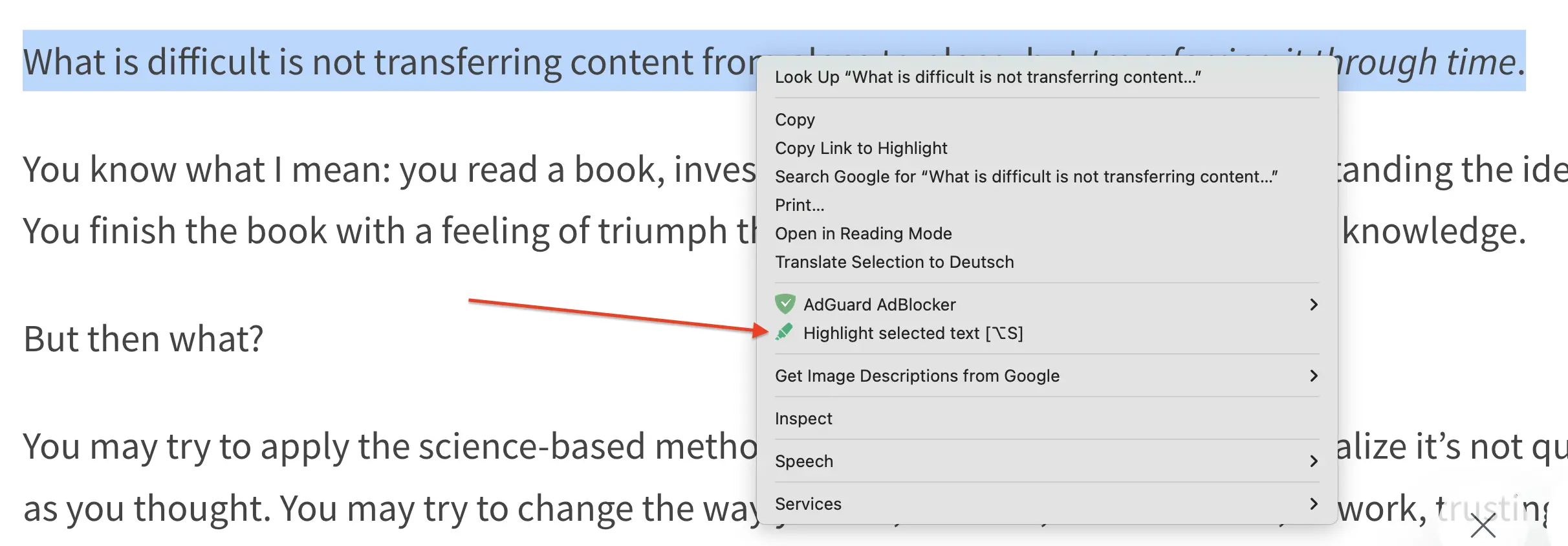
Clique com o botão direito: Depois de selecionar o texto, clique com o botão direito nele. Em seguida, escolha a opção “Marcar texto selecionado” ao lado do ícone do Web Highlights.
Edite suas marcações: Depois que a marcação for criada, você pode editá-la clicando nela. Ao clicar na marcação, aparece uma barra de ferramentas.
Aqui você pode:
- Adicionar uma nota: Digite sua nota no editor de notas que aparece abaixo da barra de ferramentas.
- Adicionar tags: Clique no ícone de tag para vincular tags existentes ou criar tags novas.
- Copiar o texto marcado: Clique no ícone de copiar para copiar o texto marcado para a área de transferência.
- Mudar o formato: Alterne entre formatos de marcação diferentes. Esses formatos definem como o texto aparece no painel lateral. Você pode escolher entre: citação, parágrafo, títulos, lista com marcadores e código. Saiba mais sobre marcação formatada.
- Excluir marcação: Clique no ícone de excluir para apagar a marcação.
- Mudar a cor: Clique no ícone de cor para mudar a cor da marcação.
- Abrir o painel lateral: Clique no ícone do painel lateral à esquerda para abri-lo. (Você também pode usar o ícone da extensão na barra de ferramentas do navegador ou um atalho de teclado)
Marcar texto com atalhos de teclado
Muita gente não gosta que o pop-up do marcador apareça toda vez que seleciona texto. Se você é uma dessas pessoas, pode desativar o pop-up e usar atalhos de teclado.
Configurar atalhos 💡
Você pode configurar seus atalhos colando esta URL chrome://extensions/shortcuts na barra de endereço do navegador. Também pode abrir o painel lateral e clicar no ícone de atalho na parte inferior.
Veja como marcar texto com o atalho de teclado:
Visite qualquer site: Abra qualquer página da web que você queira marcar.
Selecione o texto: Selecione o texto que deseja marcar.
Pressione o atalho de teclado: Depois de selecionar o texto, pressione o atalho
Alt + Sno Windows ouOption + Sno Mac para marcar o texto.- Dica: Se você usa marcação formatada, também pode pressionar
Alt + AouOption + Apara marcar o texto no mesmo formato da última seleção.
- Dica: Se você usa marcação formatada, também pode pressionar
Edite suas marcações: Depois que a marcação for criada, você pode editá-la clicando nela. Ao clicar na marcação, aparece uma barra de ferramentas.
Aqui você pode:
- Adicionar uma nota: Digite sua nota no editor de notas que aparece abaixo da barra de ferramentas.
- Adicionar tags: Clique no ícone de tag para vincular tags existentes ou criar tags novas.
- Copiar o texto marcado: Clique no ícone de copiar para copiar o texto marcado para a área de transferência.
- Mudar o formato: Alterne entre formatos de marcação diferentes. Esses formatos definem como o texto aparece no painel lateral. Você pode escolher entre: citação, parágrafo, títulos, lista com marcadores e código. Saiba mais sobre marcação formatada.
- Excluir marcação: Clique no ícone de excluir para apagar a marcação.
- Mudar a cor: Clique no ícone de cor para mudar a cor da marcação.
- Abrir o painel lateral: Clique no ícone do painel lateral à esquerda para abri-lo. (Você também pode usar o ícone da extensão na barra de ferramentas do navegador ou um atalho de teclado)
Percorrer as marcações com a régua de contorno
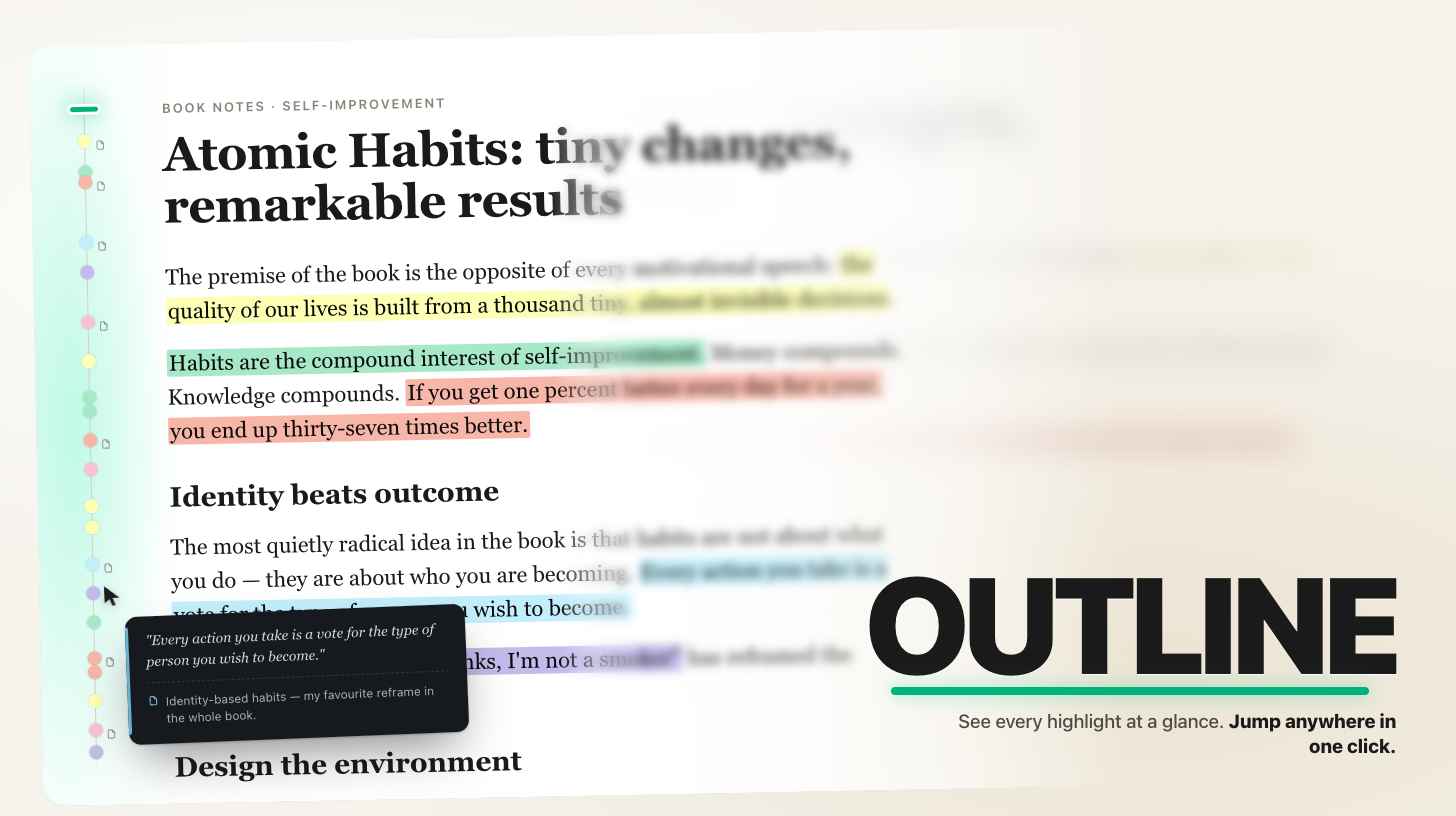
Em qualquer página com marcações, uma fina régua de contorno fica na borda da tela, com um ponto colorido por marcação, posicionado de forma proporcional a onde cada marcação está na página. Ela dá uma visão geral de todas as marcações de uma vez e um jeito de ir direto a uma delas.
Passe o mouse sobre um ponto para abrir uma prévia com o texto da marcação, a nota e as tags — a mesma visão do painel lateral. Mova o cursor pelo pequeno espaço até a prévia e ela permanece aberta, para você editar a nota, as tags ou a cor direto pela régua, sem abrir o painel lateral.
Um ícone pequeno ao lado de um ponto indica que aquela marcação tem uma nota. O ícone muda para o lado oposto do ponto quando a régua está alinhada à direita.
Clique em um ponto para rolar a página até aquela marcação (e destacá-la por um instante).
Marcações muito próximas se agrupam em um único ponto de cluster. Ao passar o mouse, cada membro do cluster aparece no próprio cartão, para você ir a qualquer um deles.
Oculte temporariamente com o botão
×na própria régua. Um aviso confirma e oferece um atalho de volta para Configurações. A escolha permanece após recarregar até você reativar Mostrar contorno de marcações em Configurações → Personalizar.
Somente na extensão
A régua de contorno funciona junto com os scripts de conteúdo da extensão. Ela está disponível em qualquer página onde você criou pelo menos uma marcação — inclusive PDFs — e some automaticamente quando o painel lateral está aberto ou a página ainda não tem marcações.