
Como transformar conversas do ChatGPT em flashcards
Antes de começar
Antes de começar, confira se a extensão do navegador está instalada. Você pode Instalar a extensão ou pegá-la na Chrome Web Store, em Firefox Add-ons ou em Microsoft Edge Add-ons.
Tutorial em vídeo
Este tutorial acompanha o vídeo acima. Se preferir ler, siga o guia escrito abaixo, ou confira o artigo correspondente: Turn ChatGPT Chats into Flashcards You'll Remember.
Assistir no YouTube: How to Turn ChatGPT Conversations into Flashcards
Introdução
Oi, aqui é o Marius, do Web Highlights. Hoje quero mostrar um recurso bem legal que resolve um problema que todo mundo tem.
A gente lê muito online — artigos, PDFs e, cada vez mais, conversas no ChatGPT, ou conversas com IA em geral. Então isso também funciona com Claude, Gemini ou qualquer ferramenta que você use. O Web Highlights ajuda a lembrar o que você aprende e a levar isso para a memória de longo prazo criando flashcards para você.
Talvez você lembre dos flashcards da escola. Talvez até tenha usado os de papel, numa caixa, tentando subir cada carta de nível. “Ok, eu lembro — próximo nível.” Ou “Não lembro — de volta ao nível um.” É isso que ajuda de verdade a lembrar e ancorar na memória de longo prazo.
Hoje perguntamos o tempo todo à IA, e tendemos a não lembrar as respostas, porque parece que não vale guardar — sempre dá para perguntar de novo. Mas claro que ainda queremos lembrar certas coisas. É exatamente para isso que serve este recurso. Vou mostrar duas formas. Se quiser a ciência por trás, cobrimos no guia de Aprendizado com repetição espaçada.
Gerar flashcards de uma conversa inteira
Vou dar um exemplo. Li recentemente o livro Thinking, Fast and Slow, que eu recomendo de verdade. Então vamos perguntar ao ChatGPT: “What are 10 concepts of the book Thinking, Fast and Slow?”
O ChatGPT dá uma resposta longa. Dá para varrer — mas o mais provável é esquecer a maior parte. Se eu decidir que essa conversa vale lembrar, uso o Web Highlights para gerar flashcards a partir dela.
Abra o painel lateral do Web Highlights e clique na ação rápida Gerar flashcards.
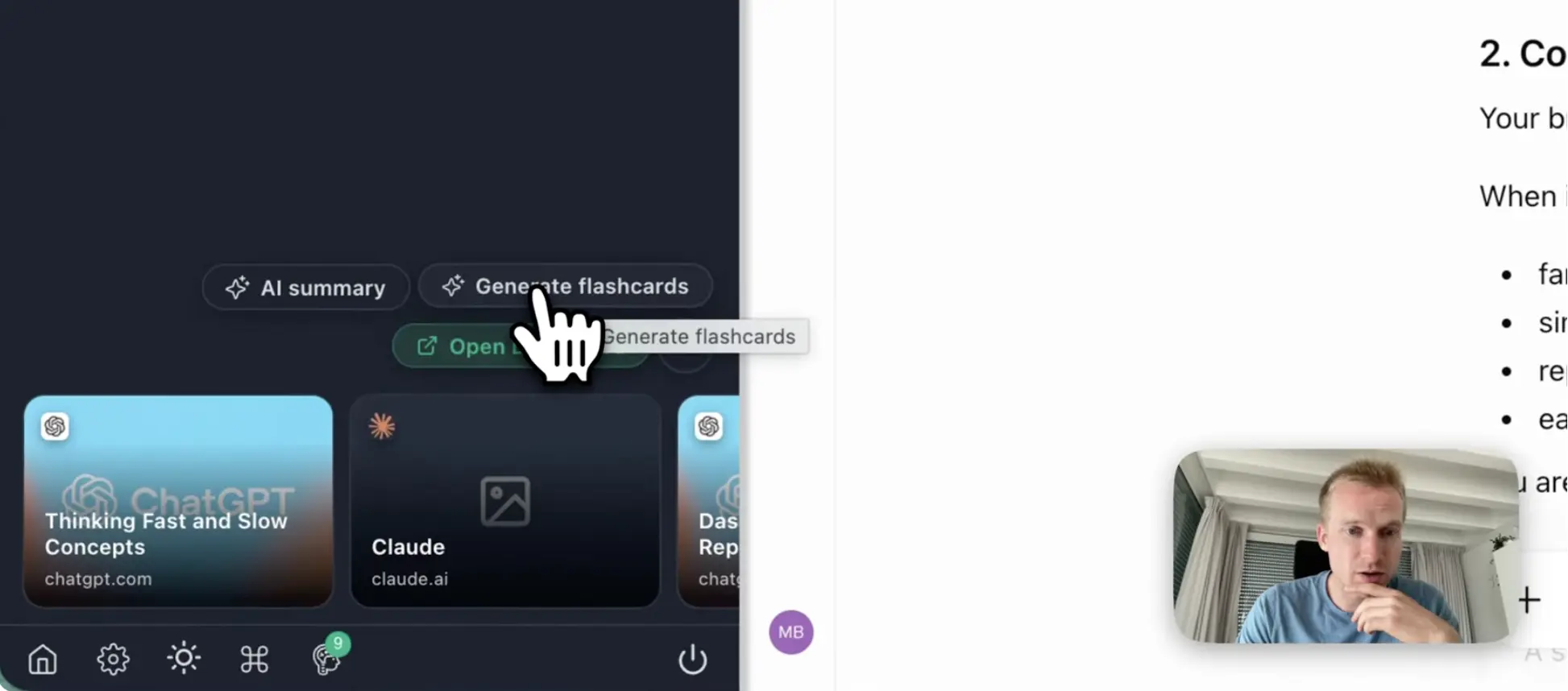
Ao clicar, ele usa nossa IA privada no dispositivo. É uma IA integrada do Chrome, que também funciona no Edge. É um modelo local que não fala com nenhum serviço externo — tudo acontece na sua máquina. Você não precisa se preocupar em enviar conversas a empresas externas como a OpenAI. É totalmente local, e ainda funciona offline.
Por padrão cria 10 flashcards. Você pode mudar — por exemplo, vou colocar oito. Ele resume o que está na conversa e transforma em perguntas e respostas.
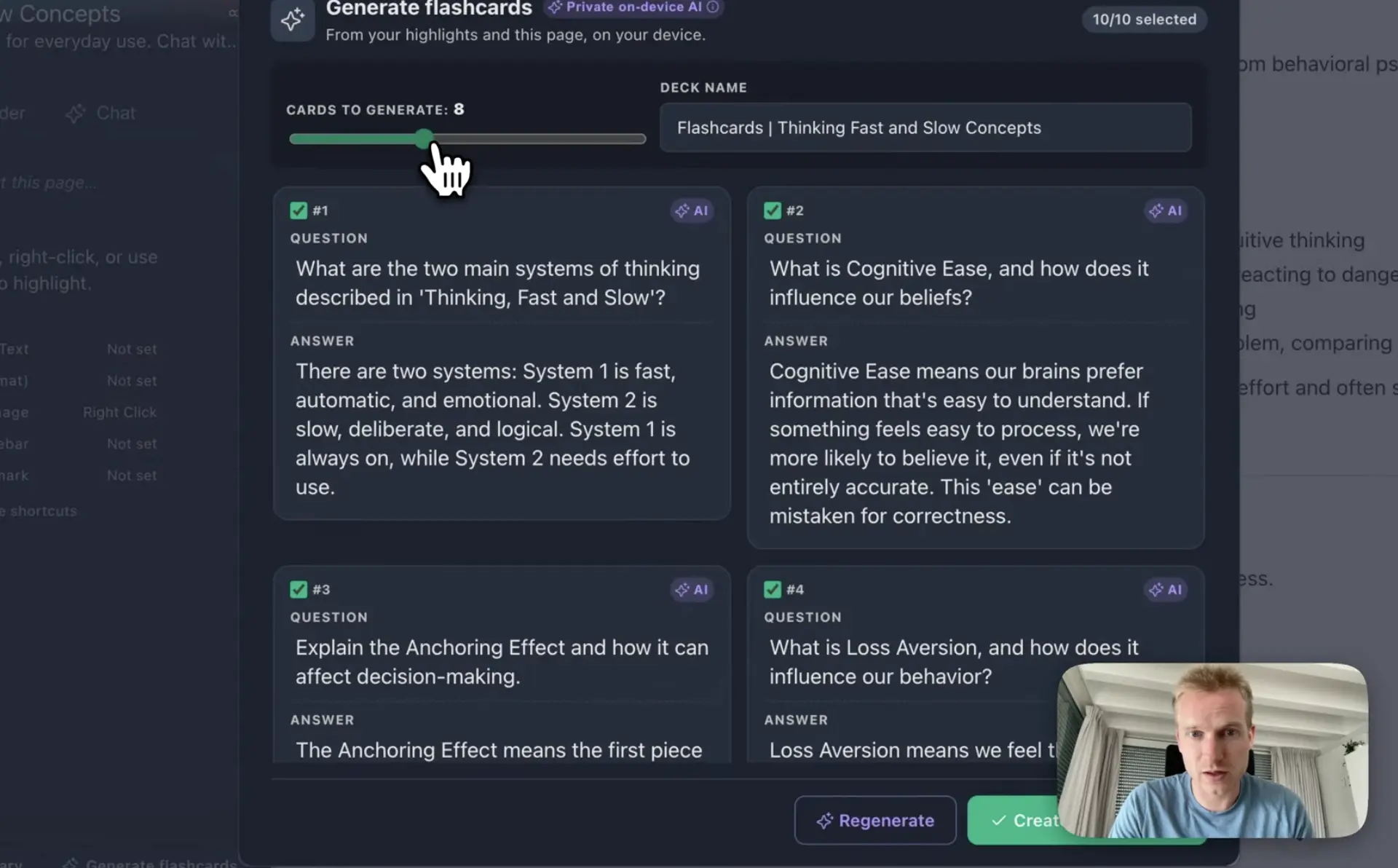
Aqui um exemplo: “What are the two main systems of thinking described in Thinking, Fast and Slow?” Ele diz que há dois sistemas — um rápido, um lento. Não precisamos entrar em detalhes aqui, mas o legal é que agora temos oito flashcards.
Também posso dizer “essa não vale guardar” e remover algumas. Agora tenho seis flashcards, e esse é meu baralho de aprendizado. Quando estiver satisfeito com o resultado, salve o baralho na biblioteca.
Aprender em uma sessão
Com o baralho salvo, clique em Começar a aprender para abrir uma sessão de aprendizado.
Cada carta mostra a pergunta primeiro. Você tenta lembrar a resposta, toca para revelar e depois se avalia Correto ou Incorreto. Por exemplo: “What is cognitive ease, and how does it influence our beliefs?” — revelo a resposta e marco se lembrei. O que não lembrei, marco como Incorreto.

Passe pelas cartas e chega ao fim da sessão — e você começou uma sequência.
O painel de aprendizado
No painel de aprendizado você vê o progresso. Agora está filtrado para os flashcards deste livro, e as seis cartas de Thinking, Fast and Slow ainda estão em Prestes a esquecer, com confiança de cerca de 15,8%.
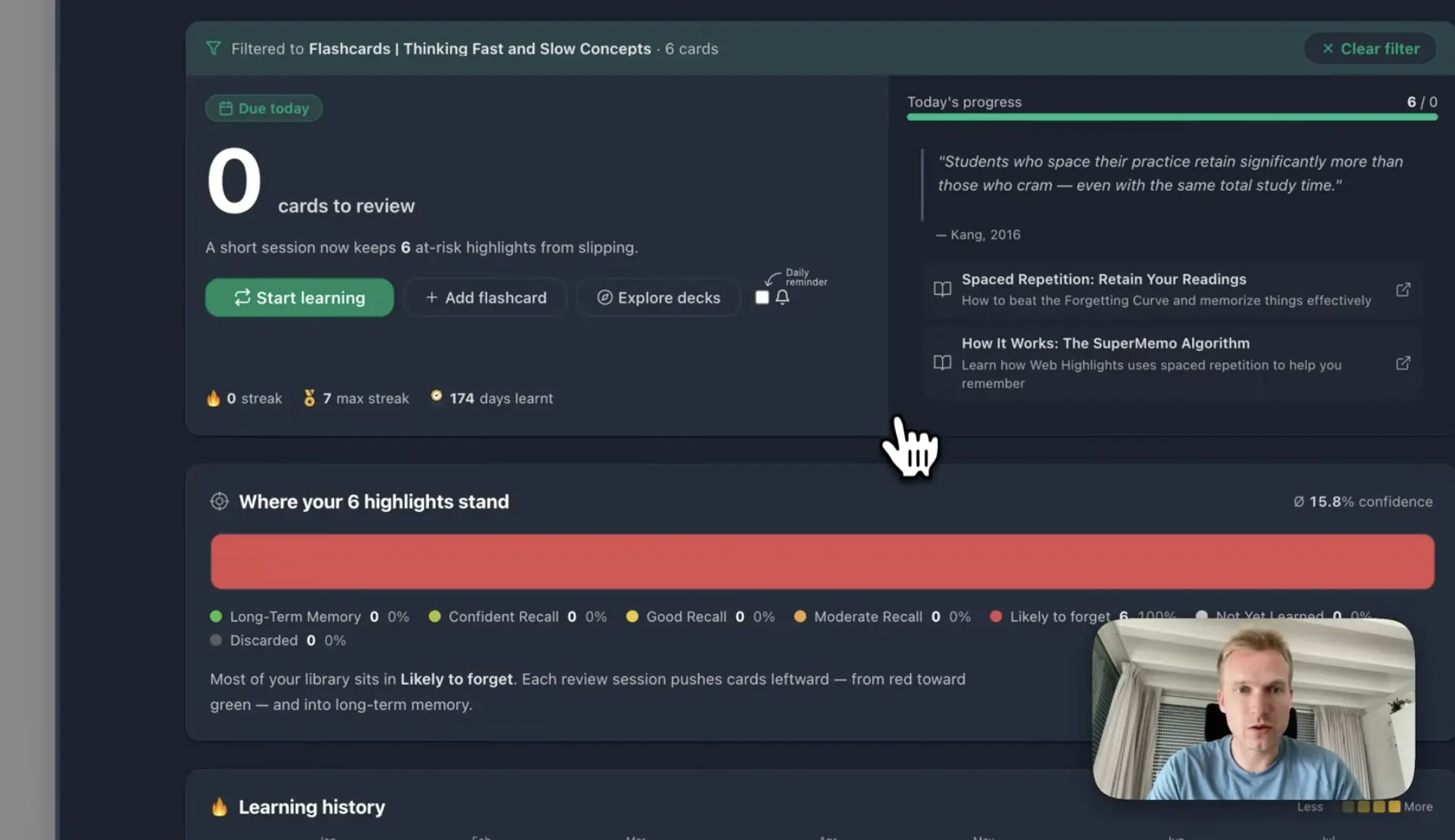
Se eu limpar o filtro, você vê que tenho muitas cartas para revisar — e quais já estão na memória de longo prazo. No meu caso, 112 cartas já estão em Memória de longo prazo. O objetivo é levar todas as cartas até lá.
Isso funciona com um algoritmo de repetição espaçada chamado algoritmo SuperMemo. Parece muito com aquelas caixas de flashcards de papel do passado: cartas que você não lembrou voltam mais cedo, e cartas que você lembra bem são empurradas para mais longe. Digamos que você lembre uma carta cinco vezes — ele pode perguntar de novo em seis meses, e se você ainda lembrar, não pergunta mais. Saiba mais na seção O algoritmo SuperMemo.
Criar um flashcard a partir de uma única resposta
A segunda forma é criar um flashcard específico para uma única resposta.
Vou dar um exemplo bem simples. Só queremos saber: “What is the capital of Germany?” — que espero que todo mundo saiba. Agora usamos o Web Highlights para marcar a resposta. Vou marcar em amarelo, e ela aparece no painel lateral.

Agora clico no ícone de cérebro para criar um flashcard só para essa resposta. Posso digitar a pergunta eu mesmo — “What is the capital of Germany?” — ou usar a IA, que pré-preenche pergunta e resposta com base nessa marcação específica.
Isso é bem prático quando você lê algo online e pensa: “isso é importante saber — e importante ainda saber daqui a seis meses.” Você marca e cria um flashcard a partir disso.
Você vai notar que a resposta pode ficar um pouco mais longa: “Berlin is the main city and seat of government in Germany.” A IA até incluiu uma analogia pequena para facilitar a lembrança. Depois eu salvo.
De qualquer página, você também pode iniciar uma sessão de aprendizado filtrada para este flashcard — e obviamente lembramos que a resposta é Berlim.
Filtrar o que você aprende
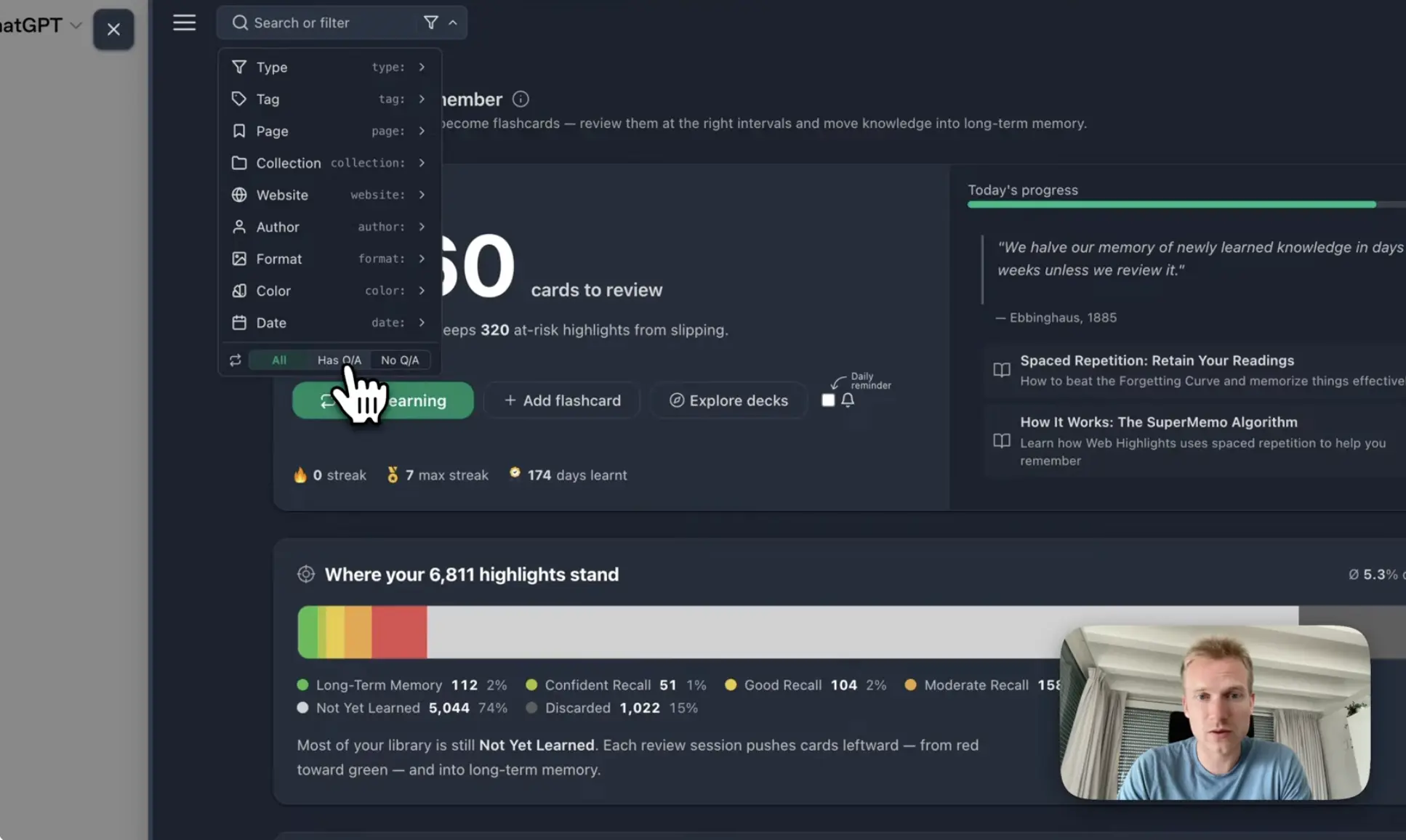
Você pode filtrar as cartas no painel — por exemplo, pelas páginas específicas que marcou. Também dá para mostrar só flashcards que têm pergunta e resposta. No meu caso são 123 cartas, e posso iniciar uma sessão de aprendizado a partir daí.
Solução de problemas da IA
Se tiver dificuldade para fazer o modelo de IA funcionar, há um guia de solução de problemas da IA do Chrome na documentação, onde você também vê os outros requisitos.
Na primeira vez, a geração pode demorar, porque precisa baixar o modelo. Depois fica rápido — dá para ver na demo. Você também precisa de um pouco de espaço livre em disco. Se tiver problemas, aquela página te guia.
Conclusão
Para mim, essa é uma forma muito boa de de fato lembrar e aprender o que você pega conversando com IA — em vez de fazer a mesma pergunta de novo na semana que vem. Marque uma única resposta, ou transforme uma conversa inteira em baralho, e deixe a repetição espaçada fazer o resto.
Pronto para começar?
Abra sua última conversa realmente útil no ChatGPT e transforme-a em flashcards. Se o Web Highlights for novo para você, instale a extensão para a experiência completa, ou experimente primeiro o sistema de revisão com um baralho pronto no learner grátis — sem precisar de conta.