
Use o Web Highlights no celular ou no tablet
O Web Highlights é feito primeiro para computador. No celular, veja o que funciona:
| Dispositivo | Navegador | Web Highlights |
|---|---|---|
| Android | App do Web Highlights | Google Play — salve páginas, PDFs e textos de qualquer app (como funciona) |
| Android | Microsoft Edge | A extensão funciona — instale |
| Android | Firefox | A extensão funciona — instale |
| Android | Chrome, Navegador Samsung | Não é possível — esses navegadores não rodam extensões |
| iPhone / iPad | Safari, Chrome, Edge, Firefox | Extensão impossível — use o leitor |
| Qualquer | Qualquer navegador | Aplicativo web: biblioteca, notas, leitor, aprendizado |
Android: instalar a extensão no Edge
- Instale o Microsoft Edge pelo Google Play e abra-o.
- Toque no botão de menu (☰) na barra inferior e depois em Extensões.
- Busque por Web Highlights e toque em Obter ao lado de “Web Highlights: Marca-texto para PDF e web + Notas”.
- Confirme em Adicionar.
O Edge pode avisar que a extensão não foi testada em dispositivos móveis. Mesmo assim, você pode adicioná-la.
Versão 13.0.45 ou mais recente
Versões mais antigas não mostram a barra de marcação no celular. O Edge atualiza as extensões automaticamente.
Android: instalar a extensão no Firefox
- Instale o Firefox pelo Google Play e abra-o.
- Abra addons.mozilla.org/android no Firefox e busque por Web Highlights.
- Toque em Adicionar ao Firefox e confirme em Adicionar.
Android: marcar e encontrar suas marcações
O funcionamento é o mesmo no Edge e no Firefox.
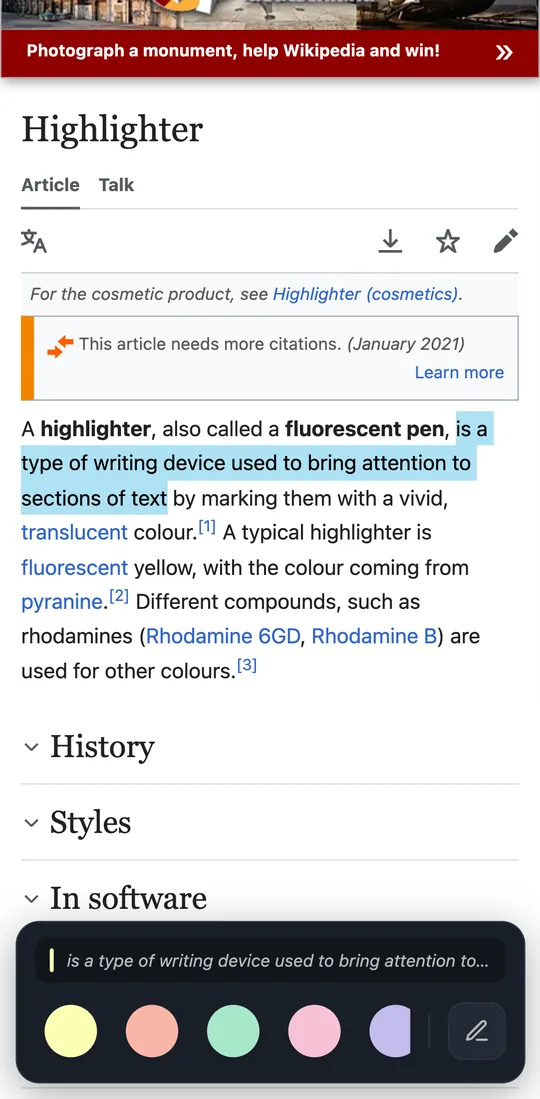
Marcar texto
- Toque e mantenha pressionada uma palavra e arraste as alças da seleção sobre o texto.
- Solte. Uma barra sobe da parte de baixo da tela com uma prévia da seleção.
- Toque em uma cor para marcar, ou toque na caneta para marcar e escrever uma nota.
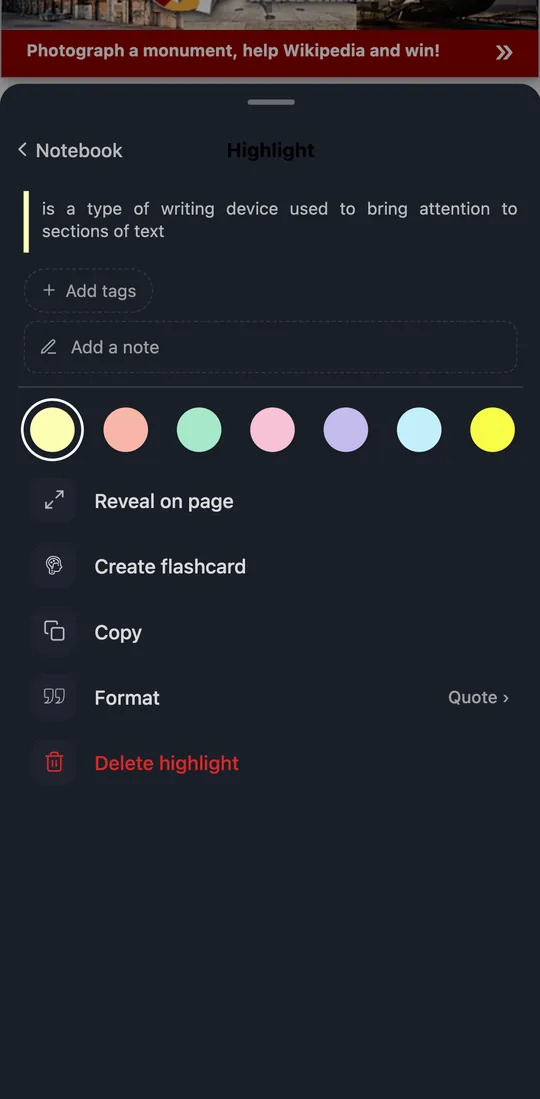
Editar uma marcação
Toque em uma marcação na página. As ações abrem em uma folha: cor, tags, nota, revelar na página, flashcard, copiar, formatar, excluir.
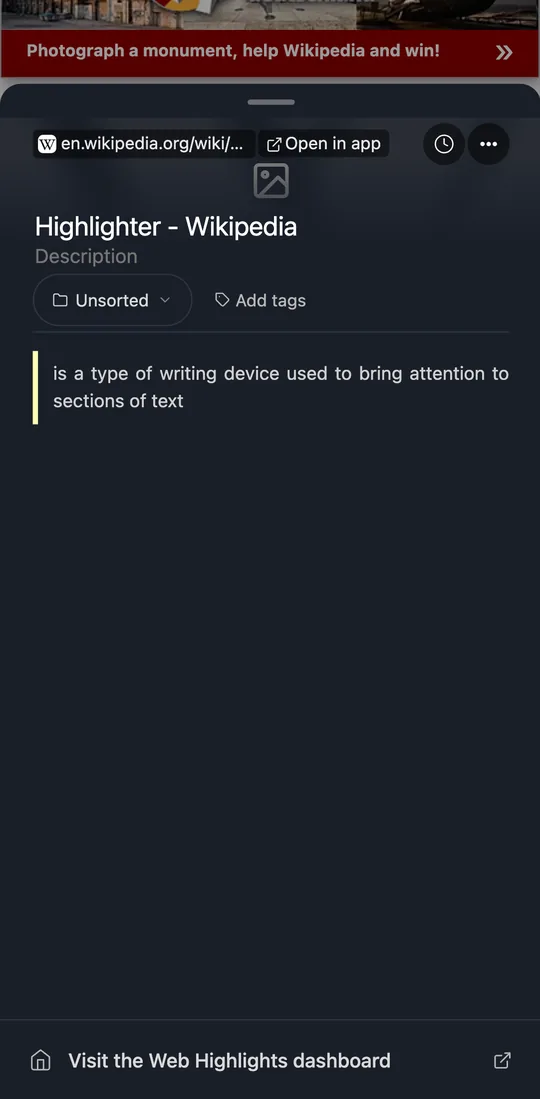
Abrir o caderno e o painel
Toque no ícone do Web Highlights no Edge, ou abra o Web Highlights pelo menu Extensões no Firefox. O caderno da página atual abre como uma folha na parte de baixo. Acessar o painel do Web Highlights no fim da folha abre sua biblioteca em uma nova aba (entre primeiro).
O que continua só no computador
O pop-up da extensão, as configurações, o modo de leitura e o visualizador de PDF mantêm o layout de computador no celular. Resumos com IA, chat e geração de flashcards precisam do modelo no dispositivo do Chrome ou do Edge no computador e não estão disponíveis no celular.
iPhone e iPad: marcar no leitor
Nos navegadores de iPhone e iPad só rodam extensões que vêm como apps da App Store. O Web Highlights não tem app para iOS, então a extensão não pode ser instalada. Em vez disso, marque artigos no leitor:
- Copie o link do artigo (Compartilhar → Copiar).
- Abra a ferramenta Modo de leitura, cole o link e toque em Abrir no modo de leitura.
- Toque e mantenha pressionada uma palavra e arraste as alças sobre o texto.
- Toque em uma cor na barra na parte de baixo.
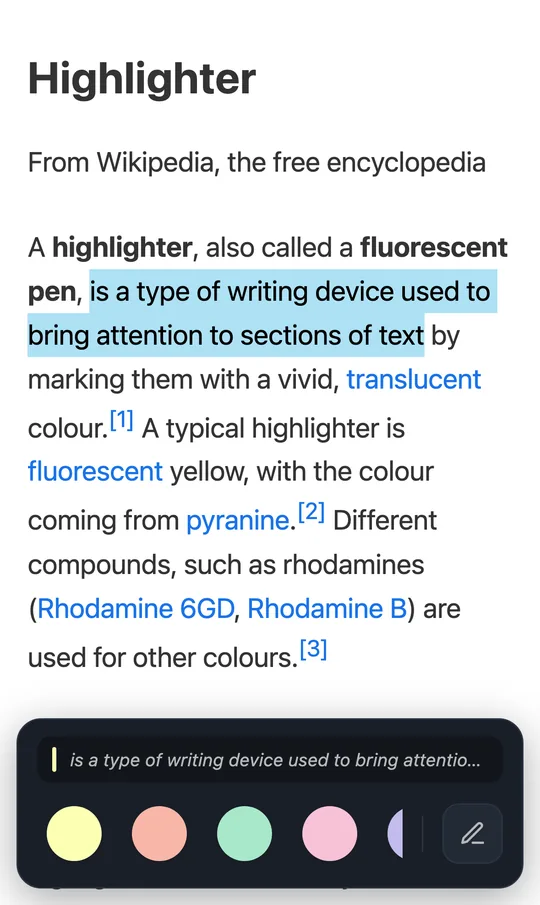
Crie uma conta grátis para guardar suas marcações na biblioteca.
Adicionar o aplicativo web à Tela de Início
- Abra app.web-highlights.com no Safari e entre.
- Toque em ••• (ou Compartilhar, conforme o layout do Safari) e depois em Compartilhar.
- Toque em Adicionar à Tela de Início, ative Abrir como App da Web e toque em Adicionar.
No iPhone, apps da web não aparecem no menu Compartilhar de outros apps. Para salvar uma página, copie o link e cole no Web Highlights.
Sincronizar entre celular e computador
Entre com a mesma conta no celular e no computador para sincronizar as marcações entre eles. A sincronização entre dispositivos é grátis por um teste de 7 dias e depois faz parte dos planos pagos.
Relacionado
- Salvar favoritos pelo celular
- Modo de leitura
- Guias passo a passo: Android · iPhone e iPad