
在手机或平板上使用 Web Highlights
Web Highlights 优先为电脑设计。在手机上,以下方式可用:
| 设备 | 浏览器 | Web Highlights |
|---|---|---|
| Android | Web Highlights 应用 | Google Play — 从任意应用保存页面、PDF 和文字(使用方法) |
| Android | Microsoft Edge | 扩展程序可用 — 安装 |
| Android | Firefox | 扩展程序可用 — 安装 |
| Android | Chrome、Samsung Browser | 不可用 — 这些浏览器不支持扩展程序 |
| iPhone / iPad | Safari、Chrome、Edge、Firefox | 无法安装扩展程序 — 使用阅读器 |
| 任意 | 任意浏览器 | 网页版应用:资料库、笔记、阅读器、学习 |
Android:在 Edge 中安装扩展程序
- 从 Google Play 安装 Microsoft Edge 并打开。
- 点按底部栏的菜单按钮(☰),然后点扩展程序。
- 搜索 Web Highlights,在「Web Highlights: PDF & Web Highlighter + Notes」旁点获取。
- 用添加确认。
Edge 可能会提示该扩展程序未在移动设备上测试。你仍然可以添加。
版本 13.0.45 或更高
旧版本不会在手机上显示高亮栏。Edge 会自动更新扩展程序。
Android:在 Firefox 中安装扩展程序
- 从 Google Play 安装 Firefox 并打开。
- 在 Firefox 中打开 addons.mozilla.org/android,搜索 Web Highlights。
- 点添加到 Firefox,再用添加确认。
Android:高亮并查找高亮内容
在 Edge 和 Firefox 中操作相同。
高亮文字
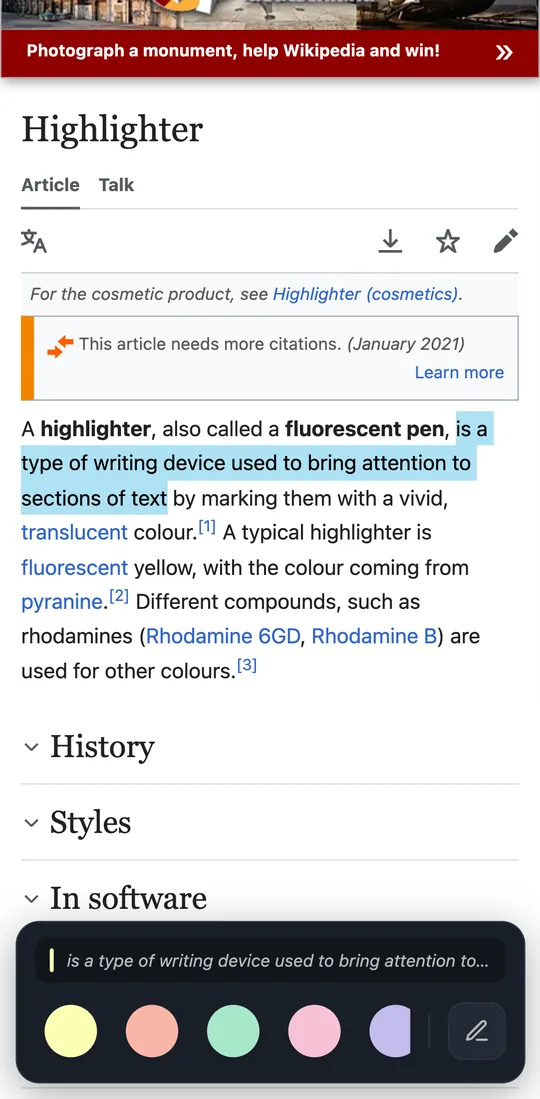
- 长按一个词,拖动手柄选中文字。
- 松手。底部会滑出一条栏,并预览所选内容。
- 点颜色以高亮,或点笔图标以高亮并添加笔记。
编辑高亮
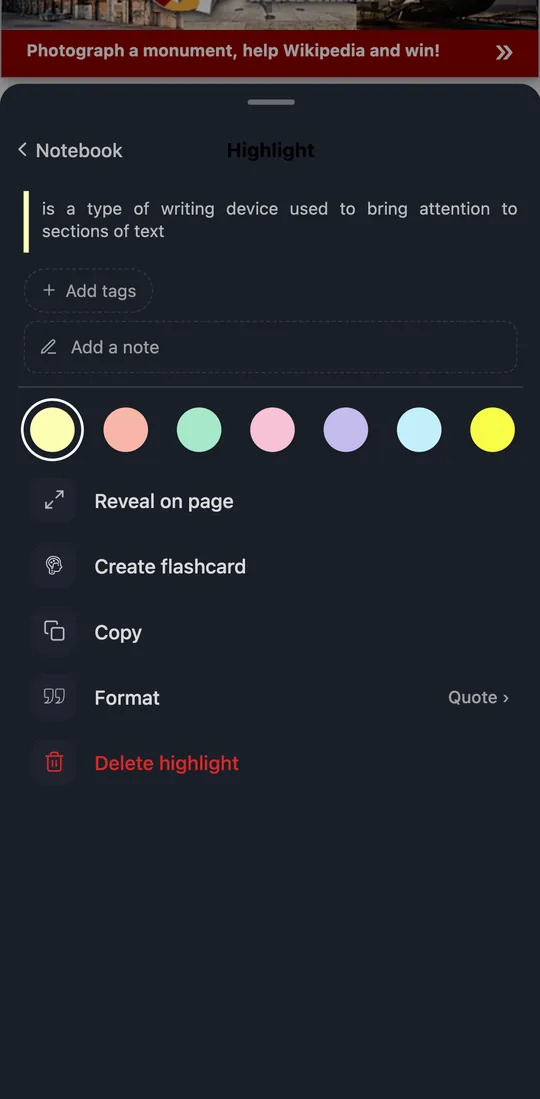
点按页面上的高亮。操作会以面板形式打开:颜色、标签、笔记、在页面上显示、记忆卡片、复制、格式、删除。
打开笔记本和仪表盘
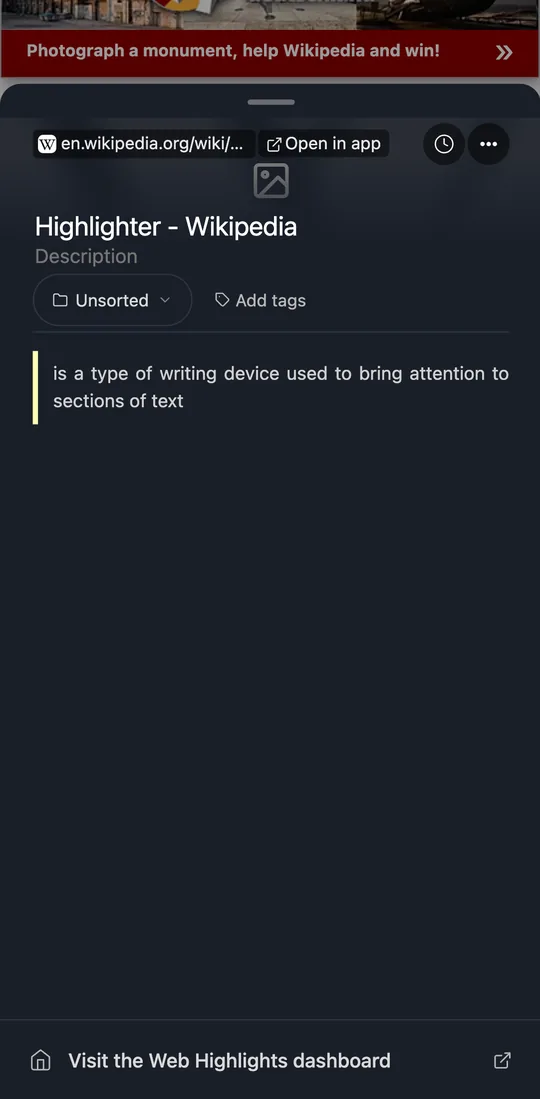
在 Edge 中点按 Web Highlights 图标,或在 Firefox 的扩展程序菜单中打开 Web Highlights。当前页面的笔记本会从底部以面板打开。面板底部的 访问 Web Highlights 控制台 会在新标签页打开你的资料库(请先登录)。
仍仅限桌面的功能
扩展程序弹出框、设置、阅读器和 PDF 查看器在手机上仍保持桌面布局。AI 摘要、对话和记忆卡片生成需要桌面版 Chrome 或 Edge 的设备端模型,在手机上不可用。
iPhone 和 iPad:在阅读器中高亮
iPhone 和 iPad 浏览器只运行以 App Store 应用形式提供的扩展程序。Web Highlights 没有 iOS 应用,因此无法安装扩展程序。请改在阅读器中高亮文章:
- 复制文章链接(共享 → 拷贝)。
- 打开阅读模式工具,粘贴链接,点在阅读器中打开。
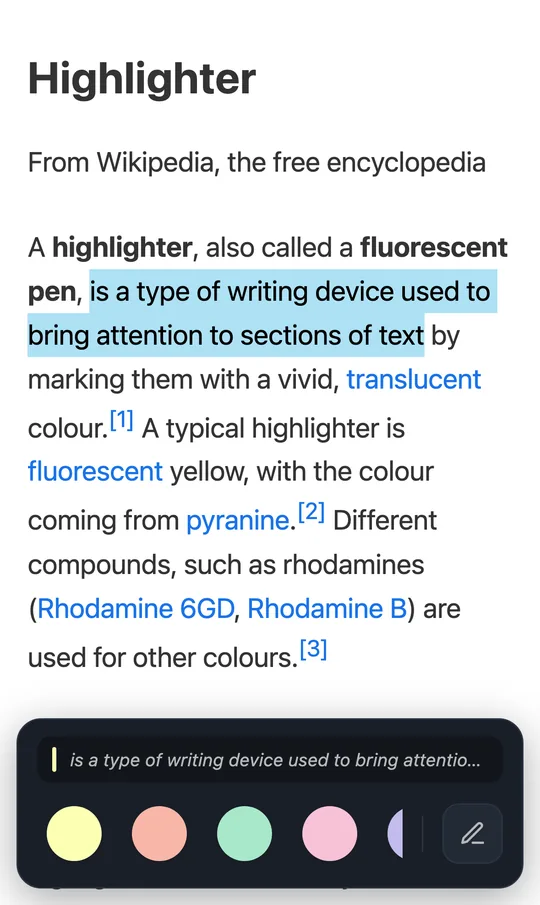
- 长按一个词,拖动手柄选中文字。
- 点底部栏中的颜色。
创建免费账号,即可把高亮保存在资料库中。
将网页版应用添加到主屏幕
- 在 Safari 中打开 app.web-highlights.com 并登录。
- 点 •••(或共享,取决于你的 Safari 布局),然后点共享。
- 点添加到主屏幕,打开作为网页 App 打开,再点添加。
在 iPhone 上,网页版应用不会出现在其他应用的共享菜单中。要保存页面,请复制链接并粘贴到 Web Highlights。
在手机和电脑之间同步
在手机和电脑上用同一账号登录,即可同步高亮。设备间同步免费试用 7 天,之后包含在付费方案中。
相关
- 从手机保存书签
- 阅读模式
- 分步指南:Android · iPhone 与 iPad