
Dùng Web Highlights trên điện thoại hoặc máy tính bảng
Web Highlights được thiết kế trước hết cho máy tính. Trên điện thoại, bạn có thể dùng theo các cách sau:
| Thiết bị | Trình duyệt | Web Highlights |
|---|---|---|
| Android | Ứng dụng Web Highlights | Google Play — lưu trang, PDF và văn bản từ bất kỳ ứng dụng nào (cách hoạt động) |
| Android | Microsoft Edge | Tiện ích chạy được — cài đặt |
| Android | Firefox | Tiện ích chạy được — cài đặt |
| Android | Chrome, Samsung Browser | Không được — các trình duyệt này không chạy tiện ích |
| iPhone / iPad | Safari, Chrome, Edge, Firefox | Không cài được tiện ích — dùng chế độ đọc |
| Bất kỳ | Bất kỳ trình duyệt nào | Ứng dụng web: thư viện, ghi chú, chế độ đọc, học tập |
Android: cài tiện ích trong Edge
- Cài Microsoft Edge từ Google Play và mở nó.
- Chạm nút menu (☰) trên thanh dưới, rồi Extensions.
- Tìm Web Highlights và chạm Get cạnh "Web Highlights: PDF & Web Highlighter + Notes".
- Xác nhận bằng Add.
Edge có thể nói tiện ích chưa được kiểm thử trên thiết bị di động. Bạn vẫn có thể thêm.
Phiên bản 13.0.45 trở lên
Các phiên bản cũ hơn không hiện thanh tô sáng trên điện thoại. Edge tự cập nhật tiện ích.
Android: cài tiện ích trong Firefox
- Cài Firefox từ Google Play và mở nó.
- Mở addons.mozilla.org/android trong Firefox và tìm Web Highlights.
- Chạm Add to Firefox và xác nhận bằng Add.
Android: tô sáng và tìm phần tô sáng
Cách này giống nhau trên Edge và Firefox.
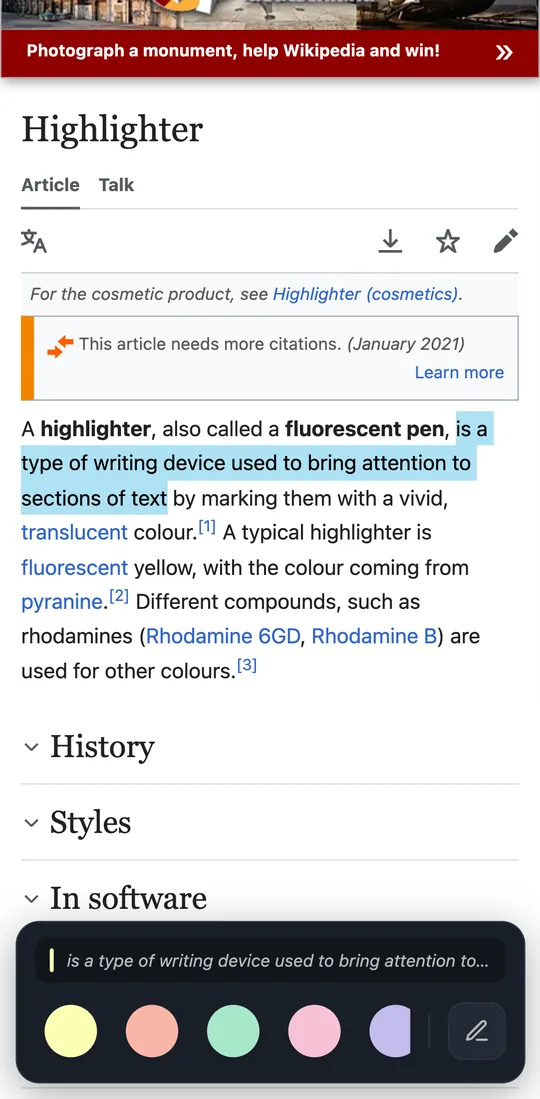
Tô sáng văn bản
- Chạm và giữ một từ rồi kéo điểm giữ phủ lên văn bản.
- Thả tay. Một thanh trượt lên từ dưới với bản xem trước đoạn đã chọn.
- Chạm một màu để tô sáng, hoặc chạm bút để tô sáng và thêm ghi chú.
Chỉnh sửa một phần tô sáng
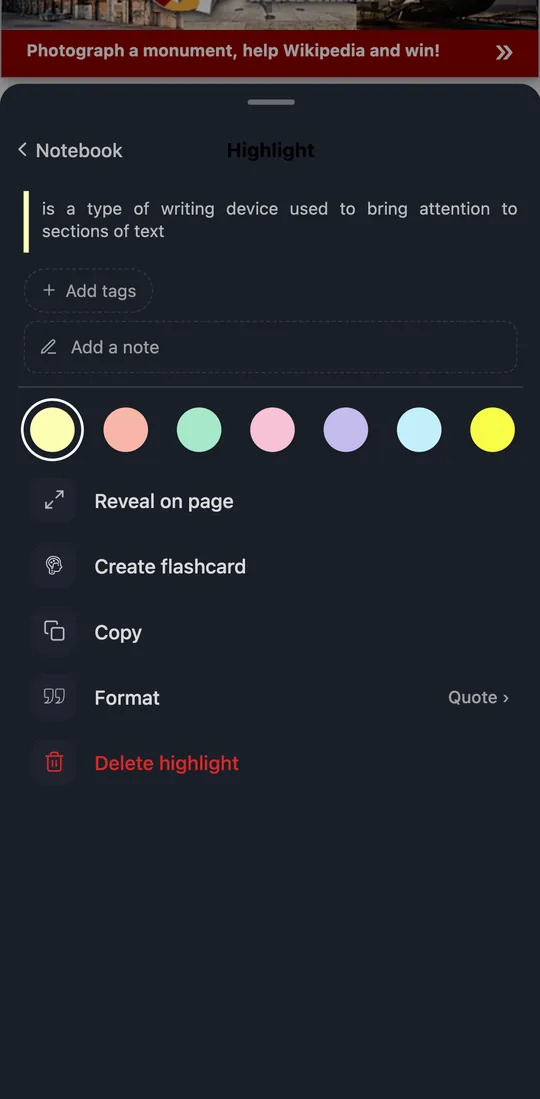
Chạm một phần tô sáng trên trang. Các thao tác mở trong một sheet: màu, nhãn, ghi chú, hiện trên trang, flashcard, sao chép, định dạng, xóa.
Mở sổ ghi chú và bảng điều khiển
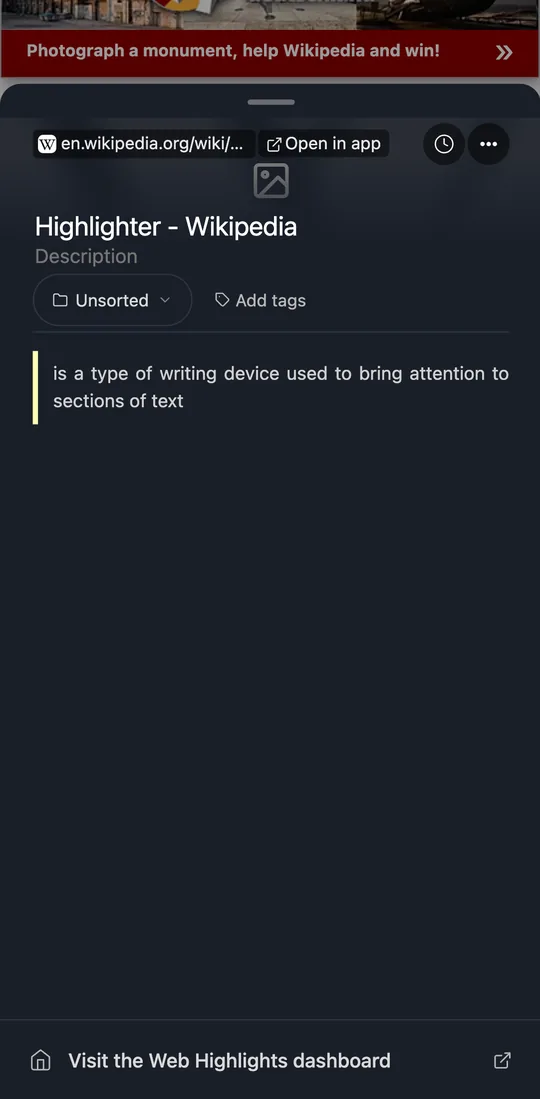
Chạm biểu tượng Web Highlights trong Edge, hoặc mở Web Highlights từ menu Extensions trong Firefox. Sổ ghi chú của trang hiện tại mở dạng sheet từ dưới. Truy cập bảng điều khiển Web Highlights ở cuối sheet mở thư viện trong tab mới (đăng nhập trước).
Những gì chỉ dành cho máy tính
Popup tiện ích, cài đặt, chế độ đọc và trình xem PDF giữ bố cục máy tính trên điện thoại. Tóm tắt AI, chat và tạo flashcard cần mô hình trên thiết bị của Chrome hoặc Edge máy tính và không có trên điện thoại.
iPhone và iPad: tô sáng trong chế độ đọc
Trình duyệt trên iPhone và iPad chỉ chạy tiện ích đi kèm ứng dụng App Store. Web Highlights không có ứng dụng iOS, nên không cài được tiện ích. Hãy tô sáng bài viết trong chế độ đọc thay thế:
- Sao chép liên kết bài viết (Chia sẻ → Sao chép).
- Mở công cụ Reader Mode, dán liên kết và chạm Open in Reader.
- Chạm và giữ một từ rồi kéo điểm giữ phủ lên văn bản.
- Chạm một màu trên thanh ở dưới.
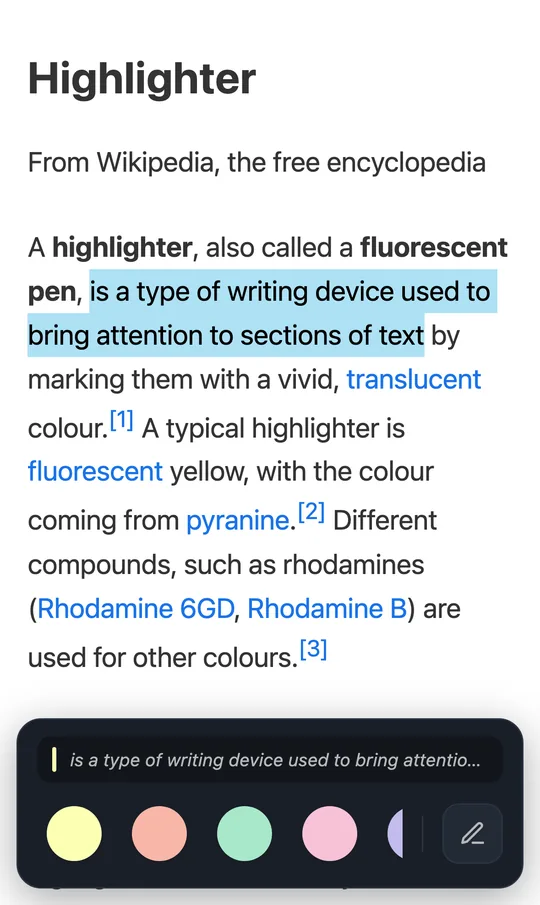
Tạo tài khoản miễn phí để giữ phần tô sáng trong thư viện.
Thêm ứng dụng web vào Màn hình chính
- Mở app.web-highlights.com trong Safari và đăng nhập.
- Chạm vào ••• (hoặc Chia sẻ, tùy bố cục Safari), rồi chạm vào Chia sẻ.
- Chạm vào Thêm vào Màn hình chính, bật Mở dưới dạng ứng dụng web, rồi chạm vào Thêm.
Trên iPhone, ứng dụng web không thể xuất hiện trong menu Chia sẻ của ứng dụng khác. Để lưu một trang, sao chép liên kết và dán vào Web Highlights.
Đồng bộ giữa điện thoại và máy tính
Đăng nhập cùng một tài khoản trên điện thoại và máy tính để đồng bộ phần tô sáng giữa chúng. Đồng bộ giữa các thiết bị miễn phí trong dùng thử 7 ngày, sau đó thuộc các gói trả phí.
Liên quan
- Lưu dấu trang từ điện thoại
- Chế độ đọc
- Hướng dẫn từng bước: Android · iPhone & iPad