
Chế độ đọc Chrome — đọc không bị phân tâm
Bản ghi lời thoại video
- 0:02 Chỉ còn bài viết. Đây là cách bạn đọc bất kỳ bài viết nào không bị phân tâm, bằng chế độ đọc của Web Highlights.
- 0:06 Mở chế độ đọc. Mở bảng điều khiển bên trên một trang đã lưu, chuyển sang tab Đọc, rồi nhấp Mở trong chế độ đọc. Web Highlights chỉ giữ lại bài viết, nên quảng cáo, popup và banner cookie không làm phiền bạn.
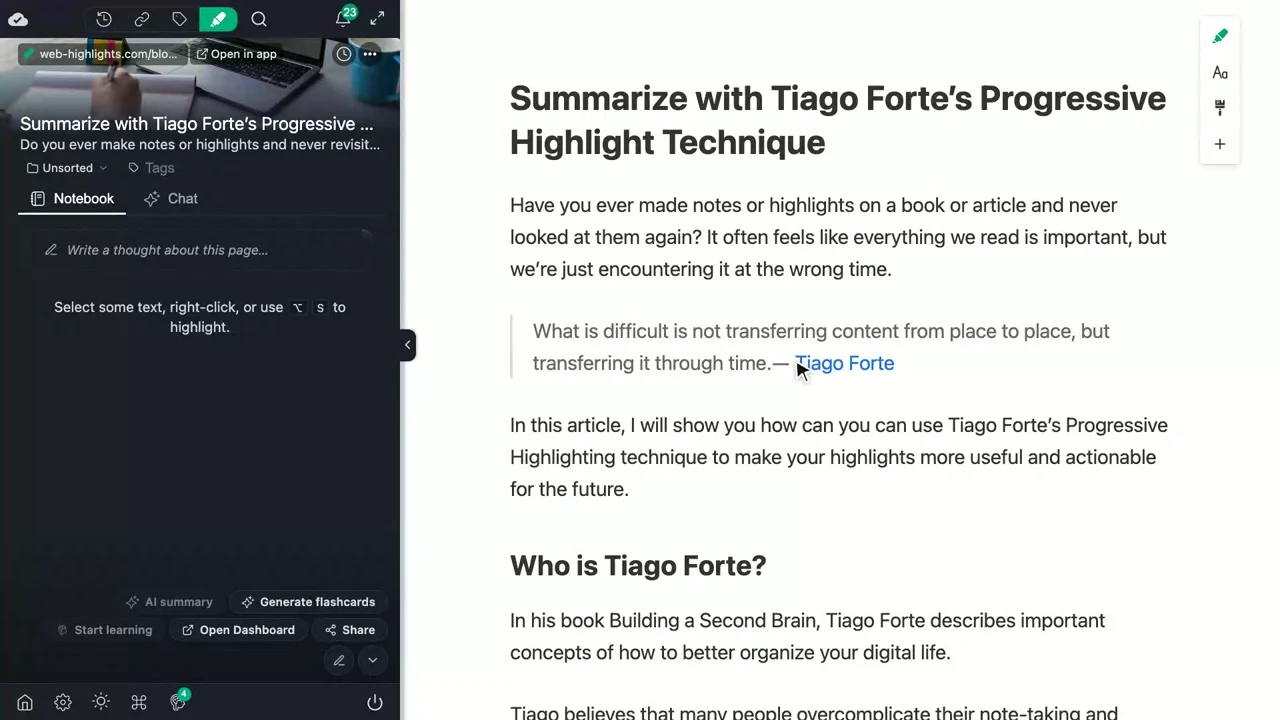
- 0:16 Tô sáng khi đọc. Mọi thứ hoạt động như trên trang gốc. Tô sáng một đoạn, và nó hiện trong bảng điều khiển bên cạnh ghi chú của bạn.
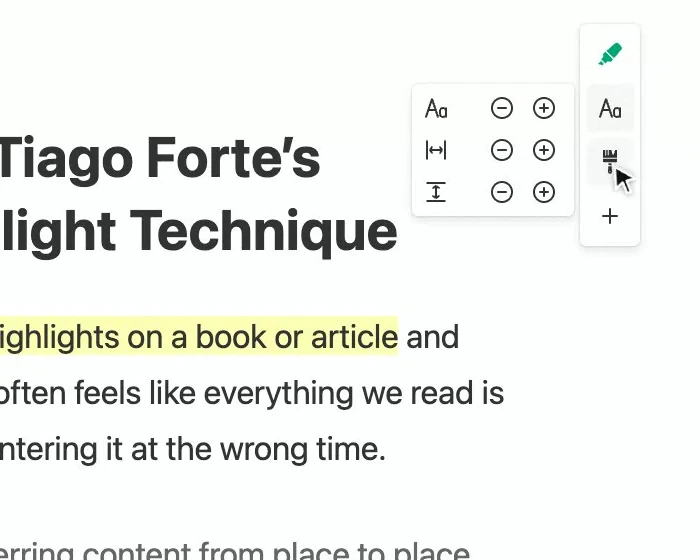
- 0:21 Bố cục theo ý bạn. Với thanh công cụ bên phải bạn đổi cỡ chữ, khoảng dòng và độ rộng văn bản, cho đến khi đọc vừa ý.
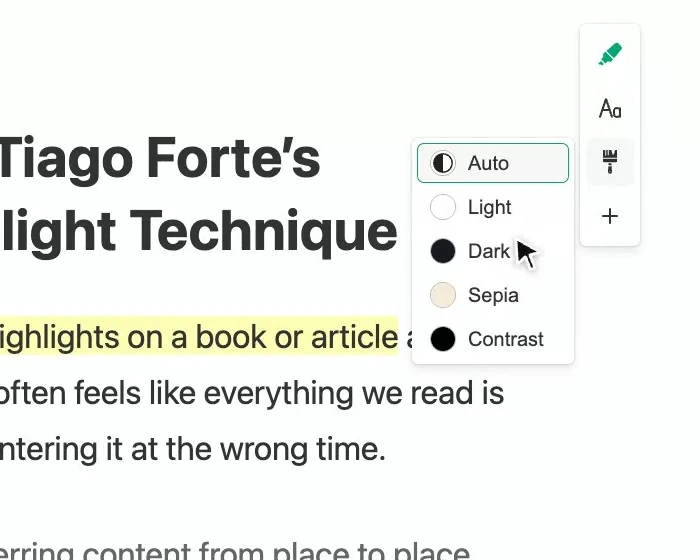
- 0:27 Chọn chế độ màu. Bên dưới là các chế độ màu: sáng, tối, chế độ tương phản cao, và yêu thích của tôi — sepia, dễ chịu với mắt hơn nhiều. Tự động chỉ theo hệ thống của bạn.
- 0:35 Lưu thành tài liệu. Trang cũng được lưu thành tài liệu, nên bạn có thể đọc ngoại tuyến và từ mọi thiết bị trong ứng dụng web, kể cả khi trang gốc đổi hoặc biến mất.
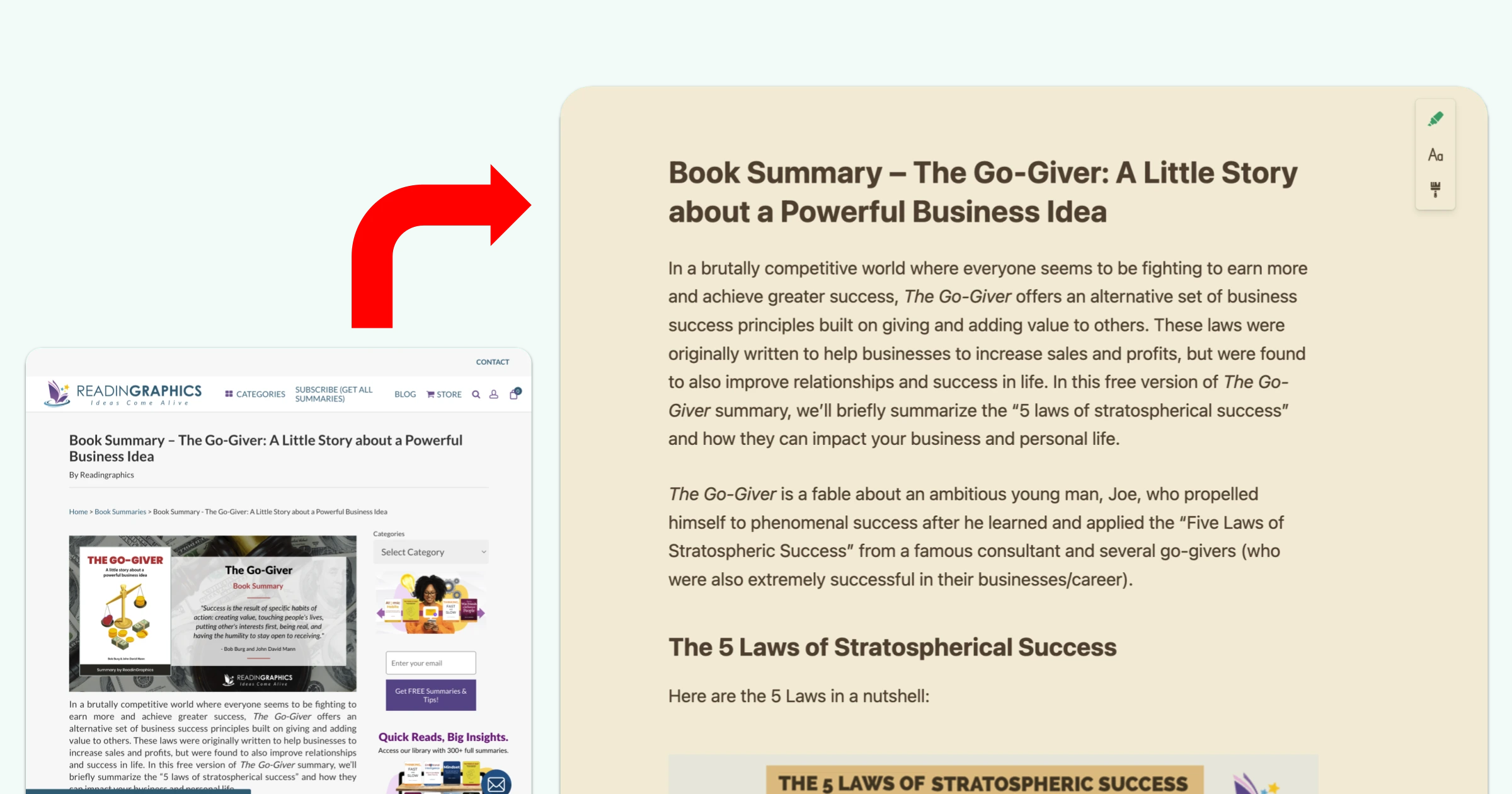
Web Highlights thêm chế độ đọc mạnh cho Chrome, lưu trang web ở định dạng sạch, thân thiện để đọc — tương tự chế độ đọc sách (Reader View) tích hợp của Firefox. Truy cập nội dung đã tô sáng ngoại tuyến và trên mọi thiết bị với tiện ích chế độ đọc Chrome của chúng tôi.
Cách hoạt động
Khi bạn lưu tài liệu, Web Highlights chuyển trang web thành phiên bản đơn giản, thân thiện để đọc mà:
- Tập trung vào nội dung chính
- Làm văn bản dễ đọc hơn
- Giảm đáng kể kích thước trang
- Gỡ quảng cáo, popup và yếu tố gây phân tâm
- Loại bỏ banner cookie và các gián đoạn khác
Mở trang trong chế độ đọc
Khi trang đã được lưu — bạn đã đánh dấu hoặc tô sáng gì đó trên đó — bảng điều khiển bên hiện tab Trình đọc cạnh Sổ tay. Nó xem trước bài viết; nhấp Mở trong chế độ đọc để chuyển tab sang chế độ đọc:
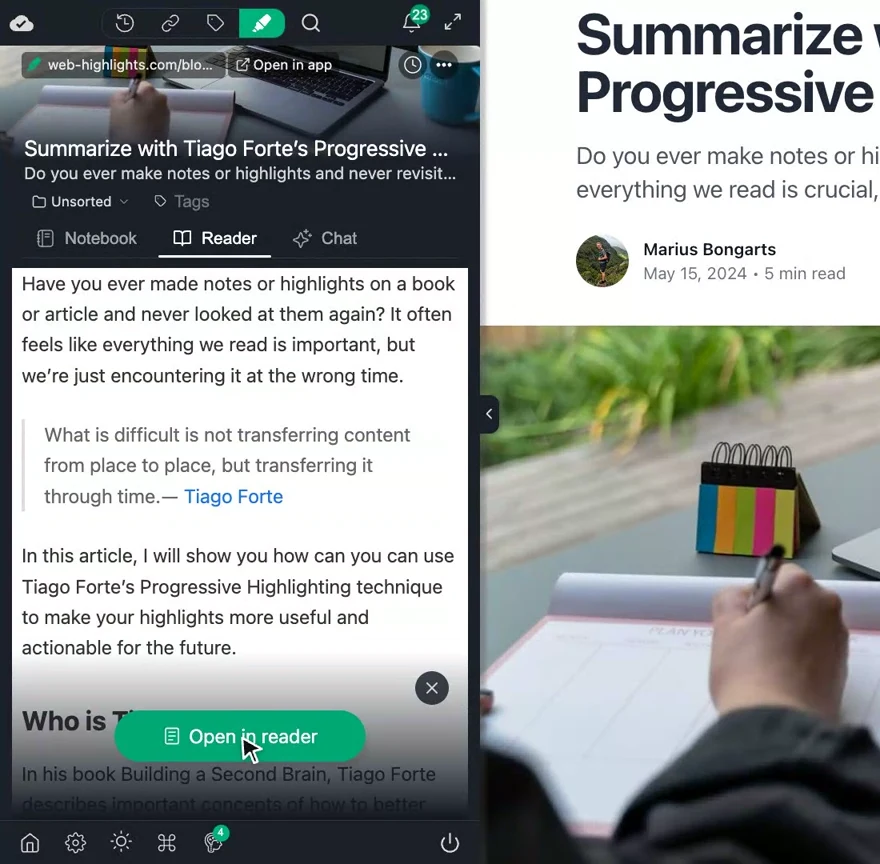
Mở chế độ đọc sẽ:
- Chuyển trang sang chế độ đọc
- Lưu thành tài liệu để truy cập ngoại tuyến
- Hiện ở định dạng sạch, không bị phân tâm — kèm bảng điều khiển bên và mọi phần tô sáng
Bạn tiếp tục tô sáng trong chế độ đọc giống hệt trên trang gốc: phần tô sáng và ghi chú mới vào cùng trang trong thư viện.
Tùy chỉnh chế độ đọc
Thanh công cụ của chế độ đọc nằm ở cạnh phải trang. Aa mở điều khiển văn bản và biểu tượng cọ mở các chế độ màu:
- Cỡ chữ: Điều chỉnh kích thước văn bản để đọc thoải mái
- Chiều cao dòng: Đổi khoảng cách giữa các dòng
- Độ rộng bài: Đổi độ rộng vùng nội dung
- Chế độ màu:
- Auto: Điều chỉnh theo cài đặt thiết bị
- Light: Nền sáng với chữ tối
- Dark: Nền tối với chữ sáng
- Sepia: Nền ấm thân thiện với mắt
- Contrast: Chế độ tối tương phản cao
Phần tô sáng vẫn đọc được ở mọi chế độ — trên nền tối văn bản của chúng tự chuyển sang đen.
Lợi ích của chế độ đọc
- Truy cập ngoại tuyến: Đọc trang đã lưu mà không cần kết nối internet
- Truy cập đa thiết bị: Truy cập tài liệu từ bất kỳ thiết bị nào qua ứng dụng web — không cần tiện ích
- Bản sao vĩnh viễn: Giữ quyền truy cập phần tô sáng kể cả khi trang gốc đổi hoặc biến mất
- Trải nghiệm đọc sạch: Xem nội dung ở định dạng không bị phân tâm
- Chế độ thân thiện mắt: Mặc định chế độ đọc theo hệ thống (Auto); chuyển sang chế độ sepia ấm để đọc dài dễ chịu hơn với mắt.
- Tùy chỉnh cao: Chế độ đọc cho phép điều chỉnh cỡ chữ, chiều cao dòng, độ rộng chế độ đọc và màu nền, để bạn đọc theo bảng màu mình thích nhất.
Quản lý dung lượng
Bạn có thể quản lý tài liệu đã lưu ở hai chỗ:
Cài đặt → Documents
- Xem mức dùng dung lượng
- Bật hoặc tắt tự động tải xuống
- Xóa tài liệu không cần thiết
- Xem giới hạn dung lượng
Ứng dụng web → Tài liệu (trong điều hướng trái)
- Duyệt tài liệu đã lưu
- Truy cập trang đã lưu
- Xem tài liệu ở chế độ đọc
TIP
Xóa tài liệu đã lưu chỉ gỡ phiên bản chế độ đọc. Phần tô sáng vẫn nguyên — bạn chỉ mất truy cập ngoại tuyến tới trang cụ thể đó.
Giới hạn dung lượng
Nếu bạn đạt giới hạn dung lượng:
- Bạn sẽ không thể lưu tài liệu mới
- Bạn vẫn có thể tạo phần tô sáng và dấu trang
- Bạn có thể:
- Xóa một số tài liệu đã lưu trong Cài đặt → Documents để giải phóng chỗ
- Nâng cấp gói để có thêm dung lượng
Bạn có thể tìm giới hạn dung lượng trên trang giá.
Vì sao dùng Web Highlights làm chế độ đọc Chrome?
Chrome có chế độ đọc tích hợp, Firefox có chế độ đọc sách. Cả hai đều loại bỏ yếu tố gây phân tâm, nhưng không có chế độ nào cho phép bạn tô sáng hay chú thích văn bản. Web Highlights lấp khoảng trống đó — và đi xa hơn chế độ đọc sách tích hợp của Firefox:
| Tính năng | Chế độ đọc sách của Firefox | Chế độ đọc Web Highlights |
|---|---|---|
| Đọc không bị phân tâm | Có | Có |
| Phông chữ & chủ đề tùy chỉnh | Hạn chế | Đầy đủ (Light, Dark, Sepia, Contrast) |
| Tô sáng & chú thích | Không | Có |
| Lưu để truy cập ngoại tuyến | Không | Có |
| Đồng bộ đa thiết bị | Không | Có |
| Xuất phần tô sáng | Không | PDF, Markdown, Notion, v.v. |
| Hoạt động trên Chrome, Edge, Brave | Không | Có |
Web Highlights hoạt động như tiện ích chế độ đọc cho Chrome, Edge, Brave và các trình duyệt dựa trên Chromium khác — mang lại chế độ xem đọc ở mọi nơi bạn duyệt.
Câu hỏi thường gặp
Điều gì xảy ra nếu tôi không lưu trang ở chế độ đọc?
Bạn vẫn có thể tạo phần tô sáng và dấu trang trên bất kỳ trang nào. Tuy nhiên, nếu không lưu trang ở chế độ đọc, bạn sẽ không thể:
- Truy cập nội dung trang ngoại tuyến
- Xem trang trong ứng dụng web mà không cần tiện ích
- Giữ bản sao vĩnh viễn nếu trang gốc đổi
Tôi có mất phần tô sáng nếu xóa tài liệu đã lưu không?
Không, phần tô sáng được lưu tách khỏi tài liệu đã lưu. Xóa tài liệu chỉ gỡ phiên bản chế độ đọc của trang, không phải phần tô sáng hoặc dấu trang.
Tôi có thể lưu trang đã tô sáng không?
Có! Mọi trang đã tô sáng đã nằm trong thư viện, nên bảng điều khiển bên hiện tab Trình đọc — nhấp Mở trong chế độ đọc để đọc và lưu ở chế độ đọc.
Tôi có thể tùy chỉnh trải nghiệm đọc không?
Có! Web Highlights mang lại nhiều tùy chọn tùy chỉnh gồm cỡ chữ, chiều cao dòng, độ rộng bài và nhiều chế độ màu (Light, Dark, Sepia, Contrast và Auto).
Tôi có thể xuất phần tô sáng và ghi chú không?
Có! Bạn có thể xuất phần tô sáng sang nhiều định dạng gồm PDF, HTML, Markdown, Notion, Capacities và các công cụ ghi chú hoặc PKM khác bằng menu ba chấm trong bảng điều khiển bên.