
Tải lên PDF của bạn
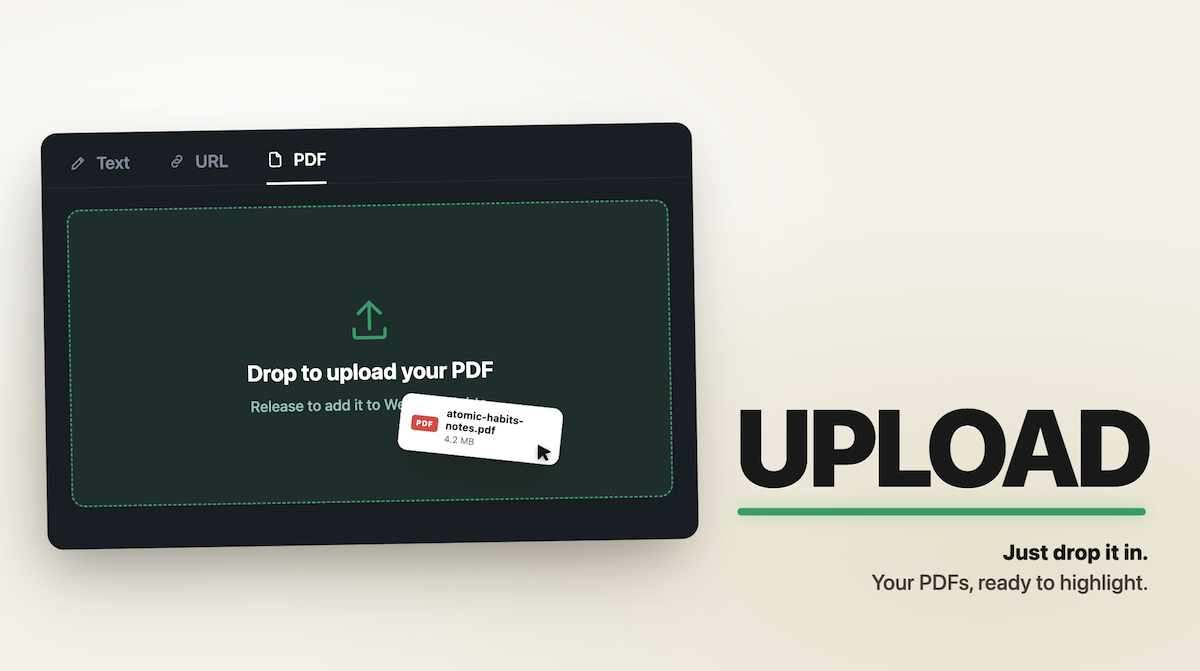
Web Highlights cho phép người dùng đã đăng nhập tải PDF trực tiếp vào thư viện. Sau khi tải lên, bạn có thể đọc, tô sáng, chú thích và chat với chúng trong trình xem PDF trong ứng dụng — giống như với bất kỳ trang web hoặc bản chép lời YouTube nào bạn đã lưu.
Đây là tính năng phù hợp cho:
- Bài nghiên cứu bạn đã tải xuống dạng PDF.
- Hợp đồng, sổ tay, thông số kỹ thuật.
- eBook (không DRM) và ghi chú bài giảng.
- Bất kỳ PDF nào không có URL công khai — tài liệu riêng của bạn vẫn riêng tư.
Cách tải lên PDF
- Mở ứng dụng web Web Highlights tại app.web-highlights.com và đăng nhập.
- Nhấp Add Content (nút + ở góc trên bên phải).
- Chuyển sang tab PDF.
- Thả tệp PDF vào vùng thả — hoặc nhấp để chọn từ máy tính.
- Web Highlights hiện bản xem trước với tên tệp và kích thước. Nhấp Tạo.
- PDF của bạn vào thư viện dưới dạng dấu trang. Mở để đọc và tô sáng trong trình xem trong ứng dụng.
Tô sáng PDF đã tải lên
Sau khi PDF nằm trong thư viện, trải nghiệm khớp mọi bề mặt Web Highlights khác:
- Chọn văn bản → bộ chọn màu xuất hiện cạnh vùng chọn.
- Chọn một màu → phần tô sáng được lưu và hiện trong danh sách phần tô sáng của bảng điều khiển bên.
- Thêm ghi chú → nhấp biểu tượng ghi chú trên bất kỳ phần tô sáng nào để viết suy nghĩ.
- Gắn nhãn và sắp xếp → đưa phần tô sáng vào nhãn và bộ sưu tập giống phần tô sáng trang web.
- Đồng bộ — PDF, phần tô sáng và ghi chú đi theo bạn tới mọi thiết bị bạn đăng nhập.
Xem Tô sáng PDF cho quy trình tô sáng áp dụng cho cả PDF xem trong trình duyệt và PDF đã tải lên.
Lưu trữ và giới hạn gói
PDF đã tải lên tính vào hạn mức lưu trữ tài liệu của tài khoản — cùng hạn mức giới hạn số trang web bạn có thể giữ trong bộ nhớ đệm để đọc ngoại tuyến.
| Gói | Hạn mức lưu trữ tài liệu | Hạn mức mỗi tệp |
|---|---|---|
| Basic / Ultimate Trial | 10 MB | 30 MB |
| Premium | 100 MB | 30 MB |
| Ultimate | 1 GB | 30 MB |
Mọi gói trả phí đều hỗ trợ tải lên tới hạn mức. Người dùng chưa đăng nhập nhận lời nhắc tạo tài khoản khi nhấp tab PDF.
Nếu một lần tải lên sẽ vượt hạn mức, Web Highlights hiện kích thước tệp bị từ chối, mức dùng hiện tại, và đưa hộp thoại nâng cấp (hoặc, trên Ultimate, gợi ý xóa PDF / trang đã lưu để giải phóng dung lượng). Hộp thoại không bao giờ từ chối tải lên một cách im lặng.
PDF được lưu ở đâu
PDF đã tải lên được lưu riêng tư trên Cloudflare R2 (đã liệt kê trong chính sách quyền riêng tư của chúng tôi như một bên xử lý phụ). Chỉ bạn mở được tệp — mọi lần tải xuống đều được xác thực với tài khoản của bạn.
PDF bạn tải lên không được lưu đệm cục bộ để đọc ngoại tuyến như tài liệu trang web. Chúng nằm trên đám mây và truyền vào trình xem khi cần. Việc đọc cần kết nối internet; tô sáng và bảng điều khiển bên vẫn hoạt động như cũ.
Giới hạn (phạm vi hiện tại)
- Một tệp mỗi lần. Tải lên hàng loạt chưa được hỗ trợ.
- Chỉ PDF. Các loại tệp khác (docx, epub) không được hỗ trợ trong bản phát hành này.
- 30 MB mỗi tệp phía máy chủ. Tệp lớn hơn bị từ chối với thông báo lỗi rõ ràng.
- Chưa có xem trước hình thu nhỏ trang PDF trong lưới thư viện — PDF đã tải lên hiện dạng ô tệp chung với tên tệp và kích thước.
- Tìm kiếm trong PDF dùng tìm kiếm tích hợp của trình xem trình duyệt; tìm kiếm toàn văn trên các PDF đã tải lên là tính năng tương lai.
Xóa PDF đã tải lên
Xóa PDF đã tải lên hoạt động giống xóa bất kỳ dấu trang nào:
- Chuột phải dấu trang trong thư viện → Delete.
- Hoặc mở dấu trang và nhấp biểu tượng xóa trong bảng chi tiết.
- Việc xóa lan tới file nhị phân PDF trên Cloudflare R2 — không còn phí lưu trữ mồ côi.
Việc xóa là vĩnh viễn. Nếu đổi ý, tải lại tệp.
Tính năng liên quan
- Tô sáng PDF — quy trình tô sáng trong trình xem PDF tích hợp của Web Highlights.
- Lưu dấu trang — quy trình tương tự cho trang web.
- Lưới và bộ lọc ứng dụng web — cách PDF đã tải lên hiện trong lưới thư viện kèm trang web và ghi chú.