
Khám phá bảng điều khiển
Trước khi bắt đầu
Trước khi bắt đầu, cài tiện ích trình duyệt của chúng tôi. Bạn có thể cài tiện ích hoặc lấy từ Chrome Web Store, Firefox Add-ons, hoặc Microsoft Edge Add-ons.
Giới thiệu
Xin chào, Marius đây, người sáng lập Web Highlights. Trong hướng dẫn này, tôi muốn đưa bạn qua bảng điều khiển và chế độ xem ứng dụng — nơi quản lý mọi thứ đã lưu, gồm trang, phần tô sáng, ghi chú, nhãn, và nhiều hơn nữa.
Bảng điều khiển được tích hợp trực tiếp vào tiện ích. Bạn không cần ứng dụng web riêng. Bạn không cần tạo tài khoản. Chỉ cần nhấp và duyệt. Dù bạn đã lưu 10 phần tô sáng hay 10.000, bảng điều khiển cho bạn truy cập tức thì vào tất cả — với bộ lọc nâng cao, nhiều chế độ xem, và sắp xếp mạnh mẽ.
Để tôi chỉ cho bạn cách hoạt động, từng bước.
Mở bảng điều khiển
Có hai cách để mở bảng điều khiển:
Từ bảng điều khiển bên của tiện ích
- Nhấp biểu tượng Web Highlights trên thanh công cụ trình duyệt để mở bảng điều khiển bên.
- Nhấp nút Mở rộng ở đầu bảng điều khiển bên. Việc này mở chế độ xem ứng dụng đầy đủ.
- Bạn sẽ đổ thẳng vào bảng điều khiển.
Phím tắt
Bạn cũng có thể cấu hình phím tắt để mở bảng điều khiển ngay mà không cần nhấp gì.
Từ ứng dụng web
Nếu bạn có tài khoản Web Highlights, bạn cũng có thể mở bảng điều khiển tại app.web-highlights.com. Ứng dụng web đồng bộ với dữ liệu tiện ích, nên mọi thứ giữ đồng bộ giữa các thiết bị.
Bảng điều khiển trong một cái nhìn
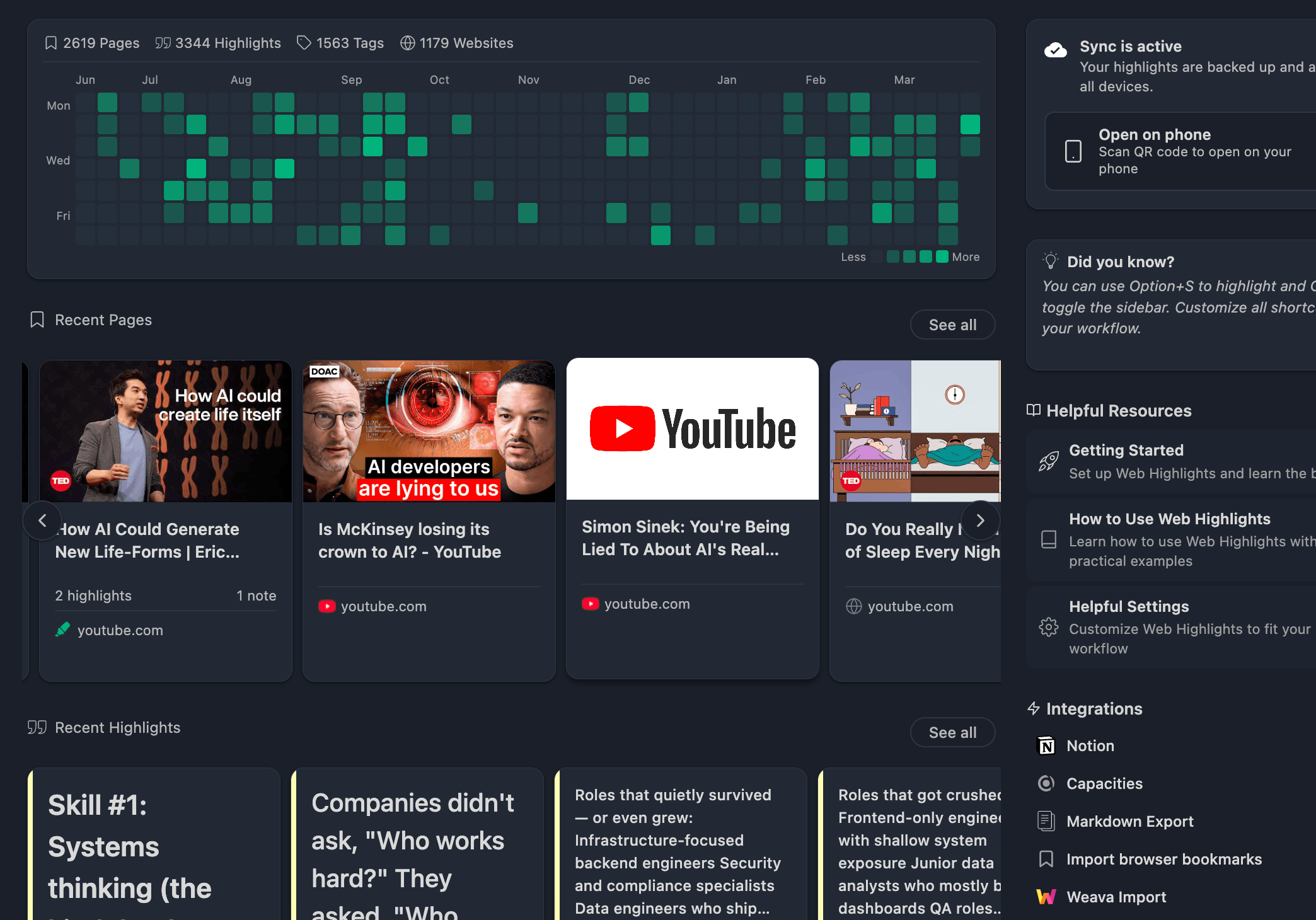
Khi bảng điều khiển tải, bạn thấy tổng quan toàn bộ thư viện. Hãy nghĩ đó là màn hình chính cho nghiên cứu của bạn.
Thanh thống kê
Ở trên cùng, bạn thấy các con số trong một cái nhìn:
- Trang — số trang web bạn đã lưu
- Phần tô sáng — tổng phần tô sáng trên mọi trang
- Nhãn — số nhãn bạn đã tạo
- Trang web — số trang web riêng biệt bạn đã tô sáng
Mỗi thống kê có thể nhấp. Nhấp một cái đưa bạn thẳng tới chế độ xem lưới đã lọc của loại thực thể đó — ví dụ, nhấp "Trang" mở mọi trang đã lưu.
Biểu đồ đóng góp
Dưới thống kê là biểu đồ đóng góp — tương tự những gì bạn có thể biết từ GitHub. Nó hiện hoạt động tô sáng theo thời gian. Mỗi ngày có hoạt động được tô màu, nên bạn thấy ngay thói quen nghiên cứu của mình đều đặn đến đâu.
Nhấp một ngày cụ thể mở chế độ xem đã lọc chỉ hiện trang và phần tô sáng từ ngày đó.
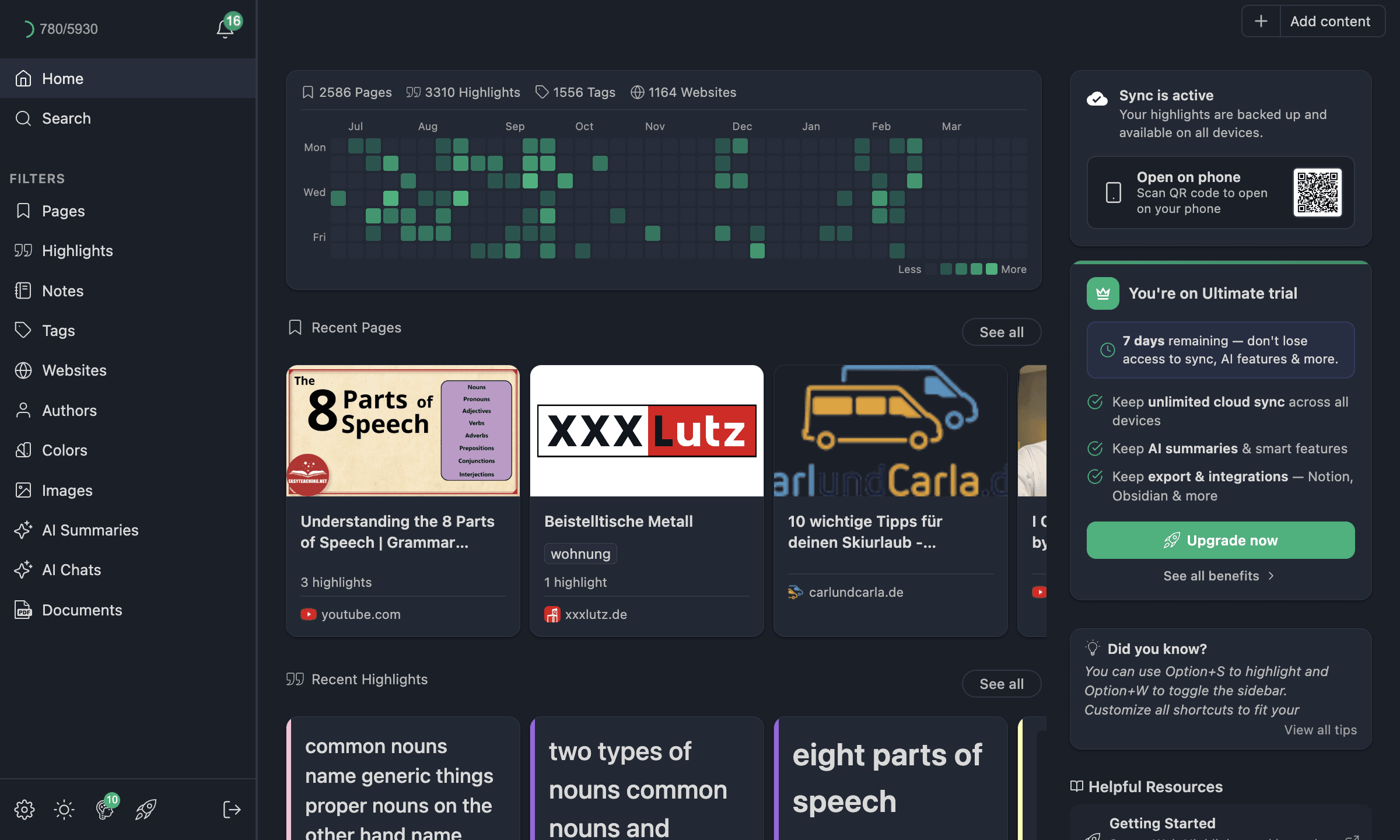
Trang gần đây
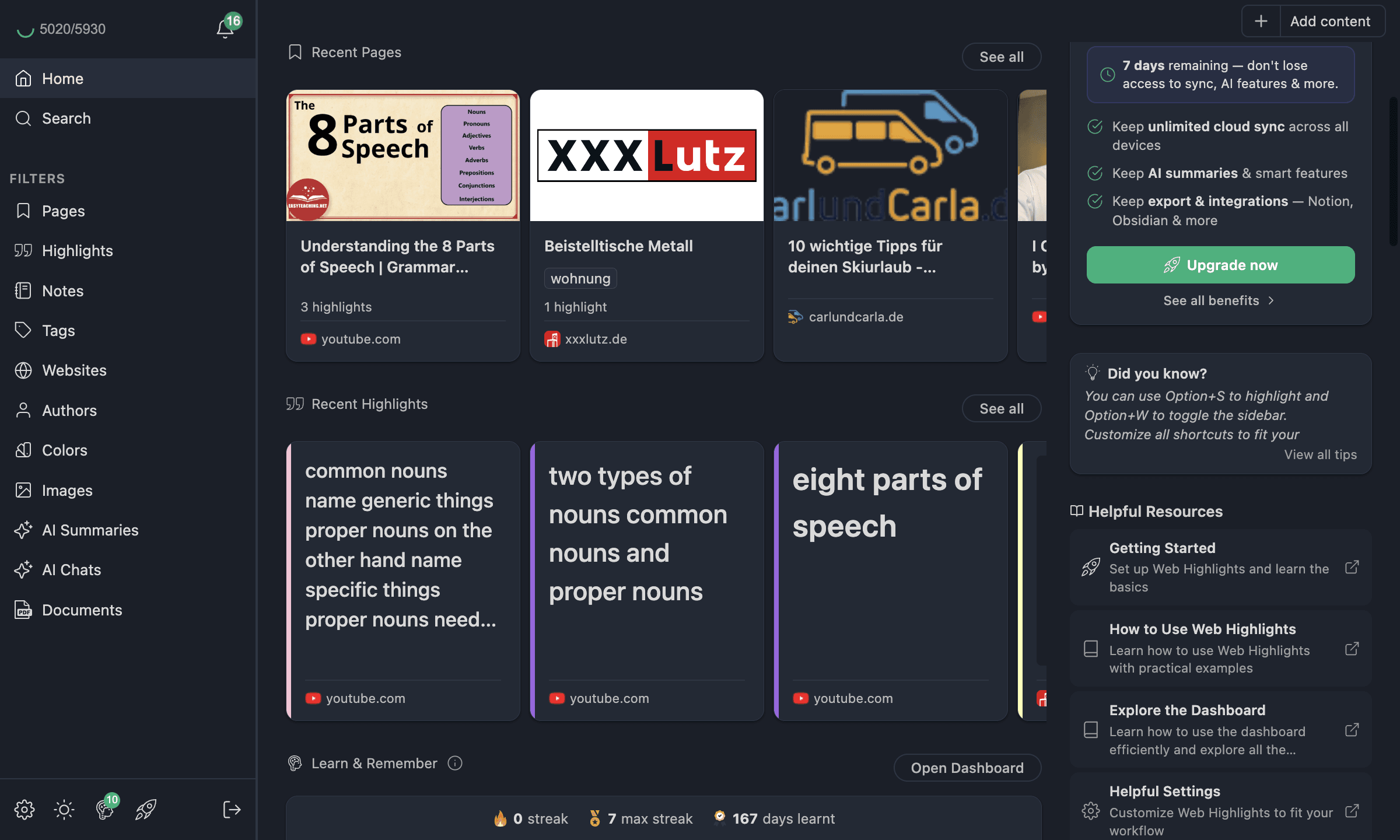
Mục Trang gần đây hiện các trang lưu mới nhất dạng thẻ trong cuộn ngang. Bạn có thể cuộn qua chúng hoặc nhấp Xem tất cả để nhảy tới chế độ xem lưới Trang đầy đủ.
Phần tô sáng gần đây
Ngay bên dưới, mục Phần tô sáng gần đây hoạt động tương tự. Nó hiện các phần tô sáng mới nhất dạng thẻ. Đây là cách tuyệt vời để nhanh chóng xem lại điều bạn vừa đọc.
Duyệt bằng điều hướng bảng điều khiển bên
Bên trái chế độ xem ứng dụng, bạn tìm thấy điều hướng bảng điều khiển bên. Đây là cách bạn chuyển giữa các mục khác nhau trong thư viện. Các mục có sẵn:
| Mục | Hiện gì |
|---|---|
| Trang chủ | Bảng điều khiển (nơi chúng ta đang ở) |
| Trang | Mọi trang web đã lưu |
| Phần tô sáng | Mọi phần tô sáng văn bản của bạn |
| Ghi chú | Mọi ghi chú bạn đã viết |
| Nhãn | Mọi nhãn của bạn |
| Trang web | Gom theo tên miền trang web |
| Tác giả | Gom theo tác giả bài viết |
| Màu sắc | Gom theo màu tô sáng |
| Tóm tắt AI | Các tóm tắt AI đã tạo |
| Trò chuyện AI | Các hội thoại chat AI của bạn |
| Tài liệu | Tài liệu đã lưu |
| Hình ảnh | Các ảnh đã tô sáng |
| Tìm kiếm | Tìm kiếm toàn văn trên mọi thứ |
Nhấp bất kỳ mục nào thay vùng nội dung chính bằng chế độ xem lưới của loại thực thể đó. Hãy khám phá tiếp.
Chế độ xem lưới — Trang, Highlights, và nhiều hơn nữa
Khi bạn điều hướng tới mục như Trang, bạn thấy mọi trang đã lưu ở bố cục lưới. Đây là nơi bạn duyệt, sắp xếp và lọc nội dung.
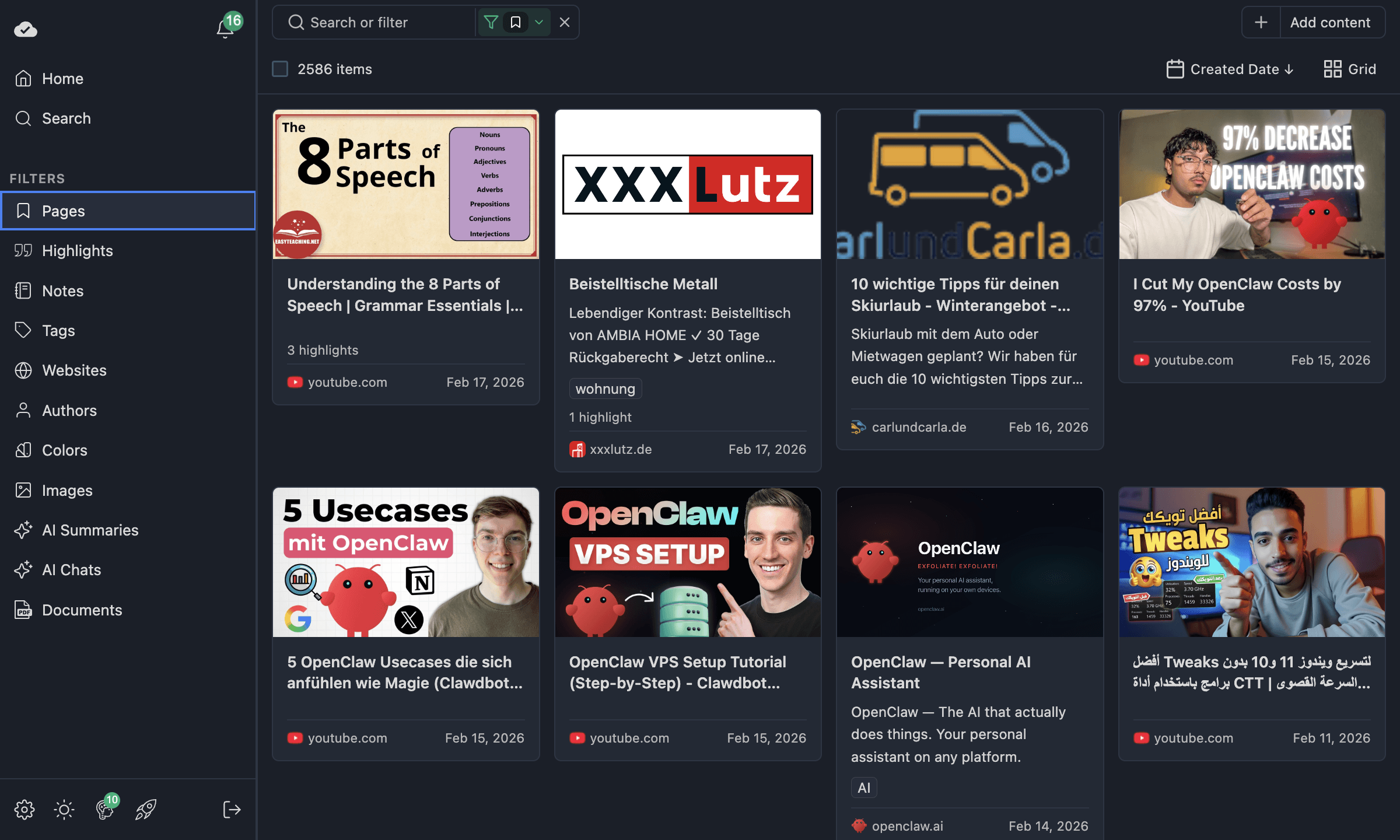
Mỗi thẻ hiện thông tin hữu ích trong một cái nhìn: tiêu đề trang, mô tả, favicon trang web, ngày, số phần tô sáng, số ghi chú, và nhãn.
Chuyển chế độ xem
Bạn không bị kẹt với một bố cục. Mỗi mục hỗ trợ ba chế độ xem:
- Lưới — bố cục dạng thẻ, tốt để quét hình ảnh
- Danh sách — danh sách dọc gọn, tốt để lướt tiêu đề
- Xếp tầng — bố cục xen kẽ kiểu Pinterest, tốt cho phần tô sáng dài ngắn khác nhau
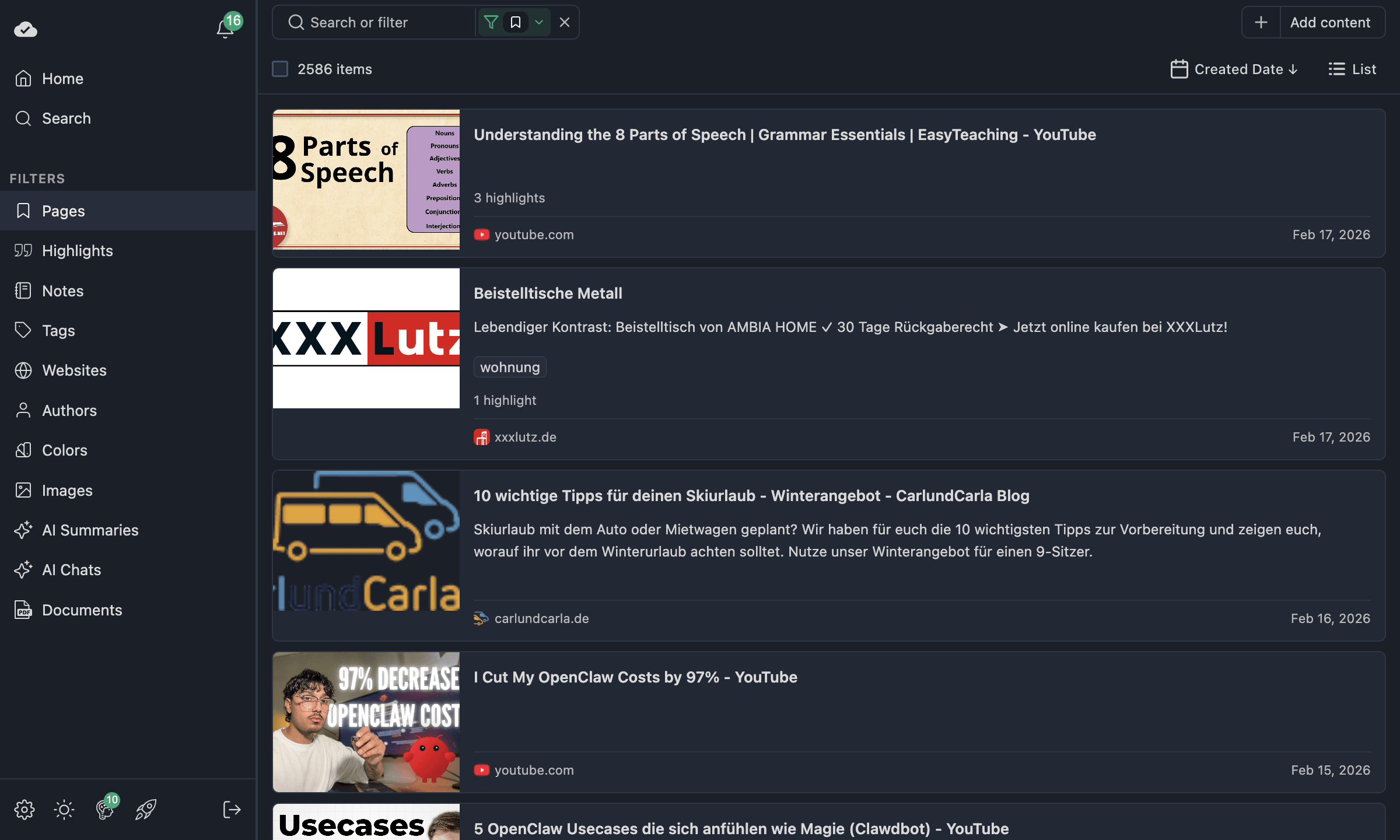
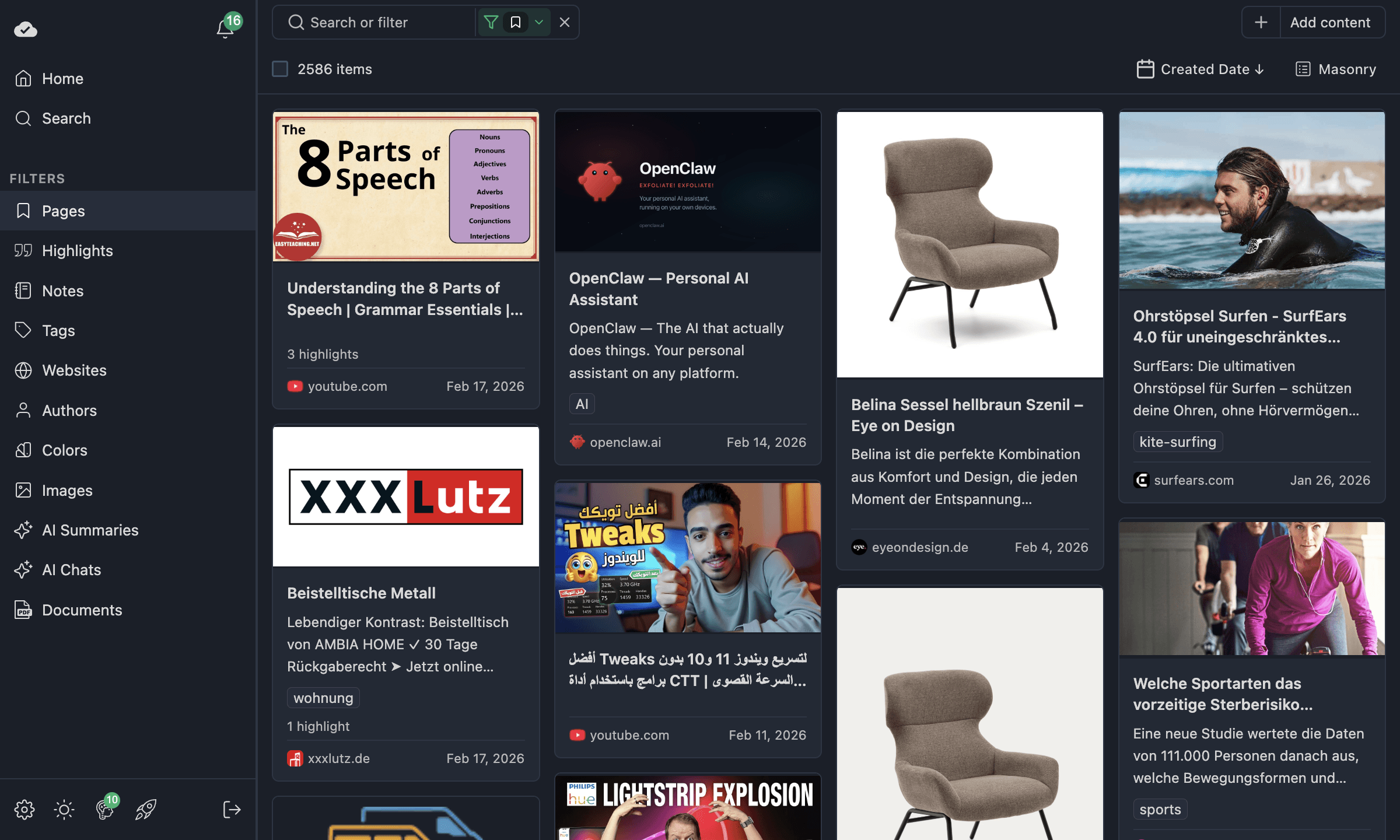
Chuyển giữa chúng bằng bộ chọn chế độ xem trên thanh công cụ. Lựa chọn của bạn được nhớ theo từng mục — nên bạn có thể dùng Lưới cho Trang và Masonry cho Highlights mà không cần cấu hình lại mỗi lần.
TIP
Với phần tô sáng và ghi chú, Xếp tầng thường là lựa chọn tốt nhất vì đoạn văn dài ngắn khác nhau. Với trang, Lưới cho cái nhìn tổng quan thẻ sạch sẽ.
Sắp xếp nội dung
Dùng menu sắp xếp trên thanh công cụ để đổi thứ tự các mục. Các tùy chọn sắp xếp phụ thuộc vào mục:
| Mục | Tùy chọn sắp xếp |
|---|---|
| Trang | Ngày tạo, Tiêu đề, Số phần tô sáng, Số ghi chú |
| Phần tô sáng | Ngày tạo, Văn bản |
| Nhãn | Tên, Số phần tô sáng, Số dấu trang |
| Trang web | Tên, Số dấu trang, Số phần tô sáng |
| Tác giả | Tên, Số dấu trang |
Nhấp cùng một tùy chọn sắp xếp hai lần để đảo chiều (tăng dần ↔ giảm dần).
Điều hướng khoan sâu
Đây là nơi mọi thứ trở nên mạnh. Nhiều mục hoạt động như bộ lọc khoan sâu khi bạn nhấp:
- Nhấp một Nhãn → xem mọi trang và phần tô sáng mang nhãn đó
- Nhấp một Trang web → xem mọi thứ từ tên miền đó
- Nhấp một Màu → xem mọi phần tô sáng cùng màu đó
- Nhấp số phần tô sáng trên thẻ trang → chỉ xem phần tô sáng của trang đó
- Nhấp số ghi chú trên thẻ trang → chỉ xem ghi chú của trang đó
Mỗi lần khoan sâu áp dụng bộ lọc tự động. Bạn sẽ thấy huy hiệu bộ lọc hiện trên thanh công cụ cho biết cái gì đang hoạt động. Để quay lại, chỉ cần xóa bộ lọc hoặc điều hướng tới mục khác.
Chế độ xem Highlights
Mục Phần tô sáng đáng chú ý đặc biệt vì đây là nơi phần lớn nghiên cứu của bạn sống.
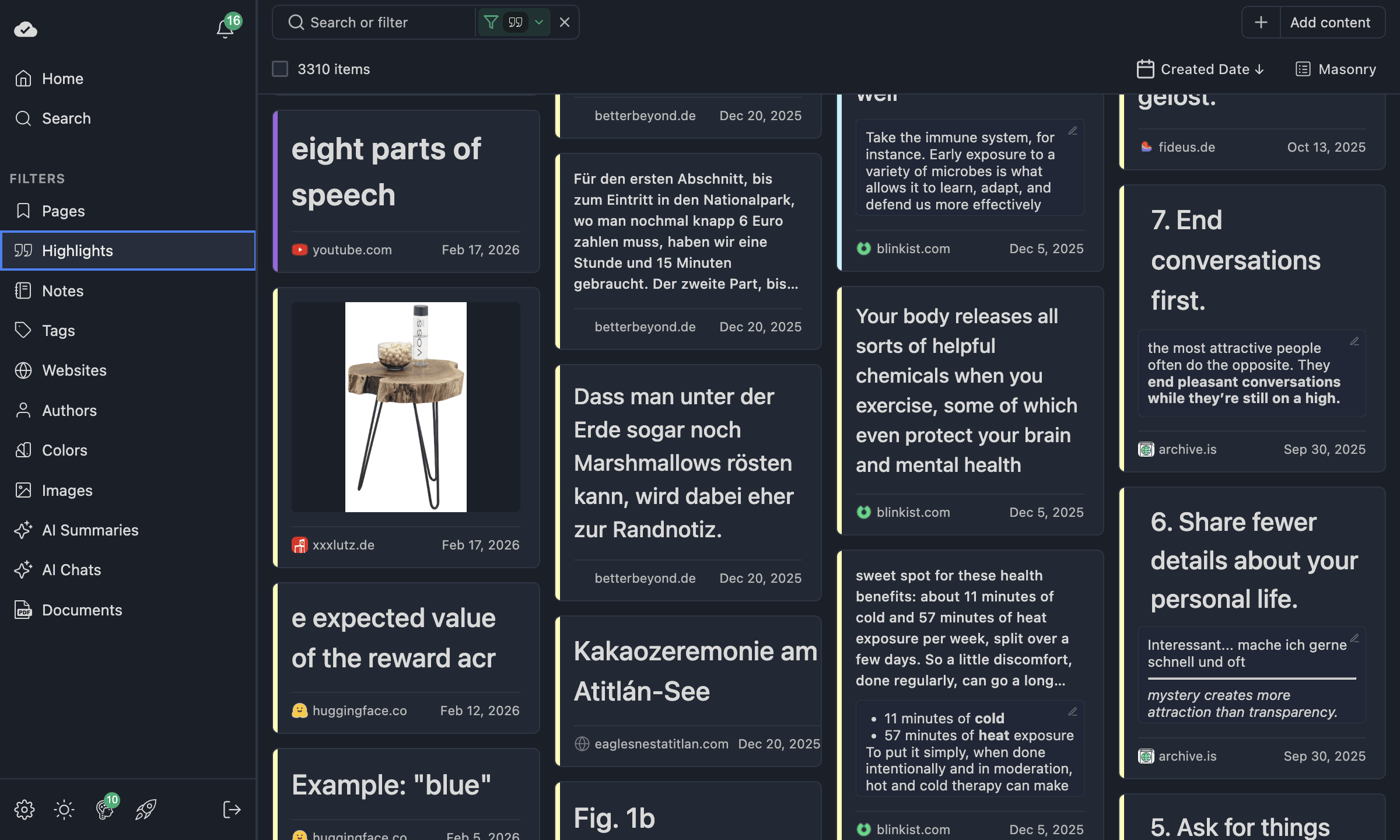
Mỗi thẻ phần tô sáng hiện văn bản bạn đã tô sáng, trang web nguồn, ngày, và mọi nhãn hoặc ghi chú gắn kèm. Ở chế độ xem Masonry, phần tô sáng ngắn chiếm ít chỗ hơn, cho bạn cái nhìn dày đặc về mọi thứ đã bắt.
Nhãn, trang web, màu, và nhiều hơn nữa
Mỗi mục trong bảng điều khiển bên có chế độ xem lưới riêng tối ưu cho loại thực thể đó.
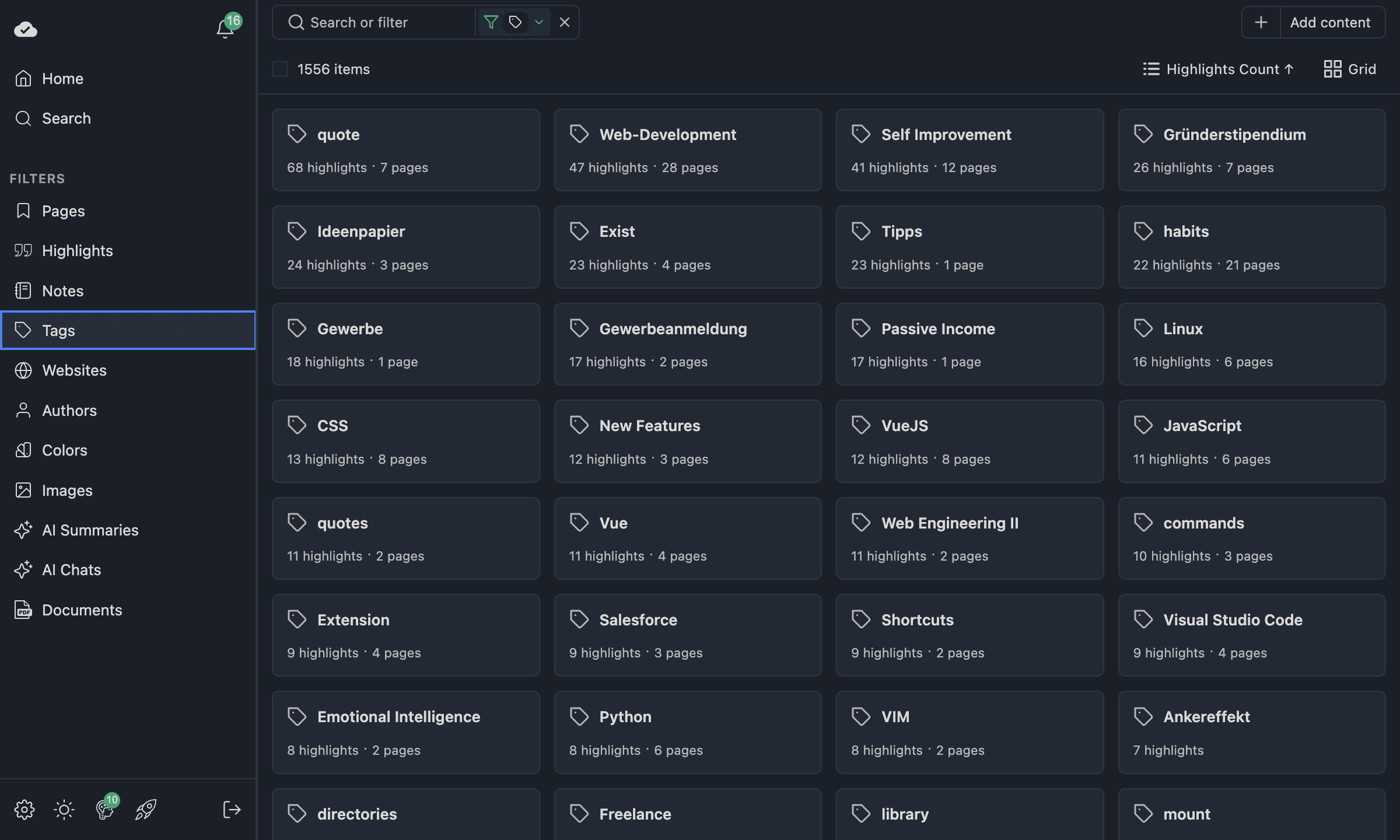
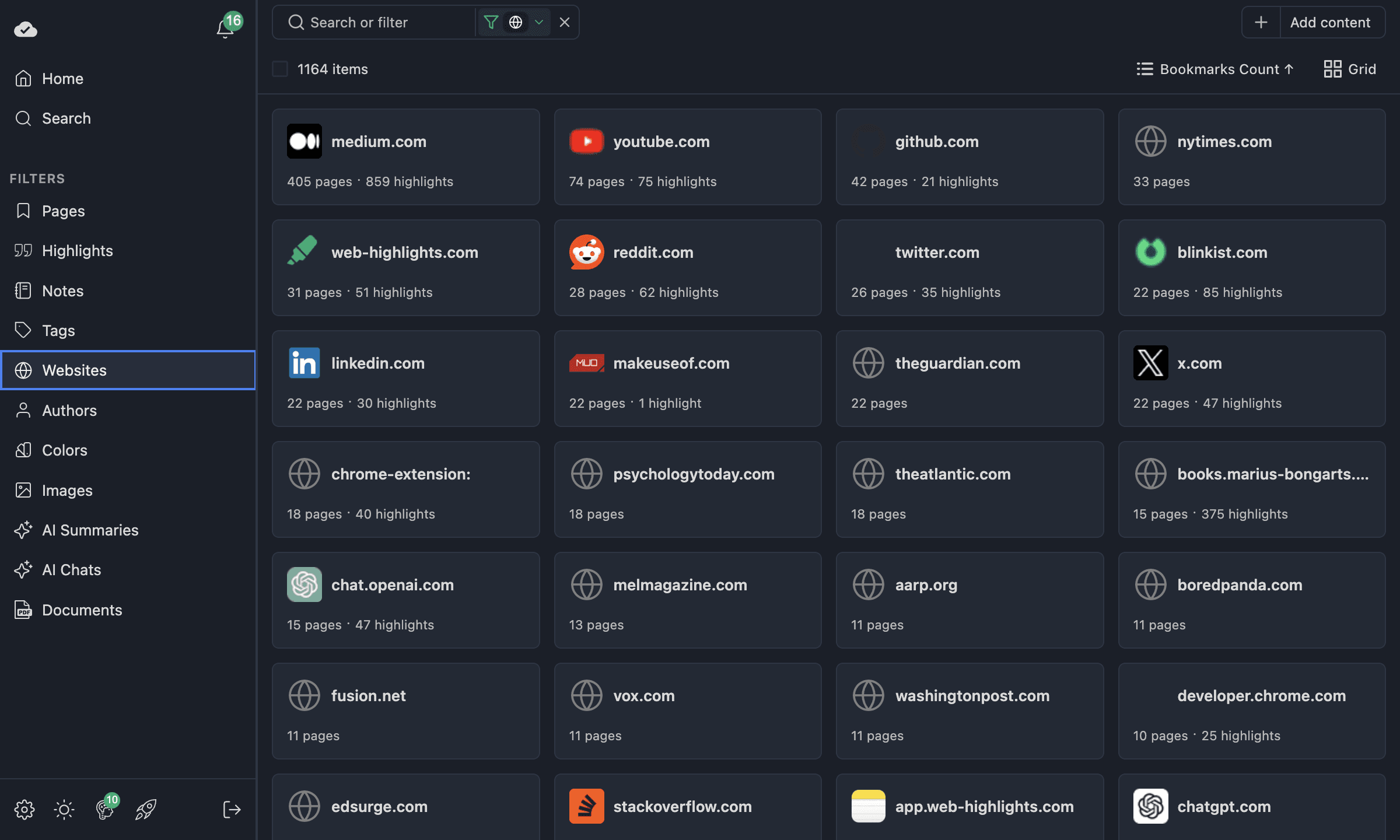
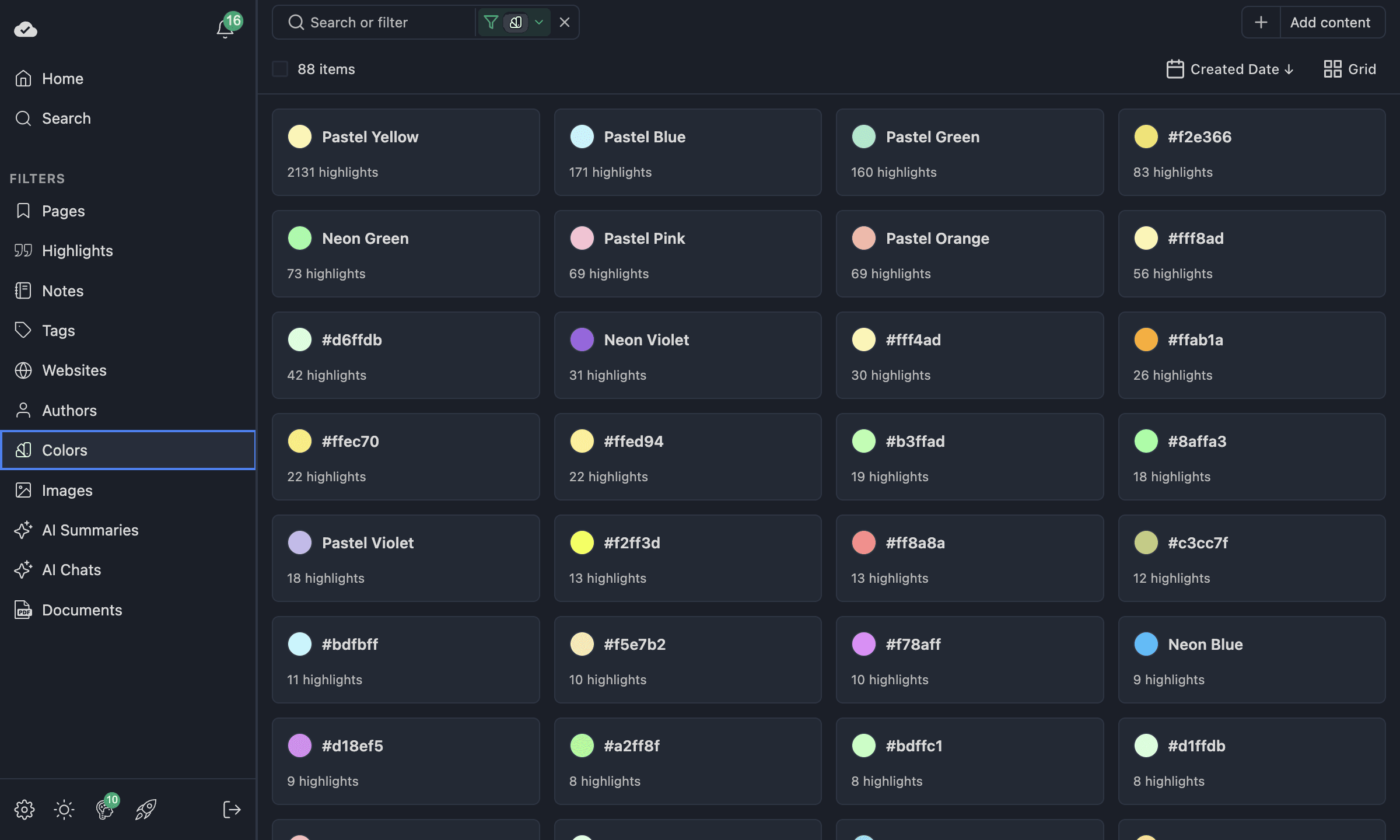
Tất cả các chế độ xem này hỗ trợ bố cục Lưới, Danh sách và Masonry, và tất cả đều cho phép nhấp một mục để khoan sâu vào nội dung liên quan.
Tìm kiếm
Mục Tìm kiếm cho phép bạn tìm bất cứ thứ gì trong toàn bộ thư viện. Gõ từ khóa và kết quả hiện ngay — trải rộng trang, phần tô sáng, ghi chú, tóm tắt AI, và nhiều hơn nữa.
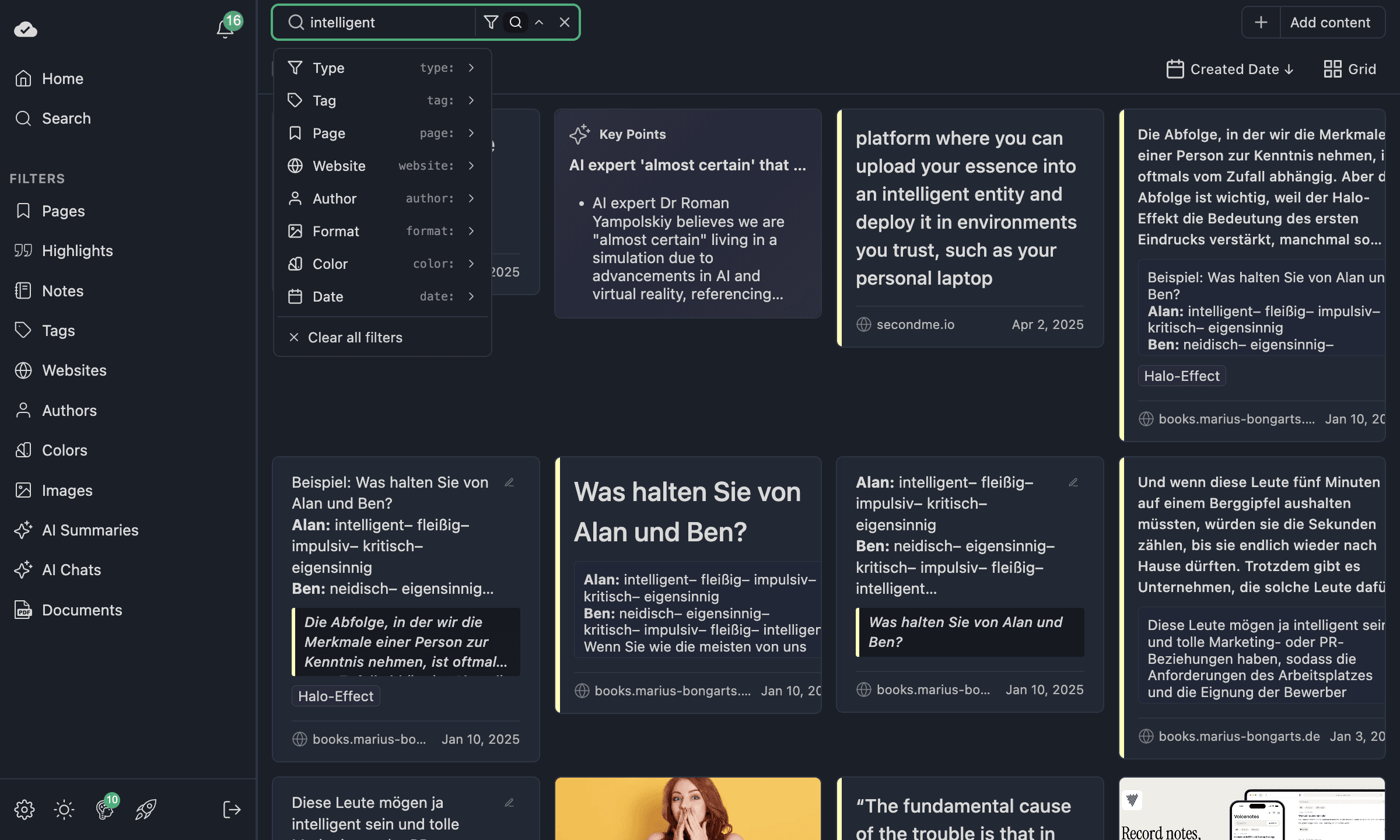
Trong bất kỳ mục nào khác (như Trang hoặc Highlights), trường tìm kiếm thu hẹp kết quả chỉ trong mục đó. Nghĩa là bạn có thể tìm cụ thể trong phần tô sáng mà không lẫn trang.
Chi tiết hơn về tìm kiếm, xem tài liệu tham chiếu Lưới, tìm kiếm & bộ lọc.
Bộ lọc nâng cao
Đây là một trong những tính năng được yêu cầu nhiều nhất, và nó được tích hợp vào mọi chế độ xem lưới.
Mở thanh bộ lọc (biểu tượng phễu cạnh trường tìm kiếm) để thêm bộ lọc. Bạn có thể lọc theo:
- Nhãn — chỉ hiện mục mang một nhãn cụ thể
- Trang web — chỉ hiện mục từ một tên miền cụ thể
- Tác giả — lọc theo tác giả bài viết
- Màu sắc — lọc theo màu tô sáng
- Khoảng ngày — thu hẹp theo khoảng thời gian cụ thể
- Ghi chú — chỉ hiện mục có (hoặc không có) ghi chú
- Loại phương tiện — lọc theo loại nội dung
Logic AND / OR
Đây là thứ khiến tính năng thật sự mạnh: khi bạn thêm nhiều bộ lọc cùng loại (ví dụ hai nhãn), bạn có thể chọn giữa logic AND và OR.
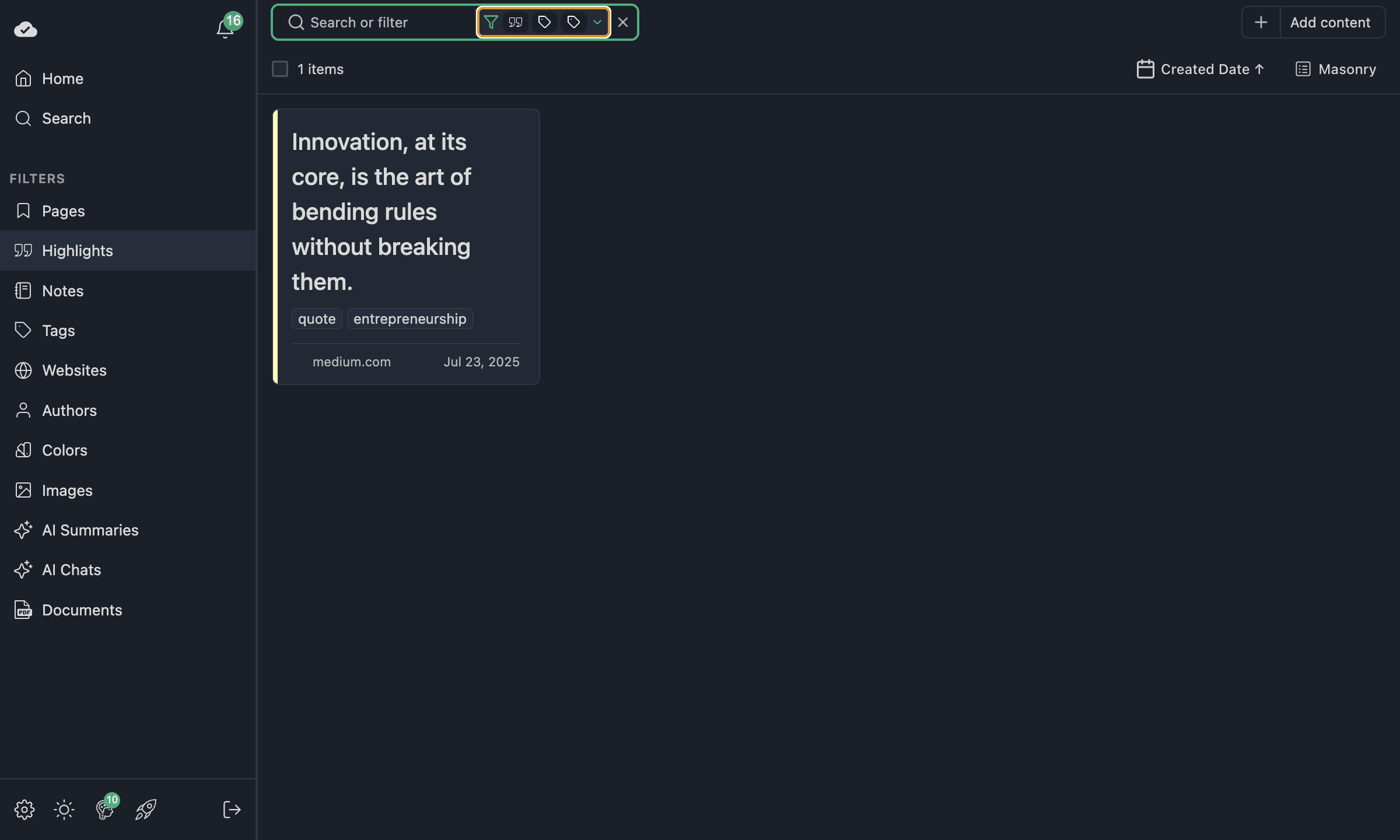
- AND — mục phải khớp mọi bộ lọc đang hoạt động. Tốt để thu hẹp, ví dụ "phần tô sáng mang cả nhãn quote và entrepreneurship."
- OR — mục có thể khớp bất kỳ bộ lọc nào đang hoạt động. Tốt để mở rộng, ví dụ "phần tô sáng mang nhãn quote hoặc entrepreneurship."
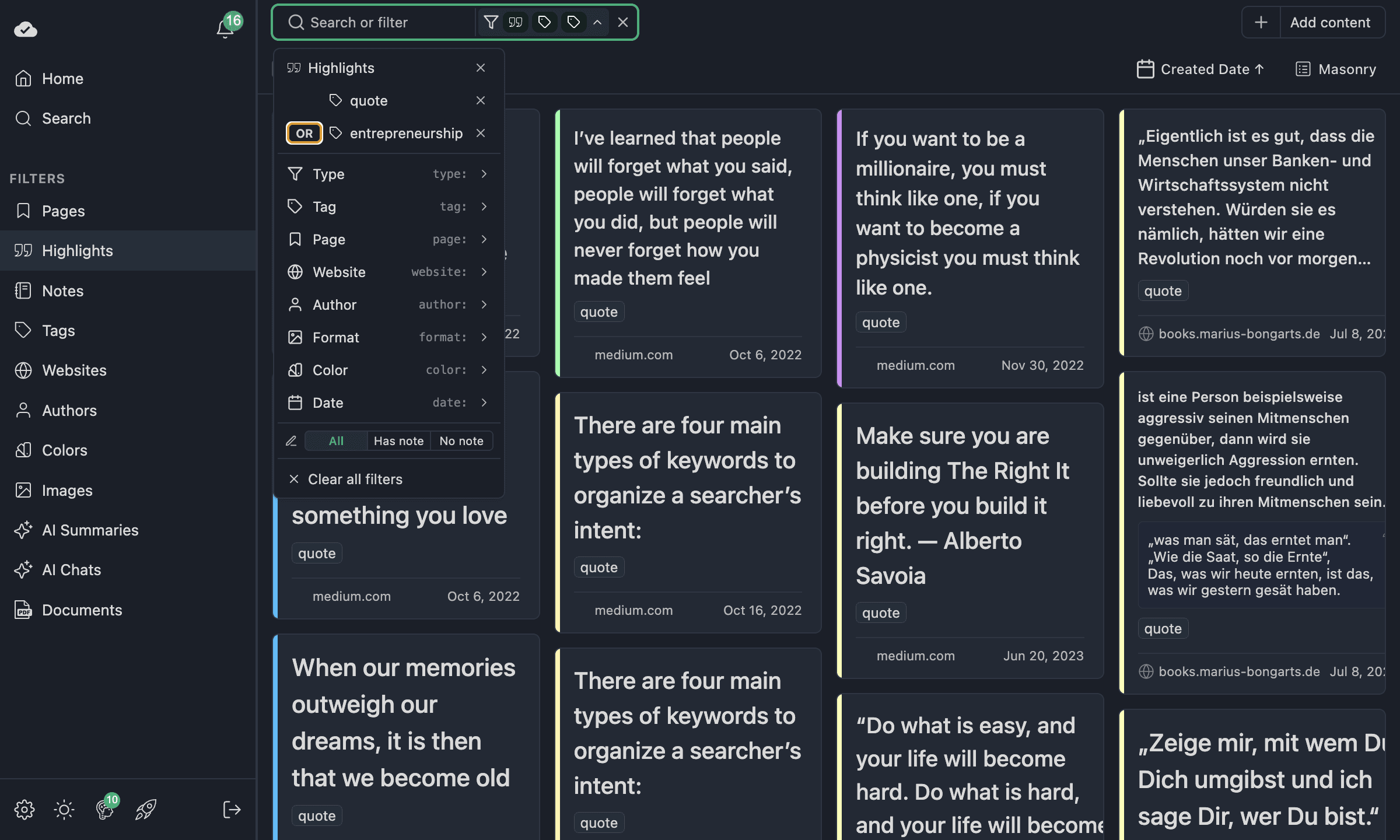
Chuyển giữa AND và OR trực tiếp trong menu thả bộ lọc. Bộ lọc đang hoạt động hiện dạng huy hiệu trên thanh công cụ nên bạn luôn biết cái gì đang áp dụng.
Bộ lọc nhanh từ thanh tìm kiếm
Trên các gói được hỗ trợ, bạn cũng có thể thêm bộ lọc trực tiếp từ ô tìm kiếm bằng cú pháp nhanh. Ví dụ, gõ tag: theo sau tên nhãn rồi nhấn Enter. Tương đương với thêm bộ lọc nhãn từ menu bộ lọc.
Tài liệu tham chiếu đầy đủ về bộ lọc, xem Bộ lọc nâng cao.
Yêu cầu gói
Bộ lọc nâng cao là tính năng Ultimate. Ở chế độ ngoại tuyến không có gói, giao diện bộ lọc hiện lời nhắc nâng cấp.
Chọn nhiều và hành động hàng loạt
Cần dọn thư viện? Chọn nhiều giúp việc này dễ dàng.
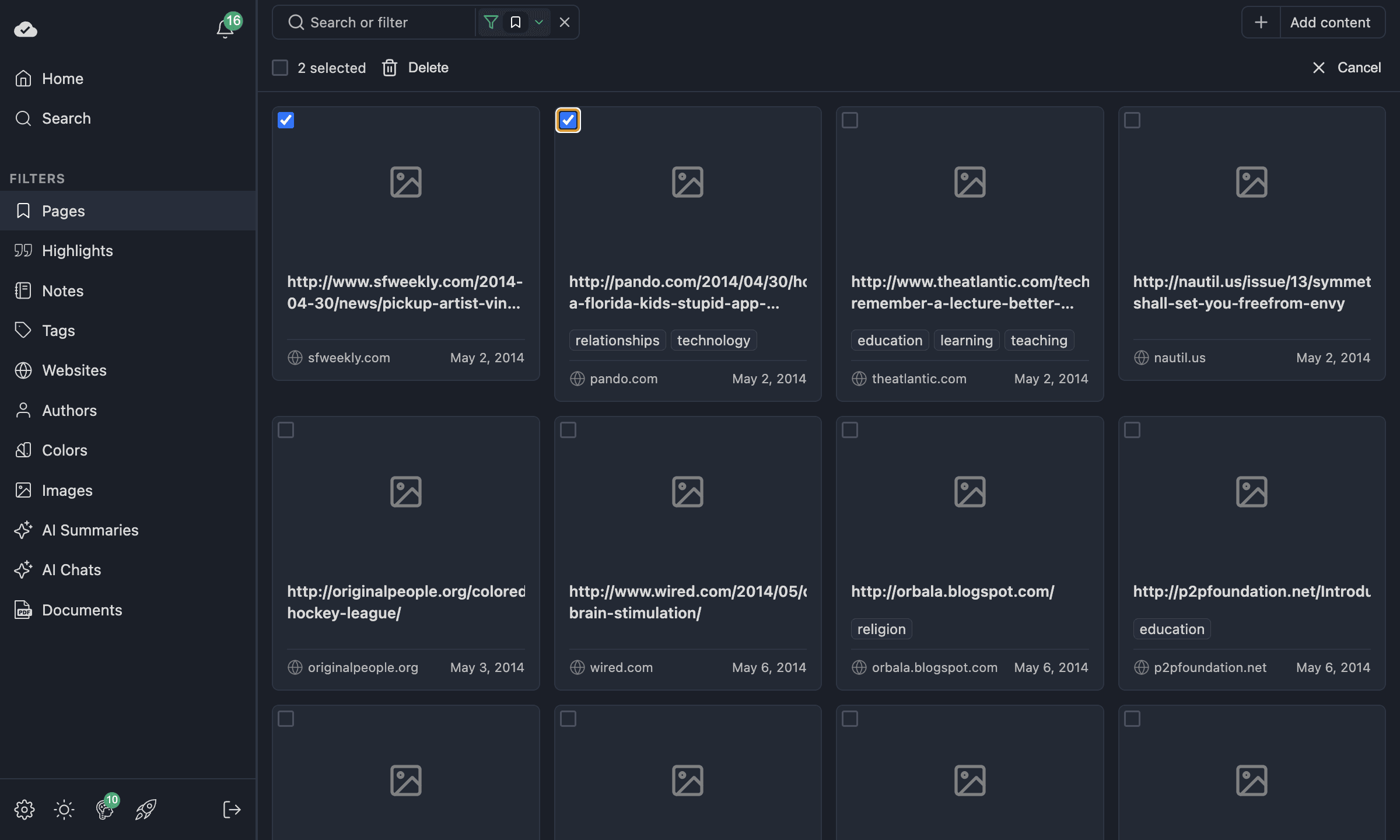
- Nhấp hộp chọn trên bất kỳ mục nào để bắt đầu chọn.
- Chọn bao nhiêu mục tùy ý — trong chế độ xem hiện tại.
- Dùng Chọn tất cả trên thanh công cụ để chọn mọi thứ trong chế độ xem đã lọc hiện tại.
- Nhấp Xóa để gỡ mọi mục đã chọn cùng lúc.
- Nhấp Hủy để bỏ chọn mà không xóa.
Chọn nhiều hoạt động trong chế độ xem Trang, Phần tô sáng, và Ghi chú. Kết hợp với bộ lọc, đây là cách mạnh để dọn hàng loạt thư viện — ví dụ, lọc theo một nhãn, chọn tất cả, và xóa mọi thứ mang nhãn đó.
Tùy chỉnh trường hiện
Trên Ultimate, bạn có thể kiểm soát trường nào hiện trên mỗi thẻ. Mở menu chế độ xem (cạnh bộ chọn chế độ xem) để bật hoặc tắt trường.
Ví dụ, ở chế độ xem Trang bạn có thể ẩn mô tả hoặc URL trang web để thẻ gọn hơn. Ở chế độ xem Highlights, bạn có thể hiện hoặc ẩn ghi chú, nhãn, hoặc ngày. Lựa chọn của bạn được giữ qua các phiên.
Danh sách đầy đủ các trường có thể bật tắt theo loại thực thể, xem Trường hiện tùy chỉnh.
Cuộn vô hạn
Mọi chế độ xem lưới tải nội dung dần. Bạn thấy ngay lô đầu 20 mục. Khi cuộn xuống, thêm mục tải tự động — không nút phân trang, không chờ. Việc này chạy mượt dù bạn có 50 mục hay 5.000.
Giữ cấu hình chế độ xem
Mọi lựa chọn cấu hình bạn làm đều được lưu tự động:
- Chế độ xem (Lưới / Danh sách / Masonry) — lưu theo từng mục
- Kiểu và chiều sắp xếp — lưu theo từng mục
- Cỡ ảnh bìa và độ rộng danh sách — lưu theo từng chế độ xem
- Trường hiển thị — lưu theo loại thực thể
- Cỡ chữ — lưu toàn cục
Điều hướng đi rồi quay lại — mọi thứ giữ đúng như bạn để. Nghĩa là bạn có thể đặt Trang ở Lưới với ảnh bìa lớn, Highlights ở Masonry với chữ nhỏ, và Nhãn ở Danh sách — mỗi mục nhớ độc lập.
Kết luận
Bảng điều khiển biến Web Highlights từ một công cụ tô sáng đơn giản thành hệ thống quản lý nghiên cứu đầy đủ — tất cả trong tiện ích trình duyệt. Sự kết hợp giữa tổng quan bảng điều khiển, chế độ xem lưới linh hoạt, bộ lọc AND/OR nâng cao, hành động hàng loạt chọn nhiều, và cấu hình bền theo từng mục khiến việc nắm nghiên cứu trở nên dễ dàng, dù bạn đã lưu bao nhiêu.
Sẵn sàng khám phá?
Mở tiện ích, nhấp nút mở rộng, và bắt đầu duyệt bảng điều khiển. Nếu bạn mới với Web Highlights, cài tiện ích và bắt đầu tô sáng — bảng điều khiển sẽ lớn dần theo mỗi trang bạn ghé thăm.
Tài liệu liên quan
- Ứng dụng web — Lưới, tìm kiếm & bộ lọc — tài liệu tham chiếu đầy đủ về hành vi lưới, bộ lọc và trường hiện
- Bảng điều khiển bên — cơ bản về bảng điều khiển bên của tiện ích
- Phím tắt — tăng tốc điều hướng
- Học bằng lặp lại ngắt quãng — chế độ học trong ứng dụng và tiện ích