
Cách lưu dấu trang bằng web clipper
Bản ghi lời thoại video
- 0:02 Lưu cả trang. Đây là cách bạn lưu cả trang với Web Highlights, để tìm lại sau, kể cả khi chưa tô sáng gì trên trang đó.
- 0:09 Nhấp biểu tượng dấu trang. Mở bảng điều khiển bên bằng biểu tượng tiện ích trên thanh công cụ trình duyệt, rồi nhấp biểu tượng dấu trang phía trên tiêu đề trang.
- 0:16 Đã lưu và gắn sao. Trang được lưu và gắn sao ngay, và bạn nhận xác nhận ngắn. Option B trên Mac hoặc Alt B trên Windows làm tương tự, và nhấp chuột phải bất kỳ đâu trên trang cũng có Lưu trang thành dấu trang.
- 0:25 Chỉnh sửa tiêu đề và mô tả. Tiêu đề và mô tả lấy từ chính trang, và bạn có thể viết lại tại đây — tôi thường làm vậy mỗi khi tiêu đề sau này chẳng nói gì.
- 0:32 Trang trong thư viện. Và trong bảng điều khiển, trang chờ dưới Trang, kèm hình thu nhỏ, cạnh mọi thứ khác bạn đã lưu.
Web Highlights không chỉ để tô sáng văn bản — nó cũng hoạt động như web clipper, cho phép bạn lưu trang thành dấu trang để dễ truy cập sau.
Lưu trang
Cách dễ nhất để lưu bất kỳ trang nào thành dấu trang là mở bảng điều khiển bên và nhấp biểu tượng dấu trang:
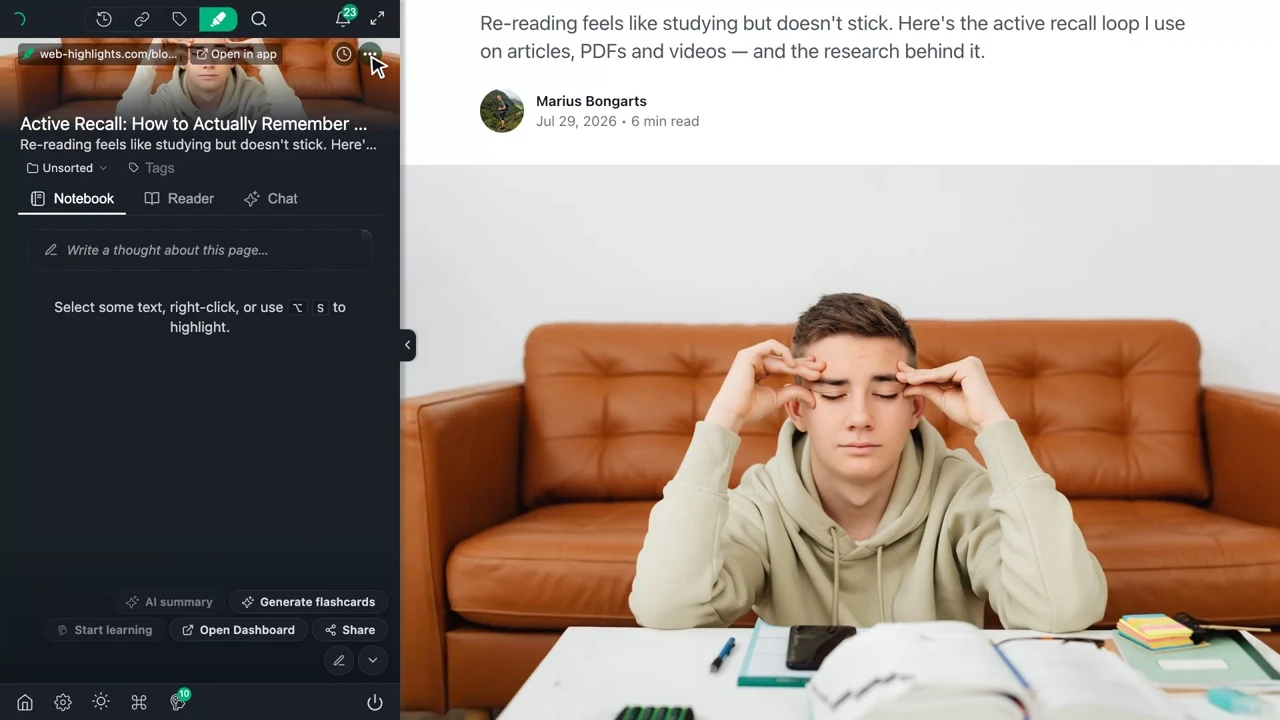
Bạn cũng có thể nhấp chuột phải bất kỳ đâu trên trang web và chọn "Lưu trang dưới dạng dấu trang". Theo mặc định, thao tác lưu chưa được gán phím tắt, nhưng bạn có thể gán một phím tắt cho lệnh Save Bookmark.
Phím tắt 💡
Dán chrome://extensions/shortcuts vào thanh địa chỉ trình duyệt để đổi phím tắt. Bạn cũng có thể nhấp biểu tượng phím tắt ở cuối bảng điều khiển bên.
Sau đó, bạn sẽ thấy trang trong bảng điều khiển bên và trong ứng dụng tại app.web-highlights.com, kèm tiêu đề, mô tả (cả hai đều có thể chỉnh) và ảnh thu nhỏ.

Gắn sao so với tự động tạo dấu trang
Có hai cách một trang vào thư viện:
- Tự động tạo dấu trang — Khi bạn tạo phần tô sáng đầu tiên trên trang, Web Highlights tự tạo mục dấu trang cho nó. Trang xuất hiện trong thư viện nhưng chưa được gắn sao.
- Lưu dấu trang tường minh — Khi bạn nhấp biểu tượng dấu trang, nhấp chuột phải rồi chọn "Lưu trang dưới dạng dấu trang", hoặc nhấn phím tắt bạn đã gán cho Save Bookmark, trang được lưu và gắn sao. Bạn sẽ thấy xác nhận "Đã lưu dấu trang".
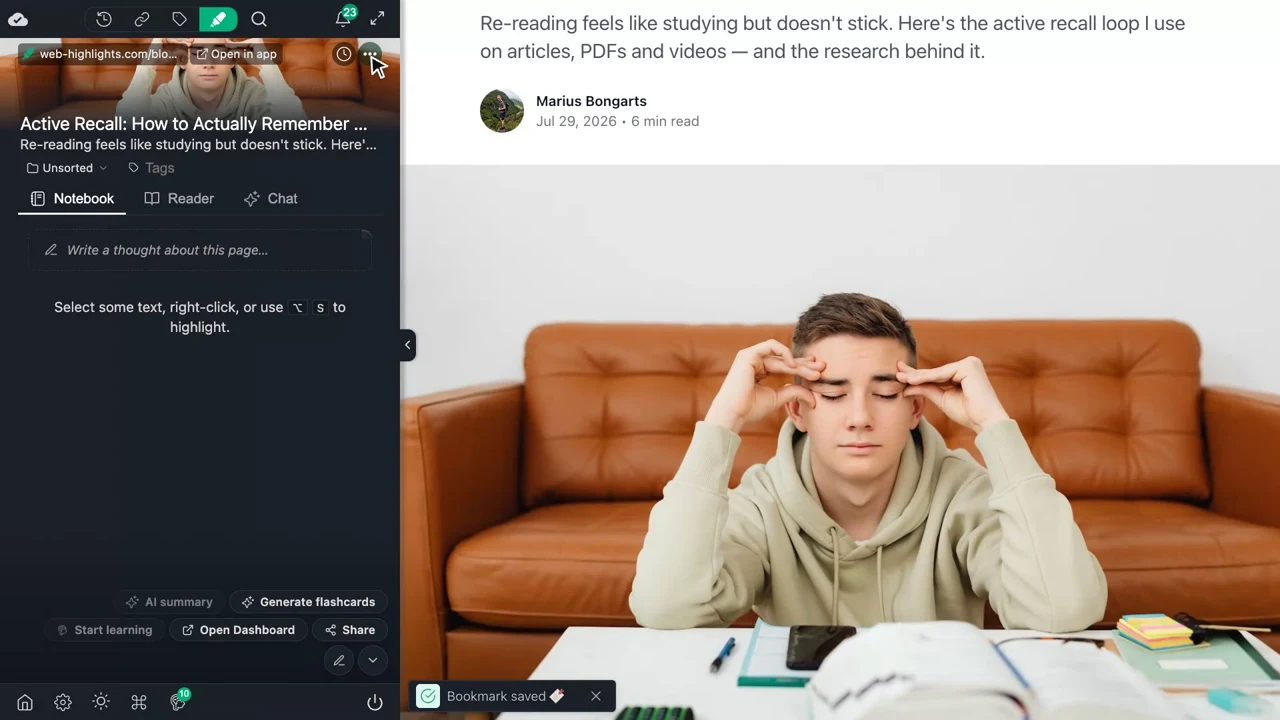
Trang gắn sao là cách đánh dấu các trang bạn muốn giữ, kể cả khi chưa tô sáng gì trên chúng.
Đổi tiêu đề & mô tả
Khi bạn lưu dấu trang, tiêu đề và mô tả được đặt tự động khớp tiêu đề và mô tả của trang. Nhưng bạn có thể chỉnh bất cứ lúc nào.
Để thay đổi, chỉ cần nhấp tiêu đề hoặc mô tả trong bảng điều khiển bên hoặc trong ứng dụng.
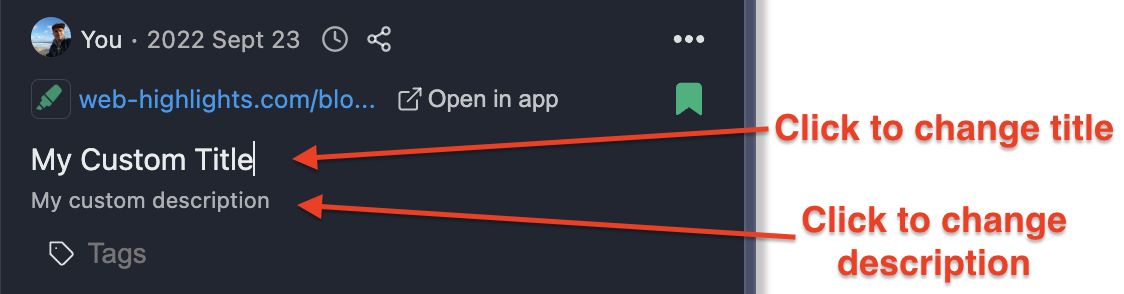
Trước khi chỉnh tiêu đề và mô tả, đảm bảo bạn đã tạo phần tô sáng trên trang hoặc lưu nó thành dấu trang.
Tổ chức bằng nhãn
Bạn có thể thêm nhãn cho bất kỳ dấu trang nào để giữ thư viện gọn. Nhấp vùng nhãn dưới dấu trang trong bảng điều khiển bên hoặc ứng dụng web, gõ tên nhãn và chọn từ danh sách — nhãn hiện có được gợi ý khi bạn gõ, và + Tạo <nhãn của bạn> ở cuối tạo nhãn mới.
Nhãn hoạt động trên cả phần tô sáng và dấu trang — bạn có thể lọc toàn bộ thư viện theo nhãn trong ứng dụng web, hoặc dùng tiền tố tag: trên thanh tìm kiếm để tìm mọi thứ dưới một nhãn cụ thể.
Để có hướng dẫn đầy đủ về dùng nhãn, xem Nhãn & tổ chức.
Thêm ghi chú
Mỗi dấu trang (và mỗi phần tô sáng trong đó) hỗ trợ ghi chú rich-text. Nhấp một phần tô sáng để mở trình soạn ghi chú, nơi bạn có thể viết suy nghĩ, thêm ngữ cảnh hoặc tóm tắt những gì tìm được.
Ghi chú được kèm khi bạn xuất sang Markdown, Notion hoặc Capacities.
Để biết thêm về quy trình ghi chú, xem Ghi chú trên phần tô sáng.
Đặt nhắc nhở
Muốn quay lại trang sau? Bạn có thể đặt nhắc nhở email trên bất kỳ dấu trang nào.
- Mở chi tiết dấu trang trong bảng điều khiển bên hoặc ứng dụng web
- Nhấp biểu tượng đồng hồ trong đầu dấu trang
- Chọn thời gian sẵn — Lát nữa, Ngày mai, hoặc Sau 3 ngày — hoặc chọn ngày và giờ tùy chỉnh
- Web Highlights gửi email nhắc nhở vào thời gian đã lên lịch
Để gỡ nhắc nhở, nhấp biểu tượng X cạnh đồng hồ.
Tính năng gói Ultimate
Nhắc nhở email có trên gói Ultimate và trong thời gian dùng thử miễn phí. So sánh gói →
Chia sẻ trang
Bạn có thể chia sẻ bất kỳ trang đã đánh dấu nào thành liên kết công khai. Khi bạn chia sẻ trang, bất kỳ ai có liên kết đều có thể xem phần tô sáng và ghi chú của bạn — không cần tài khoản.
Để biết chi tiết về chia sẻ, xem Chia sẻ & trang công khai.