
웹 클리퍼로 북마크 저장하는 방법
동영상 대본
- 0:02 페이지 전체 저장. Web Highlights로 페이지 전체를 저장해, 아직 형광펜 표시를 하지 않았어도 나중에 다시 찾는 방법이에요.
- 0:09 북마크 아이콘 클릭. 브라우저 도구 모음의 확장 프로그램 아이콘으로 측면 패널을 열고, 페이지 제목 위의 북마크 아이콘을 클릭하면 돼요.
- 0:16 저장되고 별표. 페이지가 바로 저장되고 별표가 붙으며, 짧은 확인이 보여요. Mac에서는 Option B, Windows에서는 Alt B로도 같고, 페이지 아무 곳이나 우클릭하면 Save page as bookmark도 있어요.
- 0:25 제목과 설명 수정. 제목과 설명은 페이지에서 가져오며, 여기서 그냥 다시 쓸 수 있어요. 나중에 제목만으로는 아무것도 알 수 없을 때 저는 그렇게 해요.
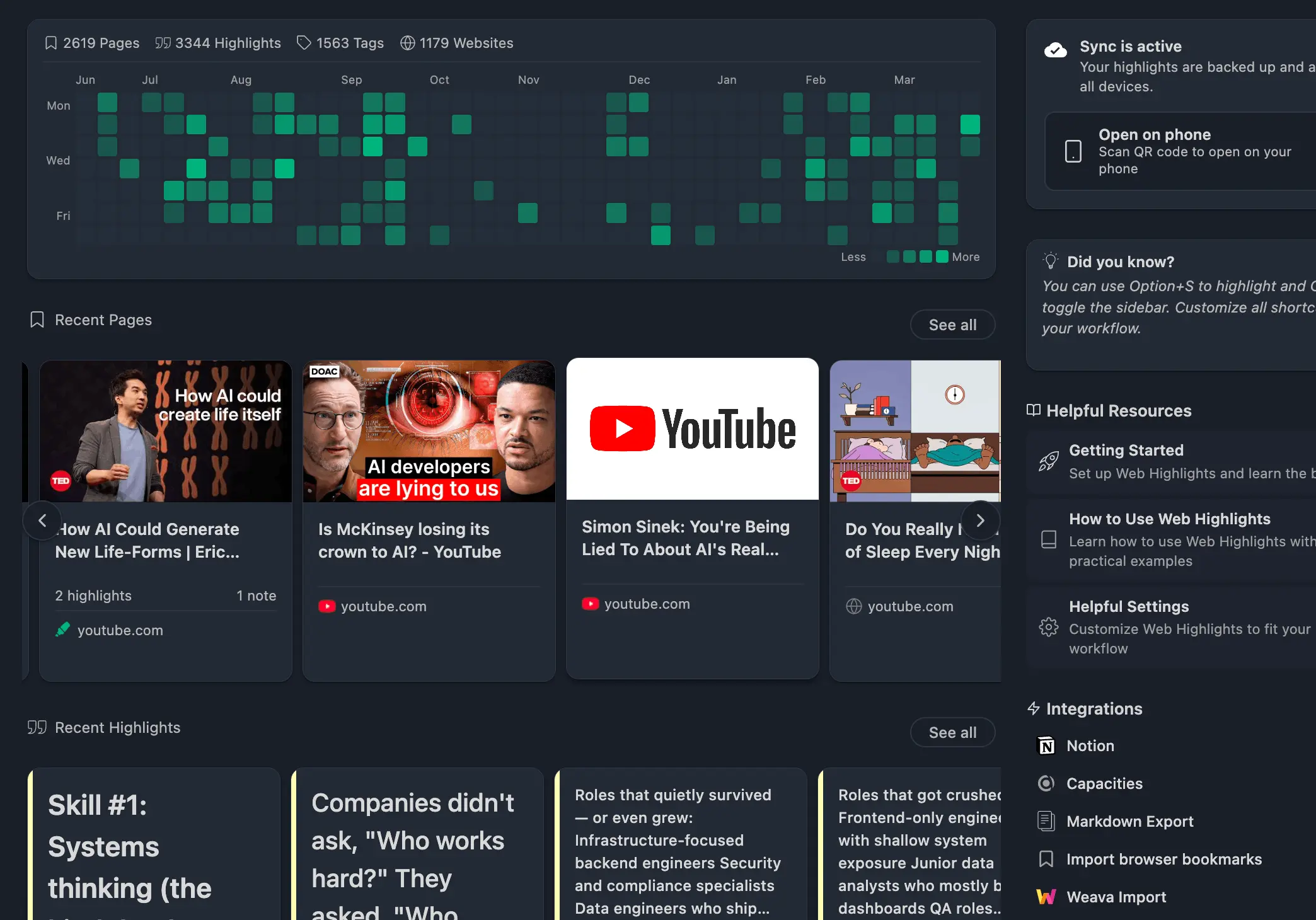
- 0:32 라이브러리의 Pages. 대시보드에서는 썸네일과 함께 Pages 아래에서, 저장한 다른 모든 것과 나란히 페이지가 기다려요.
Web Highlights는 텍스트에 형광펜 표시만 하는 도구가 아니에요 — 웹 클리퍼로도 동작해, 페이지를 북마크로 저장해 나중에 쉽게 열 수 있어요.
페이지 저장하기
페이지를 북마크로 저장하는 가장 쉬운 방법은 측면 패널을 열고 북마크 아이콘을 클릭하는 거예요.
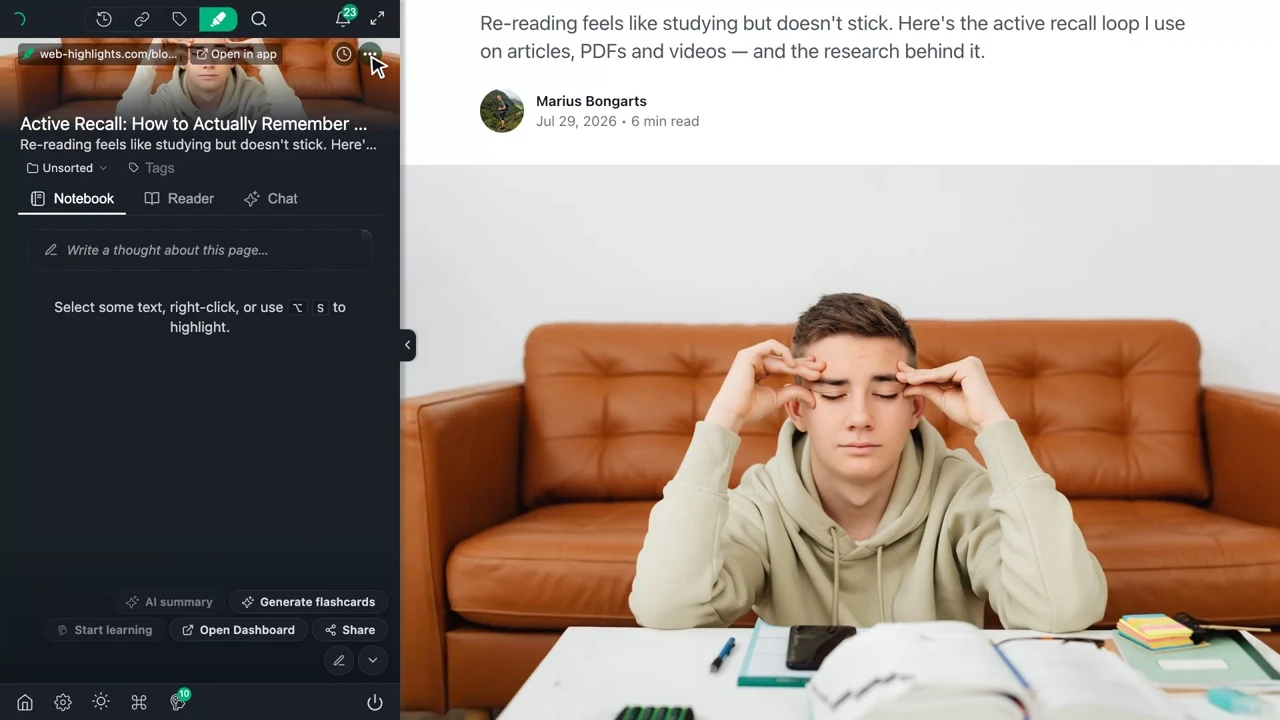
웹사이트 아무 곳에서나 마우스 오른쪽 버튼으로 클릭해 "페이지를 북마크로 저장"을 선택할 수도 있어요. 저장 단축키는 기본으로 지정되어 있지 않지만, Save Bookmark 명령에 직접 지정할 수 있어요.
키보드 단축키 💡
브라우저 주소창에 chrome://extensions/shortcuts를 붙여넣어 단축키를 바꿀 수 있어요. 측면 패널 하단의 단축키 아이콘을 클릭해도 돼요.
그다음 측면 패널과 app.web-highlights.com의 앱에서 제목, 설명(둘 다 수정 가능), 썸네일 이미지와 함께 페이지를 볼 수 있어요.
별표 vs 자동 북마크
페이지가 라이브러리에 들어가는 방법은 두 가지예요.
- 자동 북마크 — 페이지에 첫 형광펜 표시를 만들면 Web Highlights가 자동으로 북마크 항목을 만들어요. 페이지는 라이브러리에 나타나지만 별표는 달리지 않아요.
- 명시적 북마크 — 북마크 아이콘을 클릭하거나, 마우스 오른쪽 버튼으로 클릭해 "페이지를 북마크로 저장"을 선택하거나, Save Bookmark에 지정한 단축키를 누르면 페이지가 저장되고 별표도 달려요. "북마크에 저장했어요" 확인이 보여요.
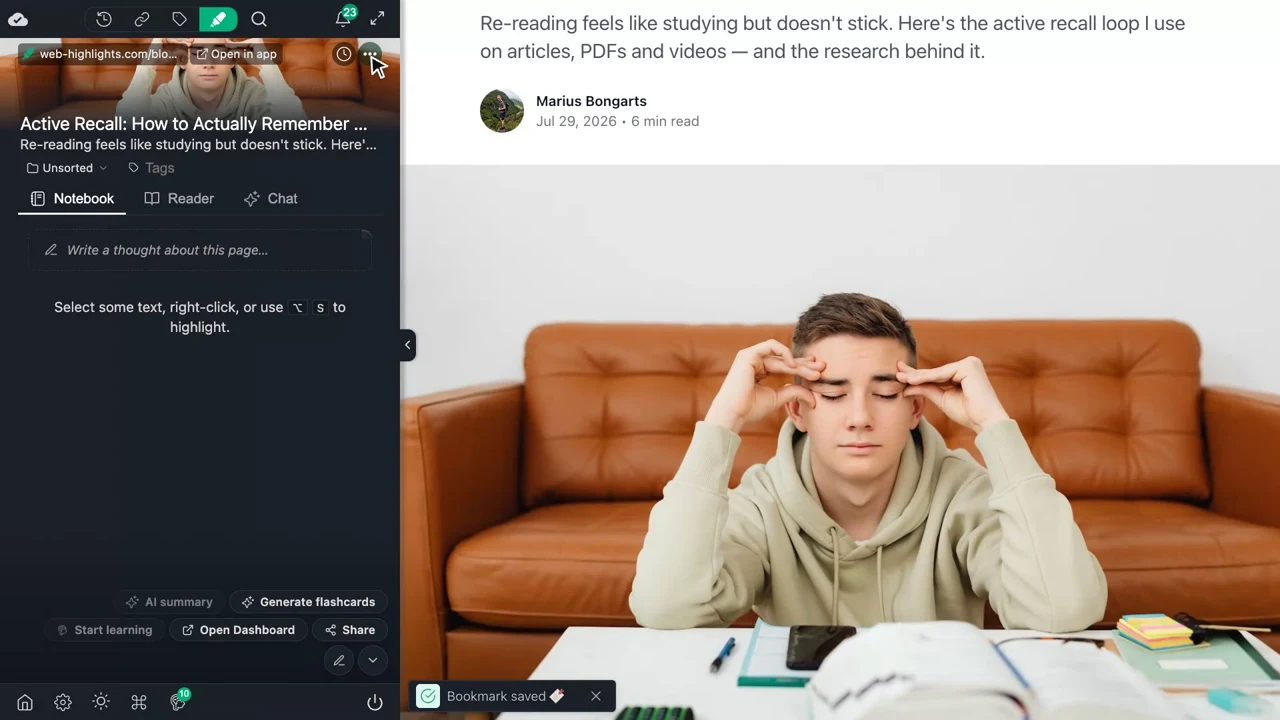
별표가 달린 페이지는 아직 형광펜 표시를 하지 않았어도 남기고 싶은 페이지를 표시하는 방법이에요.
제목 & 설명 변경
북마크를 저장하면 제목과 설명이 페이지의 제목과 설명과 맞게 자동으로 설정돼요. 하지만 언제든 수정할 수 있어요.
바꾸려면 측면 패널이나 앱에서 제목이나 설명을 클릭하세요.
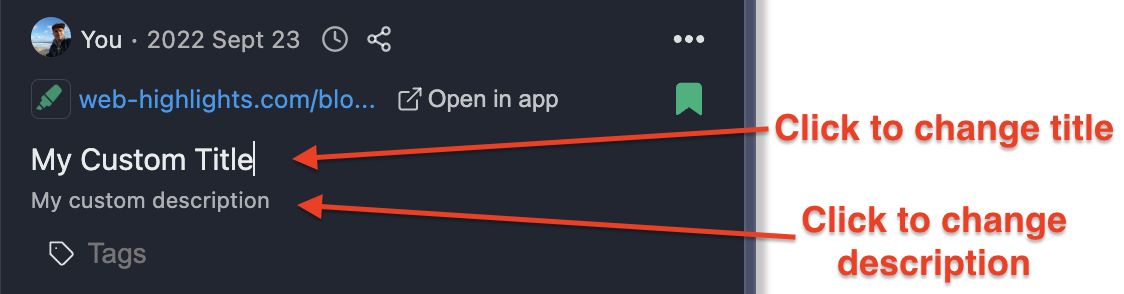
제목과 설명을 수정하려면, 먼저 페이지에 형광펜 표시를 만들었거나 북마크로 저장했는지 확인하세요.
태그로 정리하기
라이브러리를 정리하려면 어떤 북마크에도 태그를 달 수 있어요. 측면 패널이나 웹 앱에서 북마크 아래 태그 영역을 클릭하고 태그 이름을 입력한 뒤 목록에서 고르세요 — 입력하는 동안 기존 태그가 제안되고, 하단의 + 만들기 <your tag> 항목으로 새 태그를 만들어요.
태그는 형광펜 표시와 북마크에 걸쳐 동작해요 — 웹 앱에서 태그로 라이브러리 전체를 필터하거나, 검색창에 tag: 접두사로 특정 태그의 모든 것을 찾을 수 있어요.
태그 사용에 대한 전체 안내는 태그 & 정리를 보세요.
메모 추가
모든 북마크(와 그 안의 모든 형광펜 표시)는 리치 텍스트 메모를 지원해요. 형광펜 표시를 클릭해 메모 에디터를 열고, 생각을 적거나 맥락을 추가하거나 발견한 내용을 요약하세요.
메모는 Markdown, Notion, Capacities로 내보낼 때 포함돼요.
메모 워크플로에 대해 더 알아보려면 형광펜 표시의 메모를 보세요.
알림 설정
나중에 페이지를 다시 보고 싶나요? 어떤 북마크에도 이메일 알림을 설정할 수 있어요.
- 측면 패널이나 웹 앱에서 북마크 세부 정보를 열어요
- 북마크 헤더의 시계 아이콘을 클릭해요
- 사전 설정 시간 — 오늘 나중에, 내일, 3일 후 — 을 고르거나 맞춤 날짜와 시간을 고르세요
- Web Highlights가 예약한 시간에 이메일 알림을 보내요
알림을 제거하려면 시계 옆의 X 아이콘을 클릭하세요.
Ultimate 플랜 기능
이메일 알림은 Ultimate 플랜과 무료 체험 중에 사용할 수 있어요. 플랜 비교 →
페이지 공유
북마크한 페이지를 공개 링크로 공유할 수 있어요. 페이지를 공유하면 링크를 가진 누구나 형광펜 표시와 메모를 볼 수 있어요 — 계정은 필요 없어요.
공유에 대한 자세한 내용은 공유 & 공개 페이지를 보세요.