
대시보드 둘러보기
사전 준비
시작하기 전에 브라우저 확장 프로그램이 설치되어 있는지 확인하세요. 여기서 설치하거나 Chrome Web Store, Firefox Add-ons, Microsoft Edge Add-ons에서 받을 수 있어요.
소개
안녕하세요, Web Highlights 창업자 Marius예요. 이 튜토리얼에서는 대시보드와 앱 보기 — 저장한 모든 것(페이지, 형광펜 표시, 메모, 태그 등)의 개인 지휘 센터 — 를 안내할게요.
대시보드는 확장 프로그램에 바로 들어 있어요. 별도의 웹 앱이 필요 없어요. 계정 만들기도 필요 없어요. 클릭하고 둘러보기만 하면 돼요. 형광펜 표시가 10개든 10,000개든, 대시보드가 고급 필터, 여러 보기 모드, 강력한 정렬로 모두에 바로 접근하게 해 줘요.
단계별로 어떻게 동작하는지 보여 드릴게요.
대시보드 열기
대시보드를 여는 방법은 두 가지예요.
확장 프로그램 측면 패널에서
- 브라우저 도구 모음의 Web Highlights 아이콘을 클릭해 측면 패널을 열어요.
- 측면 패널 상단의 Expand 버튼을 클릭하세요. 전체 앱 보기가 열려요.
- 바로 대시보드에 착륙해요.
키보드 단축키
키보드 단축키를 설정하면 아무것도 클릭하지 않고 대시보드를 바로 열 수도 있어요.
웹 앱에서
Web Highlights 계정이 있으면 app.web-highlights.com에서도 대시보드를 열 수 있어요. 웹 앱이 확장 프로그램 데이터와 동기화되어, 기기 간에 모든 것이 맞춰져 있어요.
한눈에 보는 대시보드
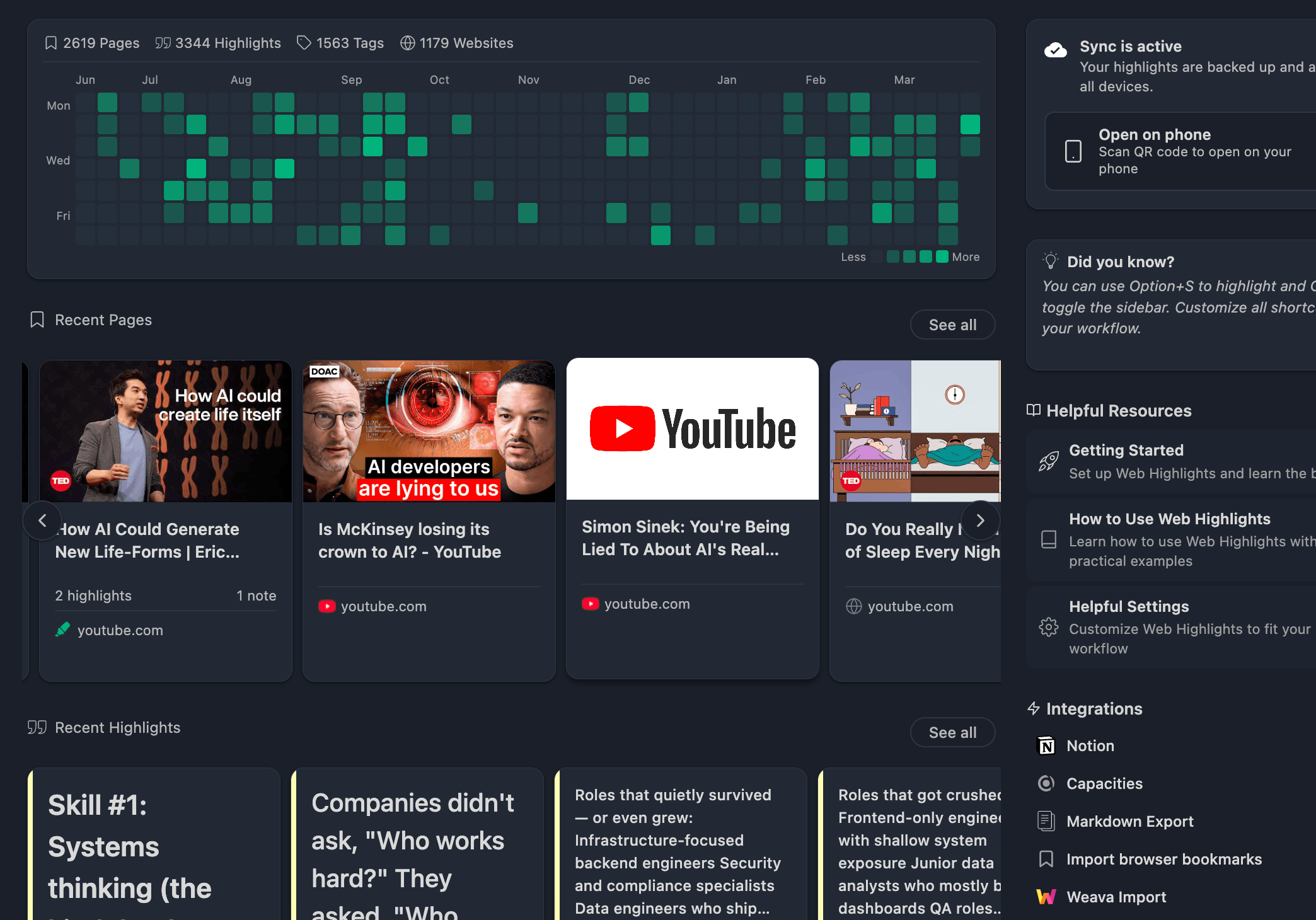
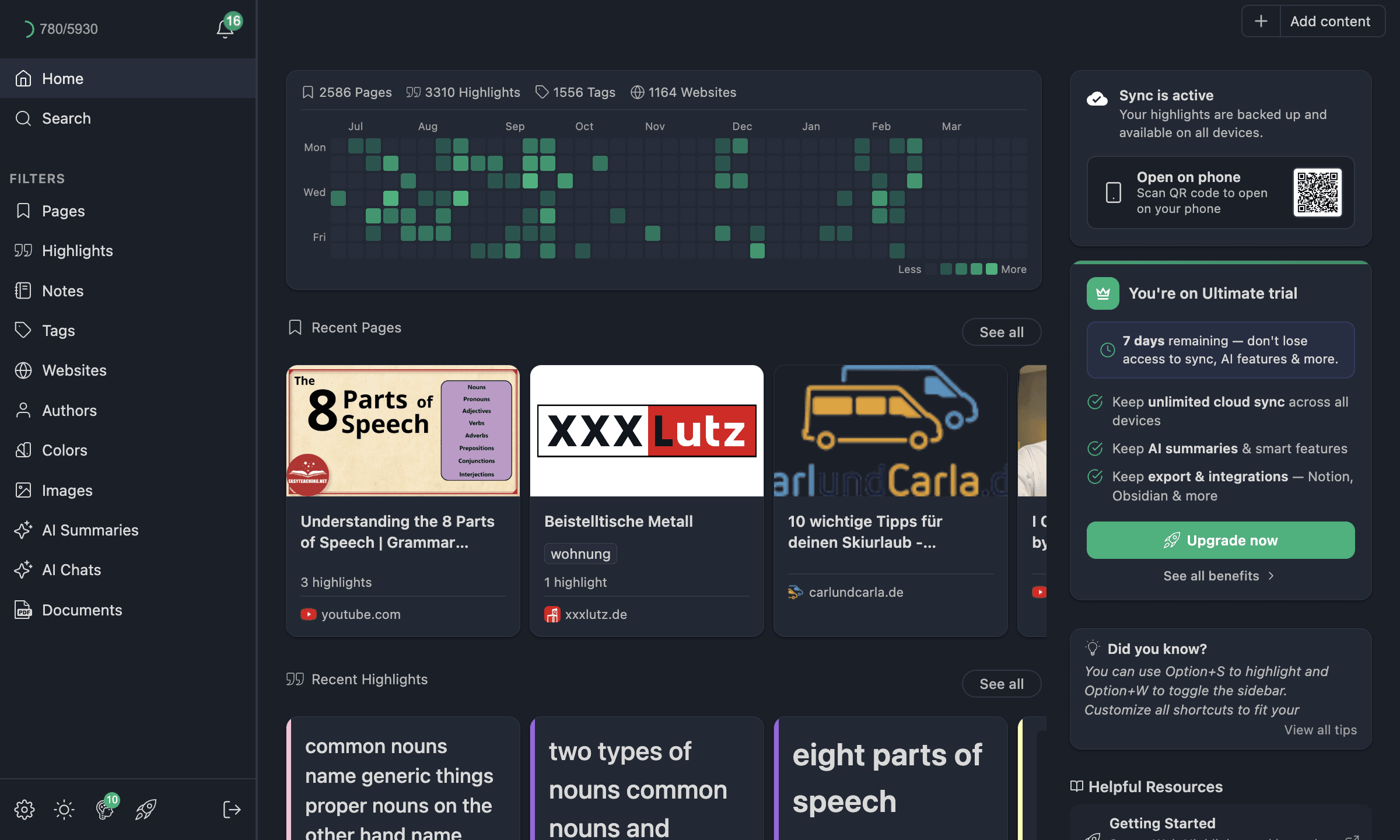
대시보드가 로드되면 라이브러리 전체의 개요가 보여요. 연구의 홈 화면이라고 생각하면 돼요.
통계 바
맨 위에 숫자가 한눈에 보여요.
- 페이지 — 저장한 웹페이지 수
- 형광펜 표시 — 모든 페이지의 형광펜 표시 합계
- 태그 — 만든 태그 수
- 웹사이트 — 형광펜 표시한 고유 웹사이트 수
각 통계는 클릭할 수 있어요. 클릭하면 해당 엔티티 유형의 필터된 그리드 보기로 바로 가요 — 예를 들어 "페이지"를 클릭하면 저장한 페이지가 모두 열려요.
기여 그래프
통계 아래에는 기여 그래프가 있어요 — GitHub에서 알 법한 것과 비슷해요. 시간에 따른 형광펜 표시 활동을 보여 줘요. 활동이 있는 날마다 음영이 져서, 연구 루틴이 얼마나 꾸준했는지 한눈에 볼 수 있어요.
특정 날을 클릭하면 그 날짜의 페이지와 형광펜 표시만 보이는 필터된 보기가 열려요.
최근 페이지
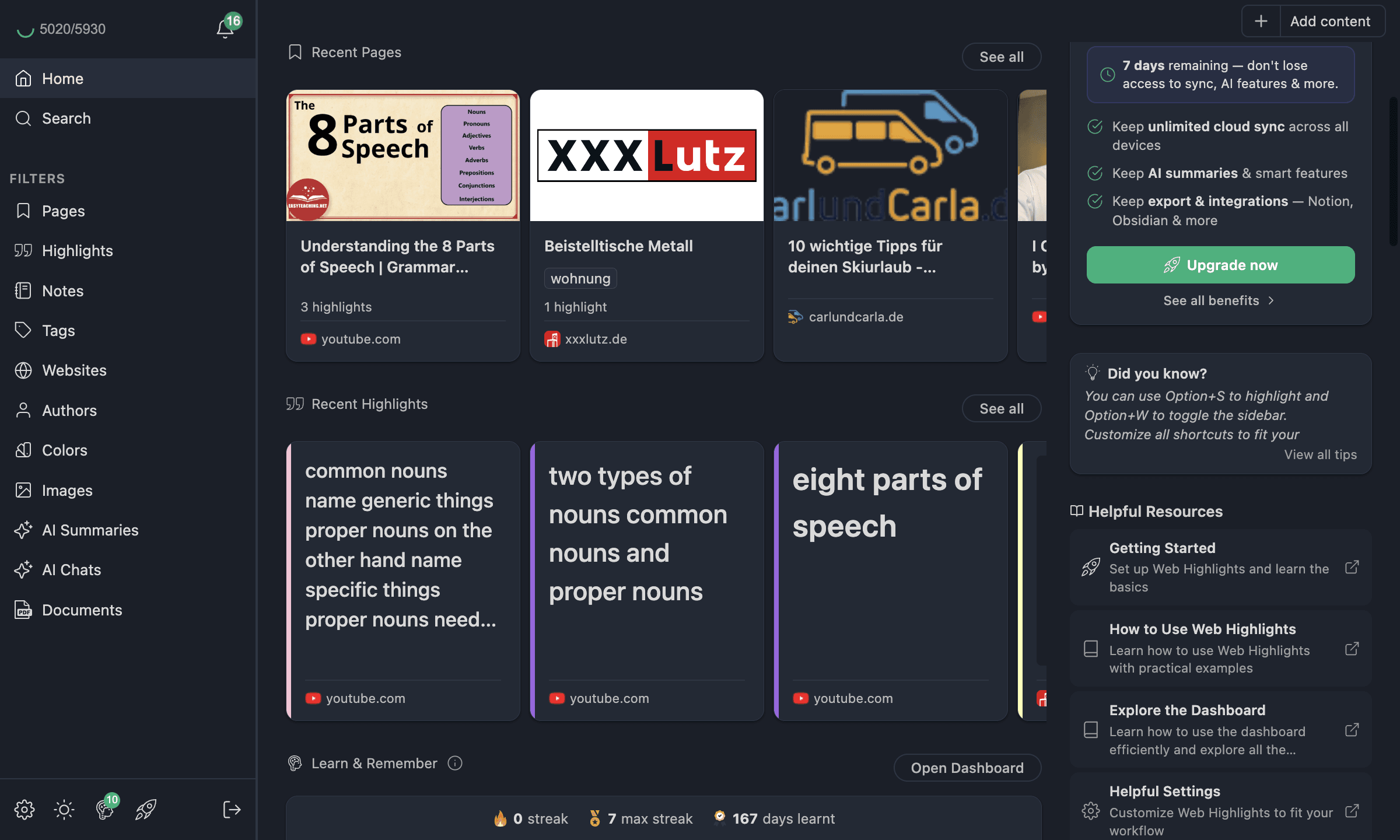
최근 페이지 섹션은 최신 저장 페이지를 가로 스크롤 카드로 보여 줘요. 스크롤하거나 모두 보기 버튼을 클릭해 전체 Pages 그리드 보기로 이동할 수 있어요.
최근 형광펜 표시
바로 아래 최근 형광펜 표시 섹션도 같은 방식으로 동작해요. 최신 형광펜 표시를 카드로 보여 줘요. 방금 읽은 것을 빠르게 다시 보는 좋은 방법이에요.
측면 패널 탐색으로 둘러보기
앱 보기 왼쪽에는 측면 패널 탐색이 있어요. 라이브러리의 다른 섹션 사이를 이동하는 방법이에요. 사용 가능한 섹션은:
| 섹션 | 보여 주는 것 |
|---|---|
| 홈 | 대시보드 (지금 있는 곳) |
| 페이지 | 저장한 웹페이지 전부 |
| 형광펜 표시 | 텍스트 형광펜 표시 전부 |
| 메모 | 쓴 메모 전부 |
| 태그 | 태그 전부 |
| 웹사이트 | 웹사이트 도메인별 그룹 |
| 작성자 | 기사 작성자별 그룹 |
| 색상 | 형광펜 표시 색별 그룹 |
| AI 요약 | AI 생성 요약 |
| AI 채팅 | AI 채팅 대화 |
| 문서 | 저장한 문서 |
| 이미지 | 형광펜 표시한 이미지 |
| 검색 | 전체에 대한 전문 검색 |
이 중 하나를 클릭하면 메인 콘텐츠 영역이 해당 엔티티 유형의 그리드 보기로 바뀌어요. 다음으로 그걸 살펴볼게요.
그리드 보기 — 페이지, 형광펜 표시 등
페이지 같은 섹션으로 이동하면, 저장한 페이지가 그리드 레이아웃으로 보여요. 여기서 콘텐츠를 둘러보고, 정렬하고, 필터해요.
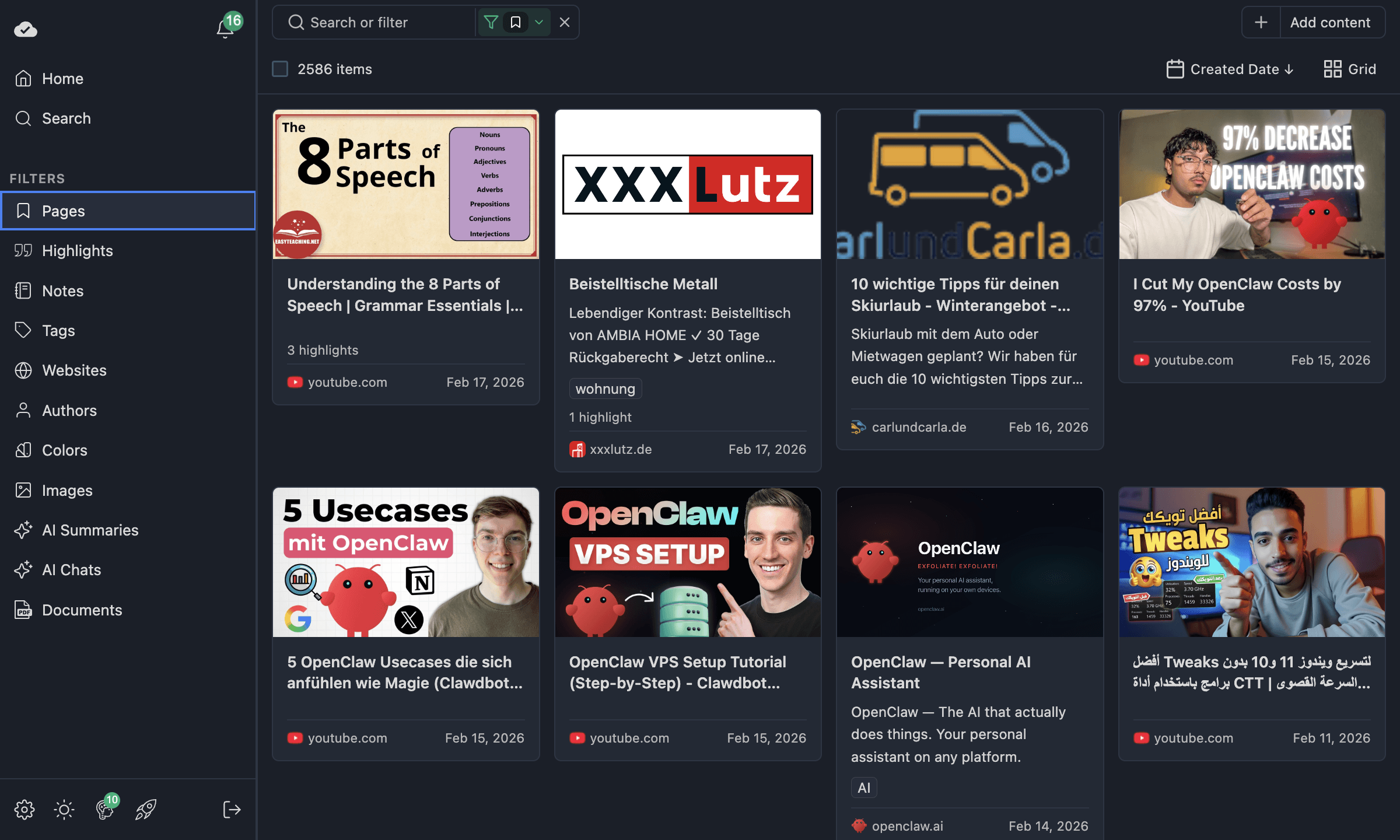
각 카드는 한눈에 유용한 정보를 보여 줘요. 페이지 제목, 설명, 웹사이트 파비콘, 날짜, 형광펜 표시 수, 메모 수, 태이요.
보기 모드 전환
한 레이아웃에만 묶이지 않아요. 모든 섹션이 세 가지 보기 모드를 지원해요.
- 그리드 — 카드 기반 레이아웃, 시각적으로 훑기에 좋아요
- 목록 — 컴팩트한 세로 목록, 제목을 훑기에 좋아요
- 메이슨리 — Pinterest 스타일의 엇갈린 레이아웃, 길이가 다른 형광펜 표시에 좋아요
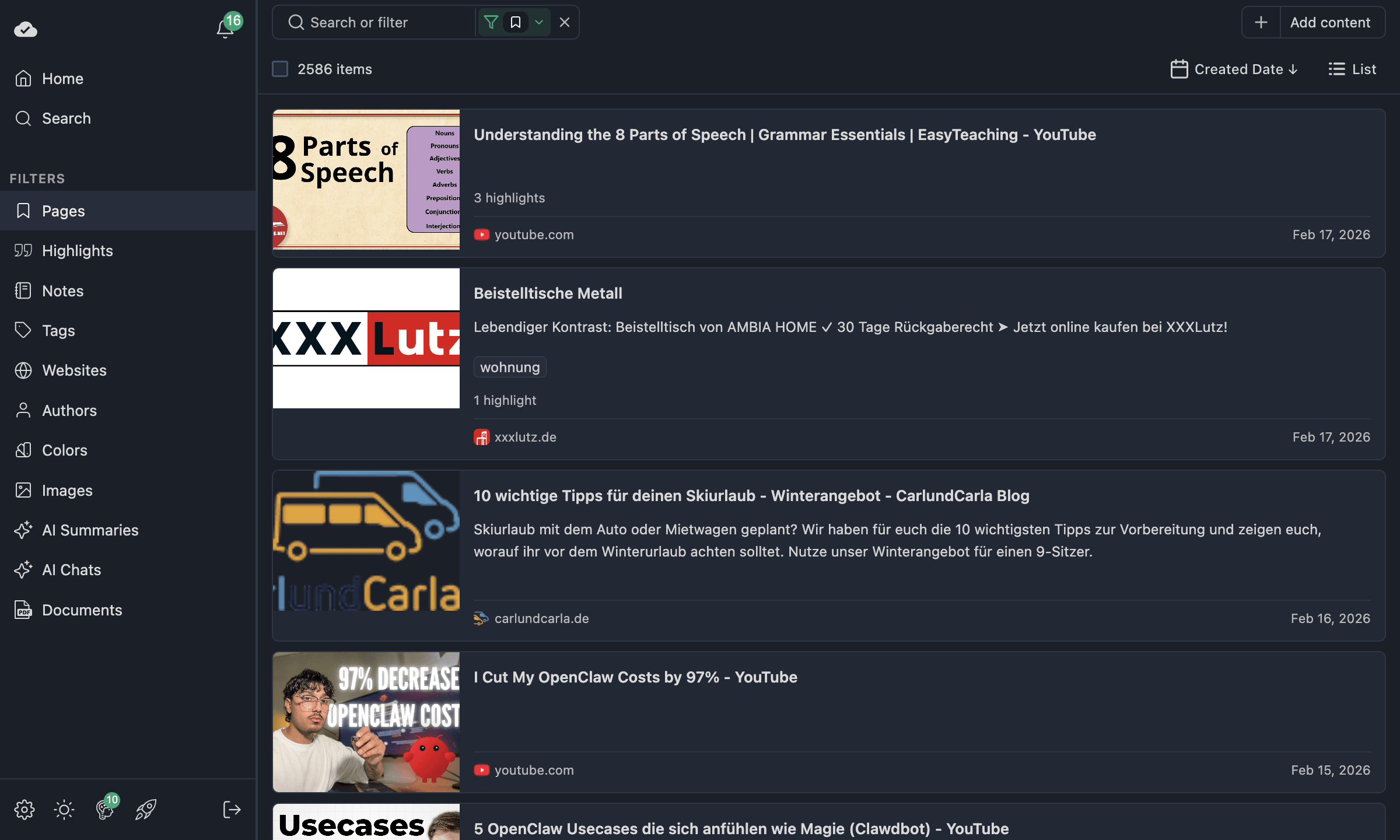
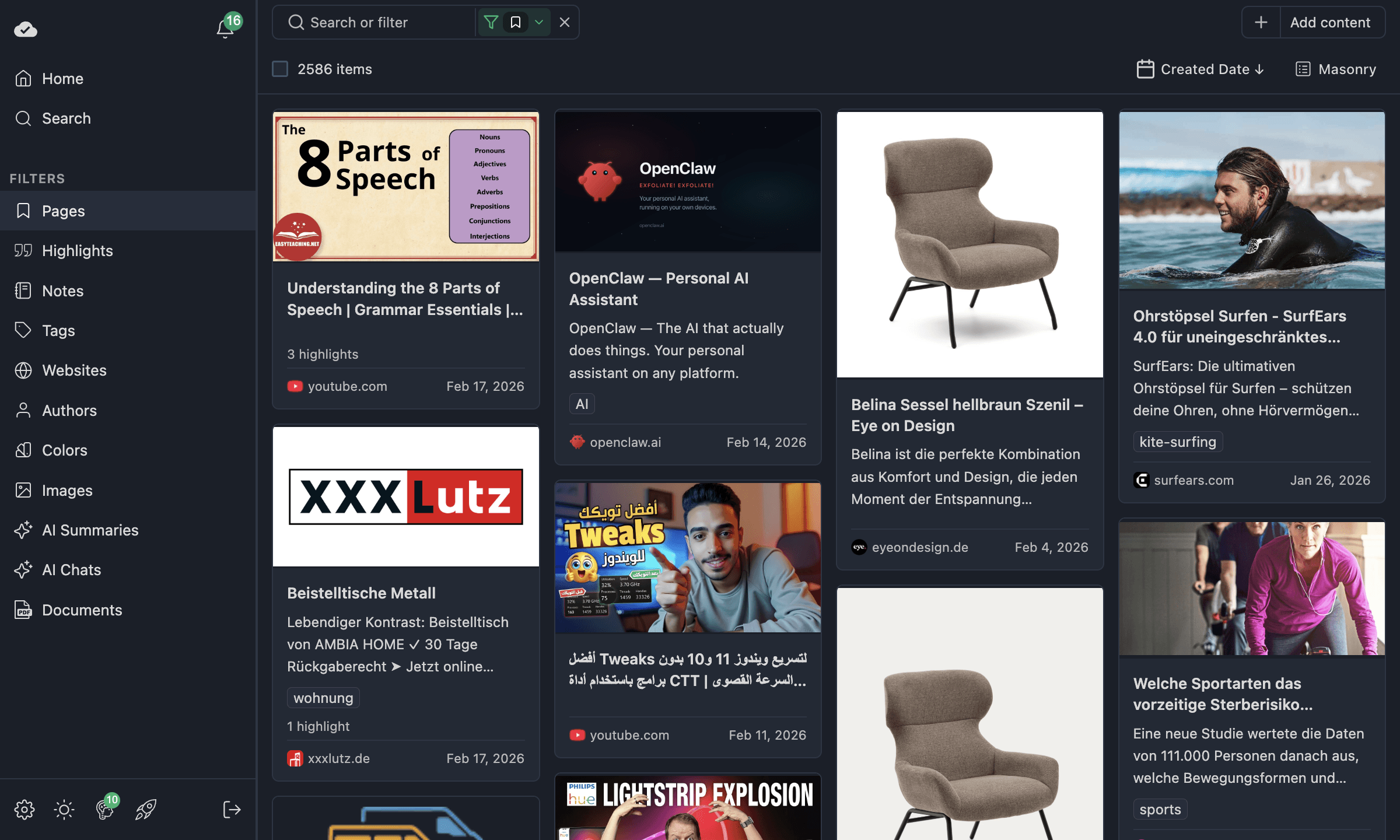
도구 모음의 보기 모드 선택기로 전환하세요. 선택은 섹션마다 기억돼요 — 그래서 Pages는 Grid, Highlights는 Masonry로 쓰고, 매번 다시 설정할 필요가 없어요.
TIP
형광펜 표시와 메모에는 텍스트 조각 길이가 달라 메이슨리 보기가 종종 최선이에요. 페이지에는 그리드 보기가 깔끔한 카드 개요를 줘요.
콘텐츠 정렬
도구 모음의 정렬 메뉴로 항목 순서를 바꿔요. 사용 가능한 정렬 옵션은 섹션에 따라 달라요.
| 섹션 | 정렬 옵션 |
|---|---|
| 페이지 | Created Date, Title, Highlights Count, Notes Count |
| 형광펜 표시 | Created Date, Text |
| 태그 | Name, Highlights Count, Bookmarks Count |
| 웹사이트 | Name, Bookmarks Count, Highlights Count |
| 작성자 | Name, Bookmarks Count |
같은 정렬 옵션을 두 번 클릭하면 방향이 바뀌어요 (오름차순 ↔ 내림차순).
드릴다운 탐색
여기서 정말 강력해져요. 많은 항목이 클릭하면 드릴다운 필터로 동작해요.
- Tag를 클릭 → 그 태그가 있는 페이지와 형광펜 표시를 모두 봐요
- Website를 클릭 → 그 도메인의 모든 것을 봐요
- Color를 클릭 → 그 색의 형광펜 표시를 모두 봐요
- 페이지 카드의 형광펜 표시 수를 클릭 → 그 페이지의 형광펜 표시만 봐요
- 페이지 카드의 메모 수를 클릭 → 그 페이지의 메모만 봐요
각 드릴다운은 필터를 자동으로 적용해요. 도구 모음에 활성 상태를 보여 주는 필터 배지가 나타나요. 돌아가려면 필터를 지우거나 다른 섹션으로 이동하면 돼요.
형광펜 표시 보기
형광펜 표시 섹션은 연구의 대부분이 사는 곳이라 특별히 주목할 만해요.
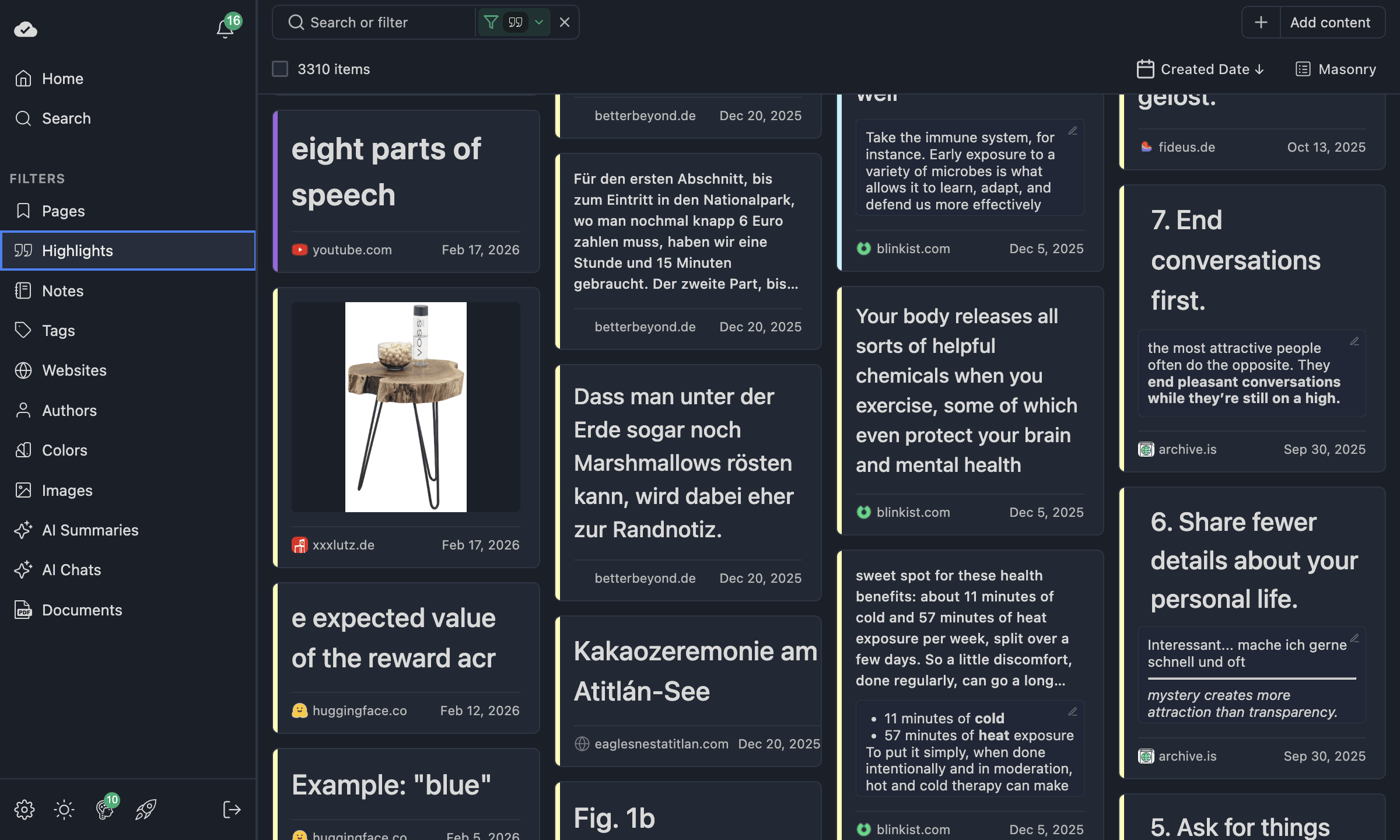
각 형광펜 표시 카드는 표시한 텍스트, 출처 웹사이트, 날짜, 붙은 태그나 메모를 보여 줘요. 메이슨리 보기에서는 짧은 형광펜 표시가 공간을 덜 써서, 캡처한 모든 것의 밀도 높은 개요를 줘요.
태그, 웹사이트, 색 등
측면 패널의 각 섹션에는 그 엔티티 유형에 최적화된 자체 그리드 보기가 있어요.
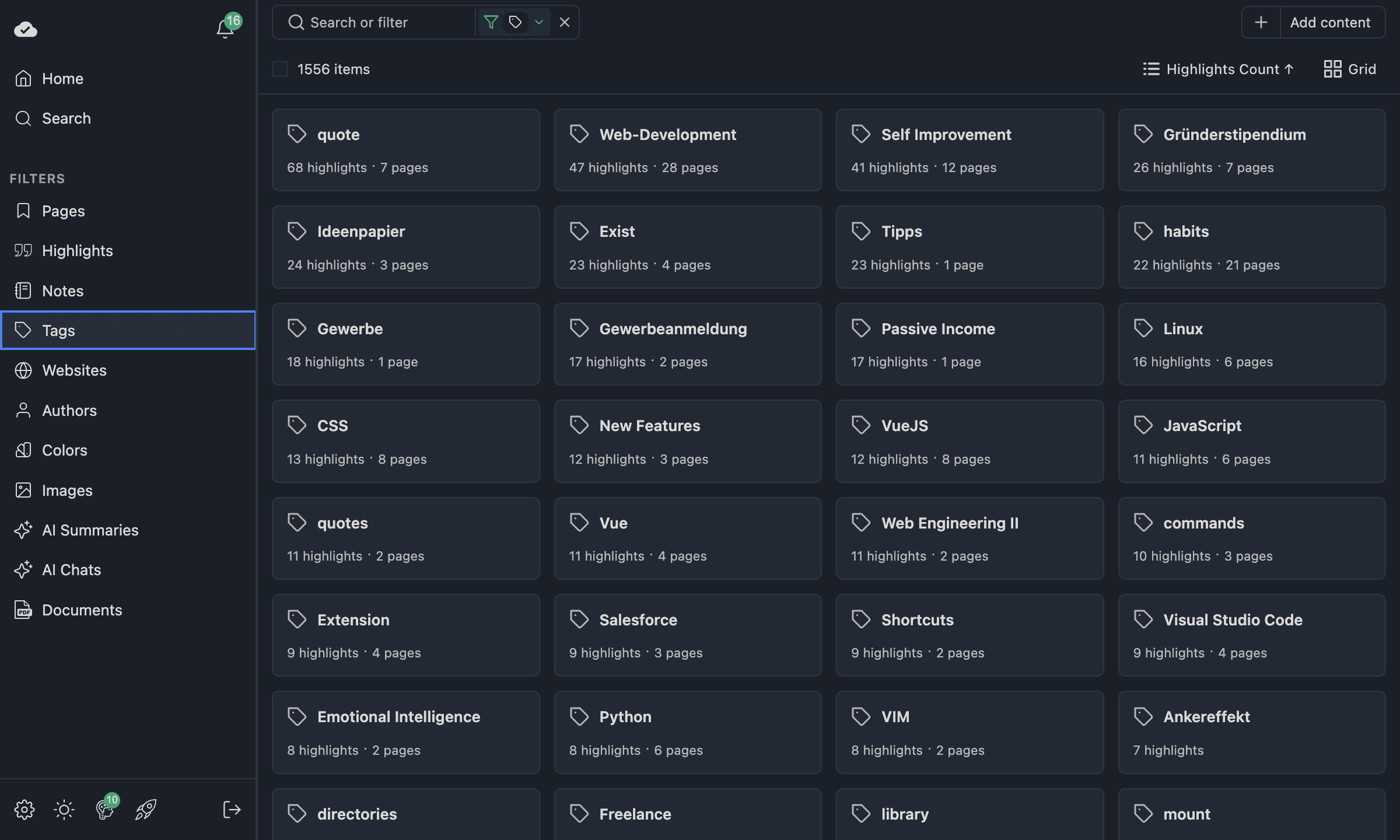
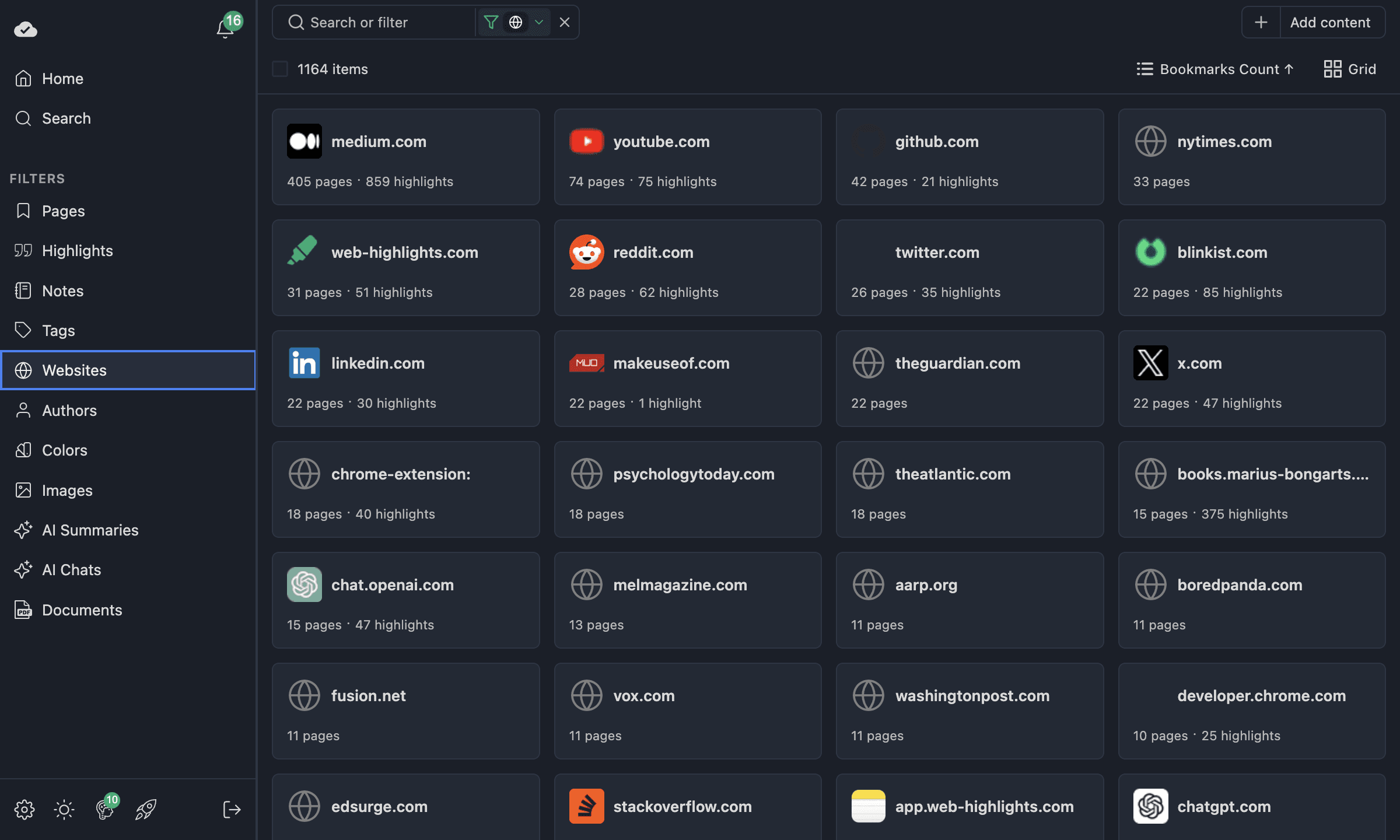
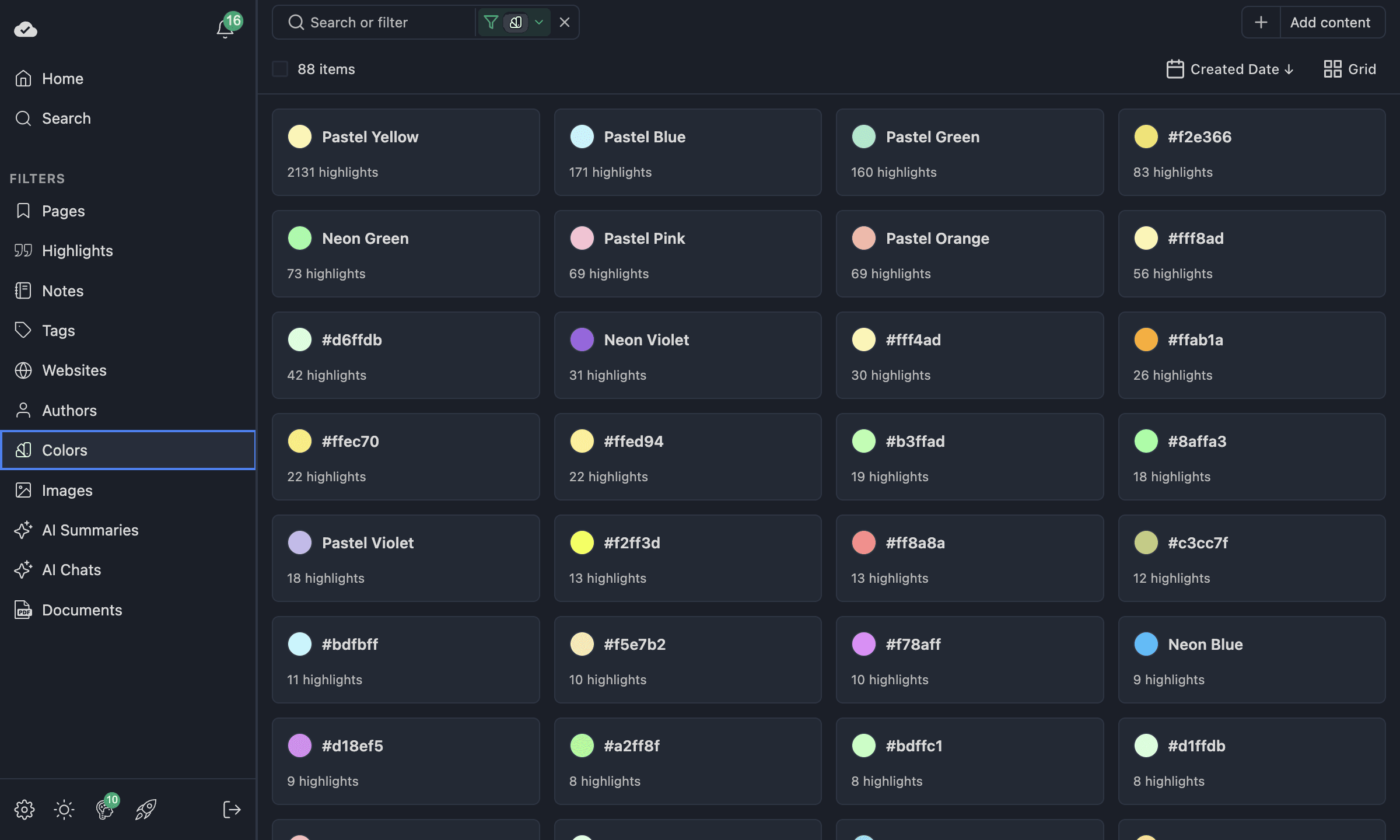
이 보기들은 모두 Grid, List, Masonry 레이아웃을 지원하고, 항목을 클릭해 관련 콘텐츠로 드릴다운할 수 있어요.
검색
검색 섹션으로 라이브러리 전체에서 무엇이든 찾을 수 있어요. 키워드를 입력하면 결과가 바로 나와요 — 페이지, 형광펜 표시, 메모, AI 요약 등을 아우러요.
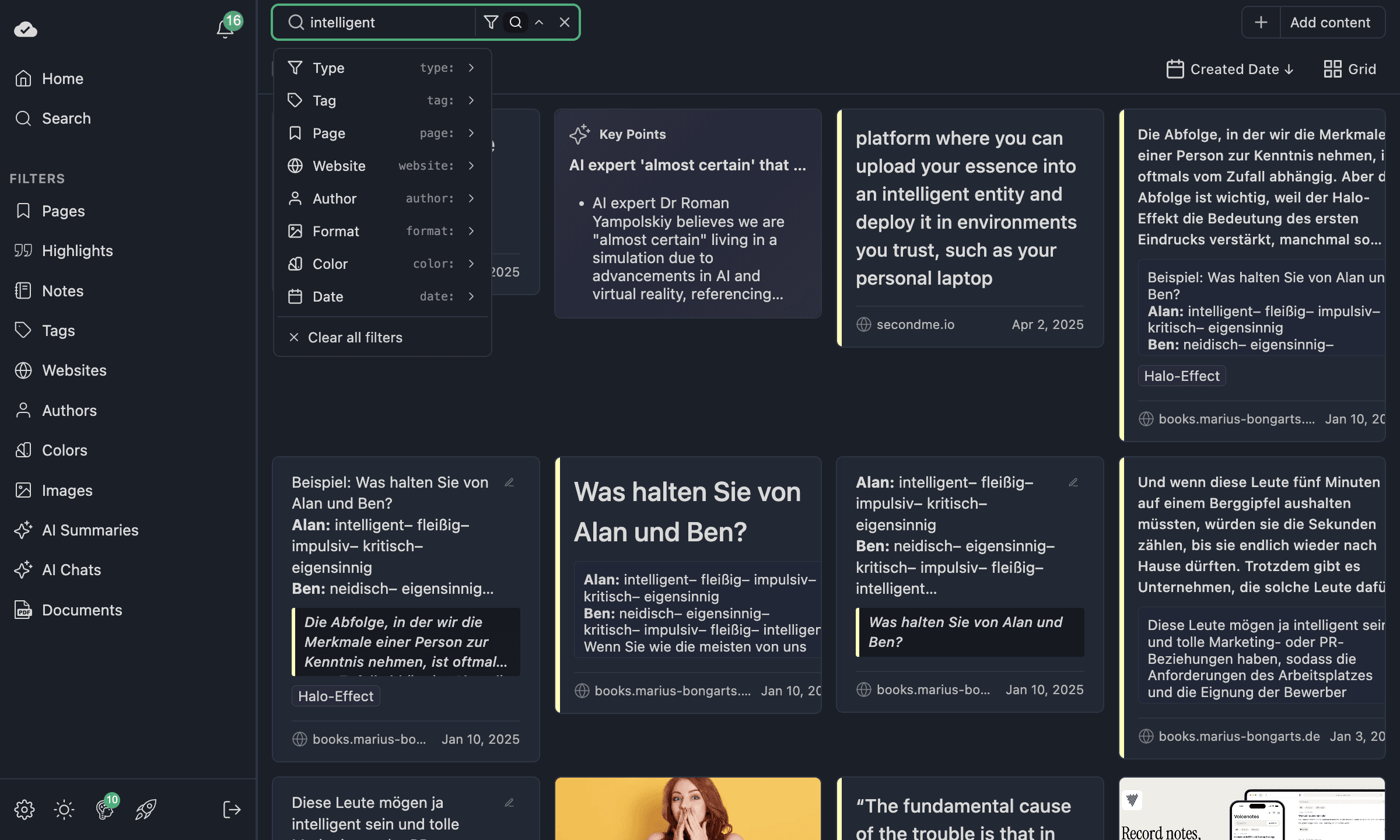
다른 섹션(Pages나 Highlights 같은) 안에서는 검색 필드가 그 섹션 안에서만 결과를 좁혀요. 즉 페이지가 섞이지 않고 형광펜 표시 안에서만 검색할 수 있어요.
검색에 대한 자세한 내용은 그리드, 검색 & 필터 참고를 보세요.
고급 필터
가장 요청이 많았던 기능 중 하나이고, 모든 그리드 보기에 들어 있어요.
필터 바(검색 필드 옆의 깔때기 아이콘)를 열어 필터를 추가하세요. 다음으로 필터할 수 있어요.
- 태그 — 특정 태그가 있는 항목만
- 웹사이트 — 특정 도메인의 항목만
- 작성자 — 기사 작성자로 필터
- 색상 — 형광펜 표시 색으로 필터
- Date range — 특정 기간으로 좁히기
- Notes — 메모가 있는 (또는 없는) 항목만
- Media type — 콘텐츠 유형으로 필터
AND / OR 논리
정말 강력한 점: 같은 유형의 필터를 여러 개 추가하면 (예: 태그 두 개) AND와 OR 논리 중 고를 수 있어요.
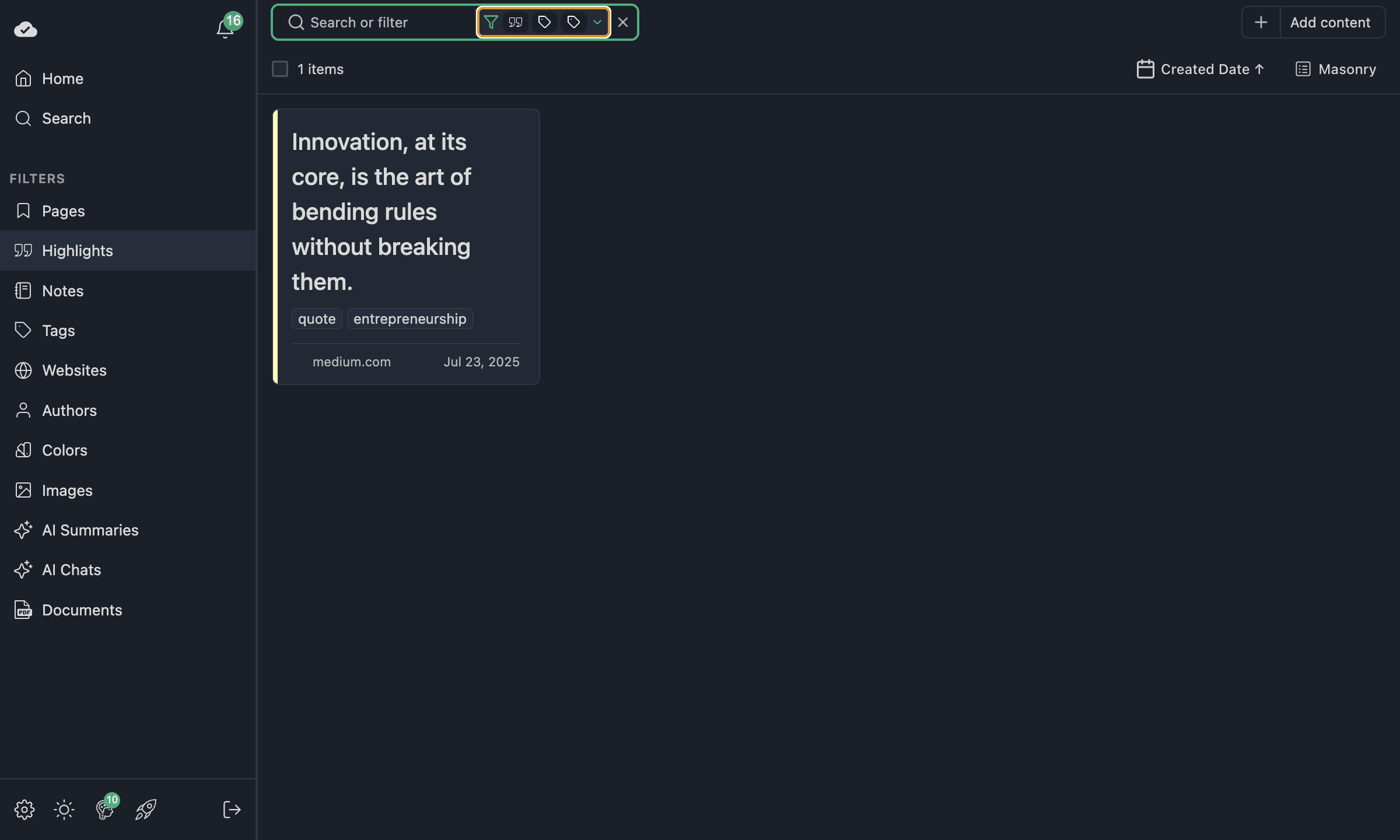
- AND — 항목이 활성 필터 모두와 맞아야 해요. 좁히기에 좋아요. 예: "quote와 entrepreneurship 태그가 모두 있는 형광펜 표시."
- OR — 항목이 활성 필터 하나라도 맞으면 돼요. 넓히기에 좋아요. 예: "quote 또는 entrepreneurship 태그가 있는 형광펜 표시."
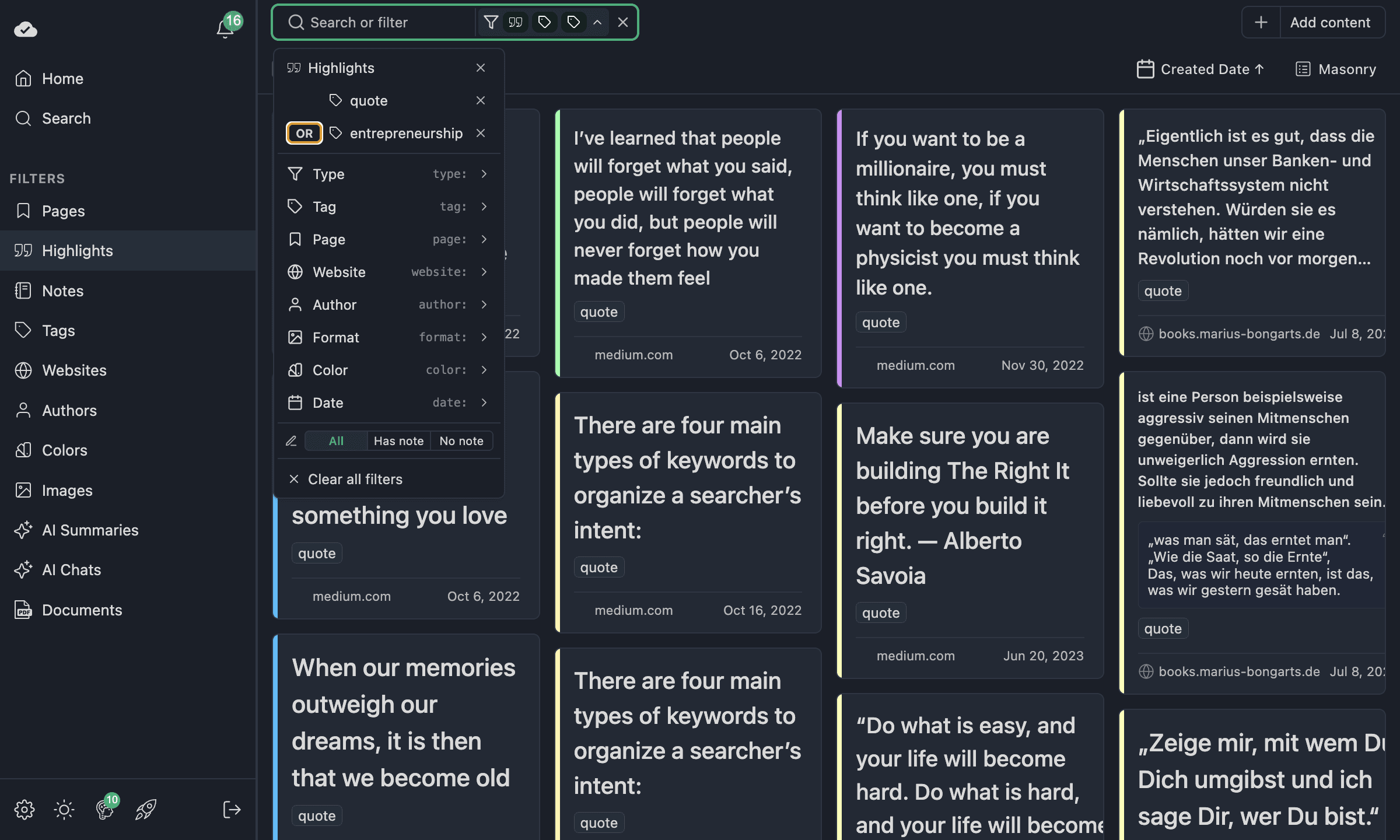
필터 드롭다운에서 AND와 OR를 바로 전환하세요. 활성 필터는 도구 모음에 배지로 보여, 무엇이 적용됐는지 항상 알 수 있어요.
검색 바에서 빠른 필터
지원 플랜에서는 검색 입력에서 빠른 구문으로 필터를 바로 추가할 수도 있어요. 예를 들어 tag: 뒤에 태그 이름을 입력하고 Enter를 누르세요. 필터 메뉴에서 태그 필터를 추가하는 것과 같아요.
필터 전체 참고는 고급 필터를 보세요.
플랜 요구 사항
고급 필터는 Ultimate 기능이에요. 플랜 없이 오프라인 모드에서는 필터 UI가 업그레이드 안내를 보여 줘요.
다중 선택과 일괄 동작
라이브러리를 정리해야 하나요? 다중 선택이 쉽게 해 줘요.
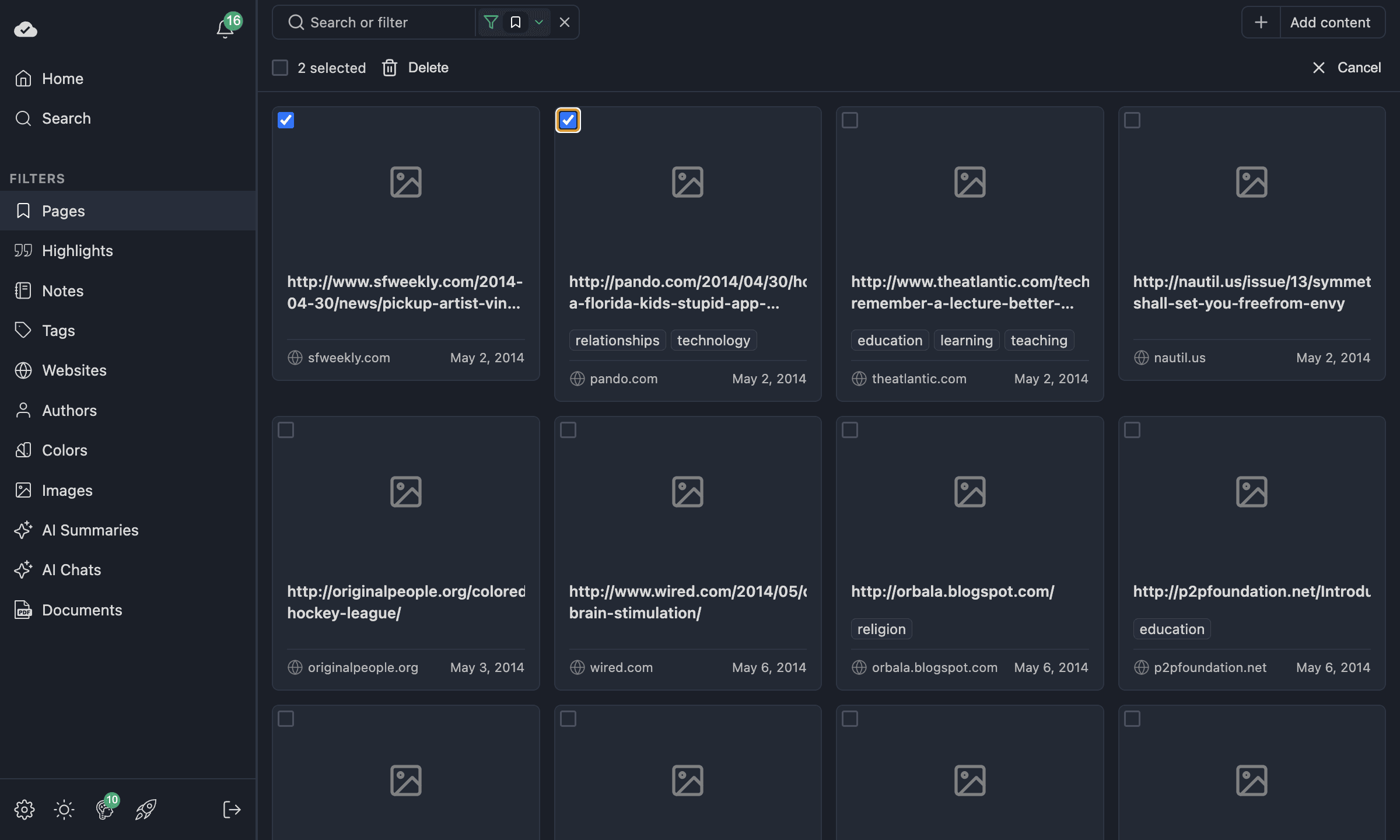
- 어떤 항목이든 체크박스를 클릭해 선택을 시작하세요.
- 현재 보기에서 원하는 만큼 선택하세요.
- 도구 모음의 Select All로 현재 필터된 보기의 모든 것을 선택하세요.
- Delete를 클릭해 선택한 항목을 한 번에 제거하세요.
- 취소 버튼을 클릭해 삭제 없이 선택을 해제하세요.
다중 선택은 페이지, 형광펜 표시, 메모 보기에서 동작해요. 필터와 합치면 라이브러리를 일괄 정리하는 강력한 방법이에요 — 예를 들어 태그로 필터하고, 모두 선택하고, 그 태그가 있는 모든 것을 삭제해요.
보이는 필드 맞춤 설정
Ultimate에서는 각 카드에 보이는 필드를 제어할 수 있어요. 보기 메뉴(보기 모드 선택기 옆)를 열어 필드를 켜거나 끄세요.
예를 들어 Pages 보기에서 설명이나 웹사이트 URL을 숨겨 카드를 더 컴팩트하게 만들 수 있어요. Highlights 보기에서는 메모, 태그, 날짜를 보이거나 숨길 수 있어요. 선택은 세션을 넘어 유지돼요.
엔티티 유형별 전환 가능 필드 전체 목록은 맞춤 보이는 필드를 보세요.
무한 스크롤
모든 그리드 보기는 콘텐츠를 점진적으로 로드해요. 첫 배치 20개가 바로 보여요. 아래로 스크롤하면 더 많은 항목이 자동으로 로드돼요 — 페이지네이션 버튼도, 대기도 없어요. 항목이 50개든 5,000개든 끊김 없이 동작해요.
보기 설정 유지
만드는 모든 구성 선택이 자동으로 저장돼요.
- 보기 모드 (Grid / List / Masonry) — 섹션마다 저장
- 정렬 유형과 방향 — 섹션마다 저장
- 커버 크기와 목록 너비 — 보기 모드마다 저장
- 표시할 필드 — 엔티티 유형마다 저장
- 글꼴 크기 — 전역 저장
다른 곳으로 갔다가 돌아와도 — 남긴 그대로예요. 즉 Pages는 큰 커버의 Grid, Highlights는 작은 텍스트의 Masonry, Tags는 List로 설정할 수 있고 — 각 섹션이 독립적으로 기억해요.
마무리
대시보드는 Web Highlights를 단순한 형광펜에서 전체 연구 관리 시스템으로 바꿔 줘요 — 전부 브라우저 확장 프로그램 안에서요. 대시보드 개요, 유연한 그리드 보기, 고급 AND/OR 필터, 다중 선택 일괄 동작, 섹션별 유지 설정의 조합으로, 얼마나 많이 저장했든 연구를 쉽게 따라갈 수 있어요.
둘러볼 준비가 됐나요?
확장 프로그램을 열고 펼치기 버튼을 클릭한 뒤, 대시보드를 둘러보기 시작하세요. Web Highlights가 처음이라면 확장 프로그램을 설치하고 형광펜 표시를 시작하세요 — 방문하는 페이지마다 대시보드가 커져요.
관련 문서
- 웹 앱 — 그리드, 검색 & 필터 — 그리드 동작, 필터, 보이는 필드 전체 참고
- 측면 패널 — 확장 프로그램 측면 패널 기본
- 키보드 단축키 — 탐색 속도 높이기
- 간격 반복 학습 — 앱과 확장 프로그램의 학습 모드