
유용한 설정
Web Highlights에는 경험을 맞춤 설정할 수 있는 설정이 여러 가지 있어요. 시작에 도움이 되는 설정을 소개해요:
자동 팝업을 끄려면?
자동 팝업이 산만하다면 설정에서 끌 수 있어요:
- 브라우저 툴바에서 Web Highlights 확장 프로그램 아이콘을 클릭해요.
- "설정" 화면으로 이동해요.
- "형광펜 팝업"에서 "꺼짐" 옵션을 선택해요.
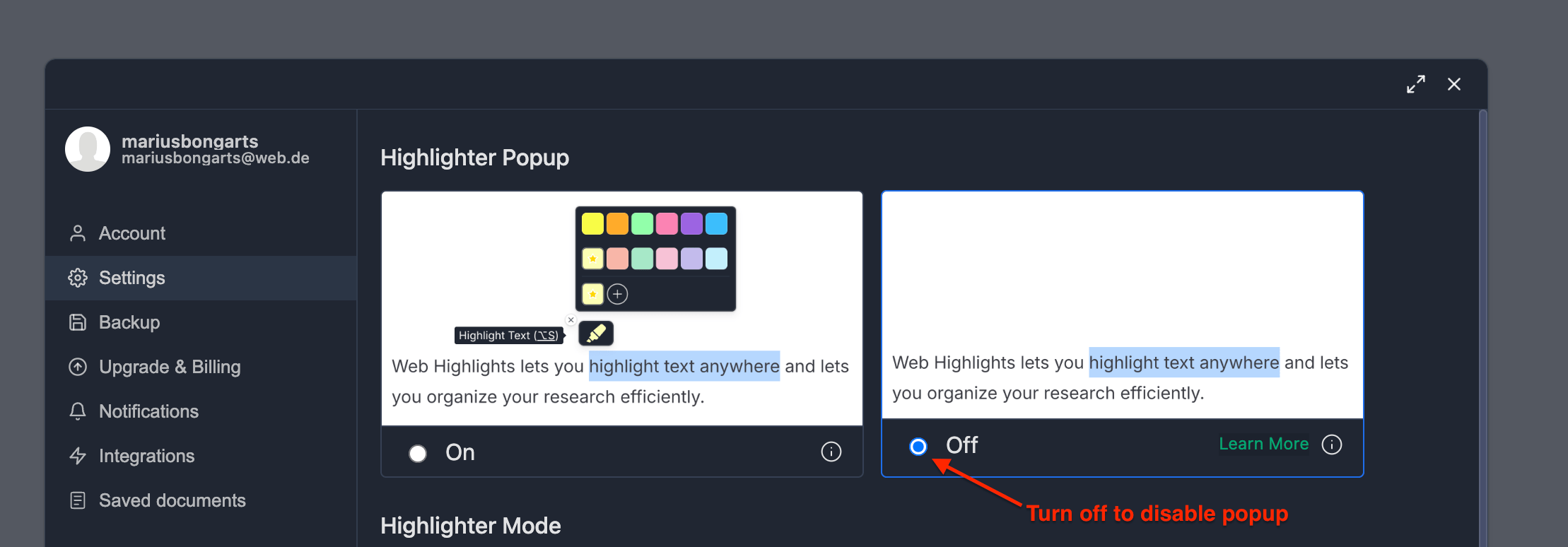
그래도 텍스트에 형광펜 표시를 할 수 있어요 💡
팝업을 꺼도 텍스트를 마우스 오른쪽 버튼으로 클릭하거나 키보드 단축키를 사용해 형광펜 표시를 할 수 있어요.
특정 웹사이트에서 Web Highlights를 끄려면?
확장 프로그램이 동작하지 않았으면 하는 특정 웹사이트에서 Web Highlights를 끌 수 있어요:
전원 아이콘으로 끄기
- Web Highlights 확장 프로그램 아이콘을 클릭해 측면 패널을 열어요.
- 오른쪽 아래 전원 아이콘을 클릭해요.

- 페이지가 새로고침되고 현재 웹사이트에서 확장 프로그램이 꺼져요.
웹사이트를 다시 켜려면 💡
웹사이트에서 확장 프로그램을 다시 켜려면 측면 패널을 열고 전원 아이콘을 다시 클릭하면 돼요.
Disabled Websites 목록으로 끄기
또는 특정 웹사이트를 Disabled Websites 목록에 추가할 수도 있어요:
- Web Highlights 확장 프로그램 아이콘을 클릭해 측면 패널을 열어요.
- 설정 아이콘을 클릭해요.
- "설정" > "비활성화된 웹사이트" 아래에서 확장 프로그램을 끄고 싶은 웹사이트 URL을 추가해요.
여러 웹사이트를 한꺼번에 제외할 수도 있어요 💡
example.com/* 같은 와일드카드를 쓰면 같은 도메인 아래의 여러 웹사이트를 제외할 수 있어요.
특정 URL을 제외하고, 같은 도메인 아래의 여러 웹사이트도 제외하는 예시는 이래요:
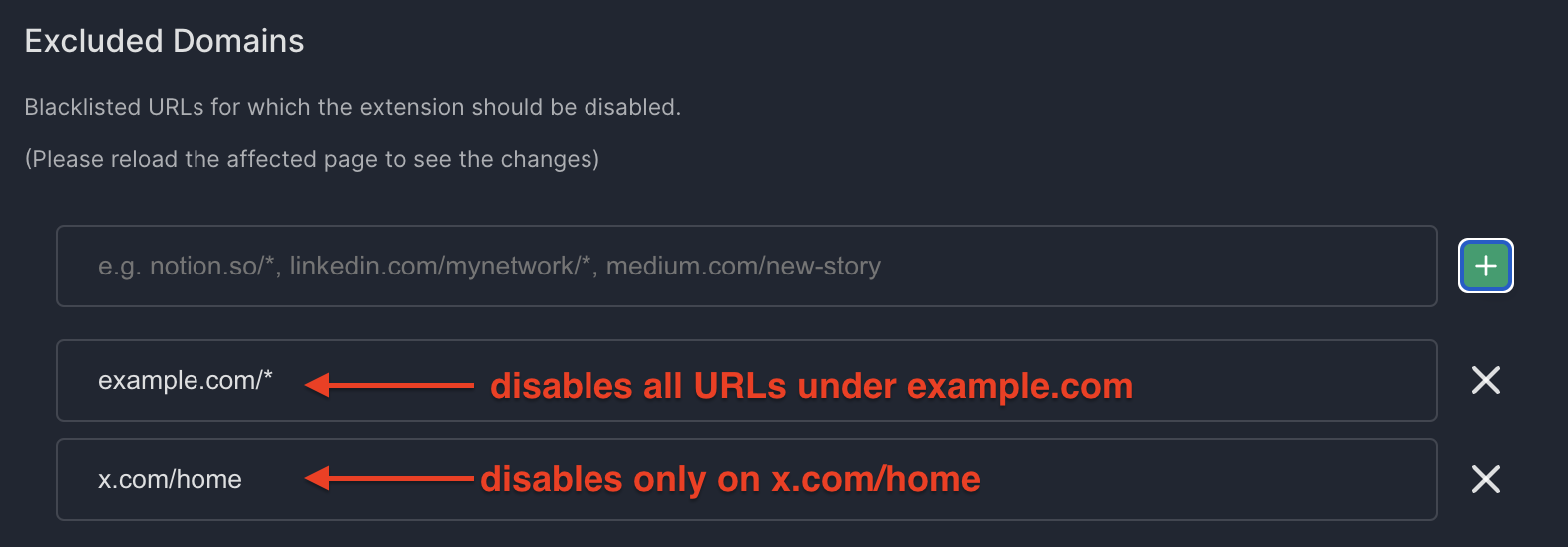
이 예시에서 Web Highlights는 다음 URL에서 꺼져요:
https://www.example.com/page1https://www.example.com/page2https://x.com/home
하지만 아래에서는 켜진 상태로 남아요:
https://x.com/profile