
스크린샷을 형광펜 표시로 저장하기
페이지에는 텍스트 형광펜 표시로는 잘 맞지 않는 것들이 있어요. 차트, 표, 수식, 색이 있는 코드 예제, 글자로 된 이미지가 그래요. 이런 부분은 스크린샷으로 저장해요. 원하는 부분을 드래그하면 그 페이지의 다른 형광펜 표시와 나란히 저장돼요.
🚀 Ultimate 기능
이 기능은 Ultimate 플랜에서 사용할 수 있어요. 7일 동안 무료로 써 볼 수 있어요. 앱 안의 pricing 페이지에서 언제든 Ultimate로 업그레이드하세요.
어디에서 쓸 수 있나요
스크린샷은 컴퓨터에 설치된 Web Highlights 브라우저 확장 프로그램의 기능이에요. 웹 앱과 휴대폰에서는 쓸 수 없어요.
빠른 형광펜으로 스크린샷 찍기
빠른 형광펜의 바에는 카메라가 있어요. 한 페이지의 여러 부분을 연달아 저장하고 싶을 때 쓰면 좋아요.
빠른 형광펜을 켜요: 측면 패널 상단의 빠른 형광펜 버튼을 클릭하거나
Alt + Q(Mac에서는Option + Q)를 눌러요.페이지 하단의 바에 있는 카메라를 클릭해요. 카메라에 마우스를 올리면 "영역 스크린샷"라는 안내가 보여요.

영역을 드래그해요. 페이지가 어두워지고 "영역을 드래그하면 저장돼요"라는 안내가 보여요. 손을 떼면 영역이 저장되고 "스크린샷을 저장했어요"라는 메시지가 보여요.
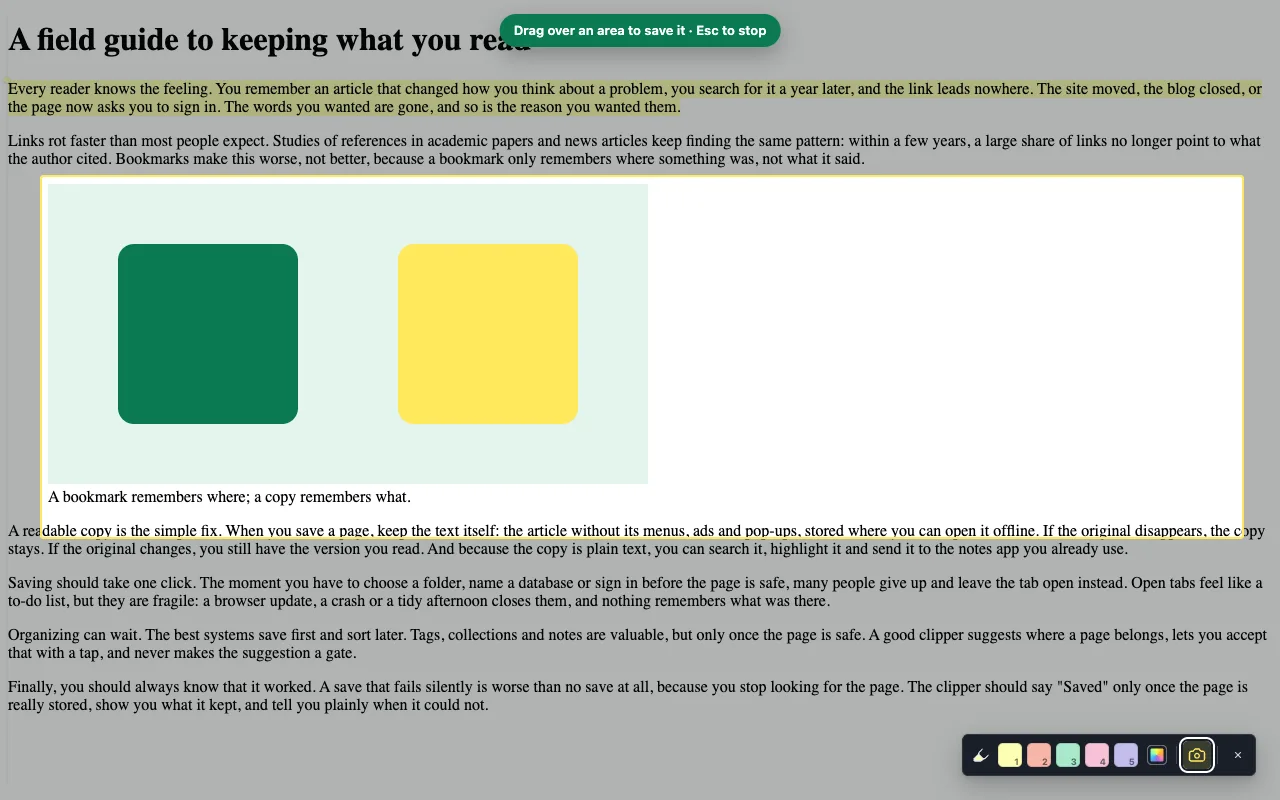
다음 영역도 바로 드래그해요. 스크린샷 모드는 계속 켜져 있어요. 드래그하지 않고 클릭만 하면 아무 일도 일어나지 않아서, 실수로 빈 스크린샷이 저장되는 일은 없어요.
작업이 끝나면
Esc를 눌러요. 카메라를 다시 클릭해도 돼요. 바에서 색을 고르면 텍스트 형광펜 표시로 돌아갈 수도 있어요. 빠른 형광펜은 계속 켜져 있어요.
스크린샷 모드가 켜져 있는 동안에도 측면 패널과 빠른 형광펜 바는 계속 작동해요.
마우스 오른쪽 클릭 메뉴로 스크린샷 찍기
페이지 아무 곳에서나 마우스 오른쪽 버튼을 클릭하고 Web Highlights 하위 메뉴를 열어요:
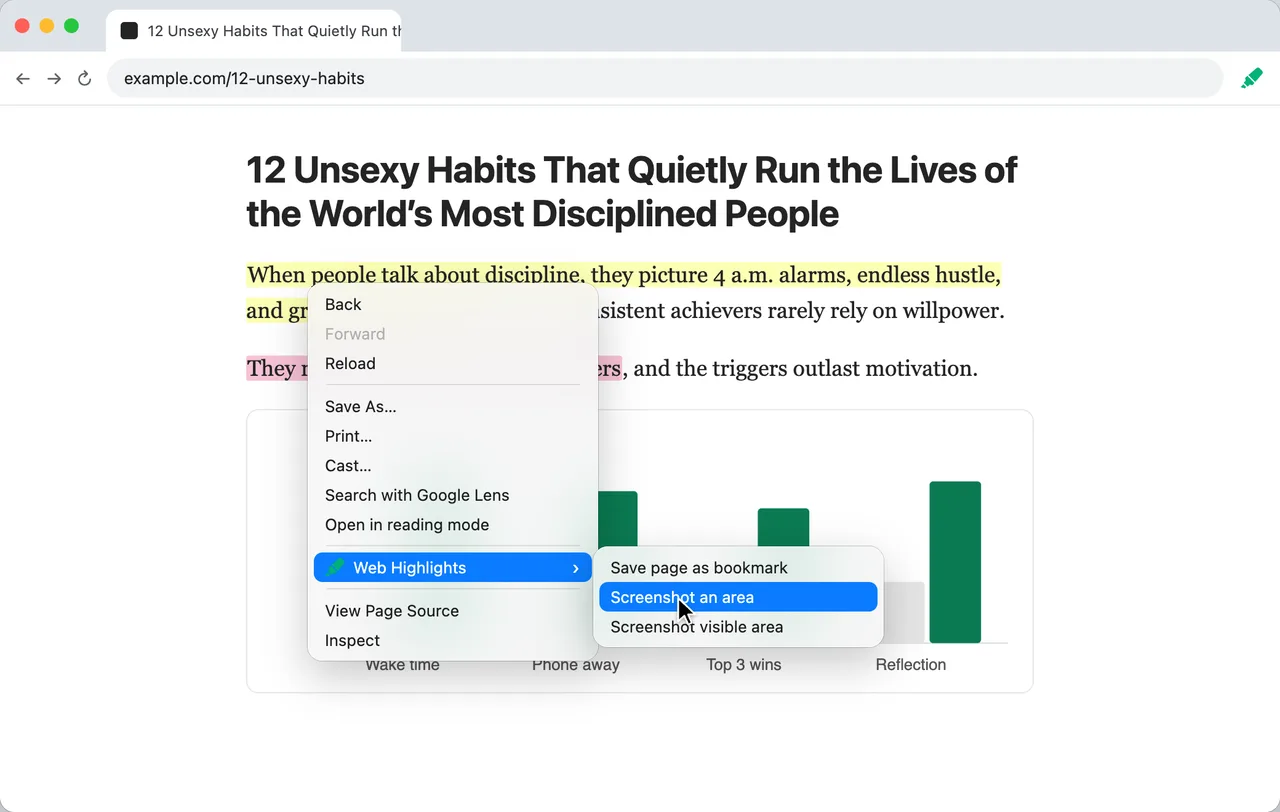
- 영역 스크린샷: 원하는 부분을 드래그해요.
Esc를 누르면 취소돼요. - 보이는 영역 스크린샷: 측면 패널은 빼고, 지금 화면에 보이는 부분을 한 번에 저장해요.
"페이지를 북마크로 저장"도 같은 하위 메뉴에 있어요.
키보드 단축키로 스크린샷 찍기
영역 스크린샷 명령은 처음에는 단축키가 지정되어 있지 않아요. Chrome은 확장 프로그램이 제안할 수 있는 단축키를 네 개로 제한하고, Web Highlights는 그 네 개를 형광펜 표시, 측면 패널, 빠른 형광펜에 쓰고 있어요. chrome://extensions/shortcuts에서 원하는 키를 직접 지정해요. 자세한 내용은 키보드 단축키를 참고하세요. 그다음 아무 페이지에서나 그 키를 누르고 영역을 드래그해요.
스크린샷이 저장되는 곳
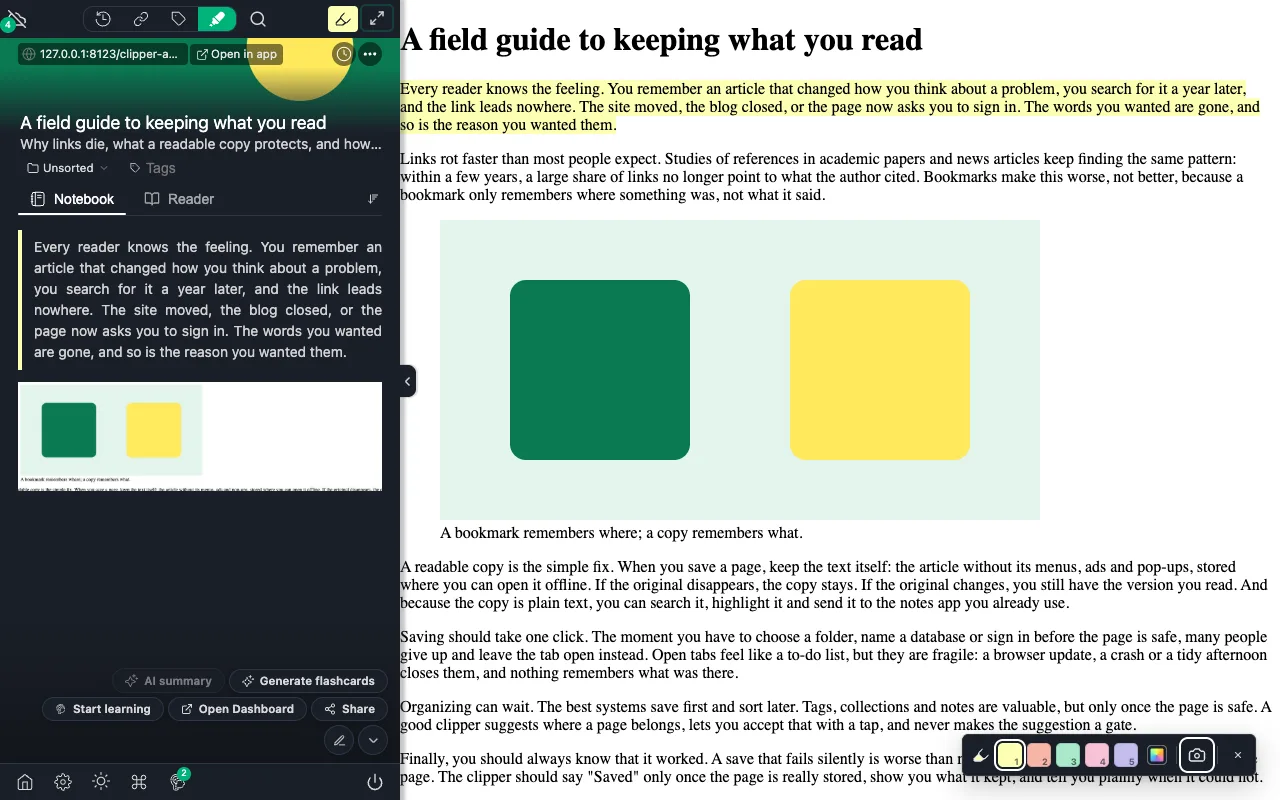
- 측면 패널에 읽는 순서대로. 스크린샷은 목록 맨 끝이 아니라, 페이지에서 주변에 있는 형광펜 표시 사이에 놓여요.
- 클릭 한 번이면 돌아가요. 측면 패널에서 스크린샷을 클릭하면 페이지가 찍은 위치로 스크롤되고, 그 자리를 잠시 테두리로 강조해요.
- 다른 형광펜 표시처럼 쓸 수 있어요. 메모나 태그를 추가하고, 크게 열어 보고, 간격 반복 학습에 활용하고, 라이브러리에서 찾을 수 있어요. 페이지를 Markdown, HTML 또는 PDF로 내보내거나 Obsidian으로 보낼 때도 함께 포함돼요.
- 동기화돼요. 로그인하면 다른 형광펜 표시처럼 다른 기기에서도 볼 수 있어요.
- 실행 취소: "스크린샷을 저장했어요" 메시지에 있는 실행 취소 버튼을 누르면 방금 저장한 스크린샷이 삭제돼요.
Web Highlights의 바, 팝업, 메시지는 스크린샷에 포함되지 않아요.
알아두면 좋은 점
- 플랜: 스크린샷은 이미지 형광펜 표시와 마찬가지로 Ultimate 기능이에요. 무료 체험에도 포함돼요. 다른 플랜에서는 카메라와 메뉴 항목이 Ultimate에서 얻을 수 있는 것을 보여줘요.
- 작동하지 않는 페이지: Web Highlights는 브라우저 자체 페이지(설정, 새 탭 페이지)와 Chrome 웹 스토어 같은 확장 프로그램 스토어에서는 작동하지 않아요. 그래서 그런 곳에서는 카메라나 메뉴 항목을 찾을 수 없어요. 다른 페이지에서 스크린샷을 찍을 수 없으면 "이 페이지에서는 스크린샷을 찍을 수 없어요."라는 메시지가 보여요.
- 스크린샷에 담기는 범위: 화면에 보이는 부분이에요. 아래쪽 부분을 저장하려면 먼저 그 부분까지 스크롤해요. 페이지 전체를 한 번에 찍는 것은 아직 할 수 없어요.