
Lưu ảnh chụp màn hình thành phần tô sáng
Có những thứ trên trang không hoạt động như phần tô sáng văn bản: biểu đồ, bảng, công thức, đoạn mã với màu cú pháp, hoặc chữ dưới dạng hình ảnh. Hãy lưu chúng dưới dạng ảnh chụp màn hình. Kéo qua phần bạn muốn, và Web Highlights lưu phần đó thành một phần tô sáng, nằm cạnh các phần tô sáng khác trên trang.
🚀 Tính năng Ultimate
Tính năng này có trong gói Ultimate. Bạn có thể dùng thử miễn phí 7 ngày. Nâng cấp lên Ultimate bất cứ lúc nào từ trang giá trong ứng dụng.
Tìm tính năng này ở đâu
Ảnh chụp màn hình là một phần của tiện ích trình duyệt Web Highlights trên máy tính của bạn. Tính năng này không có trong ứng dụng web và trên điện thoại.
Chụp màn hình bằng tô sáng nhanh
Thanh tô sáng nhanh có biểu tượng máy ảnh. Dùng nó khi bạn muốn lưu liên tiếp nhiều phần của trang.
Bật tô sáng nhanh: nhấp nút tô sáng nhanh ở đầu bảng điều khiển bên, hoặc nhấn
Alt + Q(Option + Qtrên Mac).Nhấp vào biểu tượng máy ảnh trên thanh ở cuối trang. Di chuột lên nút, bạn sẽ thấy "Chụp màn hình một vùng".

Kéo qua một vùng. Trang tối đi và hiện "Kéo qua một vùng để lưu". Khi bạn thả chuột, Web Highlights lưu vùng đó và hiện thông báo "Đã lưu ảnh chụp màn hình".
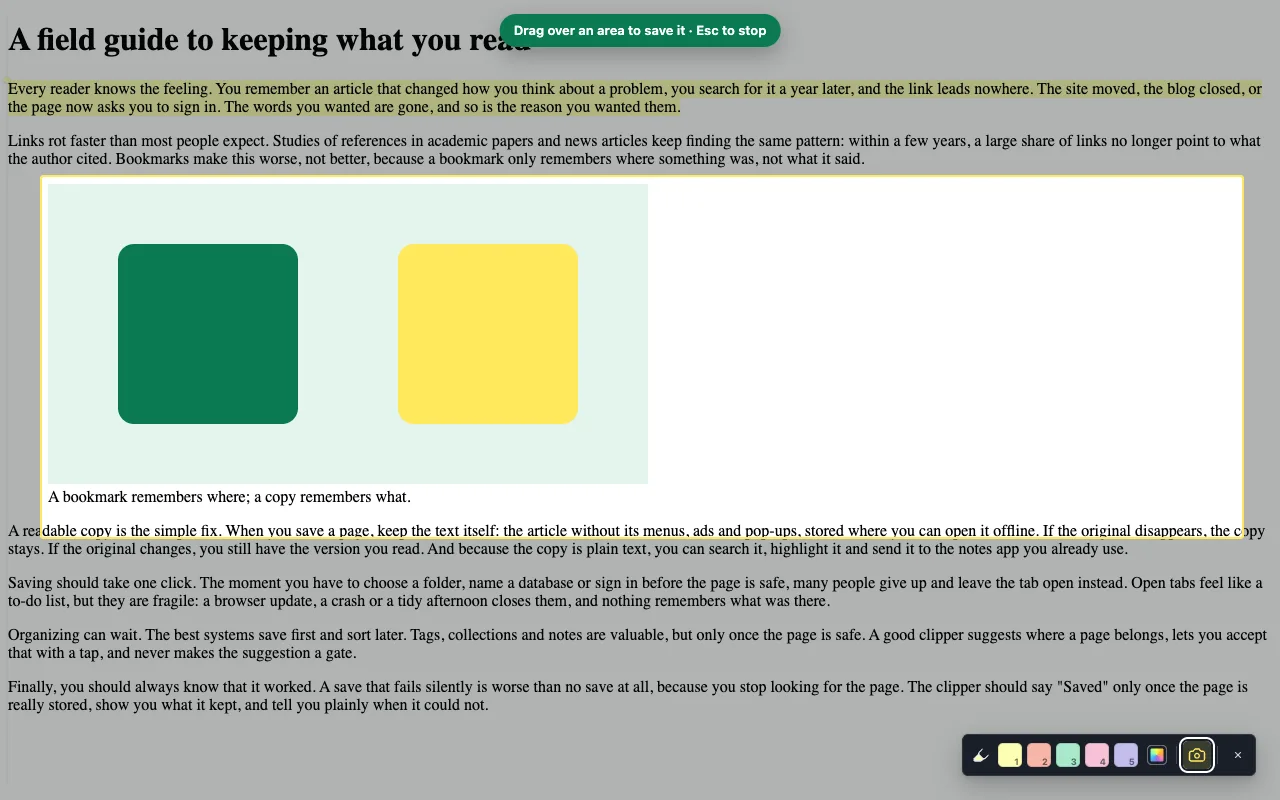
Kéo vùng tiếp theo ngay: chế độ chụp màn hình vẫn bật. Nhấp mà không kéo thì không có gì xảy ra, nên bạn không thể vô tình lưu một ảnh chụp trống.
Nhấn
Esckhi xong, hoặc nhấp lại biểu tượng máy ảnh. Bạn cũng có thể chọn một màu trên thanh để quay lại tô sáng văn bản. Tô sáng nhanh vẫn bật.
Bảng điều khiển bên và thanh tô sáng nhanh vẫn hoạt động khi chế độ chụp màn hình đang bật.
Chụp màn hình từ menu chuột phải
Nhấp chuột phải vào bất kỳ đâu trên trang, rồi mở Web Highlights:
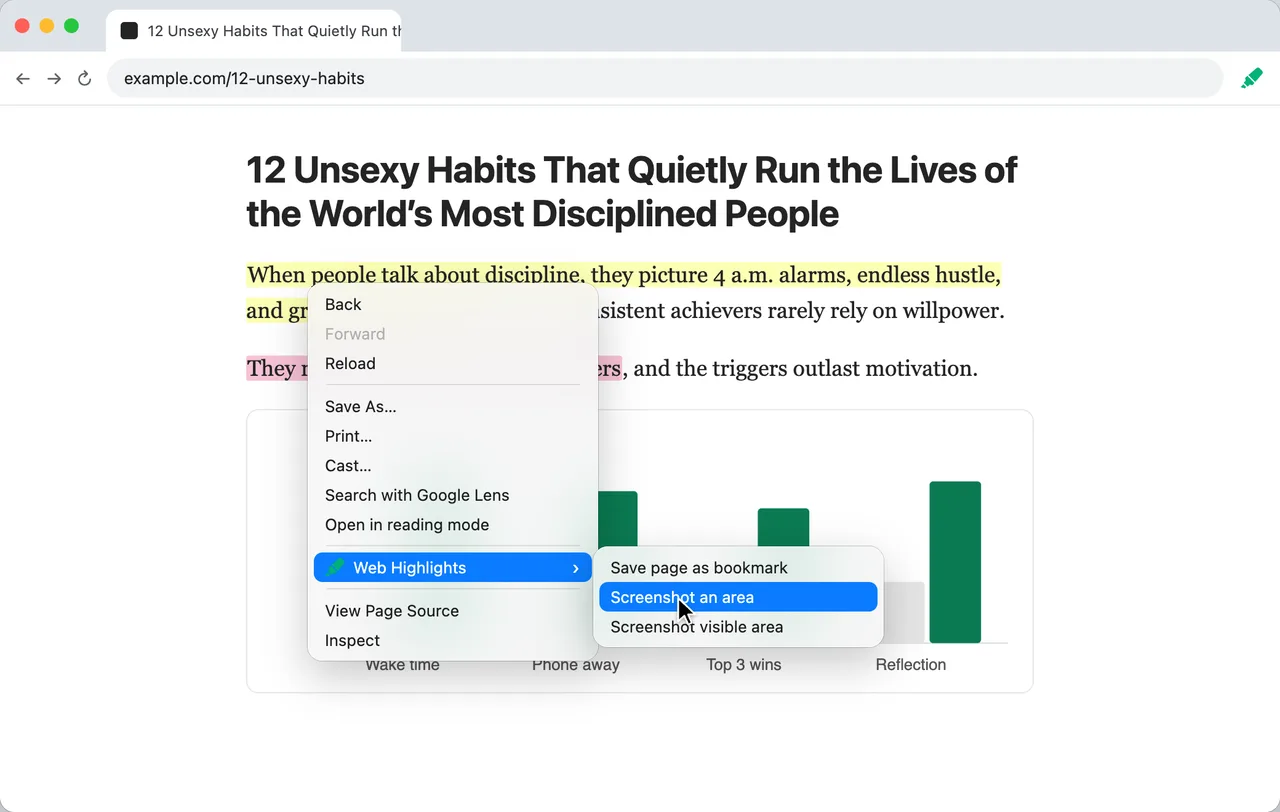
- Chụp màn hình một vùng: kéo qua phần bạn muốn.
Escđể hủy. - Chụp màn hình vùng đang hiển thị: lưu một lần toàn bộ những gì đang hiển thị trên trang, không kèm bảng điều khiển bên.
"Lưu trang dưới dạng dấu trang" cũng nằm trong cùng menu con đó.
Chụp màn hình bằng phím tắt
Lệnh Chụp màn hình một vùng mặc định chưa có phím tắt. Chrome chỉ cho phép tiện ích đề xuất tối đa bốn phím tắt, và Web Highlights dùng chúng cho việc tô sáng, bảng điều khiển bên và tô sáng nhanh. Đặt phím riêng tại chrome://extensions/shortcuts, xem Phím tắt. Sau đó, nhấn phím đó trên bất kỳ trang nào rồi kéo qua một vùng.
Ảnh chụp màn hình của bạn nằm ở đâu
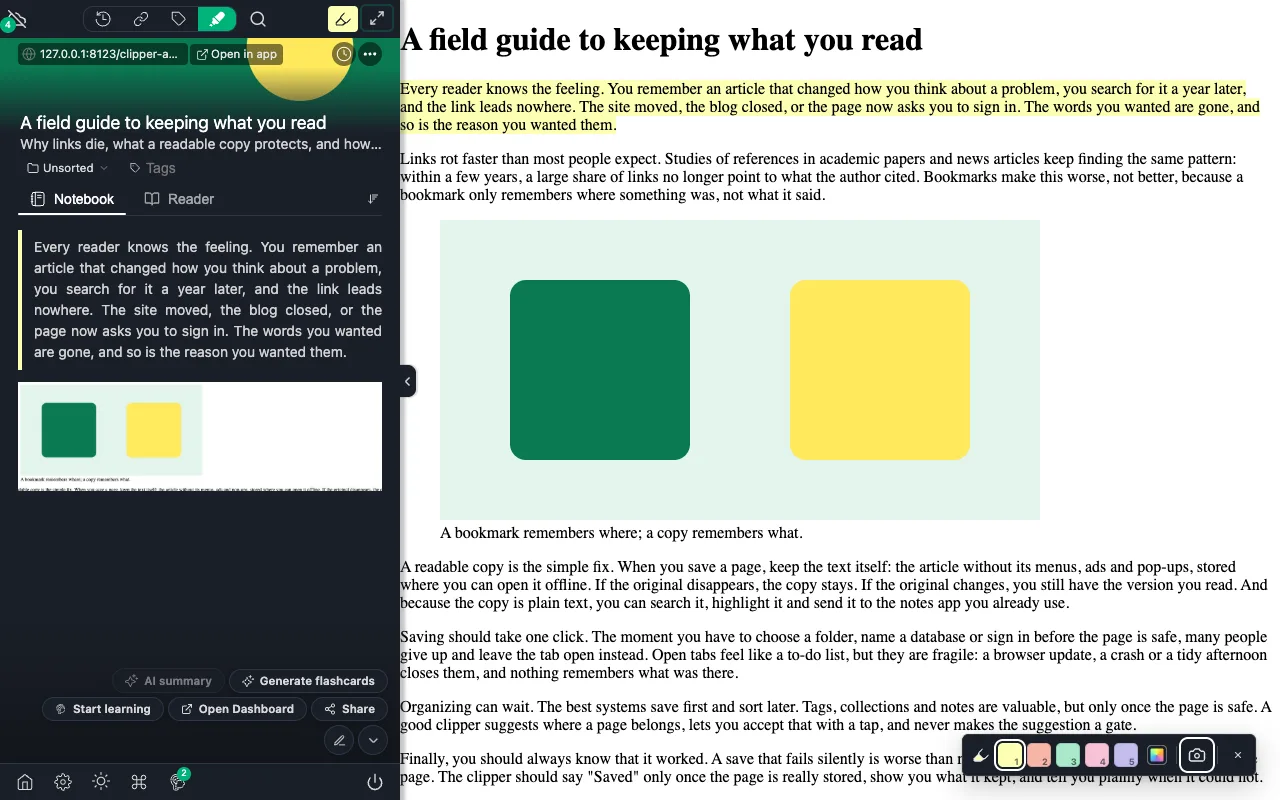
- Trong bảng điều khiển bên, theo thứ tự đọc. Ảnh chụp màn hình nằm giữa các phần tô sáng xung quanh nó trên trang, chứ không nằm cuối danh sách.
- Một lần nhấp là quay lại. Nhấp vào ảnh chụp màn hình trong bảng điều khiển bên, trang sẽ cuộn đến chỗ bạn đã chụp và làm nổi viền chỗ đó trong giây lát.
- Giống mọi phần tô sáng khác. Thêm ghi chú hoặc nhãn, mở để xem to hơn, dùng trong học bằng lặp lại ngắt quãng, và tìm lại trong thư viện. Ảnh chụp màn hình đi cùng khi bạn xuất trang sang Markdown, HTML hoặc PDF, hoặc gửi sang Obsidian.
- Đồng bộ sang các thiết bị khác sau khi bạn đăng nhập, giống các phần tô sáng khác của bạn.
- Hoàn tác: thông báo "Đã lưu ảnh chụp màn hình" có nút Hoàn tác để xóa lại ảnh chụp màn hình đó.
Thanh, cửa sổ bật lên và thông báo của chính Web Highlights không bao giờ nằm trong ảnh chụp màn hình của bạn.
Điều nên biết
- Gói nào: ảnh chụp màn hình là tính năng của gói Ultimate, giống tô sáng hình ảnh. Tính năng này có trong bản dùng thử miễn phí. Ở gói khác, biểu tượng máy ảnh và các mục menu sẽ cho bạn thấy Ultimate mang lại những gì.
- Trang không hỗ trợ: Web Highlights không chạy trên các trang riêng của trình duyệt (cài đặt, trang thẻ mới) hay trong cửa hàng tiện ích, nên bạn sẽ không thấy biểu tượng máy ảnh hay mục menu ở đó. Nếu không thể chụp màn hình trên một trang khác, bạn sẽ thấy thông báo "Không thể chụp màn hình trên trang này."
- Ảnh chụp màn hình bao gồm gì: những gì bạn thấy trên màn hình. Để lưu một phần nằm thấp hơn, hãy cuộn tới đó trước. Hiện chưa thể chụp toàn bộ trang một lần.