
Tô sáng có định dạng
Bản ghi lời thoại video
- 0:02 Tô sáng có định dạng. Đây là cách bạn tô sáng tiêu đề, danh sách và mã đúng định dạng gốc với Web Highlights.
- 0:07 Bật chế độ Nâng cao. Trước hết, mở bảng điều khiển bên và nhấp biểu tượng cài đặt ở cuối. Dưới Chế độ tô sáng, chuyển sang Nâng cao — thuộc gói Ultimate.
- 0:15 Tiêu đề 1 cho tiêu đề trang. Giờ chọn tiêu đề trang, di chuột lên bút tô sáng, rồi chọn Tiêu đề 1 từ thanh công cụ nhỏ bên cạnh.
- 0:21 Trích dẫn là mặc định. Với một câu bạn muốn giữ dạng trích dẫn, chỉ cần nhấp bút tô sáng như bình thường, vì Trích dẫn là mặc định.
- 0:26 Tiêu đề 2 và danh sách gạch đầu dòng. Tiêu đề mục trở thành Tiêu đề 2, và với một bước trong danh sách đánh số tôi chọn biểu tượng danh sách gạch đầu dòng, để nó vẫn là một điểm danh sách đúng nghĩa.
- 0:33 Tiêu đề 3 và mã. Xa hơn, tiêu đề nhỏ hơn được lưu là Tiêu đề 3. Ví dụ tìm kiếm là mã, nên tôi chọn biểu tượng mã, và nó giữ kiểu monospace.
- 0:40 Đoạn văn thường. Và văn bản thân bên dưới cũng có thể lưu thành đoạn văn thường thay vì trích dẫn.
- 0:46 Giống bài viết thu nhỏ. Như bạn thấy, bảng điều khiển bên giờ trông như phiên bản nhỏ của bài viết, với mọi tiêu đề, danh sách và mã.
- 0:51 Đổi định dạng sau. Chọn nhầm định dạng? Nhấp biểu tượng định dạng trên một phần tô sáng trong bảng điều khiển bên và chọn cái khác, ví dụ Đoạn văn thay vì Trích dẫn.
Bạn đang đọc một bài kỹ thuật dài. Bạn tô sáng tiêu đề, vài đoạn quan trọng, một đoạn mã và một số dấu đầu dòng. Sau này, khi mở bảng điều khiển bên, mọi thứ trông giống nhau — văn bản trích dẫn thuần. Bạn không phân biệt được phần nào là tiêu đề và phần nào là khối mã.
Tô sáng có định dạng khắc phục điều này. Nó giữ tiêu đề, đoạn văn, dấu đầu dòng, khối mã và nhiều hơn nữa — để phần tô sáng trông đúng như nội dung bạn đã tô sáng.
🚀 Tính năng Ultimate
Tính năng này có trong gói Ultimate. Bạn có thể dùng thử miễn phí 7 ngày. Nâng cấp lên Ultimate bất cứ lúc nào từ trang giá trong ứng dụng.
Trông như thế nào
Với tô sáng có định dạng được bật, bảng điều khiển bên giữ cấu trúc gốc của mọi thứ bạn tô sáng. Tiêu đề vẫn là tiêu đề, mã vẫn là mã, và mục danh sách vẫn là dấu đầu dòng.
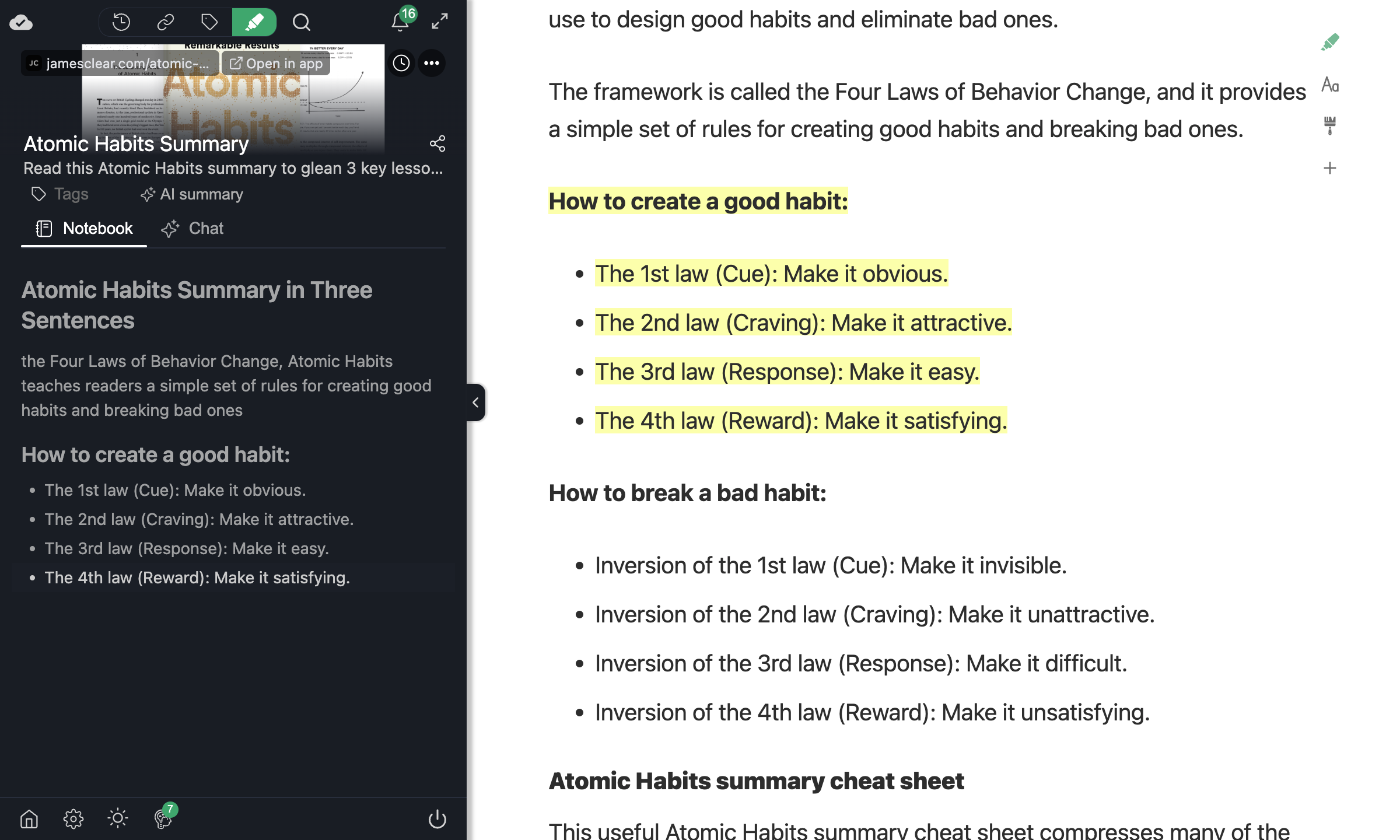
So với chế độ chuẩn nơi mọi phần tô sáng đều là trích dẫn thuần. Với tô sáng có định dạng, lướt ghi chú của bạn giống như đọc bản thu nhỏ của bài gốc.
Cách bật
- Mở bảng điều khiển bên (nhấp biểu tượng tiện ích hoặc nhấn
Alt + W/Option + W). - Vào Cài đặt.
- Trong Chế độ tô sáng, chọn Advanced.
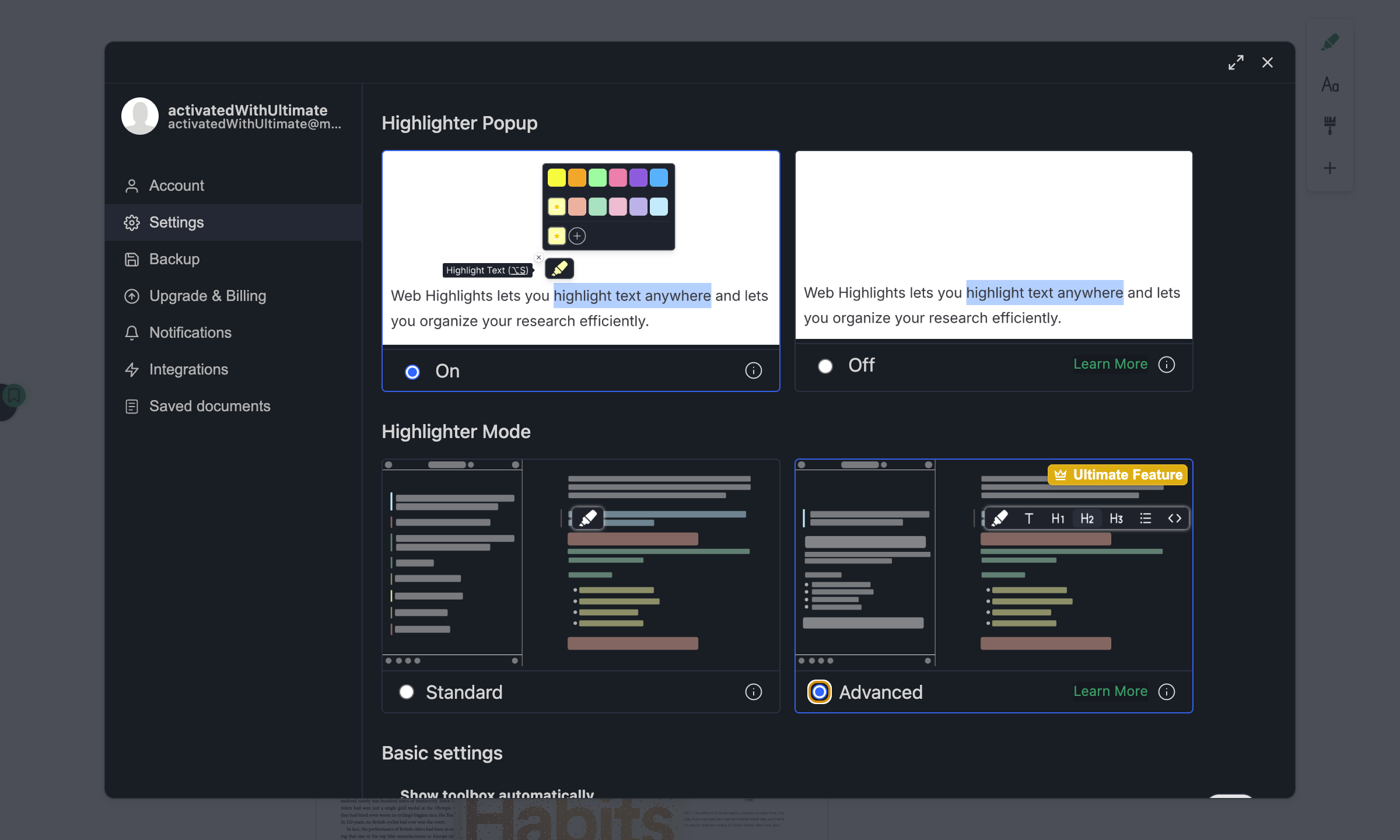
Sau khi bật, mọi phần tô sáng mới sẽ giữ cấu trúc gốc.
Thiết lập lần đầu
Lần đầu bạn tạo vài phần tô sáng, Web Highlights hiện lớp phủ trên thanh định dạng với nút Enable. Nhấp để mở cài đặt Highlighter Mode. Chỉ hiện một lần.
Thanh định dạng
Khi bạn chọn văn bản với chế độ Advanced được bật và di chuột lên bút tô, một thanh định dạng xuất hiện bên cạnh. Chính nút tô sáng tạo một trích dẫn, và mỗi biểu tượng bên cạnh áp dụng một định dạng khác.
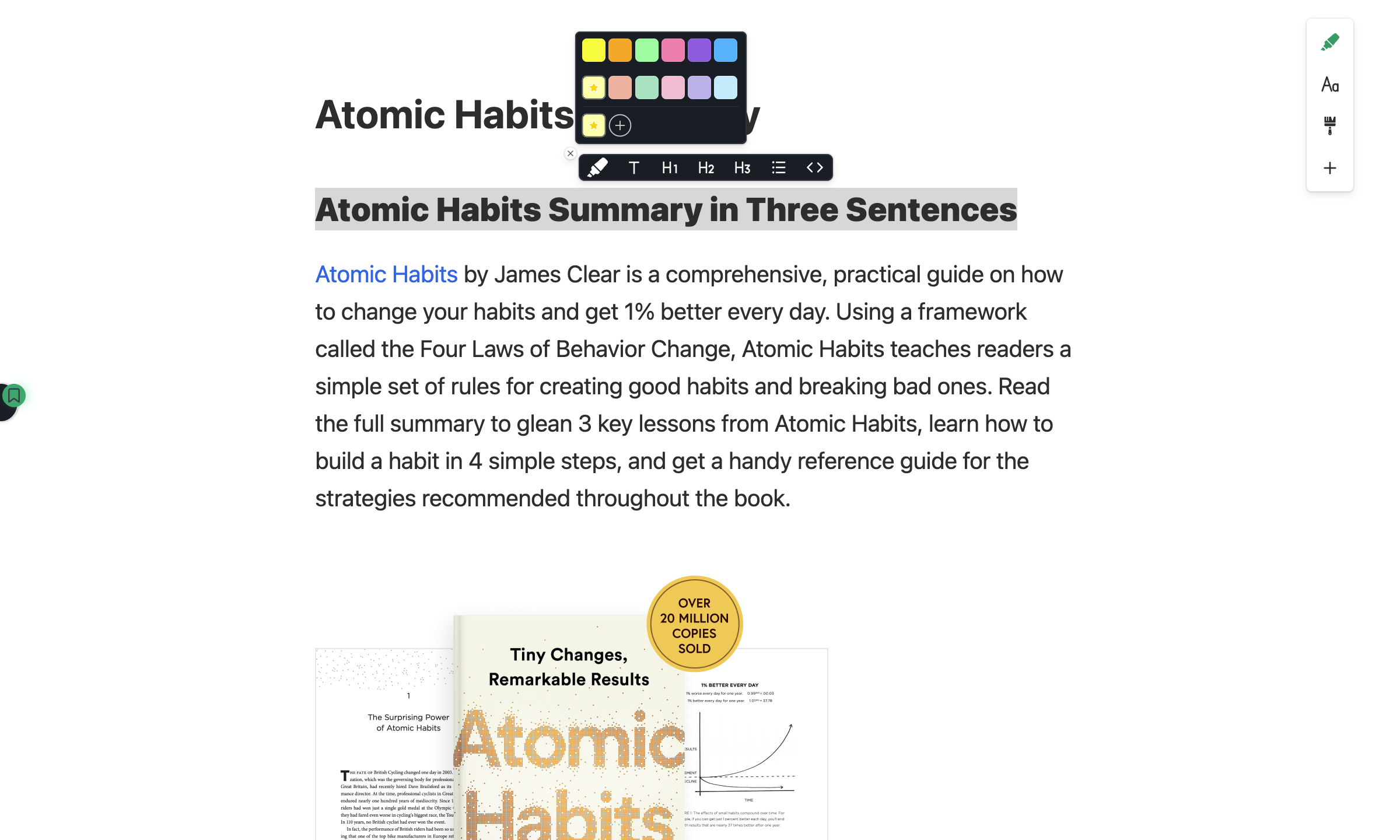
Tạo một phần tô sáng có định dạng
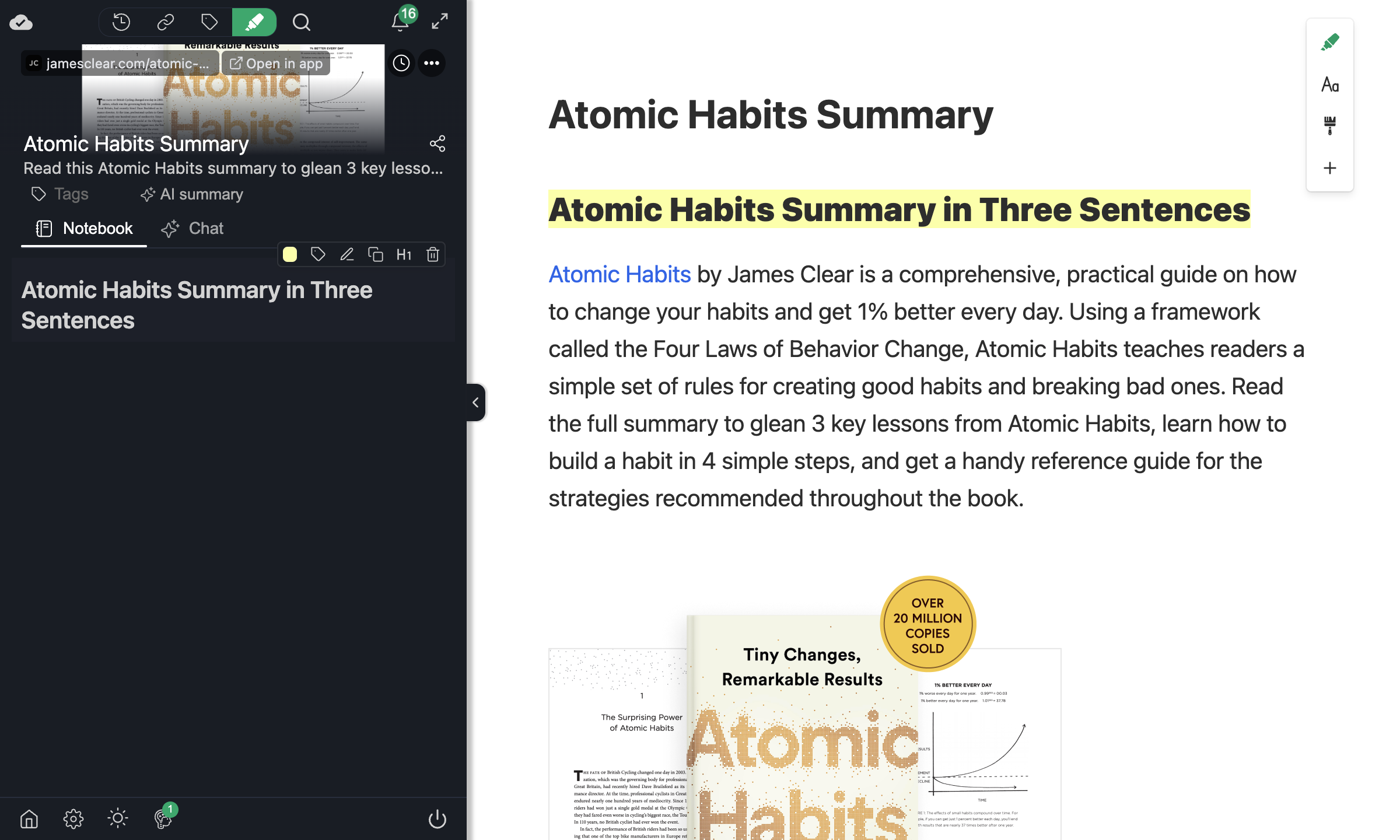
Sau khi chọn văn bản, di chuột lên bút tô và nhấp biểu tượng định dạng trên thanh để tạo phần tô sáng với định dạng đó. Ví dụ, tô sáng một tiêu đề dưới dạng Tiêu đề 1 giữ nó như tiêu đề đúng nghĩa trong bảng điều khiển bên:
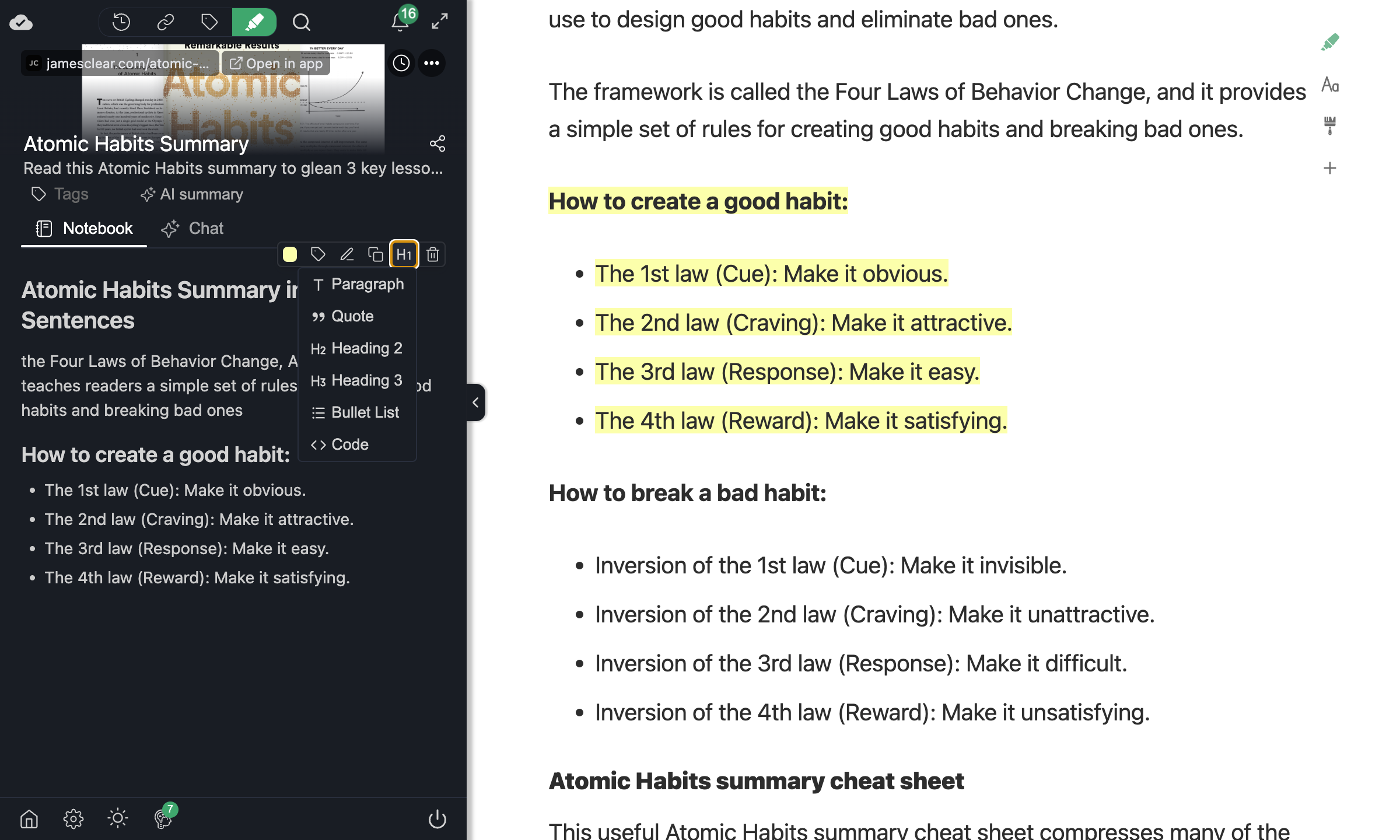
Định dạng được hỗ trợ
| Định dạng | Biểu tượng | Những gì được giữ |
|---|---|---|
| Trích dẫn | Biểu tượng tô sáng mặc định | Trích dẫn màu chuẩn — mặc định cho mọi bút tô |
| Đoạn văn | T | Văn bản thân bài thông thường với khoảng cách đúng |
| Tiêu đề 1 | H1 | Tiêu đề bài và tiêu đề chính |
| Tiêu đề 2 | H2 | Tiêu đề mục |
| Tiêu đề 3 | H3 | Tiêu đề mục phụ |
| Danh sách dấu đầu dòng | Bullet | Dấu đầu dòng và mục đánh số |
| Mã | </> | Mã nội dòng và khối mã — lý tưởng cho bài kỹ thuật |
Đổi định dạng sau
Đã tạo một phần tô sáng dạng trích dẫn nhưng lẽ ra phải là đoạn văn thuần? Bạn có thể đổi định dạng bất cứ lúc nào từ bảng điều khiển bên.
Đây là một phần tô sáng được tạo với định dạng mặc định Trích dẫn:
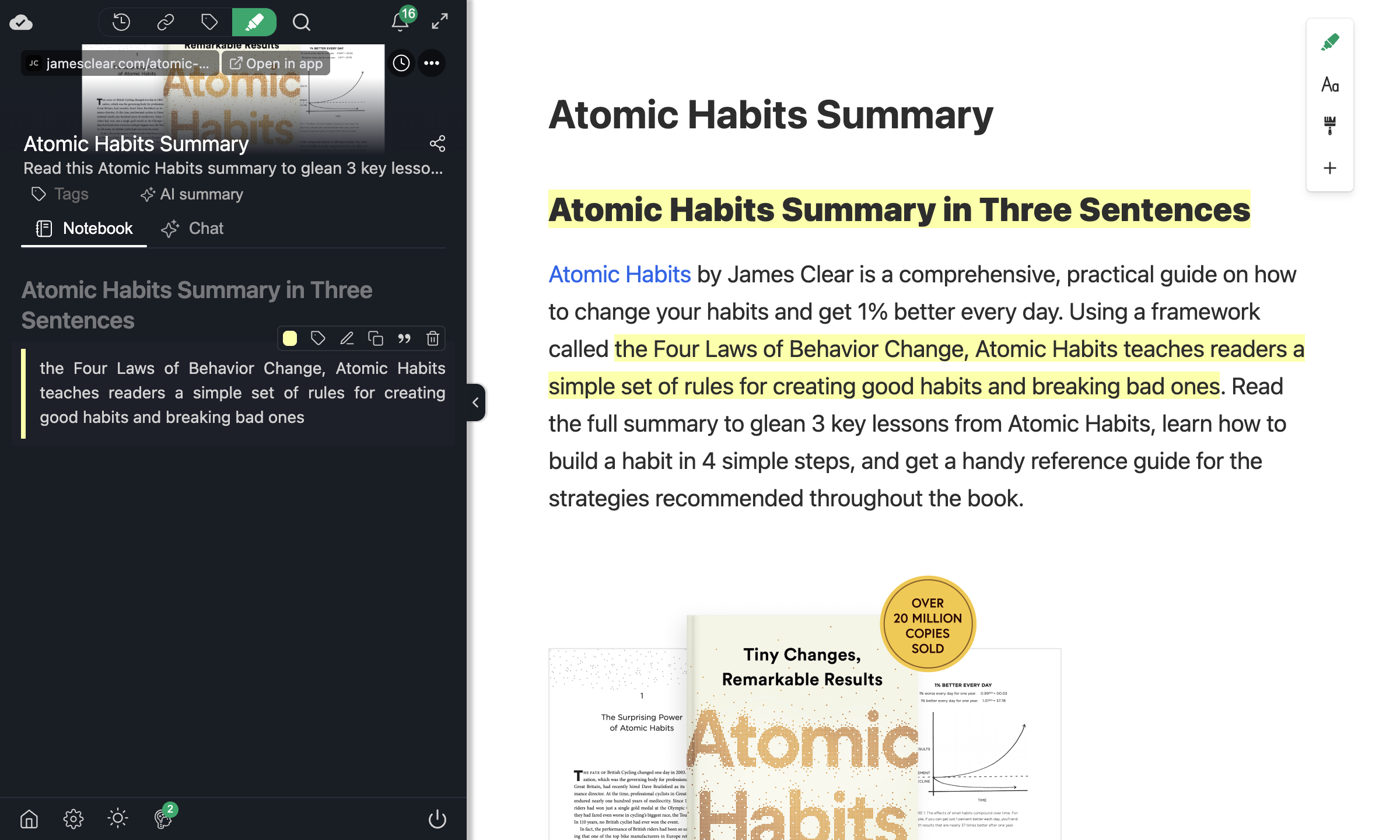
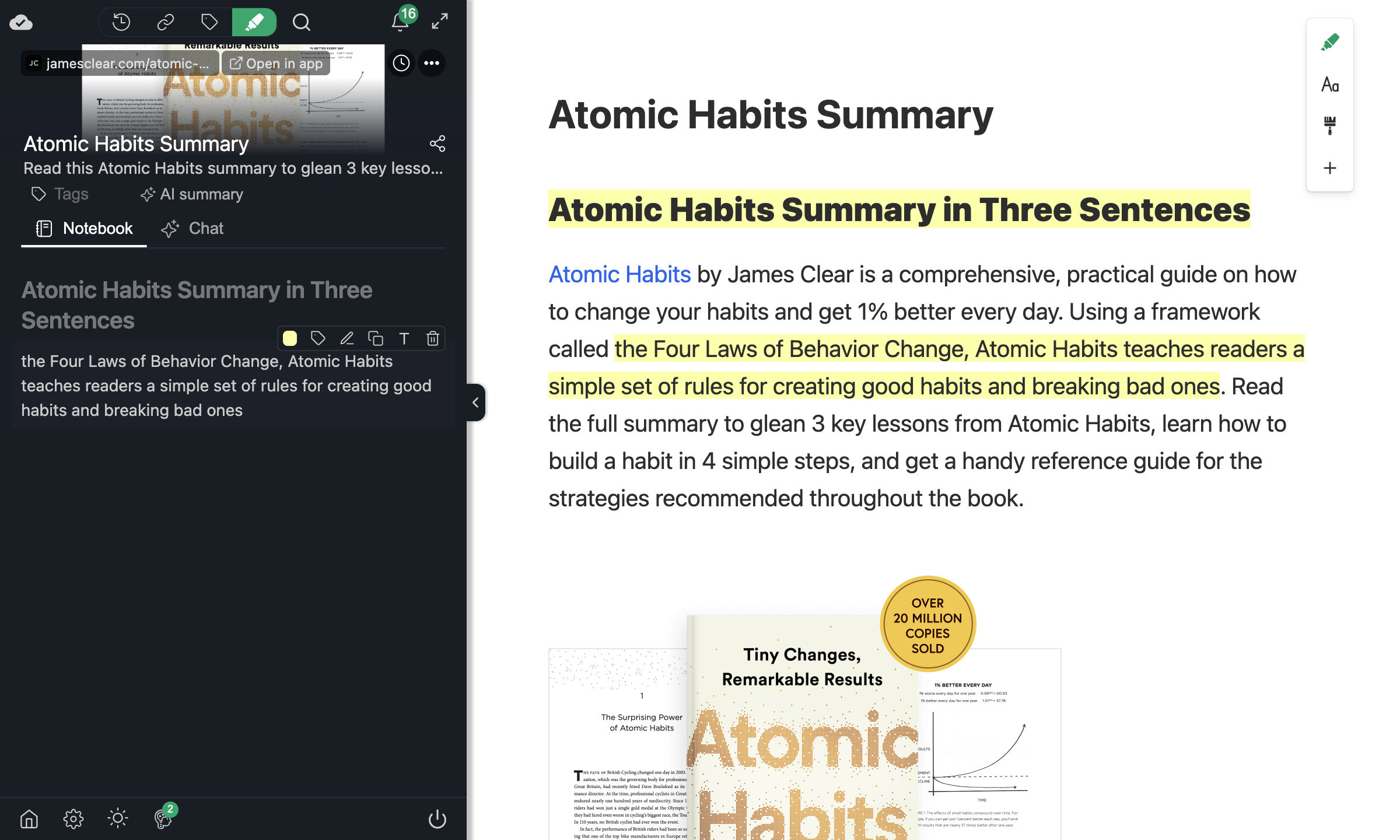
Nhấp biểu tượng định dạng trên phần tô sáng để mở menu thả xuống và chọn Đoạn văn. Thay đổi được lưu và đồng bộ ngay:
Bạn có thể mở menu thả xuống trên bất kỳ phần tô sáng nào để xem mọi định dạng có sẵn:
Xuất có định dạng
Định dạng được giữ trên mọi đường xuất:
- Markdown — tiêu đề thành
#,##,###; mục danh sách dùng-; mã được bọc bằng hàng backtick. - Notion — mỗi phần tô sáng được tạo với loại khối Notion tương ứng (tiêu đề, danh sách dấu đầu dòng, khối mã, v.v.).
- HTML / PDF — các thẻ HTML gốc (
<h1>,<ul>,<code>, v.v.) được giữ.
Nghĩa là bạn có thể tô sáng một bài có cấu trúc và dán vào Notion hoặc Obsidian với định dạng nguyên vẹn — không cần dọn thủ công.
Phím tắt
Dùng Alt + A (Windows) hoặc Option + A (Mac) để tô sáng văn bản với cùng định dạng như phần tô sáng gần nhất — tiện khi bạn đang tô sáng nhiều tiêu đề hoặc mục danh sách liên tiếp. Xem Phím tắt cho mọi phím tắt.
Đọc thêm
- Tô sáng nhiều màu — tùy chỉnh bảng màu tô sáng.
- Tô sáng hình ảnh — lưu hình ảnh kèm phần tô sáng văn bản.
- Phím tắt — tăng tốc quy trình làm việc.
Bạn cũng có thể đọc bài phân tích sâu về tính năng này trong bài blog của chúng tôi: