
格式化高亮
视频文稿
- 0:02 格式化高亮。 下面介绍如何用 Web Highlights 按原始格式高亮标题、列表和代码。
- 0:07 开启专家模式。 先打开侧边栏,点击底部的设置图标。在「高亮模式」下切换到专家模式,此功能属于 Ultimate 方案。
- 0:15 标题用「标题 1」。 选中页面标题,悬停在高亮工具上,从旁边的小工具栏选择「标题 1」。
- 0:21 引用是默认格式。 想把某句保留为引用时,像平时一样点高亮工具即可,因为「引用」是默认格式。
- 0:26 「标题 2」和项目符号列表。 章节标题存为「标题 2」;编号列表中的某一步,我选项目符号列表图标,让它保持为列表项。
- 0:33 「标题 3」和代码。 再往下,较小的标题存为「标题 3」。搜索示例是代码,我选代码图标,它会保留等宽外观。
- 0:40 普通段落。 下面的正文当然也可以存为普通段落,而不是引用。
- 0:46 像文章的微缩版。 可以看到,侧边栏现在就像文章的缩小版,保留了所有标题、列表和代码。
- 0:51 之后更改格式。 选错格式了?在侧边栏中点击某条高亮的格式图标,改选另一个,例如把「引用」改成「段落」。
你在读一篇很长的技术文章。高亮了标题、几段关键段落、一段代码和一些项目符号。之后打开侧边栏,一切看起来都一样——普通引用文字。分不清哪条是标题、哪条是代码块。
格式化高亮就是为解决这个问题。 它会保留标题、段落、项目符号、代码块等结构——让高亮内容看起来就像你当初标记的原文。
🚀 Ultimate 功能
此功能包含在 Ultimate 方案中。可免费试用 7 天。随时可在应用内的定价页面升级到 Ultimate。
效果如何
开启格式化高亮后,侧边栏会保留你所高亮内容的原有结构。标题仍是标题,代码仍是代码,列表项仍是项目符号。
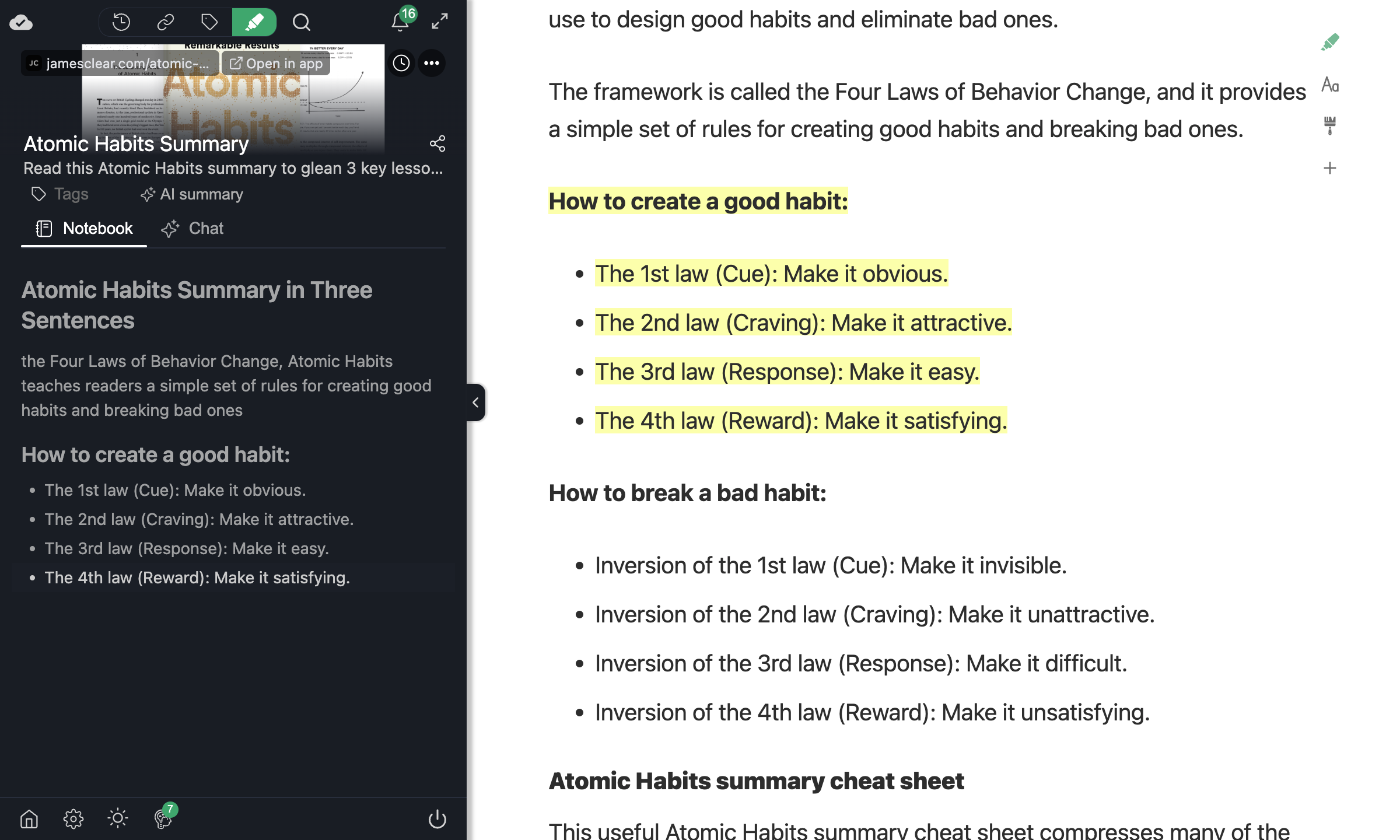
对比标准模式:每条高亮都是普通引用。有了格式化高亮,浏览笔记就像在读一篇缩小版的原文。
如何开启
- 打开侧边栏(点击扩展程序图标,或按
Alt + W/Option + W)。 - 进入设置。
- 在 高亮模式 下,选择 专家模式。
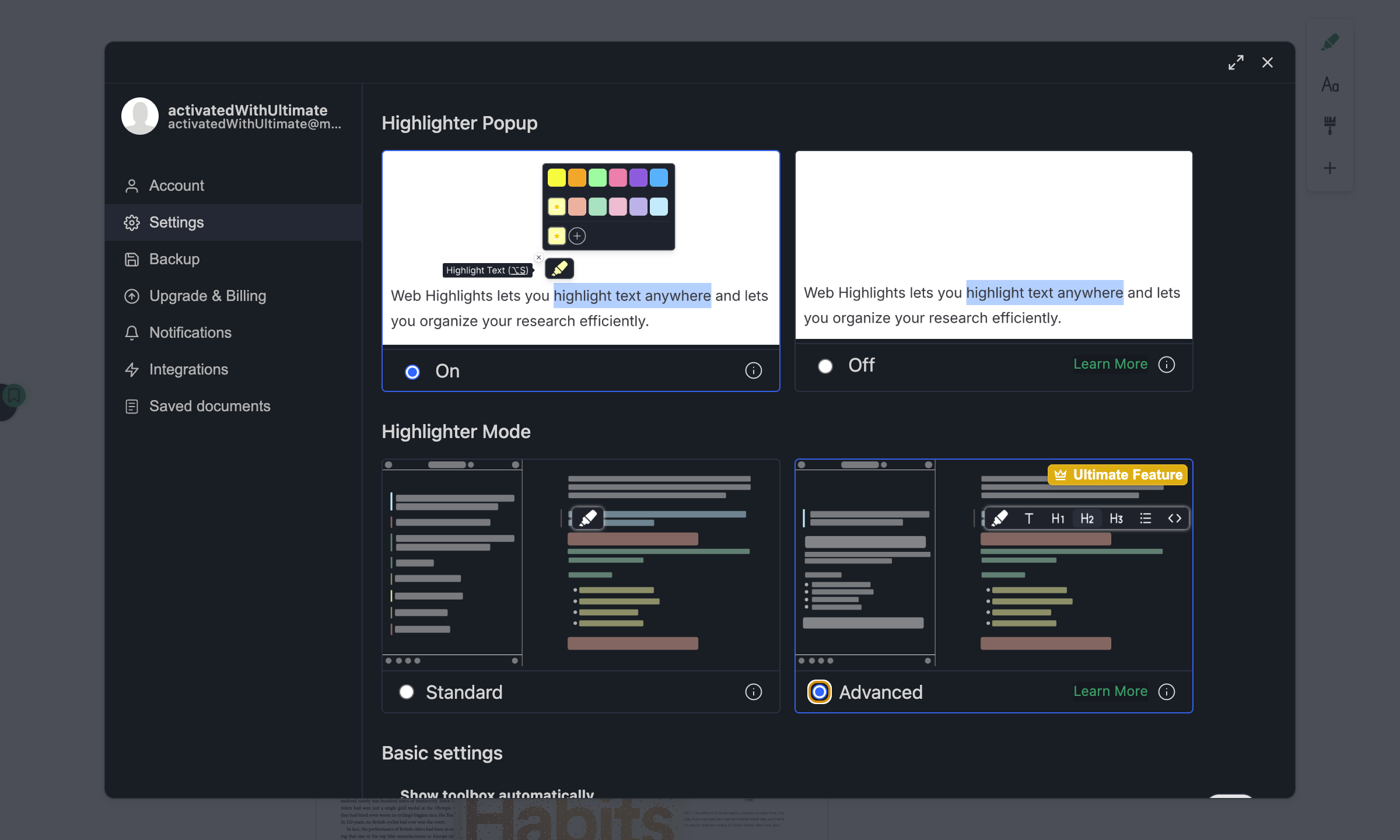
开启后,每条新高亮都会保留其原有结构。
首次设置
第一次创建几条高亮时,Web Highlights 会在格式工具栏上显示叠加层,带有启用按钮。点击即可打开高亮模式设置。此提示只出现一次。
格式工具栏
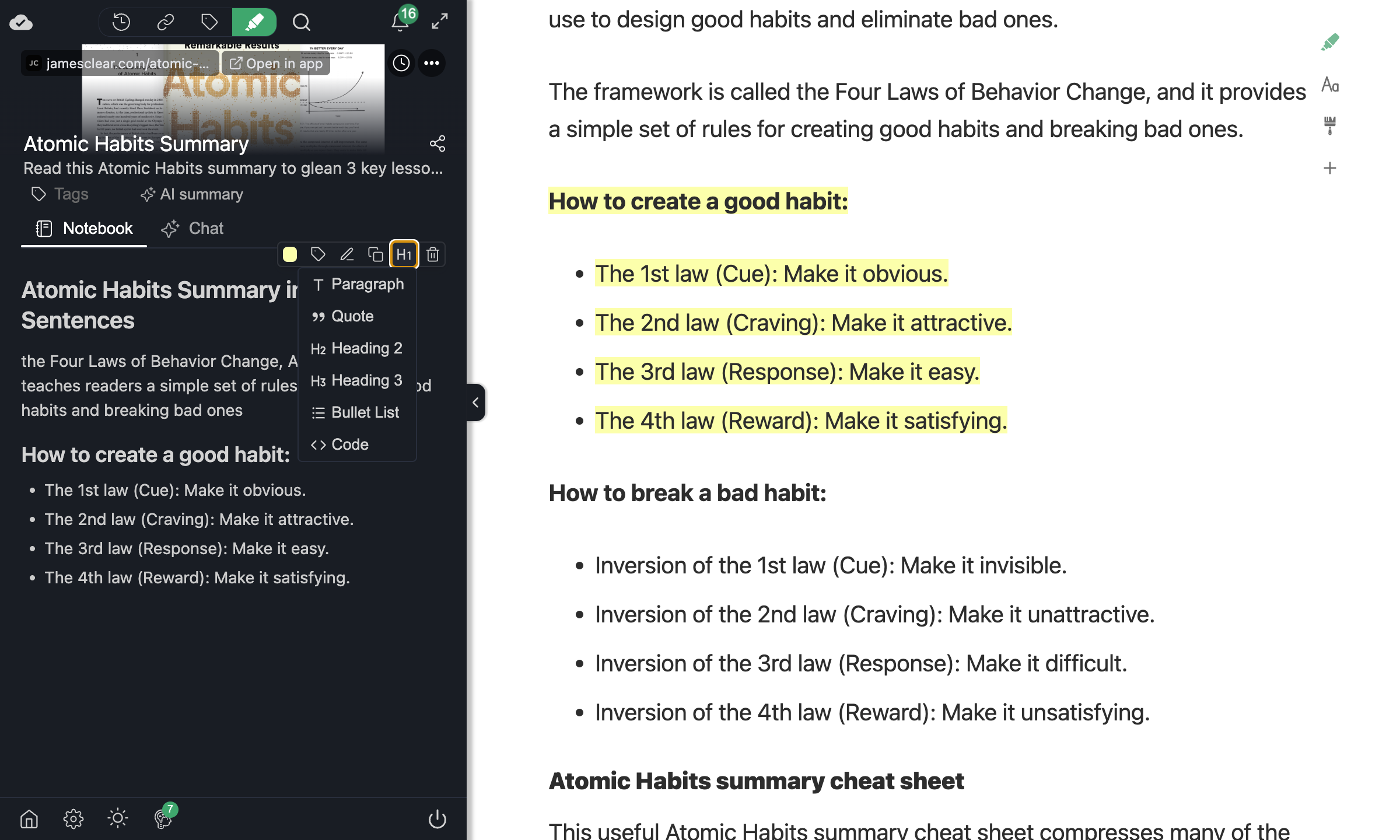
在专家模式下选中文字并悬停在高亮笔上时,旁边会出现格式工具栏。高亮笔按钮本身会创建引用,旁边每个图标应用不同格式。
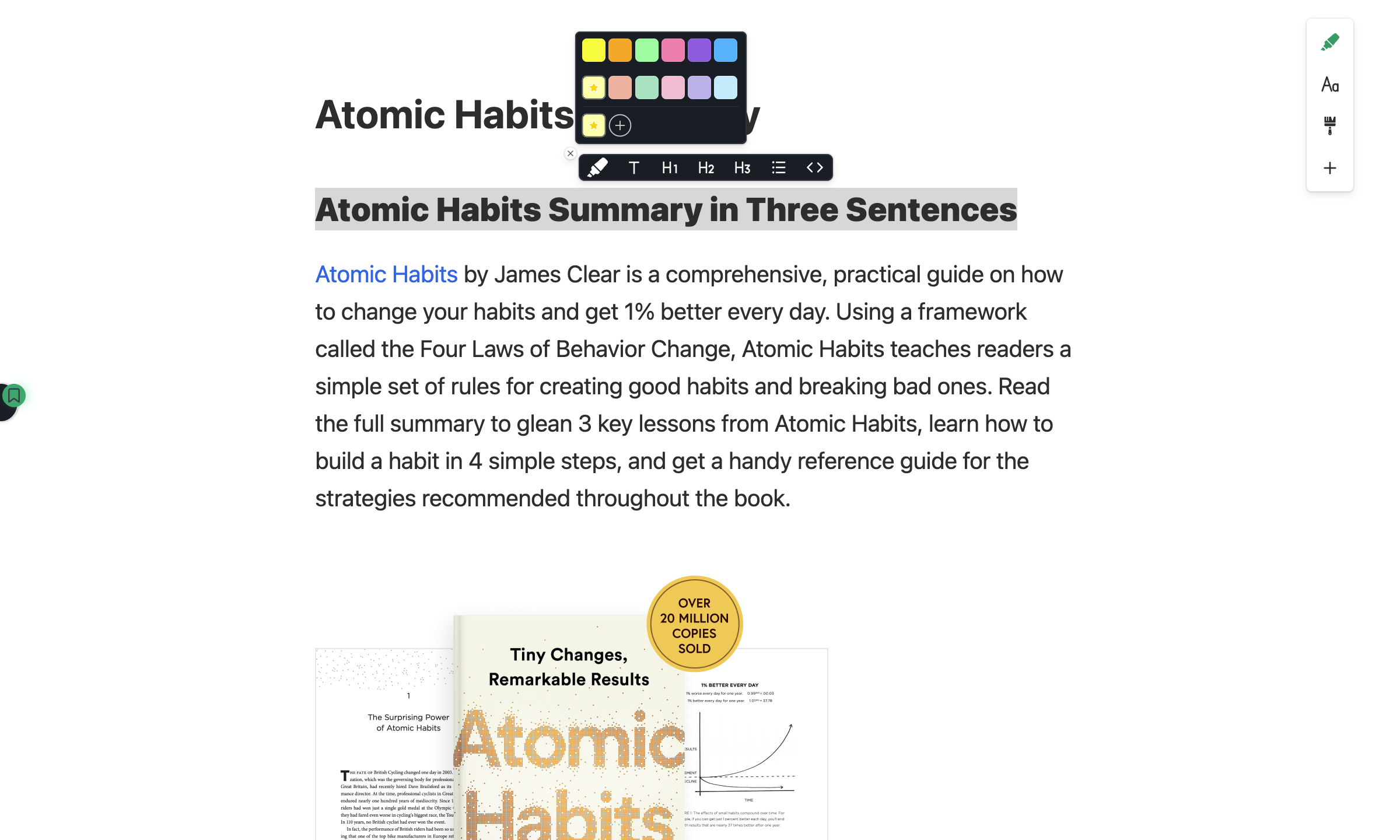
创建格式化高亮
选中文字后,悬停在高亮笔上,点击工具栏中的格式图标,即可按该格式创建高亮。例如,将标题高亮为 标题 1,会在侧边栏中保留为正确的标题:
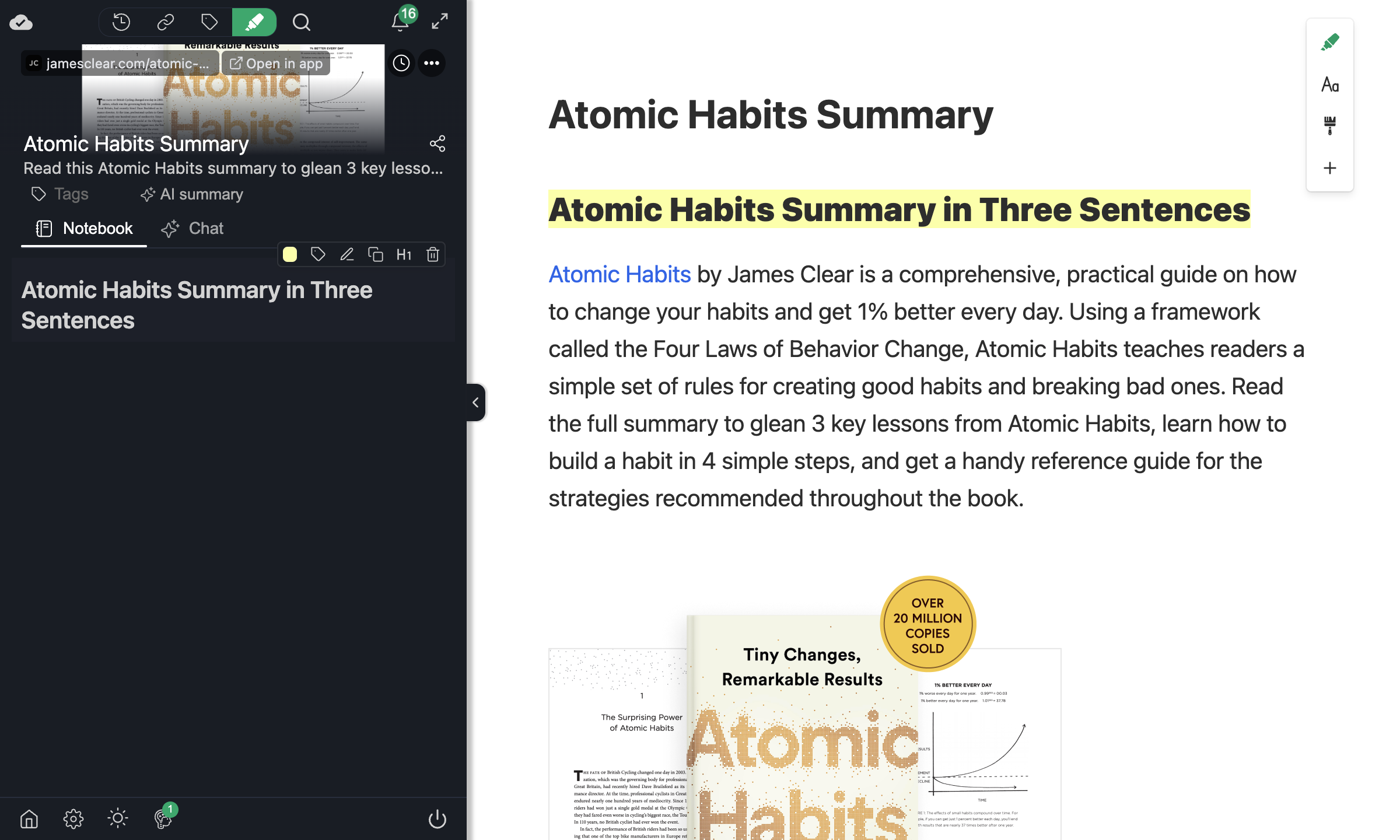
支持的格式
| 格式 | 图标 | 保留内容 |
|---|---|---|
| 引用 | 默认高亮图标 | 标准彩色引用——每个高亮笔的默认格式 |
| 段落 | T | 带合适间距的正文 |
| 标题 1 | H1 | 文章标题与主标题 |
| 标题 2 | H2 | 章节标题 |
| 标题 3 | H3 | 小节标题 |
| 项目符号列表 | Bullet | 项目符号与编号列表 |
| 代码 | </> | 行内代码与代码块——适合技术文章 |
之后更改格式
高亮时用了引用,但其实该用普通段落?随时可以在侧边栏更改格式。
下面是一条用默认 引用 格式创建的高亮:
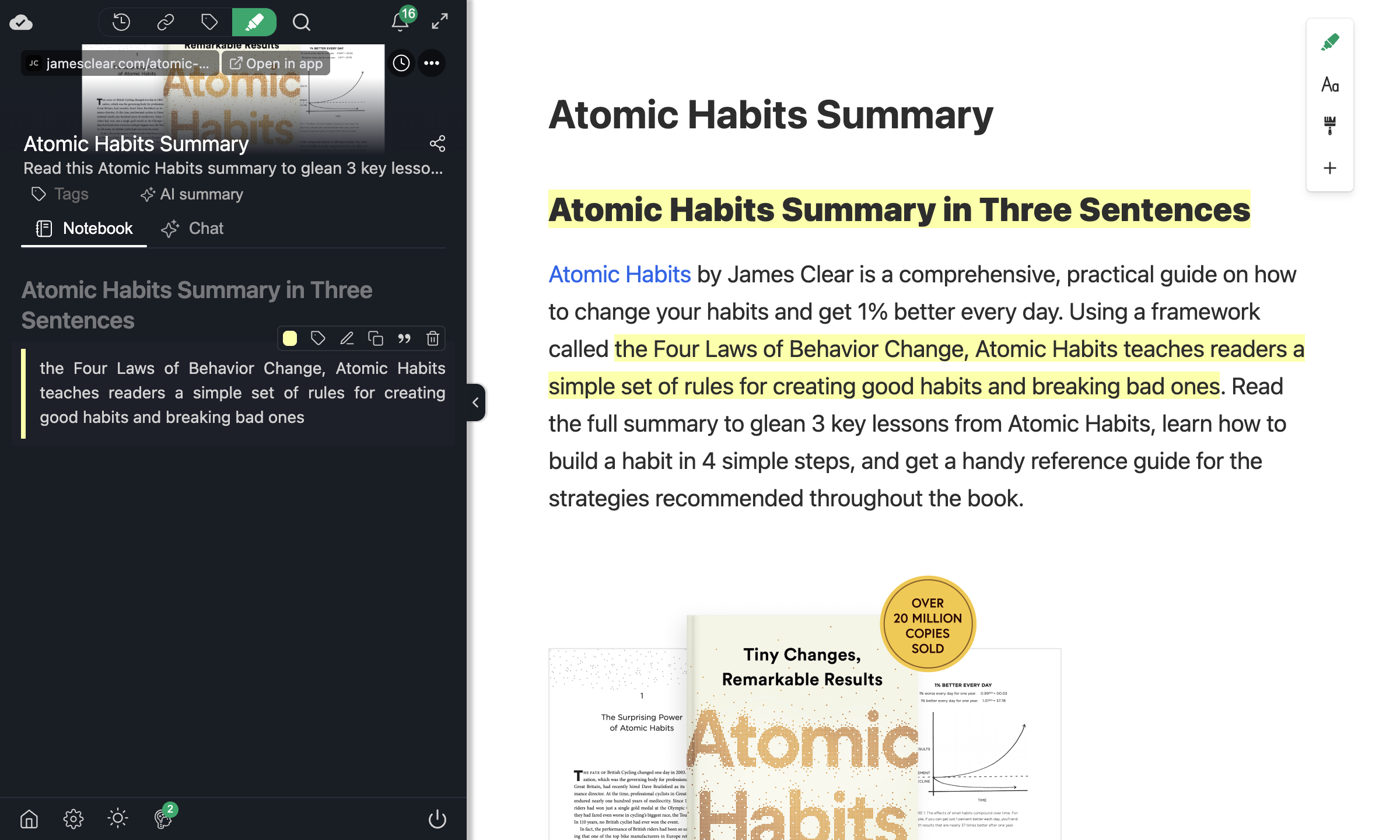
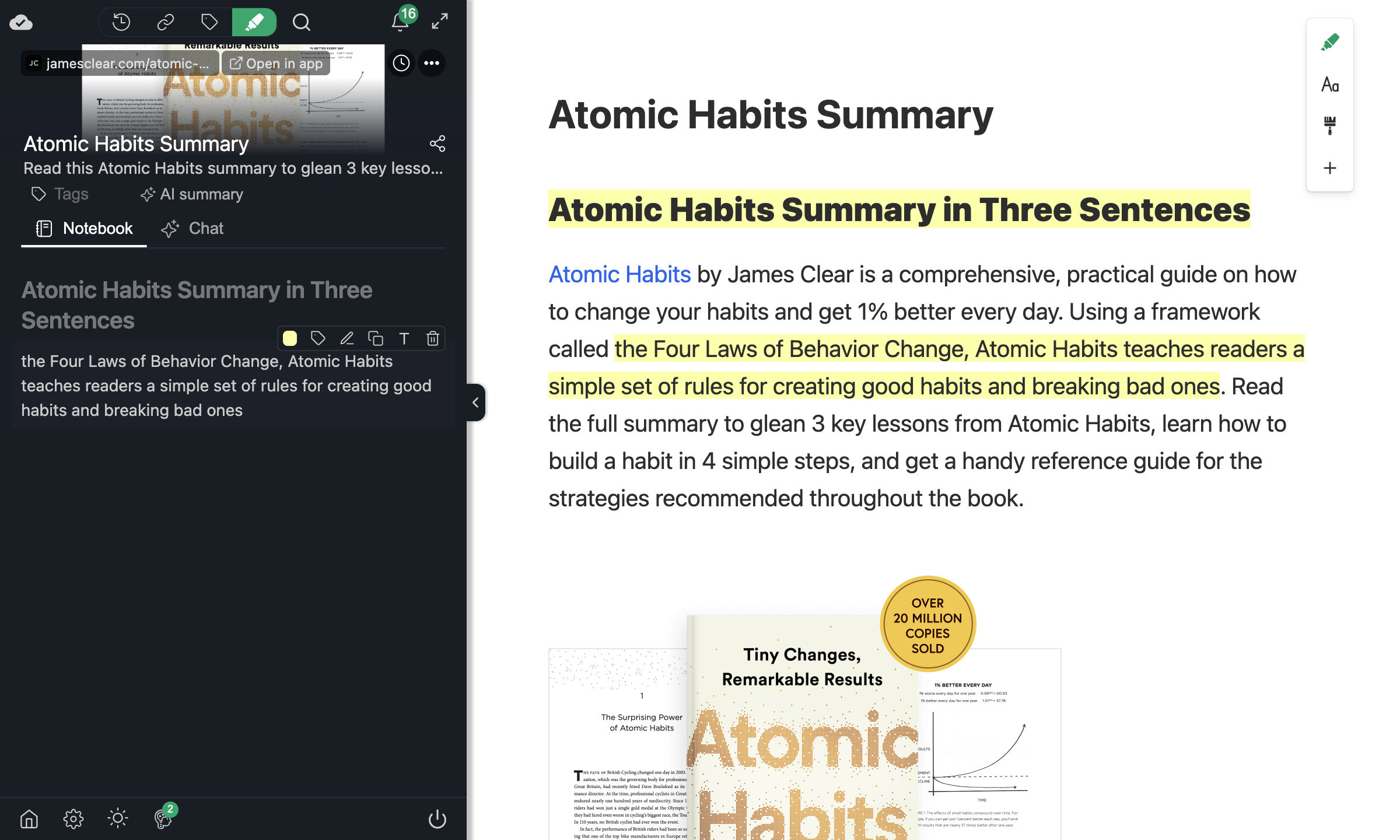
点击高亮上的格式图标打开下拉菜单,选择 段落。更改会立即保存并同步:
可以在任意高亮上打开下拉菜单,查看全部可用格式:
格式化导出
格式会贯穿每一条导出路径:
- Markdown — 标题变成
#、##、###;列表项用-;代码用反引号围栏。 - Notion — 每条高亮以匹配的 Notion 块类型创建(标题、项目符号列表、代码块等)。
- HTML / PDF — 保留原始 HTML 标签(
<h1>、<ul>、<code>等)。
也就是说,你可以高亮一篇有结构的文章,粘贴到 Notion 或 Obsidian,格式完好——无需手动整理。
键盘快捷键
用 Alt + A(Windows)或 Option + A(Mac)可按与上次高亮相同的格式高亮文字——连续标记多个标题或列表项时很方便。全部快捷键见键盘快捷键。
延伸阅读
也可以在我们的博客文章中阅读本功能的深入介绍: