
上传自己的 PDF
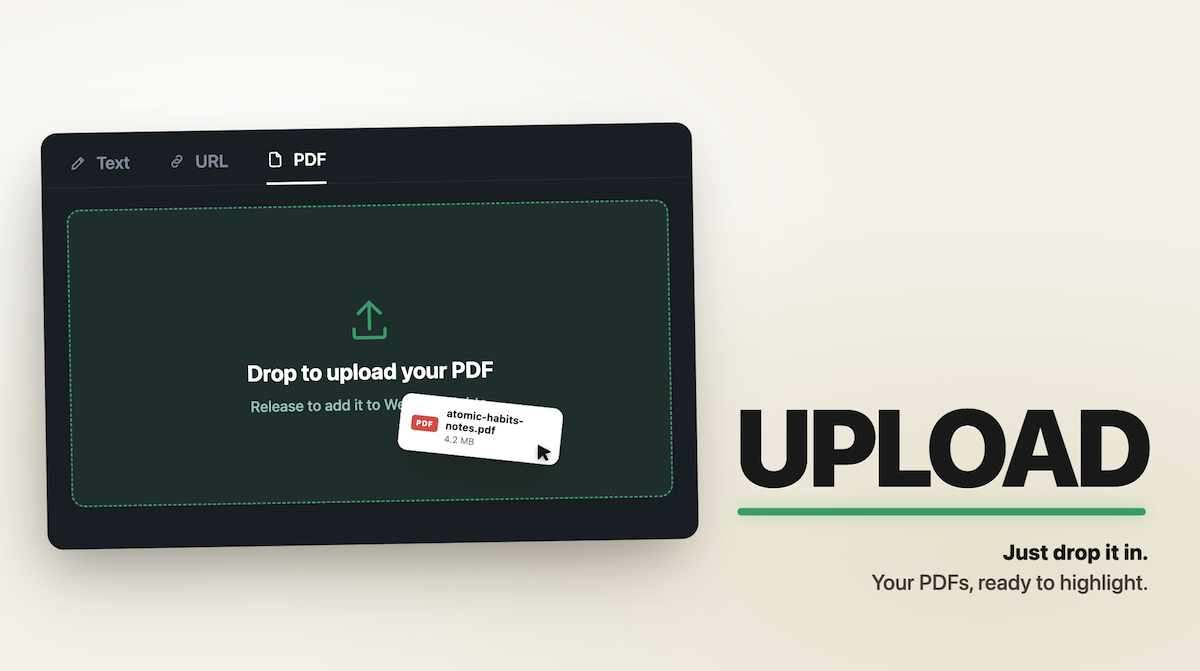
Web Highlights 允许已登录用户把 PDF 直接上传到资料库。上传后,你可以在应用内 PDF 查看器中阅读、高亮、批注并与它们对话——与你已保存的任意网页或 YouTube 字幕相同。
适合这些场景:
- 你下载成 PDF 的研究论文。
- 合同、手册、技术规格。
- 电子书(无 DRM)和讲义笔记。
- 任何没有公开网址的 PDF——你的私人文档保持私密。
如何上传 PDF
- 打开 Web Highlights 网页版应用 app.web-highlights.com 并登录。
- 点击添加内容(右上角的 + 按钮)。
- 切换到 PDF 标签。
- 把 PDF 文件拖到放置区——或点击从电脑选择。
- Web Highlights 会显示带文件名和大小的预览。点击 创建。
- PDF 会作为书签进入你的资料库。打开它,即可在应用内查看器中阅读和高亮。
高亮已上传的 PDF
PDF 进入资料库后,体验与 Web Highlights 的其他界面一致:
- 选中文字 → 颜色选择器出现在选区旁。
- 选择颜色 → 高亮被保存,并显示在侧边栏的标记列表中。
- 添加笔记 → 点击任意高亮上的笔记图标写下想法。
- 标签与整理 → 像网页高亮一样,把高亮放入标签和收藏集。
- 同步 — 你的 PDF、高亮和笔记会跟随你登录的每一台设备。
浏览器中打开与已上传 PDF 共用的高亮工作流,见高亮 PDF。
存储与方案上限
上传的 PDF 会计入账号的文档存储上限——与可缓存多少网页供离线阅读的上限相同。
| 方案 | 文档存储上限 | 单文件上限 |
|---|---|---|
| Basic / Ultimate Trial | 10 MB | 30 MB |
| Premium | 100 MB | 30 MB |
| Ultimate | 1 GB | 30 MB |
每个付费方案都支持在上限内上传。未登录用户点击 PDF 标签时会看到注册提示。
若上传会超出上限,Web Highlights 会显示被拒文件的大小、你当前的用量,并提供升级对话框(在 Ultimate 上则会提示删除已保存的 PDF / 页面以腾出空间)。对话框绝不会静默拒绝上传。
PDF 存放在哪里
上传的 PDF 私密存放在 Cloudflare R2 中(已在我们的隐私政策中列为子处理方)。只有你能打开该文件——每次下载都会对照你的账号做身份验证。
你上传的 PDF 不会像网页文档那样缓存在本地供离线阅读。它们存放在云端,按需流入查看器。阅读需要网络连接;高亮和侧边栏的工作方式不变。
限制(当前范围)
- 一次一个文件。尚不支持批量上传。
- 仅 PDF。 本版本不支持其他文件类型(docx、epub)。
- 单文件 30 MB(服务端)。更大的文件会以明确错误信息拒绝。
- 资料库网格中尚无 PDF 页面缩略图预览——上传的 PDF 显示为带文件名和大小的通用文件卡片。
- PDF 内搜索使用浏览器查看器的内置搜索;跨已上传 PDF 的全文搜索是未来功能。
删除已上传的 PDF
删除已上传的 PDF 与删除任意书签相同:
- 在资料库中右键书签 → 删除。
- 或打开书签,点击详情面板中的删除图标。
- 删除会级联到 Cloudflare R2 中的 PDF 二进制——不会产生孤立存储费用。
删除是永久的。若改变主意,重新上传该文件即可。
相关功能
- 高亮 PDF — Web Highlights 内置 PDF 查看器中的高亮工作流。
- 保存书签 — 网页的对应流程。
- 网页版应用网格与筛选 — 上传的 PDF 如何与网页、笔记一起出现在资料库网格中。