
实用设置
Web Highlights 提供多项设置,方便你按自己的习惯使用。下面是一些入门实用设置:
如何关闭自动弹窗?
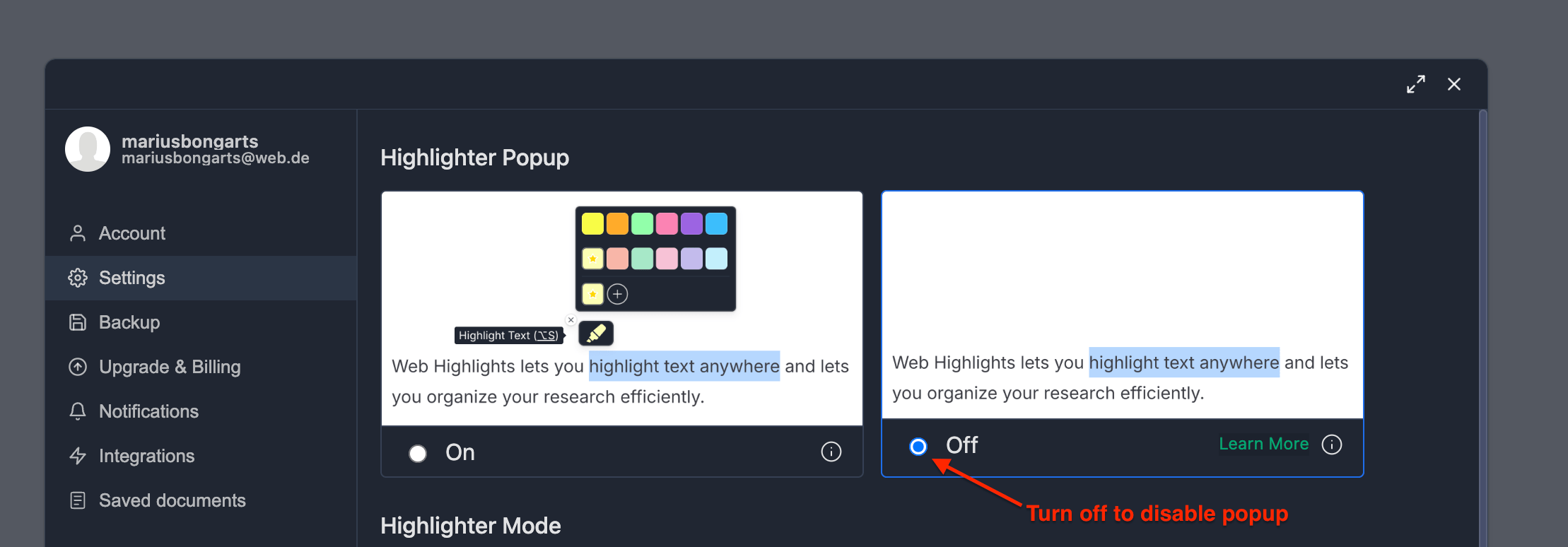
如果觉得自动弹窗打扰阅读,可以在设置里关闭:
- 点击浏览器工具栏中的 Web Highlights 扩展程序图标。
- 进入「设置」。
- 在「高亮弹窗」下选择「关闭」。
如何在特定网站上禁用 Web Highlights?
可以在不想使用扩展程序的网站上禁用 Web Highlights:
用电源图标禁用
- 点击 Web Highlights 扩展程序图标,打开侧边栏。
- 点击右下角的电源图标。

- 页面会刷新,并在当前网站上禁用扩展程序。
重新启用网站 💡
要重新启用某个网站上的扩展程序,打开侧边栏,再次点击电源图标即可。
用「已禁用网站」列表禁用
也可以把特定网站加入已禁用网站列表:
- 点击 Web Highlights 扩展程序图标,打开侧边栏。
- 点击设置图标。
- 在「设置 > 已禁用的网站」下,添加要禁用扩展程序的网站 URL。
也可以一次排除多个网站 💡
使用 example.com/* 这样的通配符,可排除同一域名下的多个网站。
下面是排除特定 URL,以及排除同一域名下多个网站的示例:
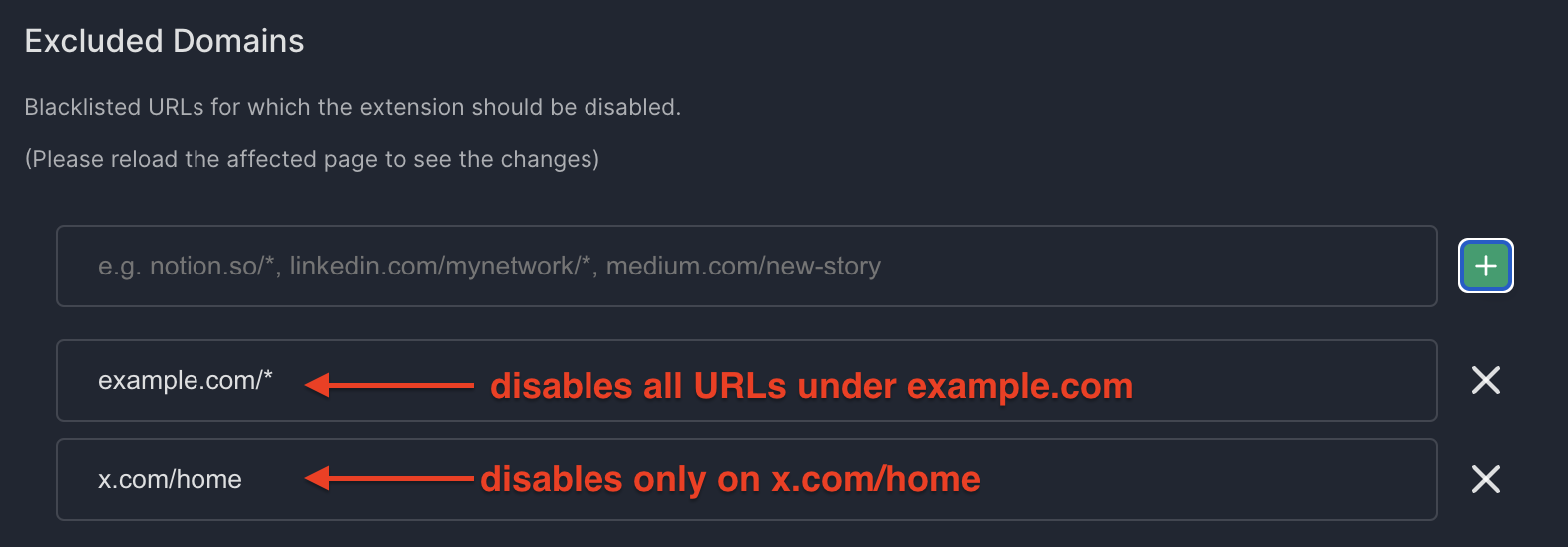
在此示例中,Web Highlights 会对以下 URL 禁用:
https://www.example.com/page1https://www.example.com/page2https://x.com/home
但仍会在以下地址启用:
https://x.com/profile