
如何高亮网站上的图片
视频文稿
- 0:02 也可以保存图片。 下面介绍如何用 Web Highlights 从任意网页保存图片,让图表或示意图和文字高亮一起进入资料库。此功能属于 Ultimate。
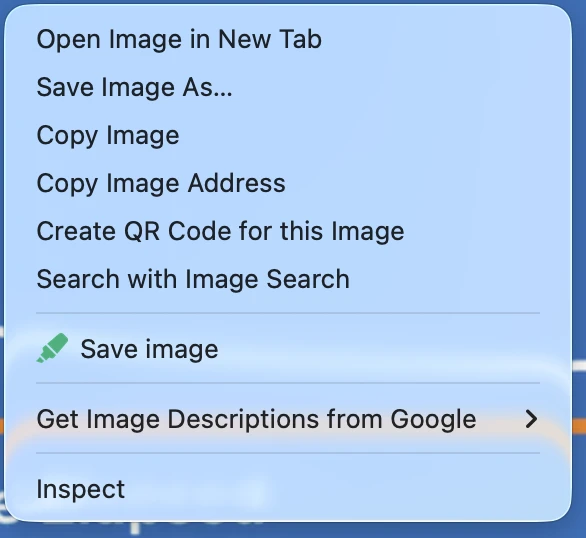
- 0:12 右键点击图片。 在图片上右键,在浏览器菜单中选择「保存图片」。图片会自动保存,左上角会出现一个彩色小圆点。
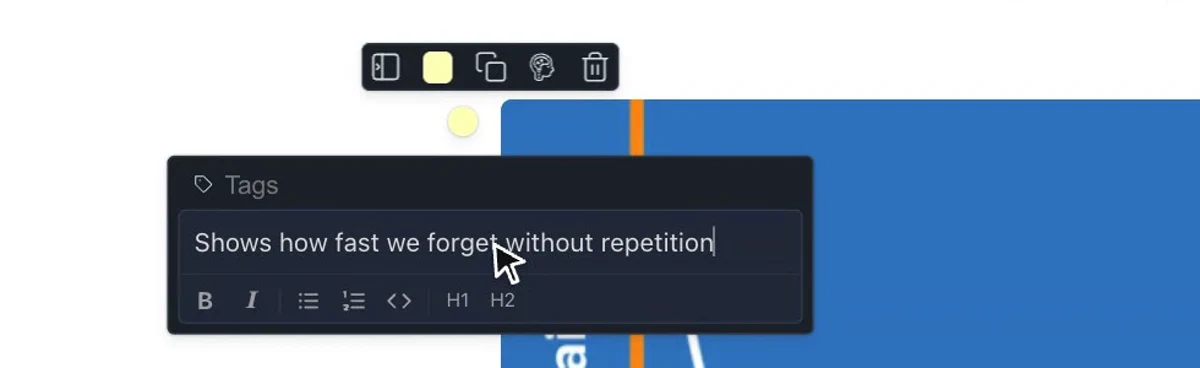
- 0:21 添加笔记和标签。 点击那个圆点,会打开你已经熟悉的文字高亮弹窗,可以写笔记、给图片加标签。我通常马上就写,因为之后只有记下来了,才记得清为什么这张图重要。
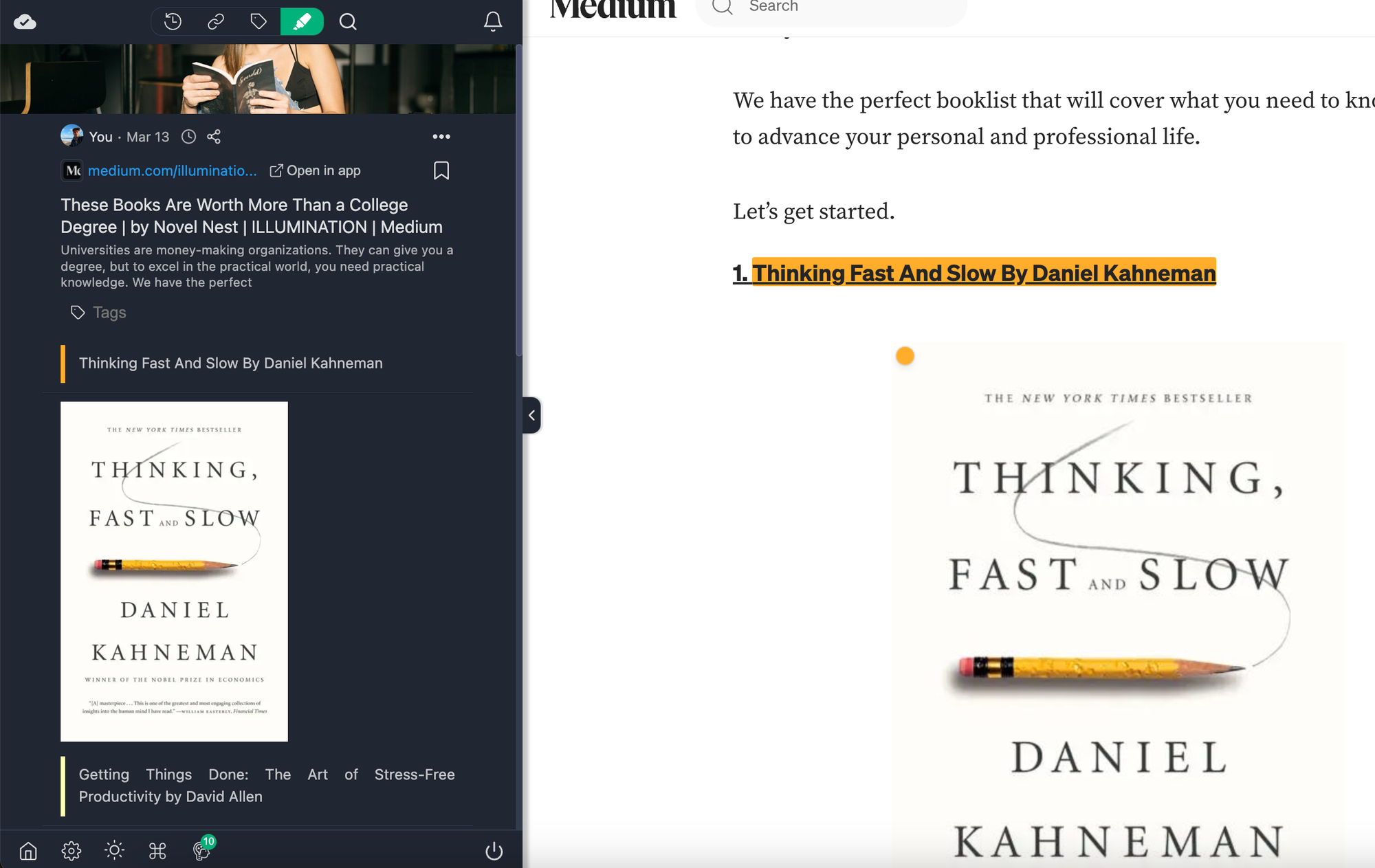
- 0:30 侧边栏中的图片。 在侧边栏里,图片会出现在其他高亮之间,并带上你刚加的笔记和标签。
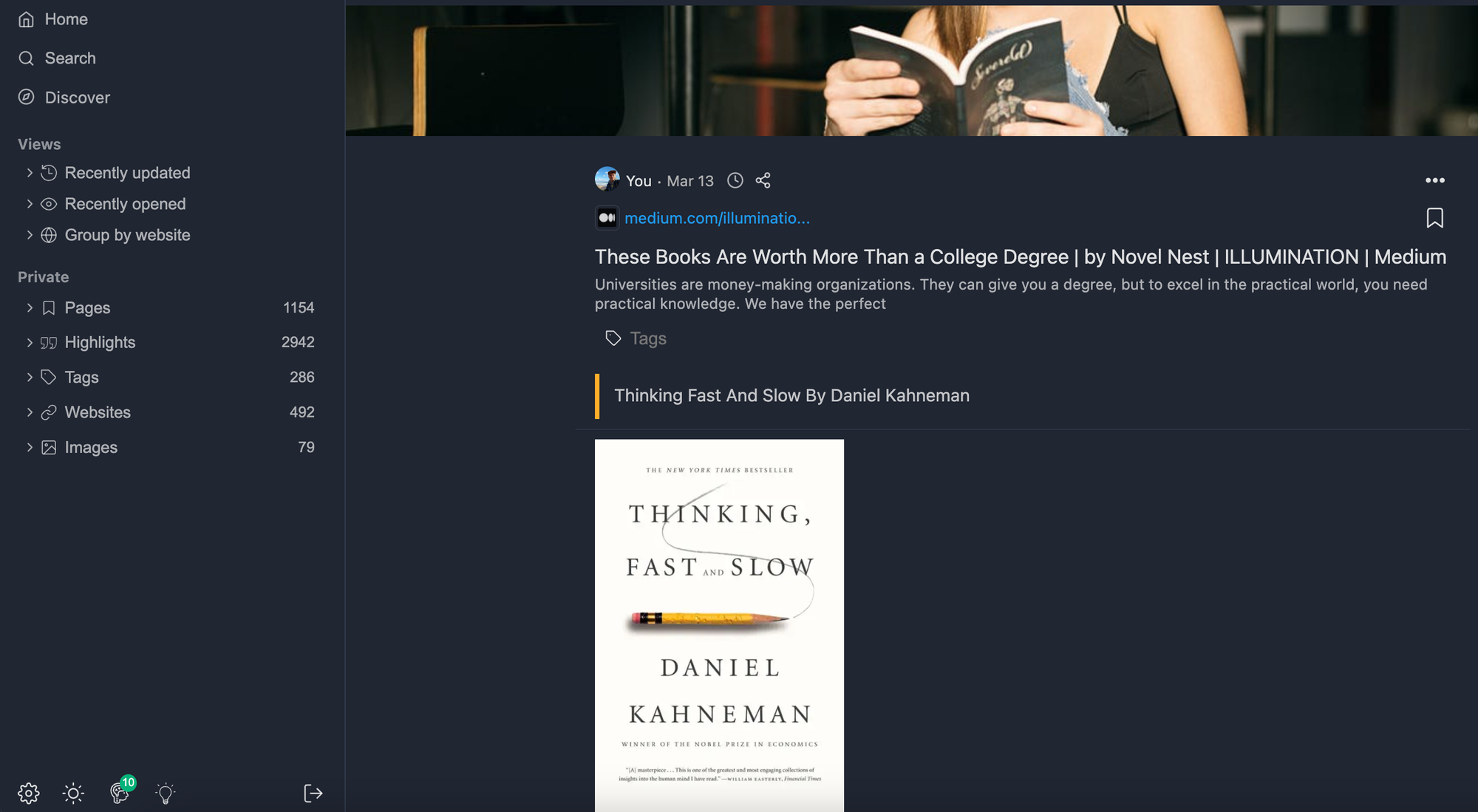
- 0:35 所有图片集中一处。 在仪表盘中有一个「图片」筛选,会汇总你保存过的每一张图,来自你读过的所有页面。
用 Web Highlights,你能做的不止高亮文字和创建书签。还可以高亮图片——把图表、信息图或网页上的任意视觉内容,与文字高亮和笔记一起保存。
🚀 Ultimate 功能
此功能包含在 Ultimate 方案中。可免费试用 7 天。随时可在应用内的定价页面升级到 Ultimate。
如何保存图片
在网页上任意图片上右键,上下文菜单里应会出现「保存图片」选项:
保存图片后,左上角会出现一个圆点指示器。点击该圆点,会打开与文字高亮相同的弹窗——可添加标签、写笔记、改颜色,或再次删除图片。
图片会出现在哪里
已保存的图片会出现在文字高亮出现的每一个地方。
在侧边栏中:
在网页版应用中:
批注图片
与文字高亮一样,已保存的图片支持:
何时使用图片高亮
图片高亮尤其适合:
- 研究 — 保存论文或文章中的图表、数据可视化和插图
- 设计灵感 — 收集界面截图、布局和视觉参考
- 学习材料 — 截取图表、时间线和信息图,用于备考
- 技术文档 — 保存架构图、流程图和代码截图
导出图片
导出包含图片高亮的页面时,图片会一并包含。适用于:
- Markdown 导出 — 图片以 Markdown 图片引用嵌入
- Notion 导出 — 图片与文字高亮一起发送
- Capacities 导出 — 与 Notion 相同
若把图片高亮用于间隔重复学习,图片会出现在记忆卡片上——适合记忆图表或视觉概念。
了解更多
可在我们的博客文章中阅读更多关于图片高亮的内容: