
ウェブサイトの画像をハイライトする方法
動画の書き起こし
- 0:02 画像も保存。 Web Highlights で、どんなウェブページの画像でも保存し、チャートや図をテキストハイライトの隣にライブラリへ入れる方法です。これは Ultimate の機能です。
- 0:12 画像を右クリック。 画像を右クリックし、ブラウザメニューの「画像を保存」を選びます。画像は自動で保存され、左上に小さな色付きドットが表示されます。
- 0:21 メモとタグを追加。 そのドットをクリックすると、テキストハイライトと同じポップアップが開き、メモを書いてタグを付けられます。あとでチャートがなぜ重要だったかを思い出せるよう、自分はすぐ書いておきます。
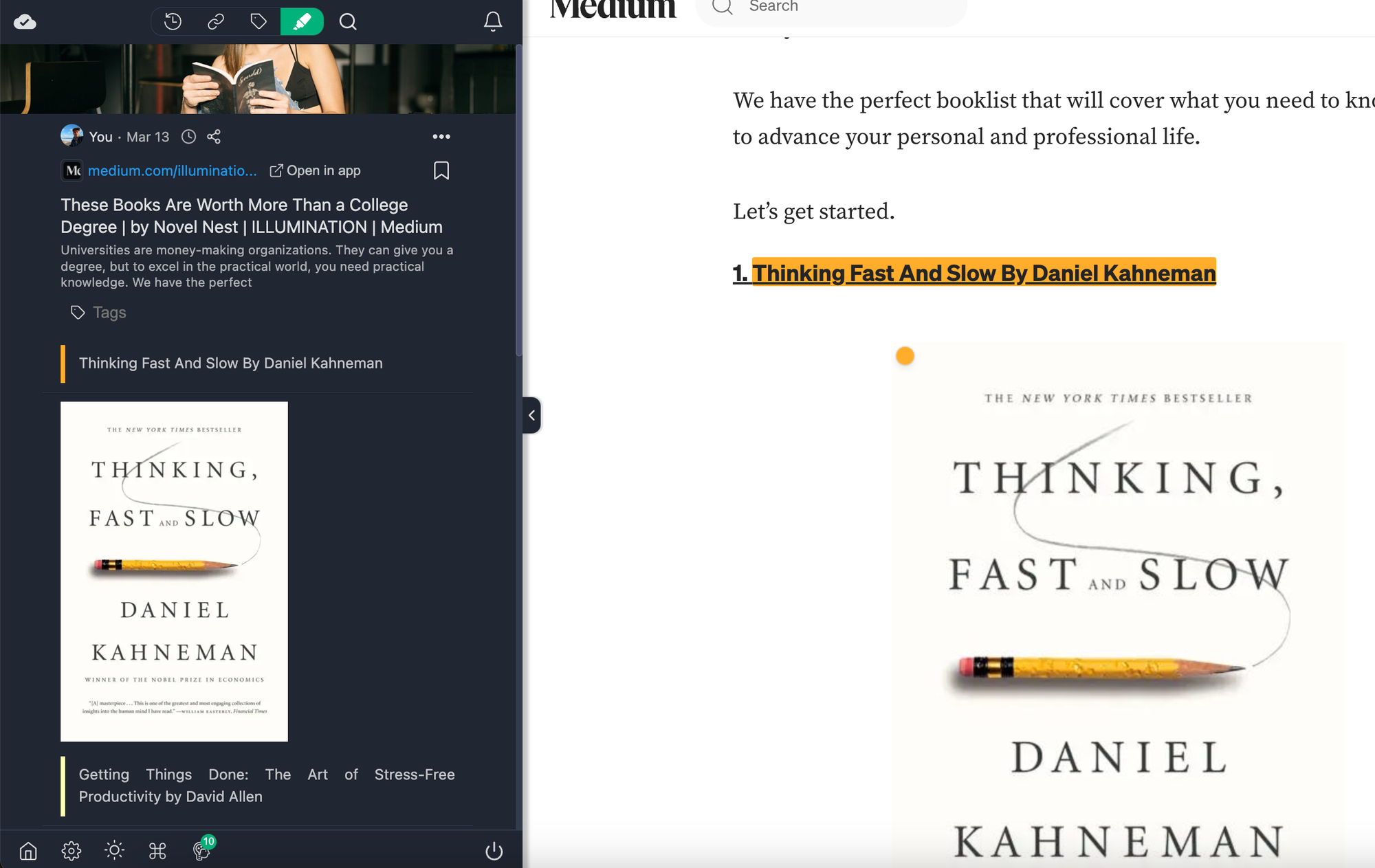
- 0:30 サイドパネルの画像。 サイドパネルでは、画像がほかのハイライトの間に並び、いま付けたメモとタグも表示されます。
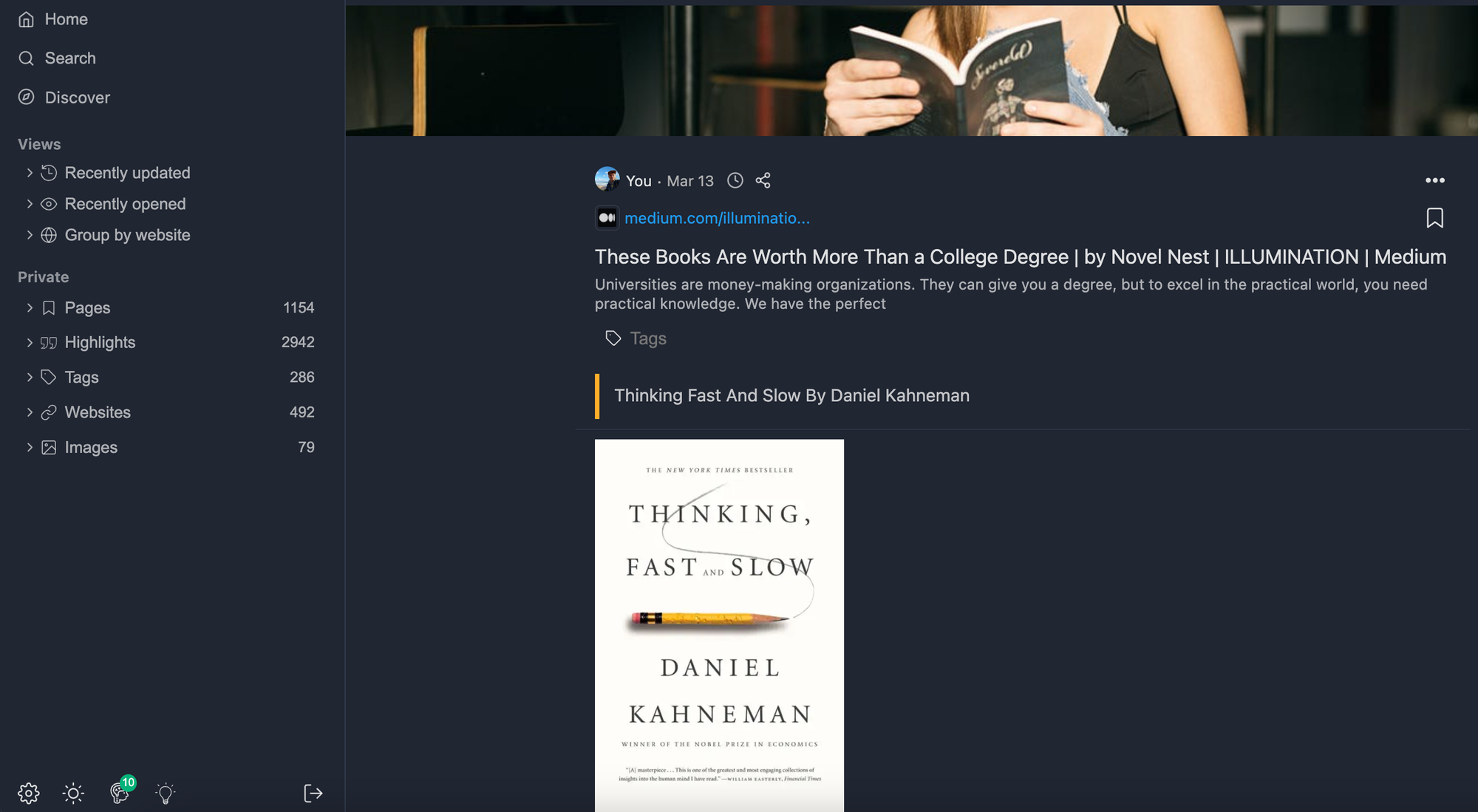
- 0:35 画像を一か所に。 ダッシュボードには「画像」フィルターがあり、読んだすべてのページから保存した画像が集まります。
Web Highlights では、テキストのハイライトやブックマークの作成だけではありません。画像もハイライトできます — 図、チャート、インフォグラフィック、ウェブ上のどんなビジュアルでも、テキストのハイライトやメモと一緒に保存できます。
🚀 Ultimate 機能
この機能は Ultimate プランで利用できます。7 日間無料で試せます。アプリ内の料金ページからいつでも Ultimate にアップグレードできます。
画像を保存する方法
ウェブ上の画像を右クリックするだけで、コンテキストメニューに「画像を保存」という新しいオプションが表示されます。
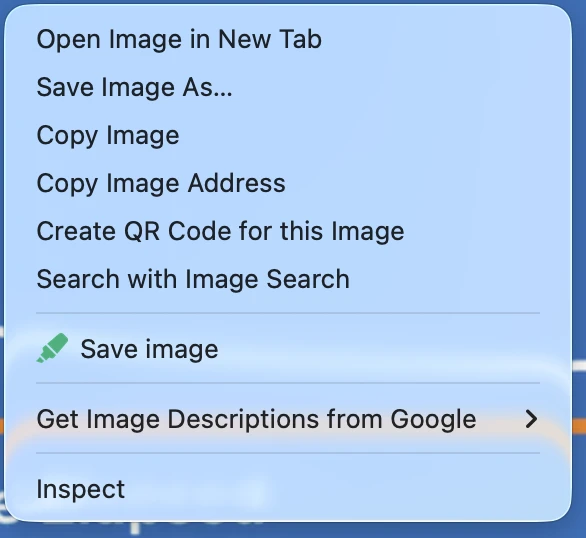
画像を保存すると、左上に点のインジケーターが表示されます。この点をクリックすると、テキストハイライトと同じポップアップが開き、タグの追加、メモの記入、色の変更、画像の削除ができます。

画像が表示される場所
保存した画像は、テキストのハイライトと同じ場所すべてに表示されます。
サイドパネル:
ウェブアプリ:
画像に注釈を付ける
テキストのハイライトと同様に、保存した画像では次が使えます。
画像ハイライトが役立つ場面
画像ハイライトは、次のような場面で特に便利です。
- 調べもの — 論文や記事の図、データ可視化、図表を保存する
- デザインの参考 — UI のスクリーンショット、レイアウト、ビジュアルの参照を集める
- 学習教材 — 試験対策用にチャート、タイムライン、インフォグラフィックを取り込む
- 技術ドキュメント — アーキテクチャ図、フローチャート、コードのスクリーンショットを保存する
画像のエクスポート
画像ハイライトを含むページをエクスポートすると、画像もエクスポートに含まれます。次で動作します。
- Markdown エクスポート — 画像は Markdown の画像参照として埋め込まれます
- Notion エクスポート — テキストのハイライトと一緒に画像が送られます
- Capacities エクスポート — Notion と同様です
間隔反復学習で画像ハイライトを使うと、単語カードに画像が表示されます — 図や視覚的な概念を覚えるのに便利です。
関連記事
画像ハイライトについて、くわしくはブログ記事でも読めます。