
便利な設定
Web Highlights には、体験をカスタマイズできる設定がいくつかあります。はじめに役立つ設定を紹介します。
自動ポップアップを無効にするには?
自動ポップアップが気になる場合は、設定で無効にできます。
- ブラウザのツールバーで Web Highlights の拡張機能アイコンをクリックします。
- 「設定」に移動します。
- 「ハイライトポップアップ」で「オフ」を選択します。
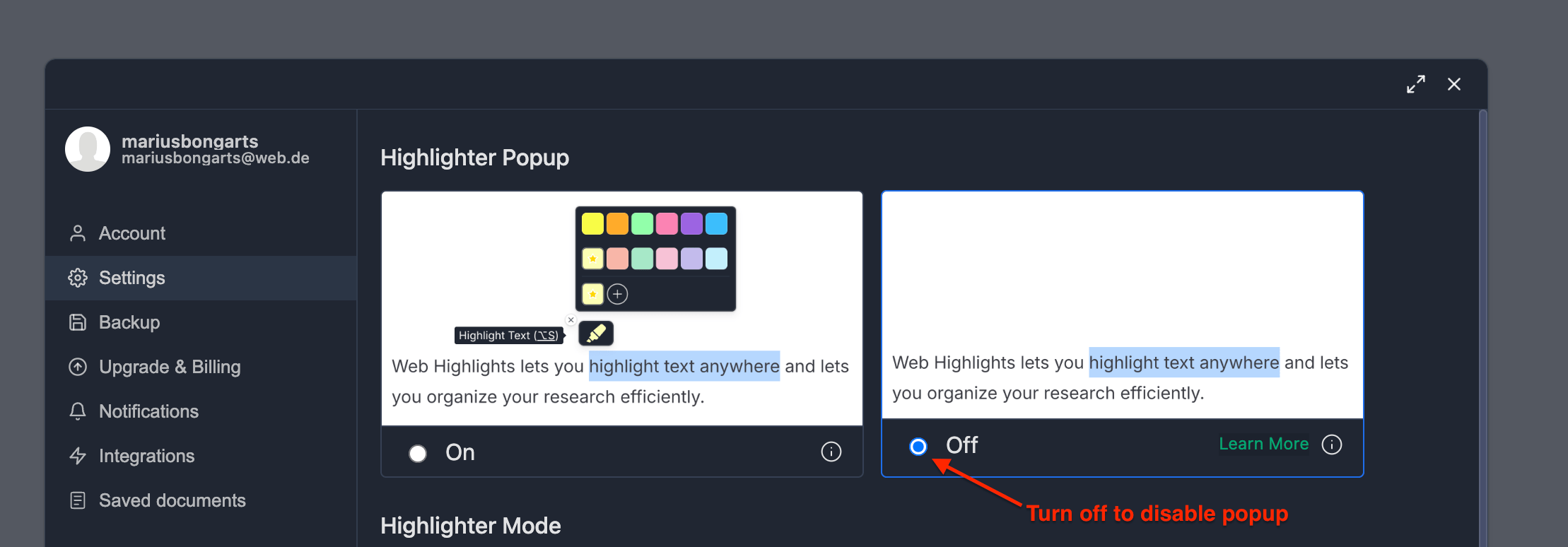
テキストは引き続きハイライトできます 💡
ポップアップを無効にしても、テキストを右クリックするか、キーボードショートカットを使えばハイライトできます。
特定のウェブサイトで Web Highlights を無効にするには?
拡張機能を動かしたくない特定のウェブサイトでは、Web Highlights を無効にできます。
電源アイコンで無効にする
- Web Highlights の拡張機能アイコンをクリックしてサイドパネルを開きます。
- 右下の電源アイコンをクリックします。

- ページが再読み込みされ、現在のウェブサイトで拡張機能が無効になります。
ウェブサイトを再度有効にする 💡
ウェブサイトで拡張機能を再度有効にするには、サイドパネルを開いて電源アイコンをもう一度クリックするだけです。
無効化されたウェブサイトのリストで無効にする
または、特定のウェブサイトを 無効化されたウェブサイトのリスト に追加することもできます。
- Web Highlights の拡張機能アイコンをクリックしてサイドパネルを開きます。
- 設定アイコンをクリックします。
- 「設定」>「無効化されたウェブサイト」 の下に、拡張機能を無効にしたいウェブサイトの URL を追加します。
複数のウェブサイトをまとめて除外できます 💡
example.com/* のようなワイルドカードを使うと、同じドメイン配下の複数サイトを除外できます。
特定の URL を除外し、同じドメイン配下の複数サイトも除外する例です。
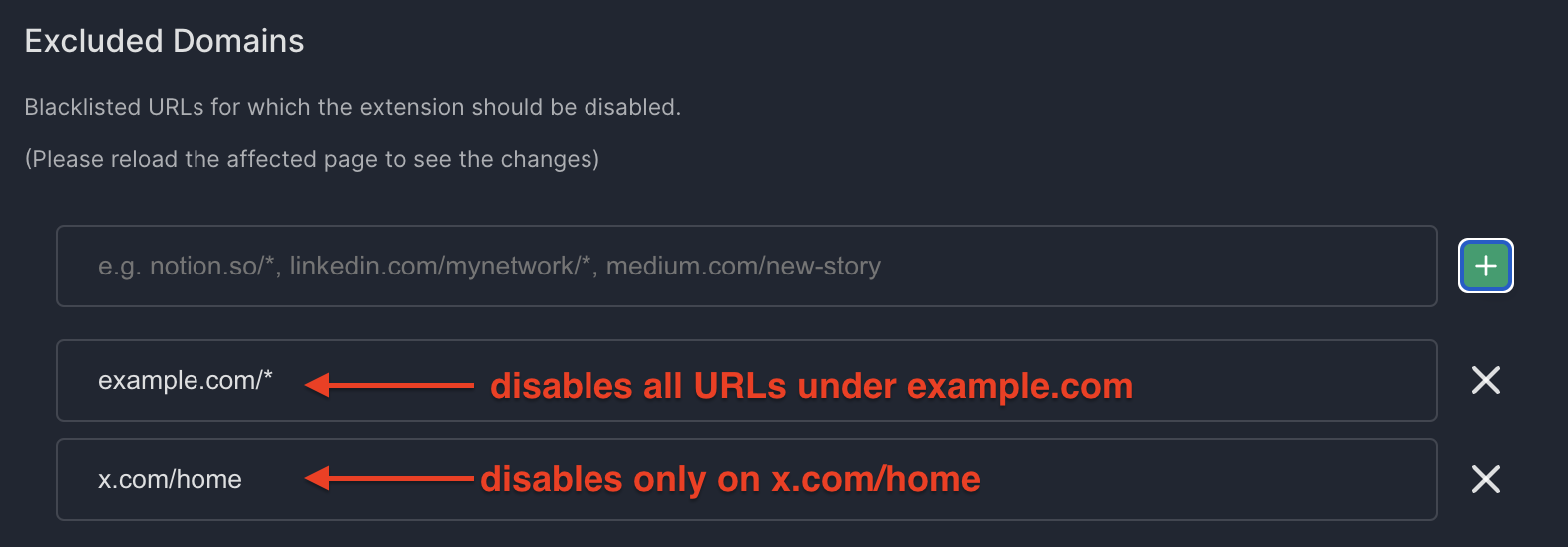
この例では、次の URL で Web Highlights が無効になります。
https://www.example.com/page1https://www.example.com/page2https://x.com/home
一方、次の URL では有効のままです。
https://x.com/profile