
複数色のハイライト
動画の書き起こし
- 0:02 複数色でハイライト。 Web Highlights で、複数の色でハイライトする方法です。
- 0:06 デフォルト色。 テキストを選択してハイライターをクリックすると、デフォルト色が使われます。最初は黄色です。
- 0:12 色を選ぶ。 ハイライターにカーソルを合わせると、すべての色が見えて別の色を選べます。ここでは緑を選びます。
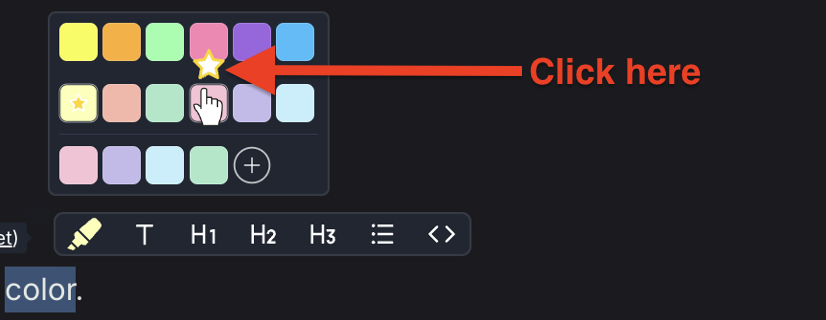
- 0:17 デフォルトを変更。 色にカーソルを合わせると小さな星が出ます。クリックすると、それが新しいデフォルト色になります。以降の新しいハイライトは緑になります。
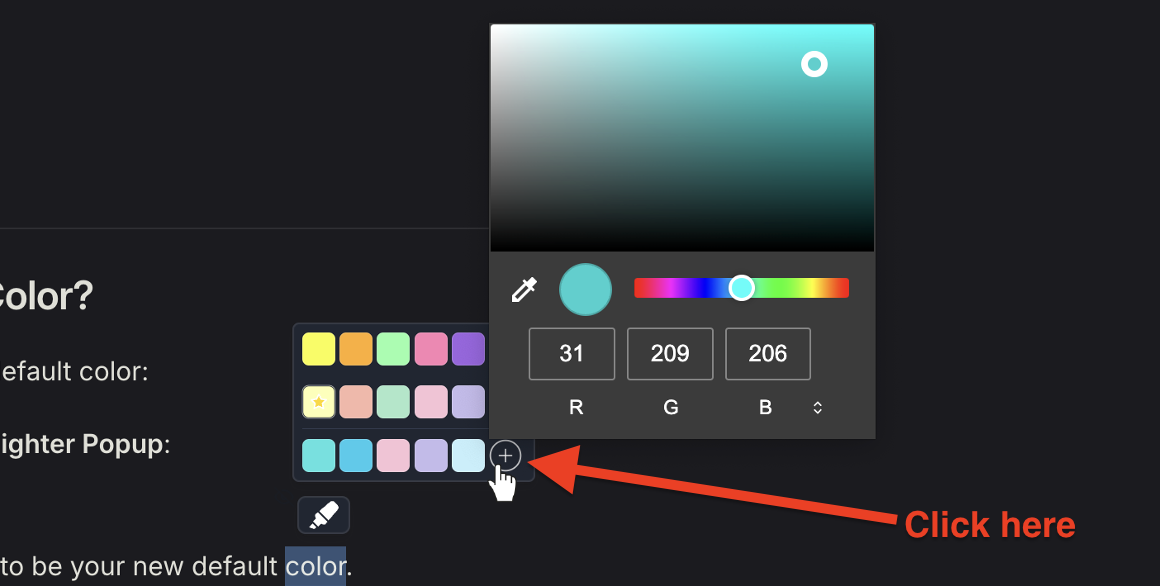
- 0:25 独自の色を追加。 これらの色だけではありません。プラスアイコンをクリックし、カラーピッカーから好きな色を選びます。新しい色はパレットに保存されます。
- 0:33 ハイライトの色を変更。 既存のハイライトの色もいつでも変えられます。クリックして別の色を選ぶだけです。
- 0:38 サイドパネルの色。 サイドパネルでは、色付きのハイライトがすべて見えるので、ページをざっと見渡しやすくなります。
- 0:43 色でフィルター。 ダッシュボードでは、ライブラリ全体を色でフィルターできます。「色」の下に一覧があり、クリックするとその色のハイライトがすべて表示されます。このフィルターは Ultimate プランの機能です。
Web Highlights には、有名な Stabilo ハイライターに着想を得た美しいパステル調を含む、あらかじめ定義された色が多数あります。
ただし、Web Highlights はこれらの色だけに限りません。独自のカスタムカラーも作れます。このガイドでは、デフォルトの色の変更と、色の追加に必要なことをすべて説明します。
デフォルトの色を変更するには?
デフォルトのハイライト色は、ポップアップのマーカーを直接クリックしたときや、キーボードショートカットや右クリックでハイライトしたときに使われます。
デフォルトの色を変更する方法は 2 つあります。
ハイライトポップアップからデフォルトの色を変更する:
- テキストをハイライトします。
- 新しいデフォルトにしたい色にホバーします。
- 表示される星アイコンをクリックします。
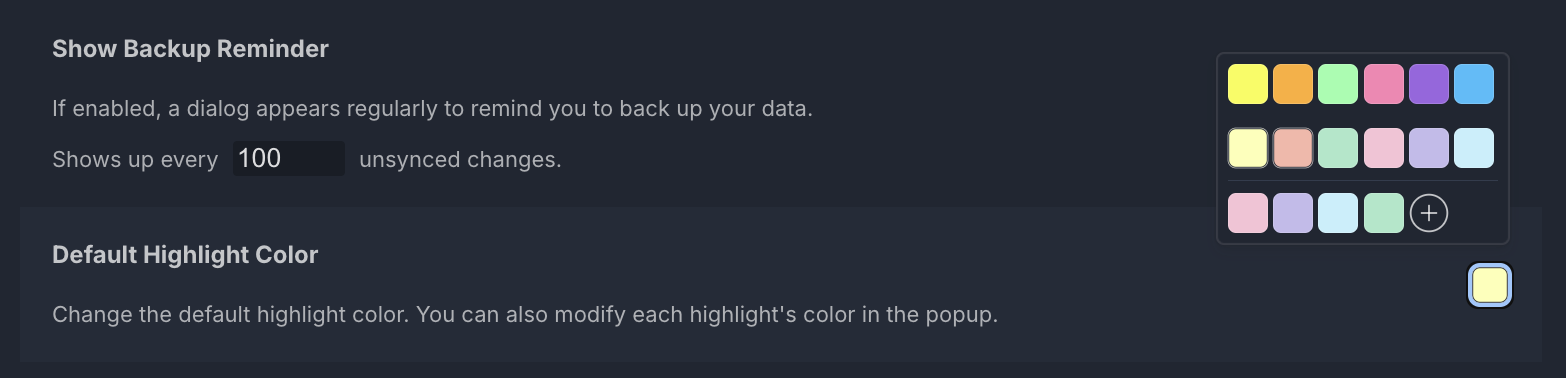
設定からデフォルトの色を変更する:
- サイドパネルを開きます。
- 「設定」に移動します。
- デフォルトのハイライトカラー の下にあるカラーパレットアイコンをクリックします。
色を追加するには?
ハイライトのパレットには、無制限に色を追加できます。色を追加する手順は次のとおりです。
- テキストをハイライトします。
- マーカーアイコンにホバーします。
- カラーセレクターのプラスアイコンをクリックします。
- カラーホイールから色を選びます。
- カラーピッカーの外をクリックして閉じます。
色を効果的に使う
色は、それぞれに一貫した意味を割り当てると最も効果的です。よくある仕組みは次のとおりです。
- 重要度別 — 要点は黄、裏付けは緑、疑うべき点は赤
- ソースの種類別 — 一次資料は青、二次資料はオレンジ、自分の考えはピンク
- プロジェクト別 — プロジェクトや授業ごとに 1 色で、調べものの流れを視覚的に分ける
- アクション別 — 「完了」は緑、「あとで再確認」は黄、「フォローアップが必要」は赤
色とタグを組み合わせる
色は、ページを眺めるときの即時の視覚的分類になります。タグは、検索可能な第二の整理の層を加えます。両方を一緒に使います。色はすばやい視覚スキャン用、タグはウェブアプリでの構造的な取り出し用です。
色で絞り込む
ウェブアプリでは、フィルターバーでハイライトを色ごとに絞り込めます。ライブラリ全体で特定の種類のハイライトを見直すのに便利です — たとえば、過去 1 か月の「要点」(黄)ハイライトをすべて見る、などです。
Ultimate 機能
ウェブアプリでの色による絞り込みは Ultimate 機能です。プランを比較 →
プランでの利用可否
複数色のハイライトは すべてのプラン で利用できます。ウェブアプリでの色による絞り込みには Ultimate が必要です。
よくある質問
色はいくつまで持てますか?
制限はありません。カラーピッカーで必要なだけカスタムカラーを追加できます。
色はデバイス間で同期されますか?
はい。カラーパレットとハイライトの色は Web Highlights アカウント経由で同期されるので、どのデバイスでも同じに見えます。
既存のハイライトの色を変えられますか?
はい。任意のハイライトをクリックしてポップアップを開き、パレットから別の色を選びます。