
Surlignage multicolore
Transcription de la vidéo
- 0:02 Surligner en plusieurs couleurs. Voici comment surligner en plusieurs couleurs avec Web Highlights.
- 0:06 Votre couleur par défaut. Quand vous sélectionnez du texte et cliquez simplement sur le surligneur, il utilise votre couleur par défaut, qui est le jaune au départ.
- 0:12 Choisir une couleur. Si vous survolez le surligneur, vous voyez toutes les couleurs et pouvez en choisir une autre. Ici, je prends le vert, par exemple.
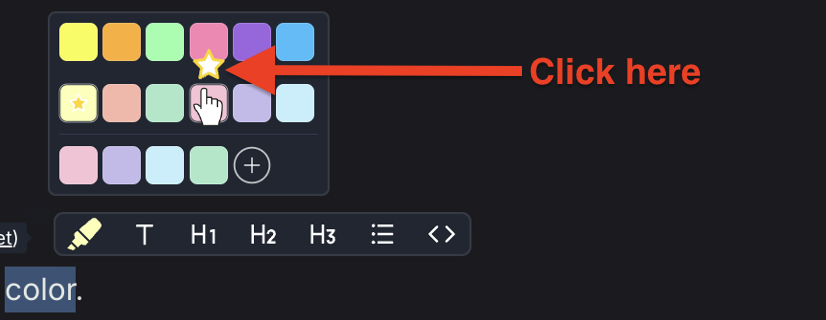
- 0:17 Changer la valeur par défaut. Si vous survolez une couleur, une petite étoile apparaît. Cliquez dessus, et cette couleur devient votre nouvelle couleur par défaut. Dès lors, chaque nouveau surlignage utilise simplement le vert.
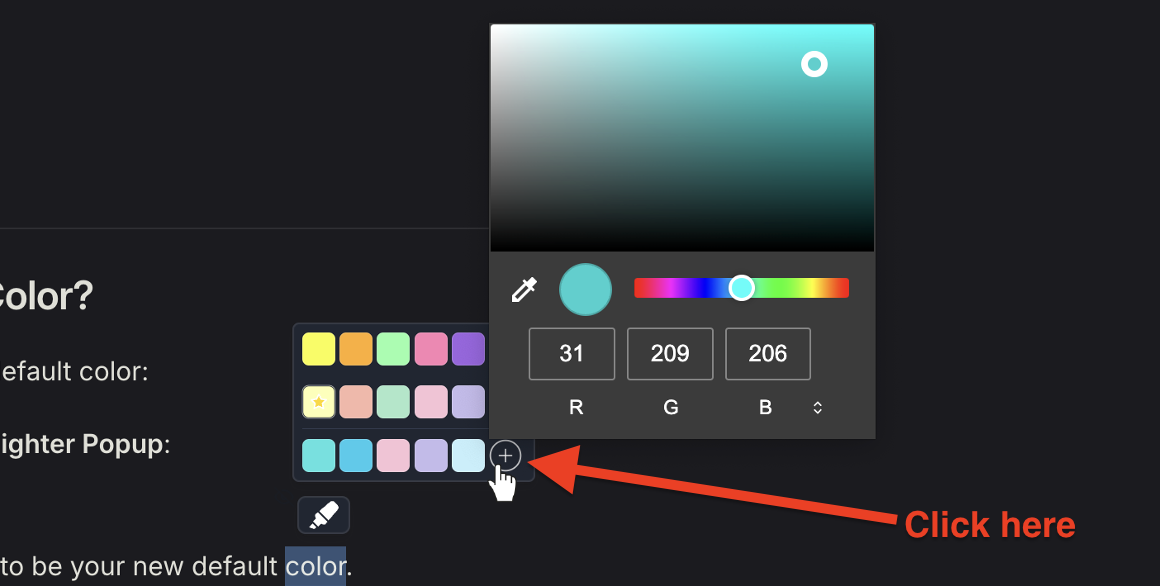
- 0:25 Ajouter vos propres couleurs. Et vous n’êtes pas limité à ces couleurs. Cliquez sur l’icône plus et choisissez la couleur que vous voulez dans le sélecteur. Votre nouvelle couleur est alors enregistrée dans votre palette.
- 0:33 Recolorer un surlignage. Vous pouvez aussi changer la couleur d’un surlignage existant à tout moment. Cliquez simplement dessus et choisissez une autre couleur.
- 0:38 Couleurs dans le panneau latéral. Dans le panneau latéral, vous voyez tous vos surlignages avec leurs couleurs, ce qui facilite le parcours d’une page.
- 0:43 Filtrer par couleur. Et dans le tableau de bord, vous pouvez filtrer toute votre bibliothèque par couleur. Sous Couleurs vous les trouvez toutes, et un clic affiche chaque surlignage de cette couleur. Ce filtre fait partie de l’offre Ultimate.
Web Highlights propose une palette de couleurs prédéfinies, dont des pastels inspirés des célèbres surligneurs Stabilo.
Vous n’êtes pas limité à ces teintes : vous pouvez créer vos propres couleurs. Ce guide explique comment modifier la couleur par défaut et en ajouter d’autres.
Comment modifier la couleur par défaut ?
La couleur par défaut s’applique si vous cliquez directement sur le marqueur dans la fenêtre contextuelle, ou si vous surlignez via le clic droit ou un raccourci clavier.
Deux façons de la modifier :
Depuis la fenêtre contextuelle du surligneur :
- Surlignez un passage.
- Survolez la couleur que vous voulez définir par défaut.
- Cliquez sur l’icône étoile qui apparaît.
Depuis les paramètres :
- Ouvrez le panneau latéral.
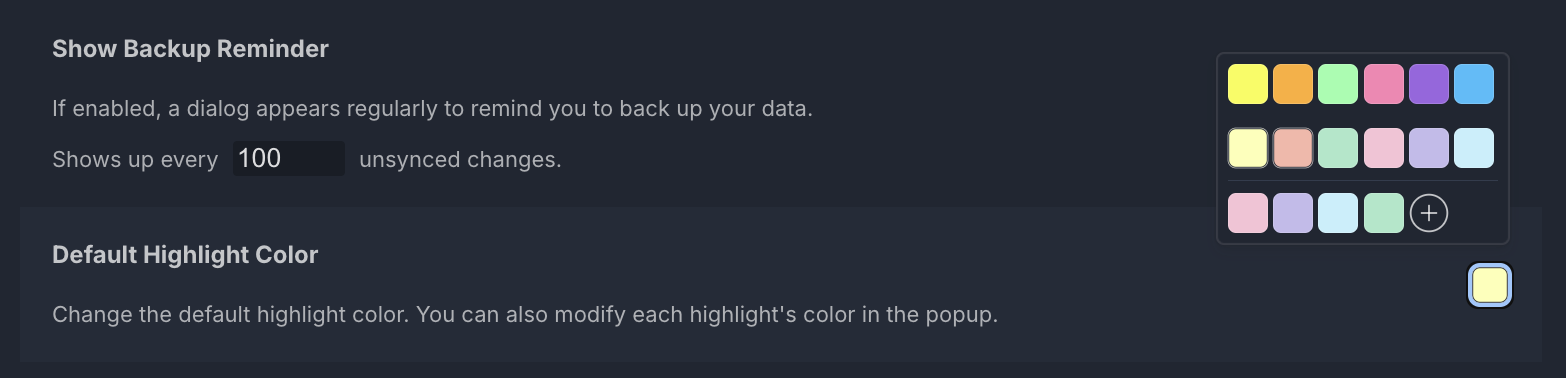
- Allez dans « Paramètres ».
- Cliquez sur l’icône palette sous Default Highlight Color.
Comment ajouter des couleurs ?
Vous pouvez ajouter autant de couleurs que vous voulez à votre palette. Pour en ajouter :
- Surlignez un passage.
- Survolez l’icône marqueur.
- Cliquez sur l’icône plus dans le sélecteur de couleurs.
- Choisissez une couleur sur la roue chromatique.
- Fermez le sélecteur en cliquant en dehors.
Utiliser les couleurs efficacement
Les couleurs fonctionnent mieux lorsque chacune a un sens stable. Quelques schémas courants :
- Par importance — jaune pour les points clés, vert pour les éléments de preuve, rouge pour ce qu’il faut questionner
- Par type de source — bleu pour les sources primaires, orange pour les secondaires, rose pour vos propres idées
- Par projet — une couleur par projet ou cours pour séparer visuellement les fils de recherche
- Par action — vert pour « fait », jaune pour « à revoir », rouge pour « suivi nécessaire »
Combiner couleurs et libellés
Les couleurs permettent un repérage visuel immédiat sur la page. Les libellés ajoutent une couche d’organisation recherchable. Utilisez les deux : la couleur pour parcourir visuellement, les libellés pour retrouver une structure dans l’application web.
Filtrer par couleur
Dans l’application web, filtrez vos surlignages par couleur via la barre de filtres. Pratique pour revoir tous les surlignages d’un type donné dans toute votre bibliothèque — par exemple tous les points clés (jaunes) du dernier mois.
Fonctionnalité Ultimate
Le filtrage par couleur dans l’application web est une fonctionnalité Ultimate. Comparer les offres →
Disponibilité selon l’offre
Le surlignage multicolore est disponible sur toutes les offres. Le filtrage par couleur dans l’application web nécessite Ultimate.
Questions fréquentes
Combien de couleurs puis-je avoir ?
Aucune limite. Ajoutez autant de couleurs personnalisées que nécessaire via le sélecteur.
Mes couleurs sont-elles synchronisées entre appareils ?
Oui. Votre palette et les couleurs de surlignage sont synchronisées via votre compte Web Highlights et restent identiques sur chaque appareil.
Puis-je changer la couleur d’un surlignage existant ?
Oui. Cliquez sur un surlignage pour ouvrir la fenêtre contextuelle, puis choisissez une autre couleur dans la palette.