
Surligneur PDF — surligner et annoter des PDF dans Chrome
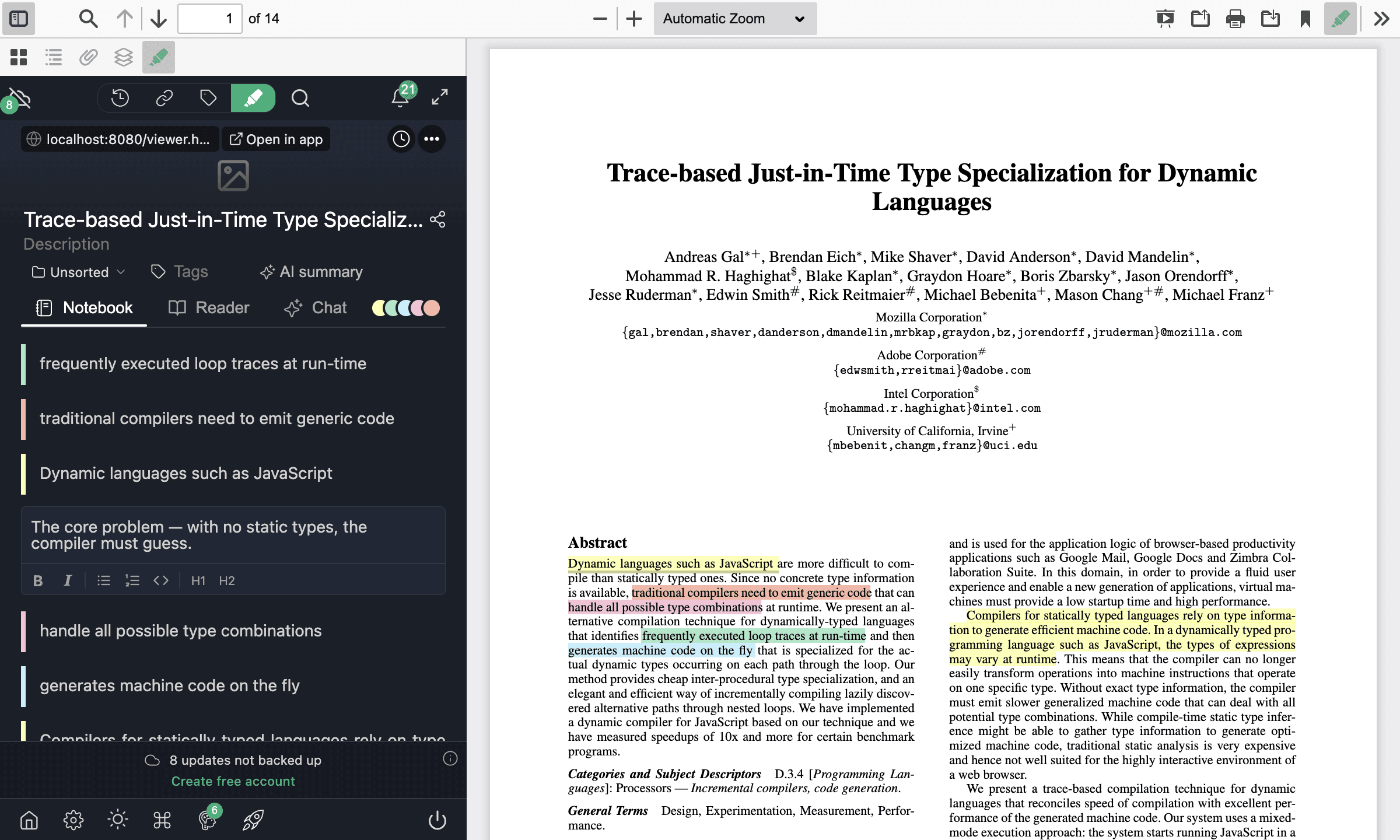
Avec Web Highlights, surlignez du texte et ajoutez des notes sur tout PDF — hébergé en ligne ou enregistré localement sur votre ordinateur. Le lecteur PDF intégré à Chrome ne permet ni surlignage ni annotation ; Web Highlights ouvre donc les PDF dans son propre lecteur. Aucun logiciel PDF séparé : tout fonctionne dans Chrome.
Vous avez un PDF à conserver dans votre bibliothèque ?
Les utilisateurs connectés peuvent aussi téléverser des PDF directement dans Web Highlights et les lire dans le lecteur intégré. Consultez Téléverser vos propres PDF pour le flux de téléversement, les plafonds de stockage et la synchronisation entre appareils.
Vous voulez surligner un PDF rapidement, sans installation ?
Utilisez le surligneur PDF en ligne gratuit : ouvrez l’outil, déposez un PDF et surlignez-le dans le navigateur — sans extension ni inscription. L’extension ci-dessous sert à surligner chaque PDF (et chaque page web) que vous ouvrez, sur place.
Prérequis
Avant de commencer, assurez-vous d’avoir installé notre extension de navigateur. Vous pouvez l’installer ici ou la récupérer sur le Chrome Web Store, Firefox Add-ons ou Microsoft Edge Add-ons.
Comment surligner un PDF dans Chrome
Surligner un PDF avec Web Highlights fonctionne comme sur une page web :
- Ouvrez un PDF dans Chrome — accédez à un PDF en ligne ou glissez un PDF local dans Chrome
- Web Highlights détecte automatiquement le PDF et l’ouvre dans notre lecteur PDF intégré
- Sélectionnez du texte dans le PDF — la fenêtre contextuelle du surligneur apparaît
- Cliquez sur une couleur pour enregistrer le surlignage
- Ajoutez des notes en cliquant sur l’icône note sur un surlignage

Vos surlignages PDF sont enregistrés automatiquement et réapparaissent lorsque vous rouvrez le même PDF.
Tutoriel pas à pas
Pour un parcours complet — du premier surlignage à l’export de vos notes — suivez le tutoriel : Surligner et annoter des PDF.
Comment annoter un PDF
Au-delà du surlignage simple, Web Highlights permet d’annoter des PDF avec des notes enrichies :
- Ajoutez des notes à tout surlignage — cliquez sur un surlignage pour ouvrir l’éditeur de notes
- Utilisez plusieurs couleurs de surlignage — codez vos annotations par couleur (points clés, questions, définitions, etc.). En savoir plus sur le surlignage multicolore.
- Libellés sur vos surlignages — organisez les annotations PDF avec des libellés personnalisés pour les retrouver facilement
- Exportez les annotations — exportez surlignages et notes vers Markdown, HTML, PDF, Notion ou Capacities
Surligner des PDF locaux
Les PDF stockés sur votre ordinateur fonctionnent aussi. Glissez le fichier dans Chrome (ou ouvrez-le avec Chrome), activez une fois l’autorisation d’extension « Autoriser l’accès aux URL de fichiers », puis surlignez comme tout autre document. Vos surlignages se synchronisent dans le cloud — le fichier reste sur votre appareil.
Comment surligner des PDF locaux →
Télécharger ou imprimer un PDF avec vos surlignages
Ce que vous surlignez ici ne reste pas enfermé dans l’extension. Le bouton Télécharger enregistre une copie du PDF où chaque surlignage est une annotation PDF standard — Adobe Acrobat, Aperçu macOS et d’autres applications affichent et permettent de modifier vos surlignages. Vos notes sont incluses. Le bouton Imprimer reproduit les couleurs de surlignage sur les pages imprimées.
Télécharger ou imprimer un PDF avec surlignages →
Importer des surlignages depuis Acrobat et autres applications PDF
Vous avez déjà annoté un PDF dans Adobe Acrobat, Aperçu macOS ou un autre éditeur ? À l’ouverture dans le lecteur, Web Highlights détecte les surlignages existants et propose de les importer — un clic, et ils apparaissent avec leurs couleurs et notes. Rien n’est importé deux fois. Si le fichier change plus tard, les surlignages nouveaux ou mis à jour vous sont proposés à la réouverture.
Importer des annotations PDF →
Mode lecture pour les PDF
Un PDF enregistré n’a pas à rester une pile de pages. Ouvrez-le en mode lecture et Web Highlights le présente comme un article structuré : titre, titres, paragraphes, listes et blocs de code sont reconnus. Les documents à deux colonnes suivent le bon ordre de lecture, et les PDF balisés conservent la structure définie par l’éditeur. Les PDF enregistrés avant cette fonctionnalité sont mis à niveau automatiquement à la prochaine ouverture.
Et les gros PDF ?
Ils s’ouvrent vite aussi. Le lecteur affiche d’abord les pages proches de la zone visible et prépare le reste en arrière-plan — même un document de 500 pages est lisible en quelques secondes et reste réactif pendant le défilement, la recherche et le surlignage.
Organiser votre recherche PDF
Une fois un PDF surligné, organisez vos annotations comme pour toute autre page dans Web Highlights :
- Ajoutez des libellés pour regrouper les PDF par thème, projet ou priorité
- Rédigez des notes sur des surlignages individuels pour ajouter votre contexte
- Partagez vos annotations via un lien public
- Exportez vers Notion ou Markdown pour intégrer la recherche PDF à votre flux de travail
En savoir plus
Parcours détaillé avec captures dans notre article de blog :
Pour comparer les outils de surlignage PDF, consultez notre article sur les meilleures extensions Chrome surligneur PDF.
Limites du surlignage PDF
Les PDF doivent toujours s’ouvrir dans notre lecteur PDF. Web Highlights transforme ces PDF pour permettre le surlignage. Quelques limites subsistent :
- PDF scannés, image seule — pas de texte sélectionnable sans couche OCR
- PDF protégés par mot de passe — non pris en charge
- Images dans les PDF — le surlignage ne s’applique qu’au texte
- Fichiers locaux — nécessitent l’option d’extension « Autoriser l’accès aux URL de fichiers » ; les surlignages réapparaissent sur le document seulement si le fichier est ouvert depuis le même chemin sur le même appareil — voir Surligner des PDF locaux
Questions fréquentes
Puis-je surligner n’importe quel PDF dans Chrome ?
Oui — Web Highlights fonctionne avec la plupart des PDF contenant du texte sélectionnable. Les PDF scannés (basés sur l’image) sans couche OCR ne peuvent pas être surlignés, faute de texte sélectionnable.
Puis-je télécharger un PDF avec mes surlignages ?
Oui. Le bouton Télécharger enregistre une copie où chaque surlignage est une annotation PDF normale et votre note est un commentaire associé. Acrobat, Aperçu et les autres lecteurs PDF standard les affichent. En savoir plus dans Télécharger ou imprimer un PDF avec surlignages.
Puis-je importer des surlignages faits dans Adobe Acrobat ?
Oui. Ouvrez le PDF dans le lecteur Web Highlights et une invitation propose d’importer les surlignages détectés, avec couleurs et notes — la réouverture ne crée jamais de doublons. En savoir plus dans Importer des annotations PDF.
Mes surlignages PDF se synchronisent-ils entre appareils ?
Oui. Tous vos surlignages sont stockés dans le cloud et accessibles depuis tout appareil via l’application web. Pour les PDF locaux, le fichier lui-même n’est pas téléversé — il doit se trouver au même chemin sur chaque appareil pour que les surlignages apparaissent sur le document.
Puis-je exporter mes annotations PDF ?
Oui. Exportez surlignages et notes de tout PDF vers Markdown, HTML, PDF, Notion ou Capacities via le menu d’export du panneau latéral.
Web Highlights est-il gratuit comme surligneur PDF ?
Web Highlights propose une offre gratuite qui inclut le surlignage PDF. Pour des fonctionnalités avancées comme des surlignages illimités et plus de stockage, consultez notre page tarifs.