
Panneau latéral
Transcription de la vidéo
- 0:02 Le panneau latéral. Voici comment tirer le meilleur parti du panneau latéral dans Web Highlights.
- 0:06 Ouvrir le panneau latéral. Il y a trois façons de l’ouvrir : l’icône de l’extension dans la barre d’outils du navigateur, le raccourci Alt plus W, ou simplement le bouton du panneau latéral sur n’importe quel surlignage.
- 0:15 Tous les surlignages de la page. Dans le panneau latéral, vous trouvez tous les surlignages de la page, dans le même ordre que dans l’article, avec vos notes.
- 0:21 Aller à un surlignage. Cliquez sur un surlignage dans le panneau latéral, et la page défile jusqu’à lui. C’est vraiment pratique sur les longs articles.
- 0:26 Le retrouver dans le panneau latéral. Cela fonctionne aussi dans l’autre sens. Quand vous cliquez sur un surlignage sur la page, son entrée dans le panneau latéral s’illumine.
- 0:31 Réordonner les surlignages. Si l’ordre n’est pas tout à fait bon, survolez un surlignage et déplacez-le vers le haut ou le bas avec les petites flèches à côté.
- 0:37 Changer la largeur. La largeur aussi vous appartient. Faites simplement glisser le bord du panneau latéral pour l’élargir ou le réduire.
- 0:42 Côté droit ou flottant. Survoler le bord affiche aussi un petit menu, où vous pouvez déplacer le panneau latéral à droite, ou le faire flotter au-dessus de la page au lieu de pousser le contenu.
- 0:52 Fermer le panneau latéral. Et pour fermer le panneau latéral, cliquez sur la petite flèche à son bord, ou appuyez à nouveau sur Alt plus W.
Le panneau latéral de l’extension est votre centre principal pour les surlignages, favoris et libellés.
Ouvrir le panneau latéral
Trois façons d’ouvrir le panneau latéral :
- Cliquez sur l’icône de l’extension dans la barre d’outils
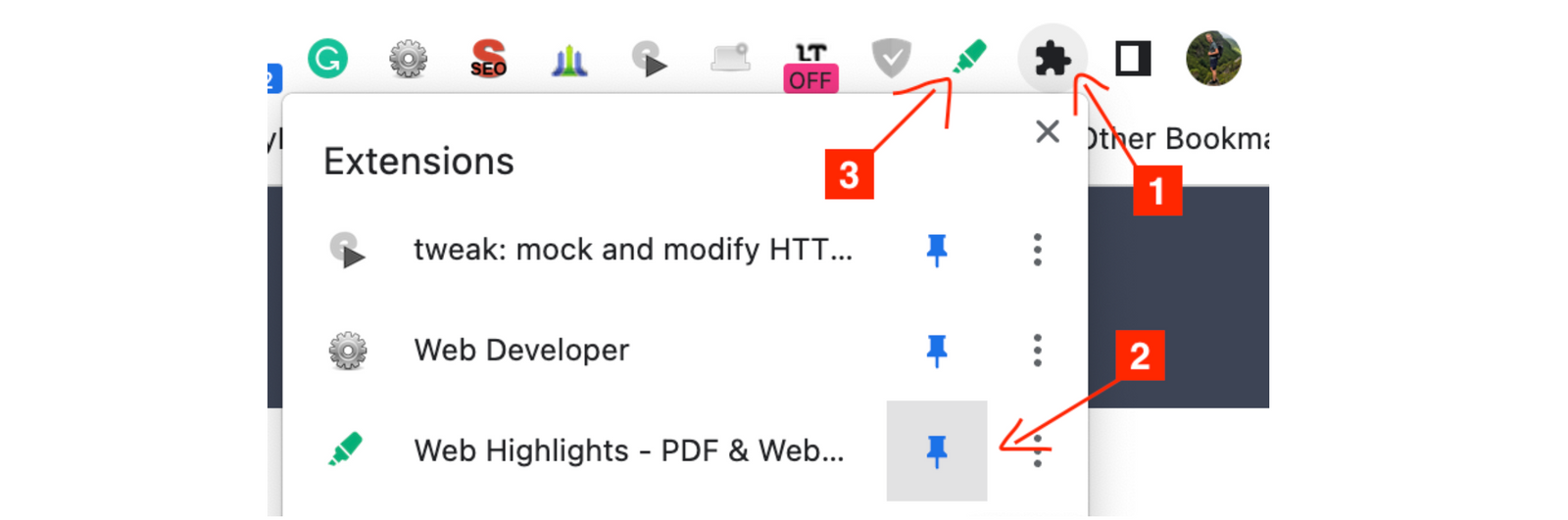
- Cliquez sur l’icône du panneau latéral dans la fenêtre contextuelle du surlignage

- Utilisez le raccourci clavier
Alt + W(Windows) ouOption + W(Mac)
Raccourcis clavier 💡
Collez chrome://extensions/shortcuts dans la barre d’adresse de votre navigateur pour modifier vos raccourcis. Vous pouvez aussi cliquer sur l’icône de raccourci en bas du panneau latéral.
Fermer le panneau latéral
Trois façons de fermer le panneau latéral :
- Cliquez sur l’icône de l’extension dans la barre d’outils
- Cliquez sur l’icône flèche du panneau latéral
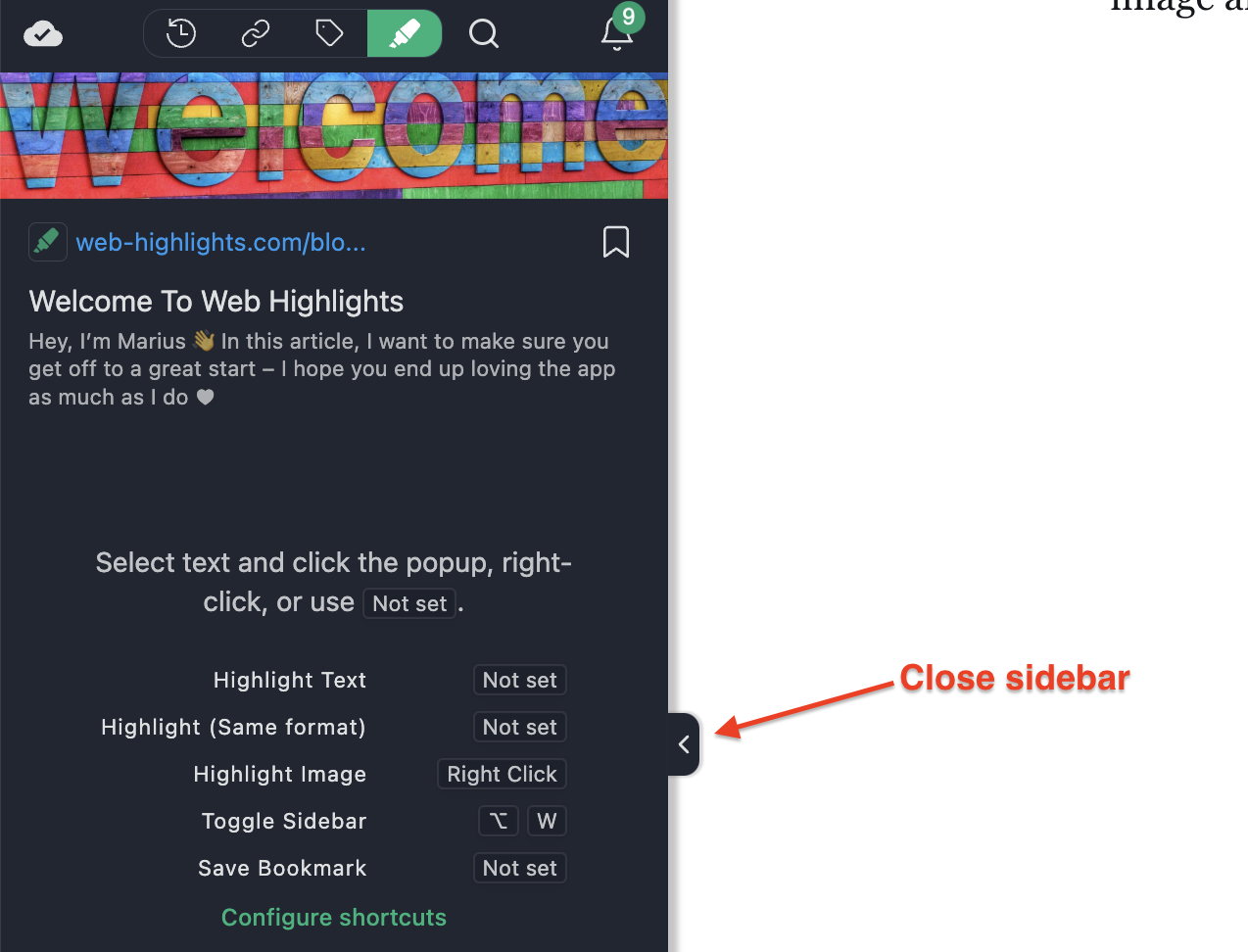
- Utilisez à nouveau le raccourci clavier
Alt + W(Windows) ouOption + W(Mac)
Personnaliser le panneau latéral
Chacun a ses préférences — à gauche ou à droite, large ou compact — notre panneau latéral est entièrement personnalisable.
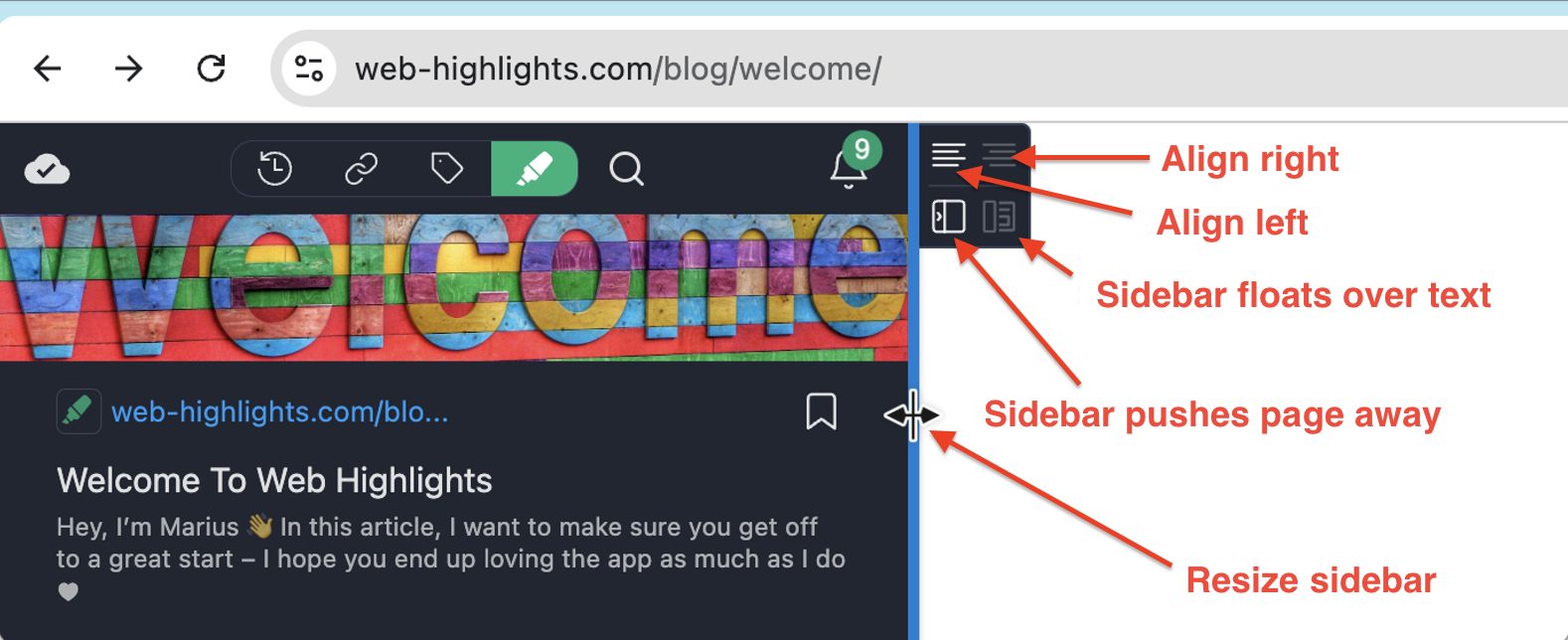
- Pour redimensionner le panneau latéral, survolez le bord jusqu’à ce qu’il devienne bleu, puis cliquez et faites glisser.
- Pour l’aligner à gauche ou à droite, utilisez les icônes en haut de la zone qui apparaît au survol.
- Par défaut, le panneau latéral pousse la page web sur le côté ; pour qu’il flotte au-dessus du texte, ajustez cela avec les icônes en bas.
Retrouver et parcourir les surlignages
Lorsqu’une page comporte de nombreux surlignages, le panneau latéral et la page restent synchronisés pour naviguer rapidement.
Cliquer sur un surlignage sur la page pour le retrouver dans le panneau latéral
Cliquez sur un surlignage sur la page web et l’entrée correspondante est mise en évidence dans le panneau latéral et défile à l’écran — vous le repérez immédiatement, même dans une longue liste.
- Cliquez à nouveau sur le même surlignage pour retirer la mise au point.
- Cliquez sur un autre surlignage pour déplacer la mise au point.
- Cliquez ailleurs sur la page pour effacer la mise au point.
Cliquer sur un surlignage dans le panneau latéral pour y accéder sur la page
Cliquez sur un surlignage dans le panneau latéral et la page défile jusqu’à lui, en centrant le texte surligné dans la fenêtre. C’est le moyen le plus rapide de revenir à l’emplacement d’un surlignage sur une longue page.
Vous préférez un raccourci sur le bord de la page ? 💡
Vous pouvez aussi accéder à tout surlignage depuis la barre de repères — la fine bande de points colorés sur le bord de la page. La barre se masque automatiquement lorsque le panneau latéral est ouvert.
Réordonner manuellement les surlignages
Web Highlights tente de trier automatiquement les surlignages dans l’ordre où ils apparaissent sur la page, mais la mise en page complexe de certains sites peut compliquer la tâche. Cela arrive souvent avec :
- les mises en page multi-colonnes
- le chargement dynamique du contenu
- le positionnement CSS complexe
- les éléments flottants
- les structures HTML non standard
Dans ces cas, Web Highlights propose deux options pour réordonner manuellement vos surlignages :
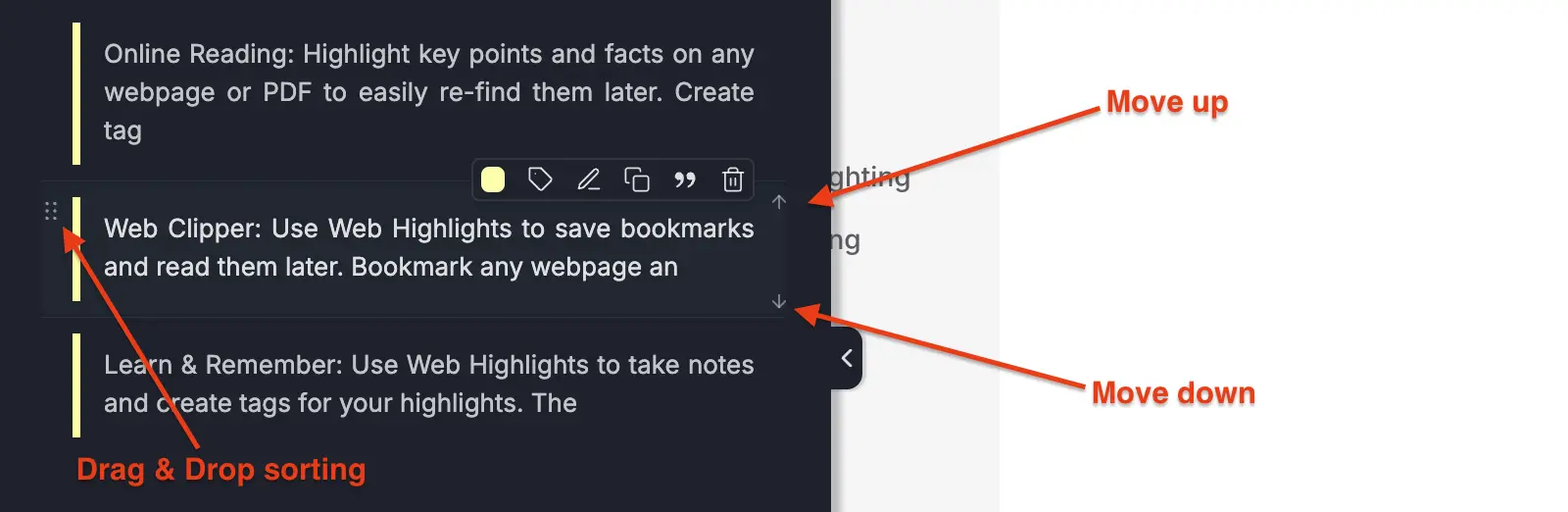
Tri par glisser-déposer
Vous pouvez faire glisser tout surlignage dans le panneau latéral pour le réordonner. Il suffit de :
- Survoler un surlignage et saisir la poignée de déplacement (les points en haut à gauche)
- Le faire glisser à la position souhaitée
- Relâcher pour le déposer
Flèches haut et bas
Vous pouvez aussi déplacer un surlignage avec les petites flèches qui apparaissent à droite au survol. Il suffit de :
- Survoler le surlignage à déplacer
- Cliquer sur la flèche haut pour le monter, ou bas pour le descendre
- Maj+clic sur une flèche pour l’envoyer en haut ou en bas de la liste
Maj+clic pour plusieurs surlignages 💡
Maintenez Maj enfoncée en cliquant pour déplacer un surlignage en haut ou en bas de la liste.
Ordre persistant 💡
Votre tri manuel est conservé après fermeture et réouverture du panneau latéral ou rechargement de la page.