
Apprentissage par répétition espacée
Transcription de la vidéo
- 0:02 Des surlignages qui restent. Voici comment vraiment retenir ce que vous surlignez. Web Highlights transforme vos surlignages en flashcards et les ramène juste avant que vous ne les oubliiez.
- 0:10 Ouvrir l’apprentissage. Dans le panneau latéral, cliquez simplement sur l’icône cerveau en bas. Le badge indique combien de surlignages vous attendent aujourd’hui.
- 0:16 Démarrer une session. Démarrez une session d’apprentissage, et Web Highlights vous présente dix flashcards : des surlignages dus aujourd’hui, mélangés à des flashcards que vous n’avez encore jamais révisées.
- 0:24 Je sais ou pas. Chaque flashcard montre un surlignage avec la page d’origine. Si vous vous en souvenez, cliquez sur Je sais et la flashcard part plus loin dans le futur. Je ne sais pas la ramène plus tôt, et Écarter la retire définitivement de vos sessions.
- 0:36 Votre confiance. L’en-tête suit votre confiance moyenne, et après environ cinq répétitions bien espacées, un surlignage s’installe en mémoire à long terme.
Web Highlights transforme vos surlignages en flashcards et utilise la répétition espacée pour faire passer les connaissances de la mémoire à court terme à la mémoire à long terme. Au lieu d’oublier 80 % de ce que vous lisez, vous révisez à des intervalles scientifiquement optimisés et vous vous en souvenez durablement.
Le problème : la courbe de l’oubli
En 1885, Hermann Ebbinghaus a découvert que nous perdons la majeure partie de ce que nous apprenons en quelques jours, sauf si nous le révisons activement. Ses recherches ont produit la courbe de l’oubli — un graphique montrant comment la rétention chute de façon exponentielle dans le temps :
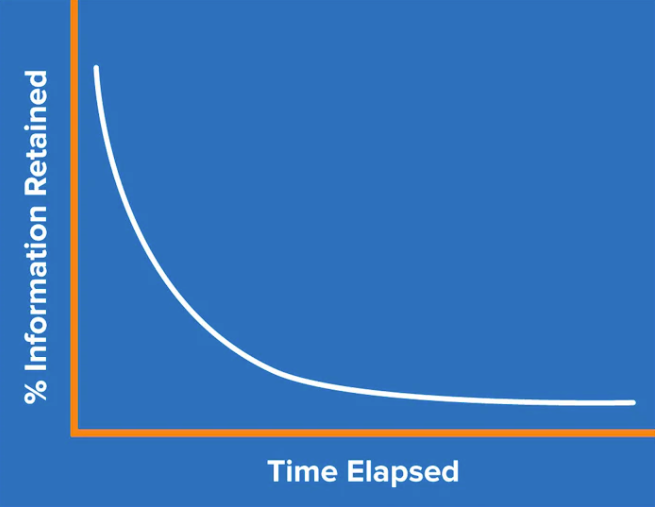
L’idée clé : chaque révision réinitialise la courbe et rend la suivante moins raide. Après environ cinq répétitions bien espacées, l’information est considérée comme ancrée en mémoire à long terme.
Comment fonctionne la répétition espacée
La répétition espacée planifie les révisions à des intervalles croissants. Plutôt que de tout entasser en une seule session, vous repassez le contenu juste avant d’être susceptible de l’oublier :
| Révision | Intervalle typique |
|---|---|
| 1re | 1 jour |
| 2e | 3 jours |
| 3e | 7–10 jours |
| 4e | ~30 jours |
| 5e+ | 60–360 jours |
Les intervalles exacts s’adaptent à vos performances — les éléments que vous maîtrisez sont repoussés plus loin, ceux qui vous posent problème reviennent plus tôt.
Pourquoi ça marche
Une méta-analyse portant sur plus de 1 350 participants a confirmé que la pratique espacée produit une rétention à long terme nettement meilleure que la pratique massée (bachotage), avec une taille d’effet forte de g = 0,74. (Cepeda et al., 2008 ; Educational Psychology Review, 2020)
L’algorithme SuperMemo
En coulisses, Web Highlights utilise une variante de l’algorithme SuperMemo (SM-2), développé à l’origine par Piotr Woźniak. Voici comment il fonctionne en pratique :
Facteur de facilité (EF)
Chaque surlignage commence avec un facteur de facilité de 2,5. Après chaque révision, l’EF est ajusté selon votre auto-évaluation :
- « Je le sais » → l’EF augmente, l’intervalle s’allonge (vous vous en êtes bien souvenu)
- « Je ne sais pas » → l’EF diminue, l’intervalle se raccourcit (il faut plus de pratique)
L’EF ne descend jamais en dessous de 1,3 (pour éviter des intervalles frustrants) et peut monter jusqu’à 3,2 pour le contenu que vous rappelez régulièrement.
Calcul de l’intervalle
La date de la prochaine révision se calcule ainsi :
next interval = current interval × EFPar exemple, si votre intervalle actuel est de 3 jours et l’EF de 2,5, la prochaine révision sera planifiée dans environ 8 jours. Les intervalles sont plafonnés à 360 jours maximum.
Score de confiance
Web Highlights dérive un score de confiance (0–100 %) à partir de l’EF et du nombre de répétitions. Ce score s’affiche pour chaque surlignage et est agrégé par site, par libellé et sur l’ensemble de votre bibliothèque :
| Confiance | Statut |
|---|---|
| 80–100 % | Mémoire à long terme |
| 60–79 % | Rappel confiant |
| 40–59 % | Bon rappel |
| 20–39 % | Rappel modéré |
| 1–19 % | Risque d’oubli |
| 0 % | Pas encore appris |
Sessions d’apprentissage
Une session d’apprentissage présente 10 flashcards par révision — un mélange d’éléments dus (prévus pour aujourd’hui) et de nouveaux éléments (jamais révisés). Lorsqu’il n’y a rien de dû, la session n’est jamais une impasse : si vous avez des flashcards planifiées plus tard, elle propose de les réviser en avance — en avançant les flashcards les plus proches pour prendre de l’avance. Noter une flashcard révisée en avance la replanifie comme une révision normale. Dans l’onglet Paquets et sur Accueil, l’encadré du haut affiche alors Vous êtes à jour et propose d’abord Explorer les paquets, avec à côté le bouton pour réviser en avance.
Démarrer une session depuis votre bibliothèque
Vous n’avez pas besoin d’ouvrir le tableau de bord d’apprentissage pour réviser — l’apprentissage s’intègre à la navigation habituelle :
- Depuis le panneau latéral — cliquez sur l’icône cerveau dans le pied du panneau latéral. Son badge indique combien de surlignages sont dus aujourd’hui, et il ouvre Apprendre et mémoriser avec votre nombre de dus, votre barre de confiance et un bouton Démarrer l’apprentissage.
- Depuis Accueil — sa section Apprendre et retenir affiche le même encadré que l’onglet Paquets, avec vos quatre premiers paquets en dessous ; un paquet y ouvre directement sa page (voir Vos paquets), où un clic lance une session sur celui-ci. L’encadré Livre de la semaine, dans la colonne de droite (en bas de la page sur mobile), ajoute le paquet du livre de la semaine à votre bibliothèque et le lance.
- Un favori — ouvrez les détails d’un favori et choisissez Commencer à apprendre dans son menu ⋯ (affiché lorsque le favori contient au moins un surlignage). La session démarre immédiatement, limitée aux surlignages de ce favori.
- Plusieurs favoris — sélectionnez des favoris dans votre bibliothèque et choisissez Commencer l’apprentissage dans la barre d’outils de sélection multiple. La session couvre les surlignages de tous les favoris sélectionnés.
- Surlignages précis — passez la grille aux surlignages d’un favori (cliquez sur son nombre de surlignages), sélectionnez ceux que vous voulez, puis choisissez Commencer l’apprentissage. La session ne contient que ces surlignages.
Une session ciblée fonctionne exactement comme une session normale — le même retournement, la même notation Correct/Incorrect et le même calendrier — elle ne puise que dans les surlignages que vous avez ciblés.
Pendant une session
Pour chaque flashcard, vous voyez le texte surligné en contexte, avec la page source. Sur un surlignage simple (sans question ni réponse), vous vous auto-évaluez avec :
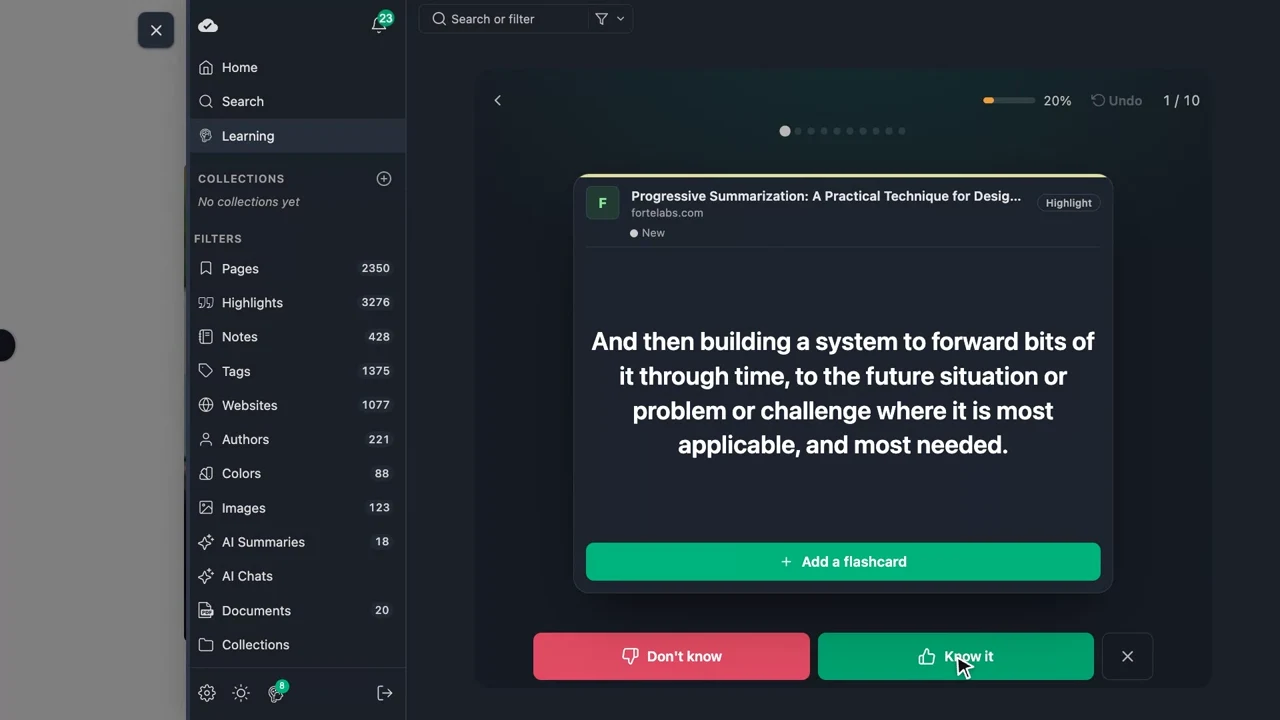
- Je le sais — Vous vous êtes souvenu du contenu. La confiance augmente et la prochaine révision est repoussée.
- Je ne sais pas — Vous n’avez pas pu vous rappeler le contenu. La confiance diminue et l’élément est replanifié plus tôt.
- Ignorer (dans le menu ⋯ de la session) — Retirer ce surlignage de toutes les sessions futures.
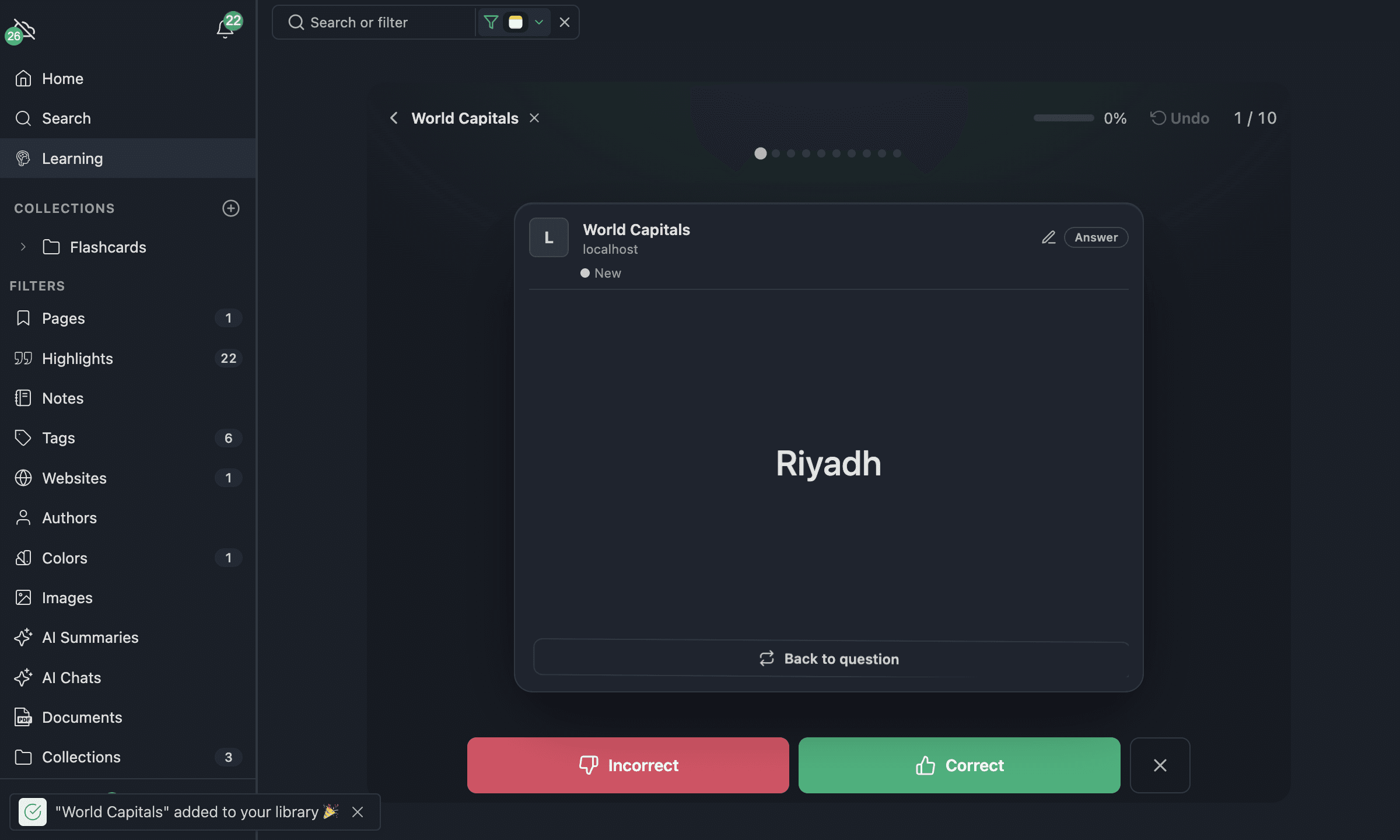
Les flashcards avec une question et une réponse fonctionnent un peu différemment — vous révélez la réponse avant de noter, et les boutons deviennent Correct / Incorrect. Voir Transformer un surlignage en flashcard ci-dessous.
Vous avez cliqué sur le mauvais bouton ? Utilisez Annuler (↺) dans la barre supérieure de la session — ou dans son menu ⋯ — pour revenir à la flashcard précédente. Votre dernière réponse est annulée — le changement de calendrier qu’elle a provoqué est annulé — pour que vous puissiez noter la flashcard à nouveau. La barre supérieure affiche aussi votre progression, avec un segment par flashcard, ainsi qu’un bouton de retour qui indique où il vous ramène.
Au clavier, appuyez sur la barre d’espace pour révéler la réponse, sur 1 ou 2 pour noter la flashcard, sur Z pour annuler, sur S pour inverser la question et la réponse et sur Échap pour quitter la session.
Transformer un surlignage en flashcard
Un surlignage simple teste la reconnaissance passive — vous le lisez et jugez s’il vous semble familier. Pour un véritable rappel actif, transformez n’importe quel surlignage en flashcard question-réponse. Vous pouvez partir de deux endroits :
- Pendant une session — sur un surlignage qui n’a pas encore de flashcard, ouvrez le menu ⋯ et choisissez Ajouter une flashcard.
- Depuis la barre d’outils de n’importe quel surlignage — cliquez sur le bouton Créer une flashcard (icône cerveau) sur un surlignage n’importe où dans l’application. L’éditeur s’ouvre dans une boîte de dialogue. C’est gratuit.
Ensuite :
- Rédigez la question que vous voulez qu’on vous pose. La réponse est préremplie avec le texte surligné, vous n’avez en général qu’à formuler la question — modifiez la réponse librement.
- Enregistrez. La flashcard affiche d’abord la question et masque la réponse.
Ou laissez l’IA la rédiger pour vous. Sous Chrome, l’éditeur affiche un bouton ✨ Générer avec l’IA qui rédige une question et une réponse concises à partir de votre surlignage grâce à l’IA intégrée du navigateur — le même modèle privé que le Chat IA : rien ne quitte votre appareil. La génération se fait dans la langue du surlignage, et vous pouvez modifier les deux champs avant d’enregistrer. Les flashcards rédigées par l’IA portent un badge discret ✨ IA en session et affichent toujours le surlignage d’origine sous la réponse comme contexte. Les offres avec IA génèrent des flashcards illimitées ; les utilisateurs gratuits ont un petit quota quotidien. (Le bouton n’apparaît que si votre navigateur prend en charge l’IA intégrée — voir le guide de dépannage IA de Chrome s’il n’apparaît pas.)
Lorsqu’une flashcard a une question et une réponse, la session s’adapte :
- La flashcard affiche la question, et un bouton Touchez pour révéler la réponse se trouve à la place des boutons de notation — vous devez voir la réponse avant de pouvoir noter (vrai rappel actif). L’option Ignorer reste disponible dans le menu ⋯.
- En appuyant dessus, la flashcard se retourne vers la réponse, le surlignage d’origine restant en dessous comme contexte, et débloque les boutons de révision — désormais Correct et Incorrect au lieu de Je le sais / Je ne sais pas (ils alimentent exactement le même calendrier de répétition espacée).
- Une fois la réponse révélée, vous pouvez revenir à la question et noter quand même ; la flashcard suivante repart sur sa question avec la notation à nouveau verrouillée.
- Vous voulez qu’on vous interroge dans l’autre sens ? Choisissez Inverser la question et la réponse dans le menu ⋯ de la session (ou appuyez sur S), ou touchez ⇄ dans l’aperçu d’un paquet du catalogue complet. Le paquet s’en souvient : ses flashcards affichent d’abord la réponse jusqu’à ce que vous reveniez au sens habituel. C’est toujours la même flashcard, avec le même calendrier — seul le côté que vous voyez en premier change.
- Vous pouvez rouvrir une flashcard enregistrée à tout moment pour modifier la question ou la réponse.
TIP
Tout est stocké sur le surlignage lui-même, vos flashcards se synchronisent entre appareils et voyagent avec le surlignage où que vous révisiez.
Transformer une page entière en paquet avec l’IA
Lorsqu’une page mérite d’être étudiée en profondeur, vous n’avez pas à créer les flashcards une par une. Sous Chrome, ouvrez le favori et choisissez Générer des flashcards — depuis le bouton d’actions rapides flottant en bas du favori, ou le menu ⋯ du favori. Un configurateur s’ouvre et rédige immédiatement un ensemble de flashcards question-réponse à partir de vos surlignages et de la page enregistrée, en s’appuyant sur l’IA intégrée du navigateur — rien ne quitte votre appareil, et l’accent est mis sur ce que vous avez surligné.
- Un curseur définit combien de flashcards générer (1–20).
- Les flashcards apparaissent au fur et à mesure de la rédaction ; chacune est cochée par défaut et vous pouvez modifier ou décocher avant d’enregistrer. Régénérer remplace le lot par un nouveau.
- Créer les enregistre comme un nouveau paquet dans votre dossier Flashcards de premier niveau ; les flashcards portent le badge ✨ IA en session.
- Vous atterrissez directement sur le paquet, où Démarrer une session d’apprentissage et Modifier les flashcards se trouvent à côté de vos actions rapides configurées. La page source conserve une action Voir les flashcards pour rouvrir le paquet à tout moment.
Les offres avec IA génèrent des paquets illimités ; les utilisateurs gratuits ont un paquet par jour. (L’option n’apparaît que si votre navigateur prend en charge l’IA intégrée — voir le guide de dépannage IA de Chrome.)
Actions rapides
Chaque favori — paquets de flashcards inclus — a un bouton d’actions rapides flottant en bas à droite avec vos actions configurées (✎ pour personnaliser ; résumé IA, générer ou afficher des flashcards, ouvrir le tableau de bord, démarrer une session d’apprentissage, et plus). La barre d’un paquet ajoute son propre Commencer à apprendre et Modifier les flashcards en plus. Commencer à apprendre s’affiche comme indication désactivée tant que la page n’a pas de surlignages ou de flashcards à apprendre. La barre ne prend pas de place et se replie, elle ne gêne jamais une longue liste de surlignages.
Générer des flashcards depuis n’importe quel site, vidéo YouTube ou PDF — sans compte
Vous n’avez pas besoin de l’extension ni d’un compte pour essayer les flashcards IA. Trois outils gratuits transforment une source en paquet en un clic, avec la même IA intégrée :
- Générateur de flashcards pour sites web — collez n’importe quelle URL ; la page s’ouvre dans le lecteur et le générateur rédige un paquet pour elle.
- Générateur de flashcards YouTube — collez un lien vidéo ; la vidéo s’ouvre dans le lecteur avec sa transcription et le générateur rédige un paquet à partir de celle-ci. La vidéo doit avoir des sous-titres — sans eux, pas de transcription, donc pas de flashcards possibles.
- Générateur de flashcards PDF — téléversez un PDF (diapos de cours, chapitre de manuel, article) ; il s’ouvre dans la visionneuse et le générateur rédige un paquet pour lui.
Les trois s’exécutent entièrement dans votre navigateur, sont gratuits et ne demandent pas d’inscription — la même limite d’un paquet par jour que l’offre gratuite connectée s’applique, et l’IA intégrée exige Chrome 138+ (voir le guide de dépannage IA de Chrome). L’outil YouTube applique en plus la limite gratuite une vidéo par jour partagée par toutes les surfaces YouTube.
Les longues sources sont couvertes de bout en bout
Le générateur lit la source entière par sections, une longue conférence, intervention ou article produit donc des flashcards tirées de toute sa longueur, pas seulement des premières minutes. Vous voulez que le paquet se concentre sur des parties précises ? Surlignez les passages importants et générez à nouveau — vos surlignages sont toujours transmis au modèle en premier.
Guides pas à pas : créer des flashcards depuis n’importe quel site web et depuis n’importe quel PDF.
Créer des flashcards sans page
Tout ce que vous voulez retenir ne vient pas d’une page web. Depuis le tableau de bord d’apprentissage, choisissez Ajouter une flashcard pour créer une flashcard de zéro :
- Vérifiez le paquet : c’est celui que vous avez utilisé en dernier, ou votre propre paquet Flashcards. Cliquez dessus pour rechercher parmi vos paquets — les récents d’abord, puis les vôtres, puis les paquets prêts à l’emploi par matière — ou saisissez un nouveau nom, par exemple « Vocabulaire anglais », et créez ce paquet sur place.
- Rédigez la question et la réponse, puis enregistrez (⌘/Ctrl + Enter). Vous en rédigez plusieurs ? Enregistrer et en ajouter une autre garde la boîte de dialogue ouverte sur le même paquet.
La flashcard rejoint ce paquet et fait immédiatement partie de votre prochaine session d’apprentissage, révisée avec le même calendrier de répétition espacée que vos surlignages. Vous pouvez aussi ouvrir un paquet et utiliser Ajouter une flashcard directement dans sa liste de flashcards. Un paquet n’est qu’un favori dans votre bibliothèque ; vous pouvez parcourir ses flashcards, lui ajouter des libellés et l’organiser comme tout le reste.
Vous voulez créer un nouveau paquet ? Cliquez sur Ajouter un paquet — la dernière vignette de Vos paquets — et choisissez Créer votre propre paquet. L’éditeur vous demande d’abord le nom du paquet, et celui-ci est créé avec sa première flashcard. Vous préférez écrire les flashcards plus tard ? Avec Créer un paquet vide, vous créez le paquet tout de suite ; sa page est alors prête pour la première flashcard.
Explorer des paquets prêts à l’emploi
Vous ne voulez pas rédiger vos flashcards vous-même ? L’onglet Paquets du tableau de bord d’apprentissage se termine par le bloc Paquets à découvrir : le nombre de paquets prêts à l’emploi, un champ de recherche, ce que vous pourriez apprendre ensuite (À suivre pour vous propose le niveau suivant des paquets que vous avez déjà) et vos matières en une rangée de puces colorées — chaque matière garde sa couleur dans toutes les langues. Voir tous les paquets, une puce de matière ou l’option Ajouter un paquet prêt à l’emploi ouvre Apprendre → Explorer les paquets, le catalogue complet. Les paquets sont regroupés par matière, comme la géographie, l’anatomie ou l’informatique, et chaque catégorie forme un parcours d’apprentissage de trois à cinq niveaux de difficulté.
- Choisissez une matière dans le panneau latéral pour voir ses catégories sous forme de parcours par niveaux, ou recherchez : la recherche porte sur les titres des paquets et sur le texte des flashcards.
- Affinez n’importe quelle liste par niveau ou par format, ou activez Masquer mes paquets.
- Changez la langue des paquets dans le menu déroulant en haut du panneau latéral, au-dessus des matières, pour parcourir des paquets rédigés dans une autre langue — vous pouvez par exemple apprendre avec des paquets en anglais. Votre choix est mémorisé sur tous les appareils où vous vous connectez.
- Le bouton Retour, en haut, indique où il mène (la matière, tous les paquets ou Apprendre) : vous savez toujours qu’un appui vous fait remonter d’un niveau.
Livres. Chaque langue a son propre rayon de livres, choisis pour les lecteurs de cette langue plutôt que traduits, avec un paquet par best-seller qui reprend les idées clés du livre, listes du livre comprises. L’onglet Paquets les affiche sous forme de couvertures dans un bandeau dédié, et dans le catalogue complet, la matière Livres est une grille de couvertures que vous pouvez filtrer par thème (habitudes, esprit, argent, relations, travail). Les couvertures sont celles de l’édition dans la langue du paquet quand Open Library en propose une. Sinon, le paquet reçoit une couverture conçue dans la couleur de son thème.
Les paquets techniques — comme le parcours d’apprentissage React en cinq niveaux — mettent du vrai code sur les flashcards : les extraits entourés de clôtures s’affichent comme de vrais blocs de code sur la flashcard de session (et sur la page article du paquet sur le site), pour que les questions du type « Que rend cet extrait ? » se lisent comme du code doit se lire.
Cliquez sur un paquet pour en voir le détail : le parcours d’apprentissage auquel il appartient, quelques exemples de flashcards (sélectionnez-en une pour afficher sa réponse) et Commencer à apprendre, qui ajoute le paquet à votre bibliothèque et démarre aussitôt une session. Ajouter à la bibliothèque se contente de l’ajouter, sans démarrer de session. Les paquets sont classés sous Flashcards/<Subject>/<Category>/ ; un paquet que vous avez déjà affiche à la place ✓ Dans votre bibliothèque et Continuer à apprendre. Ajouter deux fois le même paquet ne crée jamais de doublons.
Filtrer ce que vous apprenez
Par défaut, une session puise dans tous vos surlignages. Pour vous concentrer, utilisez la barre de recherche et de filtres en haut du tableau de bord d’apprentissage — la même que ailleurs dans l’application :
- Recherchez un mot pour n’apprendre que les surlignages qui le contiennent.
- Filtrez par libellé ou site web pour creuser un sujet ou une source.
- Activez Avec Q/R pour n’apprendre que vos flashcards question-réponse (ou Sans Q/R pour les surlignages simples uniquement).
Les filtres ciblent tout le tableau de bord — le calendrier, la répartition de confiance, la liste de flashcards et le paquet de la prochaine session se limitent à ce qui correspond. Pour conserver une vue filtrée, utilisez le bouton en forme d’épingle, à côté de la croix qui efface les filtres (Enregistrer comme paquet) : il ouvre l’éditeur de paquets avec vos filtres déjà renseignés — voir Vos paquets. Lorsqu’un filtre est actif, une bannière en haut du tableau de bord indique votre périmètre actuel (par ex. Filtré sur medium.com · Flashcards avec Q/R · 12 flashcards) avec un bouton bien visible Effacer les filtres, pour que vous sachiez toujours que vous regardez un sous-ensemble — et un clic vous ramène à tout. La vue apprentissage reste toujours limitée aux surlignages, un filtre ne transforme jamais votre tableau en pages. Pendant une session, la barre de filtres se trouve juste sous la barre supérieure de la session, à côté de votre périmètre actuel en clair (par ex. medium.com · Flashcards avec Q/R) — c’est là que vous pouvez l’affiner ou l’effacer. Modifier ou effacer un filtre en cours de session et les flashcards restantes se recentrent instantanément — les flashcards que vous avez déjà révisées conservent leurs notes. Et si rien ne correspond à vos filtres, le tableau de bord et la session l’indiquent clairement et proposent en un clic Effacer les filtres. Si les flashcards du périmètre ne sont tout simplement pas encore dues, la session affiche Rien à réviser pour le moment et propose de les réviser en avance — plutôt que de prétendre qu’il n’y a rien. Vous pouvez aussi cibler une session directement depuis votre bibliothèque — voir Démarrer une session depuis votre bibliothèque — sans ouvrir la barre de filtres.
Après une session
Un récapitulatif indique combien de flashcards vous avez révisées, combien vous connaissiez, et votre série d’apprentissage actuelle — le nombre de jours consécutifs où vous avez terminé une session.
Séries d’apprentissage
Terminer au moins 10 flashcards par jour compte pour votre série quotidienne. L’onglet Progression suit votre série actuelle, votre plus longue série et le nombre total de jours d’apprentissage, à côté d’un graphique de contributions Historique d’apprentissage qui montre votre activité dans le temps. L’onglet Paquets reprend votre série actuelle et votre meilleure série dans son encadré du haut.
Rappel quotidien
Vous pouvez activer un rappel par e-mail quotidien pour vous inciter à démarrer votre session d’apprentissage — utile pour prendre l’habitude les premières semaines.
Tableau de bord d’apprentissage
Le tableau de bord d’apprentissage se compose de trois onglets : Paquets, Bibliothèque et Progression. Il s’ouvre toujours sur Paquets.
L’onglet Paquets commence par la session du jour : le nombre de flashcards prêtes et le temps qu’elles demandent à peu près, votre série, un bouton principal Commencer à apprendre, Ajouter une flashcard et un aperçu de la flashcard suivante. En dessous se trouvent vos paquets, les paquets prêts à l’emploi à découvrir et le rayon des livres.
Vos paquets
La rangée Vos paquets commence toujours par Toutes les flashcards : toutes les flashcards avec une question et une réponse, pour n’apprendre que de vraies flashcards. Tant que vous n’avez aucune flashcard, ce paquet affiche Écrire votre première flashcard et, si vous n’avez que des surlignages, le paquet Surlignages se trouve à côté. Viennent ensuite les paquets que vous avez épinglés et ceux que vous avez créés, puis une pile par cours prêt à l’emploi que vous avez ajouté (avec son titre et le niveau le plus élevé que vous possédez, par ex. Niveau 2 sur 3), les paquets de livres prenant la forme de livres de poche. Chaque paquet a sa propre couleur. La dernière vignette, Ajouter un paquet, vous permet de créer votre propre paquet ou d’en ajouter un prêt à l’emploi.
Ici, un paquet est un filtre dynamique enregistré, pas une copie : il continue de grandir à mesure que vous surlignez. Cliquez sur un paquet pour ouvrir sa page :
- ce qui vous attend : les flashcards à réviser, leur nombre, la force mémorielle et une barre des flashcards nouvelles, fragiles, bonnes et solides ;
- chaque flashcard avec ses deux côtés, les dues en premier. Recherchez-les, limitez-les à À réviser ou à Fragiles, ou masquez les réponses pour vous tester. Cliquez sur une flashcard pour la modifier, transformer un surlignage en flashcard, ouvrir sa page ou l’abandonner ;
- Ajouter une flashcard dans les paquets que vous rédigez vous-même, et un bouton pour apprendre les flashcards dues (ou réviser en avance quand aucune ne l’est).
Un paquet vide vous indique par où commencer : écrire une flashcard, transformer en flashcard l’un de vos derniers surlignages, ajouter un paquet prêt à l’emploi ou — là où l’IA intégrée de Chrome fonctionne — générer des flashcards à partir d’une page enregistrée. Depuis le menu ⋯ d’un paquet, épinglez-le ou retirez-le de vos paquets, inversez ses côtés ou — s’il s’agit de l’un des vôtres — modifiez-le ou supprimez-le. Vos paquets sont synchronisés avec vos paramètres et vous suivent donc sur tous vos appareils.
L’onglet Bibliothèque
L’onglet Bibliothèque transforme tout le contenu de votre bibliothèque en paquets : d’abord les paquets intégrés (Toutes les flashcards, Surlignages, À risque et Jamais révisés), puis chaque page et livre, libellé, dossier et site web. Chaque groupe présente ses cinq plus gros paquets. Les puces du haut affichent un groupe entier, et le champ de recherche retrouve un paquet par son nom. Chaque ligne affiche le nombre de flashcards, combien sont dues et une petite barre de force mémorielle, avec ▶ pour lancer une session limitée à ces flashcards et une épingle pour l’ajouter à vos paquets.
Le nombre affiché pour un paquet correspond exactement à ce que sa session fait réviser : les flashcards abandonnées ne comptent pas, un dossier inclut ses sous-dossiers, et un paquet de libellé inclut les surlignages des pages portant ce libellé.
Nouveau paquet ouvre l’éditeur de paquets : nommez le paquet, choisissez une couleur, sélectionnez autant de sources que vous le souhaitez — pages, libellés, dossiers, sites web — et indiquez s’il contient toutes les flashcards, uniquement les questions ou uniquement les surlignages. L’éditeur affiche le nombre en direct au fil de vos choix.
L’onglet Progression
- Force mémorielle — « Où en sont vos N surlignages » : un en-tête avec votre confiance moyenne (Ø), une barre proportionnelle unique pour chaque groupe (Mémoire à long terme → Abandonné), et une légende avec le nombre de flashcards et la part de chaque groupe dans votre bibliothèque. Cliquez sur un groupe (par ex. Risque d’oubli) pour filtrer sur ces flashcards seulement
- Séries et historique — votre série actuelle, votre plus longue série et le nombre total de jours d’apprentissage, l’option de rappel quotidien et une carte thermique de contributions Historique d’apprentissage de votre activité d’apprentissage sur les dernières semaines
- Surlignages — Une liste triable, recherchable, responsive de chaque élément d’apprentissage (source, surlignage, force mémorielle, prochaine révision) — filtrée comme le reste, recherchable par texte surligné ou source, disponible sur mobile aussi. Triez par prochaine révision, confiance, dernière session, ou statut abandonné — trier par statut abandonné remonte les surlignages abandonnés en haut, pour retrouver rapidement ceux que vous avez retirés par erreur
Premiers pas
- Surlignez du texte sur n’importe quelle page web ou PDF
- Ouvrez le tableau de bord d’apprentissage — via l’entrée Apprendre dans la navigation du panneau latéral de l’application ou le bouton Apprendre. Cela ouvre toujours un tableau de bord neuf sur l’onglet Paquets : les filtres d’apprentissage actifs sont effacés, et une session en cours revient à la vue d’ensemble du tableau de bord
- Démarrez une session d’apprentissage et notez chaque flashcard
- Revenez chaque jour — même 2–3 minutes par jour construisent une connaissance durable
INFO
La fonctionnalité d’apprentissage est disponible sur toutes les plateformes — panneau latéral de l’extension navigateur, application web et mobile.
Essayez gratuitement — sans compte
Vous n’avez pas besoin d’installer quoi que ce soit ni de vous inscrire pour essayer la répétition espacée. Ouvrez l’apprenant gratuit sur app.web-highlights.com/learner et soit :
- Choisissez un paquet prêt à l’emploi — des paquets de flashcards sélectionnés se chargent en un clic, et
- Partez de zéro — créez vos propres flashcards sur place.
Les paquets prêts à l’emploi vivent dans le espace d’apprentissage — parcours d’apprentissage gratuits et consultables où chaque flashcard se lit en ligne. Chaque sujet est découpé en catégories (thèmes), et chaque catégorie est un parcours en trois niveaux (débutant → avancé) que vous pouvez prévisualiser dans le navigateur et charger en un clic. Les sujets de lancement incluent la géographie (capitales, drapeaux), la faculté de droit (fondamentaux, droit constitutionnel), l’anatomie (bases, système cardiovasculaire), l’informatique (fondamentaux, développement web) et le vocabulaire anglais (vocabulaire de base, idiomes et phrasal verbs) — et d’autres arrivent.
Lorsque vous chargez un paquet, il est classé dans un dossier correspondant pour le retrouver : les paquets importés arrivent sous Flashcards / <Subject> / <Category> / dans votre bibliothèque, et les flashcards que vous créez vous-même vont dans le dossier Flashcards de premier niveau.
L’apprenant est le véritable espace d’apprentissage Web Highlights — panneau latéral, recherche et filtres inclus. Chaque paquet chargé devient un paquet dans votre bibliothèque locale, vous pouvez donc charger plusieurs paquets, basculer entre eux avec le filtre, et revenir à app.web-highlights.com/learner à tout moment pour reprendre exactement où vous en étiez. Tout fonctionne dans votre navigateur et est stocké localement — la synchronisation reste désactivée jusqu’à inscription (gratuit les 7 premiers jours, puis inclus dans les offres payantes). Quand vous êtes prêt à conserver votre progression sur tous vos appareils (ou explorer le reste de l’application), créez un compte gratuit — vos paquets et votre historique d’apprentissage y sont fusionnés automatiquement. (La limite quotidienne gratuite est la même que pour l’offre gratuite connectée.)
Pour aller plus loin
- Répétition espacée : retenir vos lectures sur le long terme — Notre billet de blog approfondi sur la science et la pratique
- Roediger & Karpicke (2006) — The Power of Testing Memory — Recherche fondatrice sur l’effet de test
- Cepeda et al. (2008) — Spacing Effects in Learning — Méta-analyse sur les intervalles d’espacement optimaux