
Comment surligner des images sur les sites web
Transcription de la vidéo
- 0:02 Enregistrer aussi des images. Voici comment enregistrer des images depuis n’importe quelle page web avec Web Highlights, pour qu’un graphique ou un diagramme rejoigne votre bibliothèque à côté de vos surlignages de texte. Cette fonctionnalité fait partie d’Ultimate.
- 0:12 Clic droit sur l’image. Faites simplement un clic droit sur l’image et choisissez Enregistrer l’image dans le menu du navigateur. L’image est enregistrée automatiquement, et vous voyez un petit point coloré en haut à gauche.
- 0:21 Ajouter une note et un libellé. Un clic sur ce point ouvre la fenêtre contextuelle que vous connaissez déjà pour les surlignages de texte, pour écrire une note et libeller l’image. Je le fais en général tout de suite, parce que plus tard je ne me souviens pourquoi un graphique comptait que si je l’ai noté.
- 0:30 Images dans le panneau latéral. Dans le panneau latéral, l’image se place entre vos autres surlignages, avec la note et le libellé que vous venez d’ajouter.
- 0:35 Toutes les images au même endroit. Et dans votre tableau de bord, un filtre Images regroupe chaque image que vous avez jamais enregistrée, sur toutes les pages que vous avez lues.
Avec Web Highlights, vous pouvez faire plus que surligner du texte et créer des favoris. Vous pouvez aussi surligner des images — enregistrer schémas, graphiques, infographies ou tout visuel du web aux côtés de vos surlignages de texte et de vos notes.
🚀 Fonctionnalité Ultimate
Cette fonctionnalité est disponible avec notre offre Ultimate. Vous pouvez l’essayer gratuitement pendant 7 jours. Passez à Ultimate à tout moment depuis la page des tarifs dans l’application.
Enregistrer une image
Faites un clic droit sur une image du web. Un nouvel élément apparaît dans le menu contextuel : « Enregistrer l’image » :
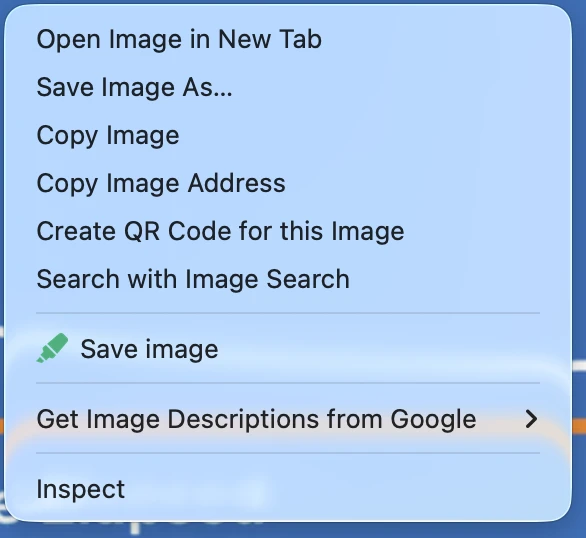
Après l’enregistrement, un point indicateur s’affiche en haut à gauche. Cliquez dessus pour ouvrir la même fenêtre contextuelle que pour le texte — ajoutez des libellés, rédigez une note, changez la couleur ou supprimez l’image.

Où apparaissent vos images
Les images enregistrées s’affichent partout où apparaissent vos surlignages de texte.
Dans le panneau latéral :

Dans l’application web :

Annoter des images
Comme pour le texte surligné, les images enregistrées permettent :
- Notes — cliquez sur le point indicateur pour ouvrir l’éditeur de note et ajouter vos réflexions
- Libellés — organisez les images avec le même système de libellés que pour le texte
- Plusieurs couleurs — codez les images par couleur pour les catégoriser visuellement
Quand surligner des images
Le surlignage d’images est particulièrement utile pour :
- La recherche — conserver schémas, visualisations de données et figures d’articles ou de papers
- L’inspiration design — collecter captures d’interface, mises en page et références visuelles
- Les supports d’étude — capturer graphiques, frises chronologiques et infographies pour réviser
- La documentation technique — enregistrer diagrammes d’architecture, organigrammes et captures de code
Exporter des images
Lorsque vous exportez une page contenant des images surlignées, les images sont incluses. Cela fonctionne pour :
- Export Markdown — les images sont intégrées comme références Markdown
- Export Notion — les images sont envoyées avec vos surlignages de texte
- Export Capacities — comme pour Notion
Si vous utilisez le surlignage d’images pour la répétition espacée, les images apparaissent sur vos flashcards — pratique pour mémoriser des schémas ou des concepts visuels.
En savoir plus
En savoir plus sur le surlignage d’images dans notre article de blog :