
Enregistrer des captures d’écran comme surlignages
Certains éléments d’une page ne se prêtent pas à un surlignage de texte : un graphique, un tableau, une formule, un extrait de code avec sa coloration, ou une image composée de texte. Enregistrez-les sous forme de capture d’écran. Faites glisser sur la partie qui vous intéresse, et elle est enregistrée comme surlignage, à côté de vos autres surlignages de cette page.
🚀 Fonctionnalité Ultimate
Cette fonctionnalité est disponible avec notre offre Ultimate. Vous pouvez l’essayer gratuitement pendant 7 jours. Passez à Ultimate à tout moment depuis la page des tarifs dans l’application.
Où le trouver
Les captures d’écran font partie de l’extension de navigateur Web Highlights sur votre ordinateur. Elles ne sont pas disponibles dans l’application web ni sur votre téléphone.
Prendre des captures avec le surligneur rapide
La barre du surligneur rapide comporte un appareil photo. Utilisez-le quand vous voulez enregistrer plusieurs parties d’une page à la suite.
Activez le surligneur rapide : cliquez sur le bouton du surligneur rapide dans l’en-tête du panneau latéral, ou appuyez sur
Alt + Q(Option + Qsur Mac).Cliquez sur l’appareil photo dans la barre en bas de la page. Passez la souris dessus, et vous voyez « Capturer une zone ».

Faites glisser sur une zone. La page s’assombrit et affiche « Faites glisser sur une zone pour l’enregistrer ». Quand vous relâchez, la zone est enregistrée et vous voyez « Capture enregistrée ».
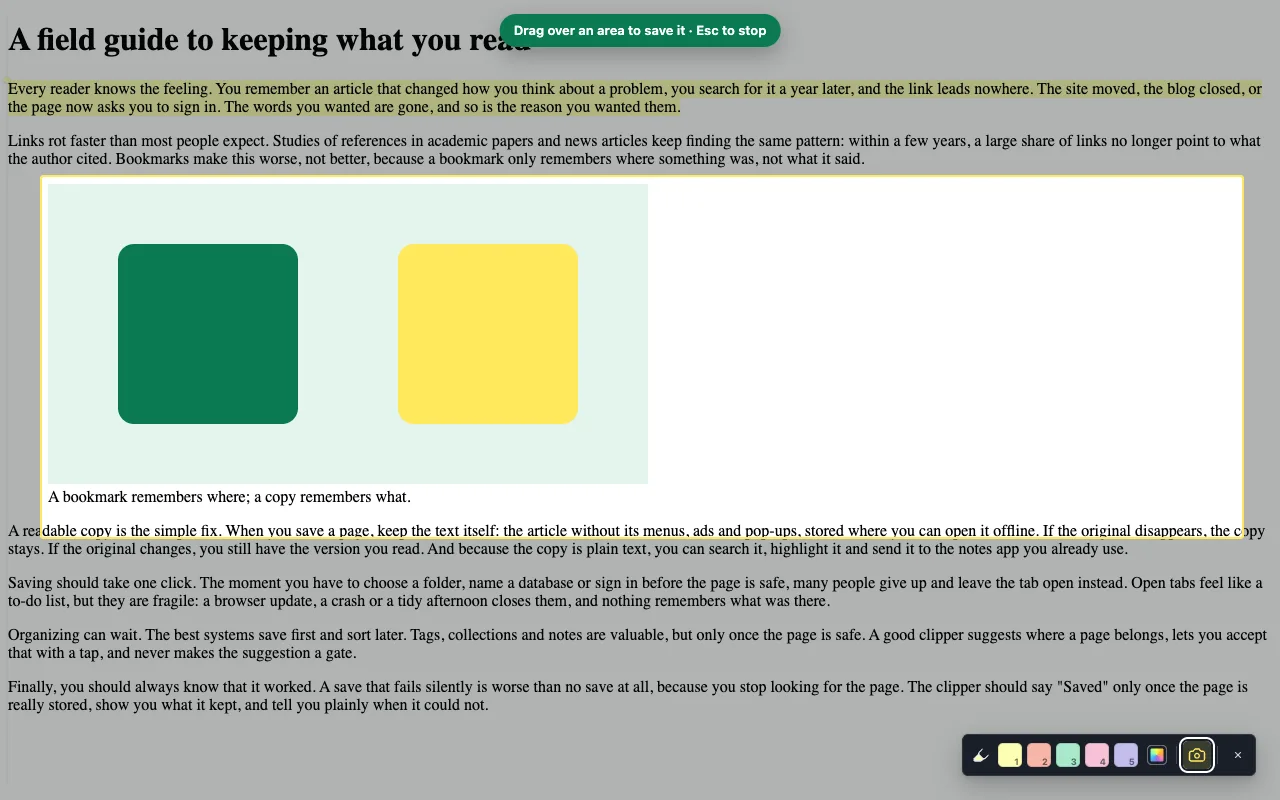
Faites glisser aussitôt sur la zone suivante : le mode capture reste activé. Un clic sans glisser ne fait rien, si bien que vous ne pouvez pas enregistrer une capture vide par erreur.
Appuyez sur
Échapquand vous avez terminé, ou cliquez de nouveau sur l’appareil photo. Vous pouvez aussi choisir une couleur dans la barre pour revenir au surlignage de texte. Le surligneur rapide reste activé.
Le panneau latéral et la barre du surligneur rapide restent utilisables pendant le mode capture.
Prendre une capture avec le clic droit
Faites un clic droit n’importe où sur la page, puis ouvrez Web Highlights :
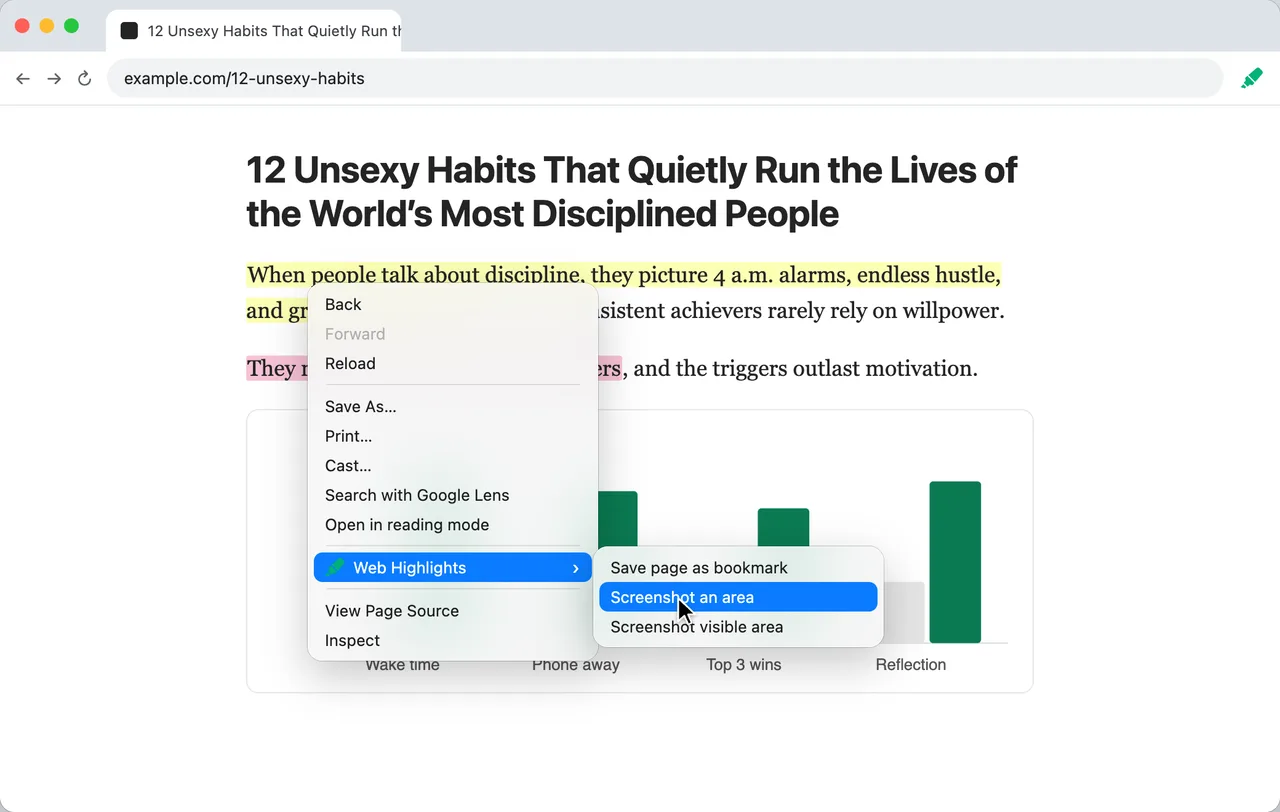
- Capturer une zone : faites glisser sur la partie souhaitée.
Échapannule. - Capturer la zone visible : enregistre tout ce que vous voyez de la page d’un seul coup, sans le panneau latéral.
L’entrée « Enregistrer la page comme favori » se trouve dans le même sous-menu.
Prendre une capture avec un raccourci clavier
La commande Capturer une zone n’a pas de raccourci par défaut, car Chrome ne permet à une extension de suggérer que quatre raccourcis, et Web Highlights les utilise pour surligner le texte, afficher le panneau latéral et activer le surligneur rapide. Attribuez-lui un raccourci à l’adresse chrome://extensions/shortcuts (voir Raccourcis clavier). Ensuite, sur n’importe quelle page, appuyez sur ce raccourci et faites glisser sur une zone.
Où sont enregistrées vos captures d’écran
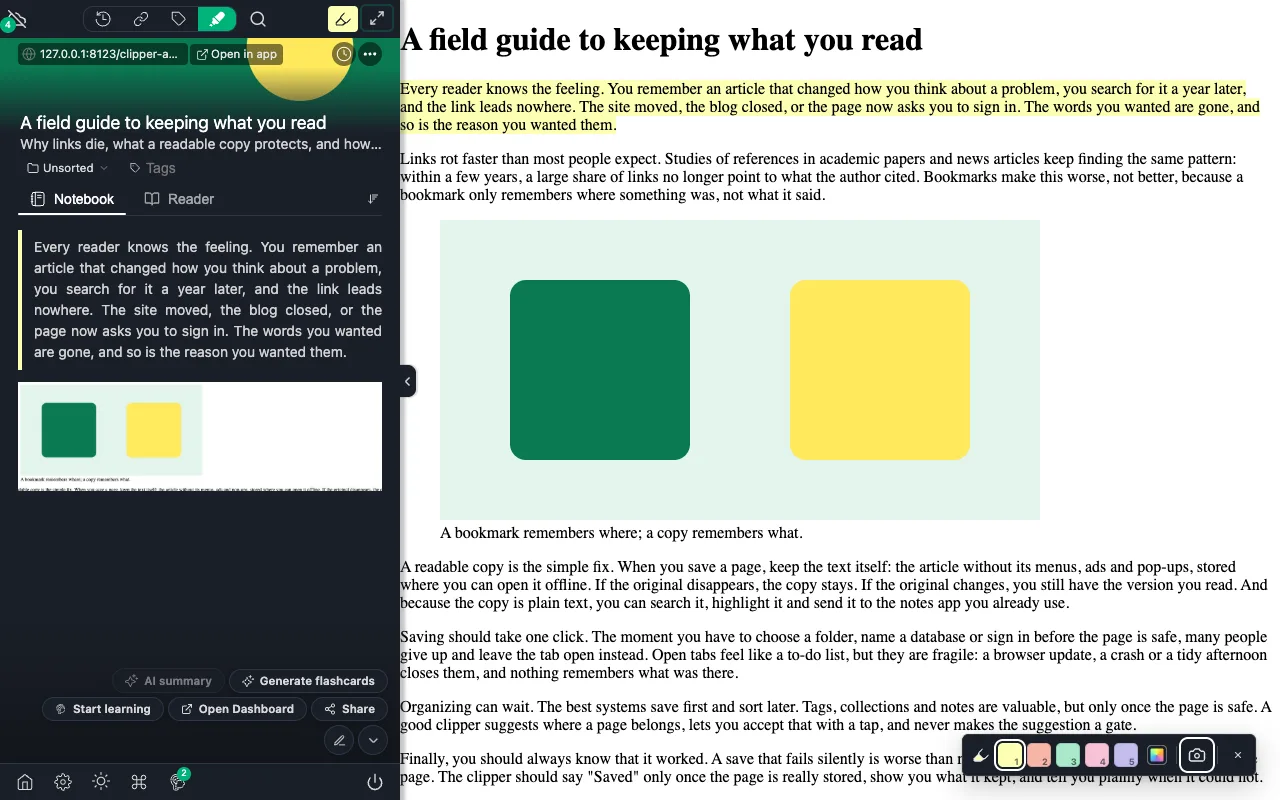
- Dans le panneau latéral, dans l’ordre de lecture. Une capture se place entre les surlignages qui l’entourent sur la page, et non à la fin de la liste.
- Un clic vous y ramène. Cliquez sur une capture dans le panneau latéral : la page défile jusqu’à l’endroit où vous l’avez prise, et cet endroit est encadré un instant.
- Comme n’importe quel surlignage. Ajoutez une note ou des libellés, agrandissez-la, utilisez-la dans la répétition espacée et retrouvez-la dans votre bibliothèque. Elle est incluse lorsque vous exportez une page en Markdown, en HTML ou en PDF, ou que vous l’envoyez vers Obsidian.
- Synchronisation. Vos captures se synchronisent sur vos autres appareils dès que vous vous connectez, comme vos autres surlignages.
- Annuler : le message « Capture enregistrée » contient un bouton Annuler qui supprime la capture.
La barre, la fenêtre contextuelle et les messages de Web Highlights ne font jamais partie de votre capture.
Bon à savoir
- Quel forfait : les captures d’écran sont une fonctionnalité Ultimate, comme les surlignages d’images. Elles sont incluses dans l’essai gratuit. Avec un autre forfait, l’appareil photo et les entrées du menu vous indiquent ce que l’offre Ultimate permet.
- Pages où cela ne fonctionne pas : Web Highlights n’est pas actif sur les pages internes du navigateur (paramètres, nouvel onglet) ni dans les boutiques d’extensions. Vous ne trouverez donc ni l’appareil photo ni l’entrée du menu sur ces pages. Si une capture ne peut pas être faite sur une autre page, le message « Impossible de faire une capture sur cette page. » s’affiche.
- Ce qu’une capture couvre : ce que vous voyez à l’écran. Pour enregistrer une partie située plus bas, faites d’abord défiler jusqu’à elle. Une capture de la page entière d’un seul coup n’est pas encore possible.