
Mode lecture Chrome — lire sans distraction
Transcription de la vidéo
- 0:02 Rien que l’article. Voici comment lire n’importe quel article sans distraction, grâce au mode lecture de Web Highlights.
- 0:06 Ouvrir le lecteur. Ouvrez le panneau latéral sur une page enregistrée, passez à l’onglet Lecteur, et cliquez simplement sur Ouvrir dans le lecteur. Web Highlights ne garde que l’article lui-même, pour que pubs, fenêtres et bannières de cookies restent hors de votre chemin.
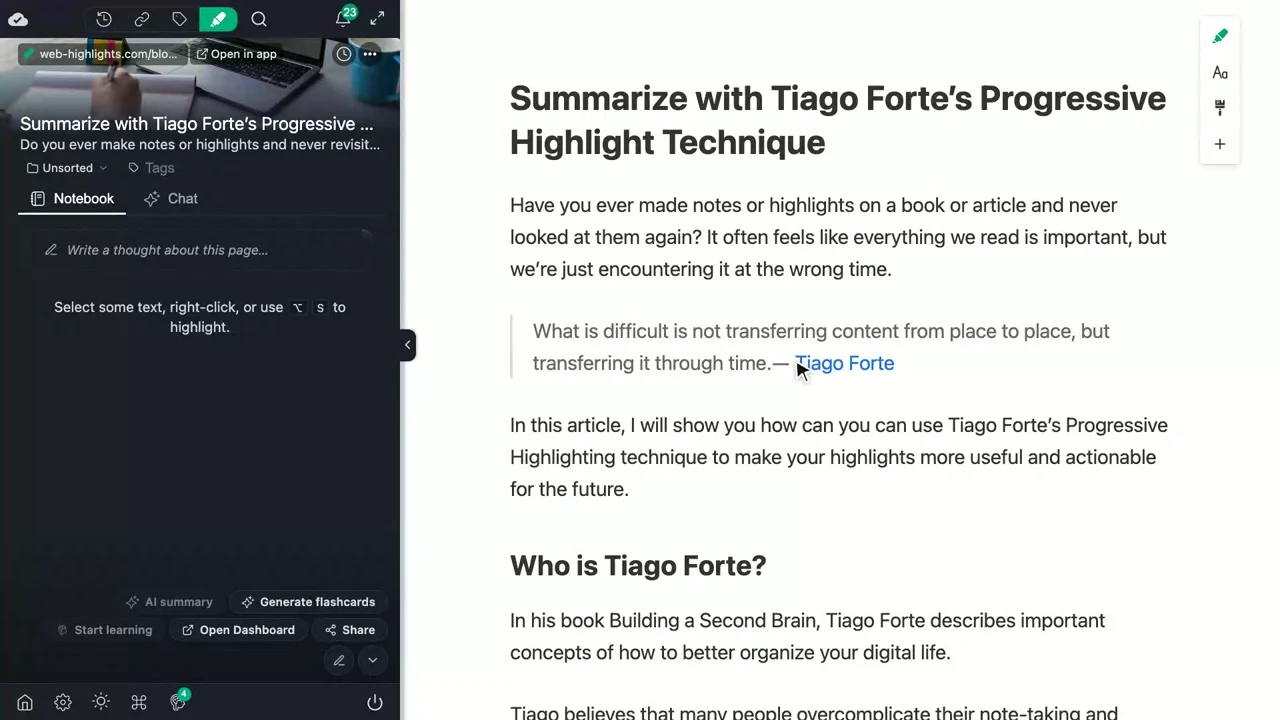
- 0:16 Surligner pendant la lecture. Tout fonctionne comme sur la page d’origine. Surlignez un passage, et il apparaît dans le panneau latéral à côté de vos notes.
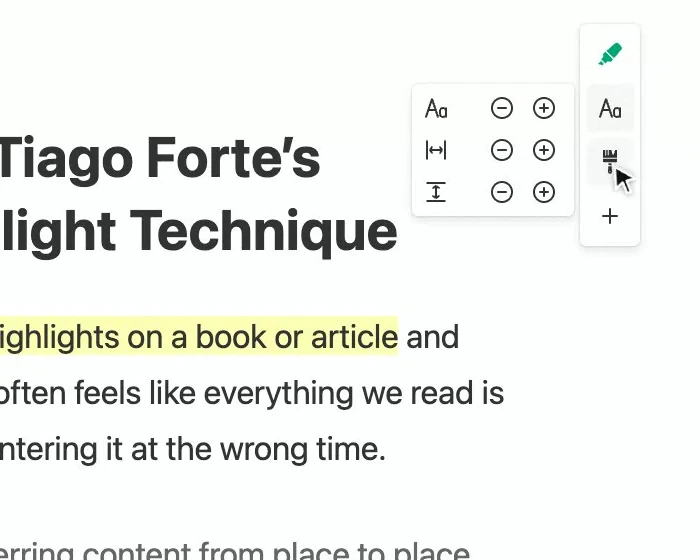
- 0:21 Adaptez la mise en page. Avec la barre d’outils à droite, vous changez la taille de police, l’interligne et la largeur du texte, jusqu’à ce que la lecture vous convienne.
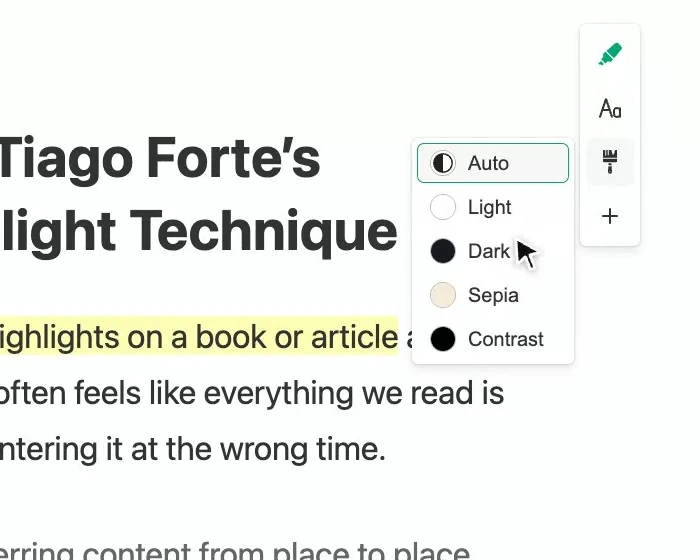
- 0:27 Choisir un mode de couleur. En dessous se trouvent les modes de couleur : clair, sombre, un mode contraste élevé, et mon préféré, le sépia, plus doux pour les yeux. Auto suit simplement votre système.
- 0:35 Enregistré comme document. La page est aussi enregistrée comme document, pour que vous puissiez la lire hors ligne et depuis n’importe quel appareil dans l’application web, même si la page d’origine change ou disparaît.
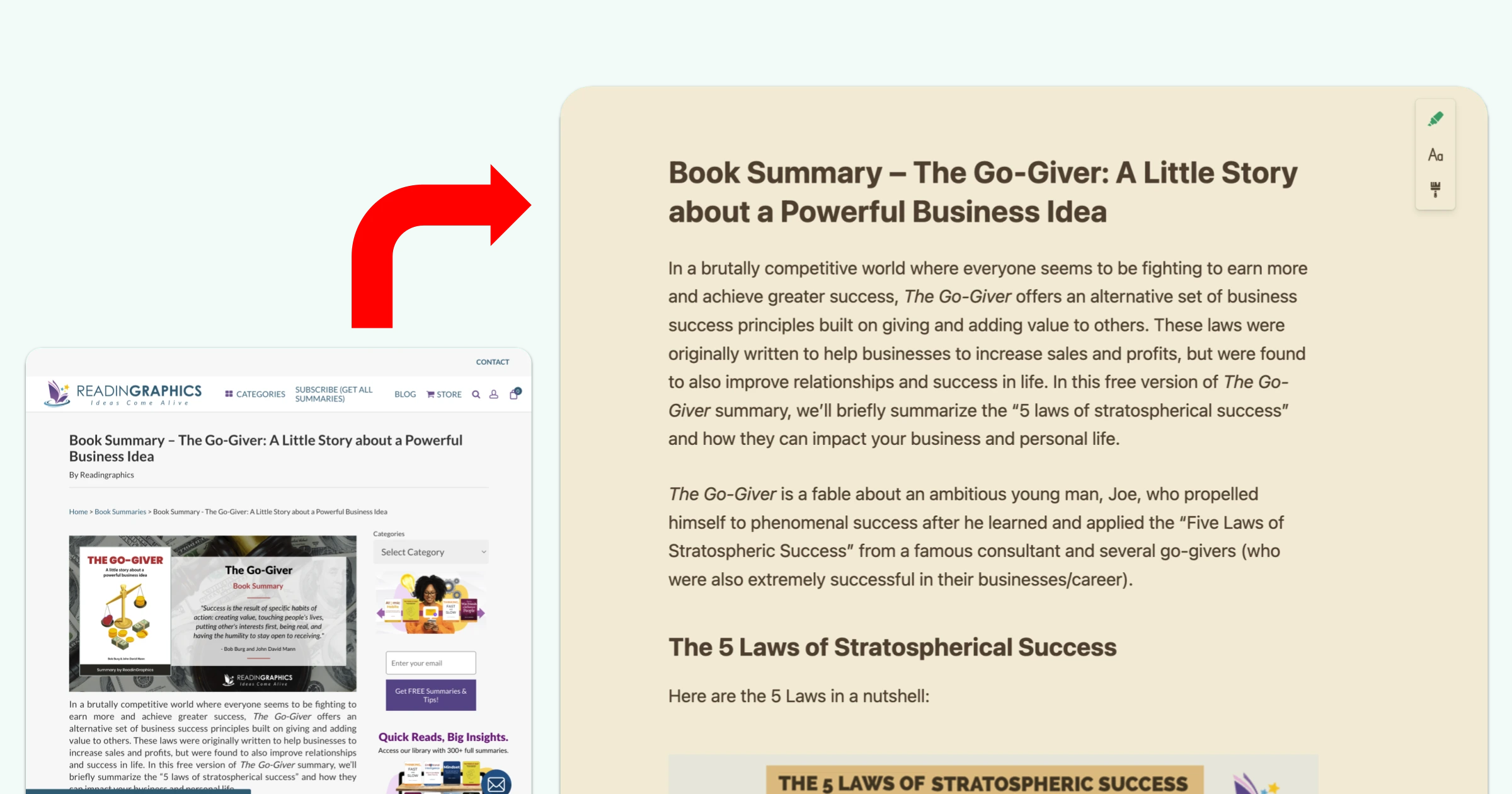
Web Highlights ajoute un mode lecture puissant à Chrome et enregistre les pages web dans un format épuré et agréable à lire — proche du mode lecture intégré de Firefox. Accédez à votre contenu surligné hors ligne et sur tous vos appareils avec notre extension mode lecture pour Chrome.
Comment ça marche
Lorsque vous enregistrez un document, Web Highlights transforme la page web en une version simplifiée et lisible qui :
- met l’accent sur le contenu principal ;
- rend le texte plus lisible ;
- réduit fortement la taille de la page ;
- supprime publicités, fenêtres contextuelles et éléments distrayants ;
- élimine bannières de cookies et autres interruptions.
Ouvrir une page en mode lecture
Une fois la page enregistrée — vous l’avez mise en favori ou surligné quelque chose dessus — le panneau latéral affiche un onglet Lecteur à côté de Carnet. Il prévisualise l’article ; cliquez sur Ouvrir dans le lecteur pour basculer l’onglet en vue lecteur :
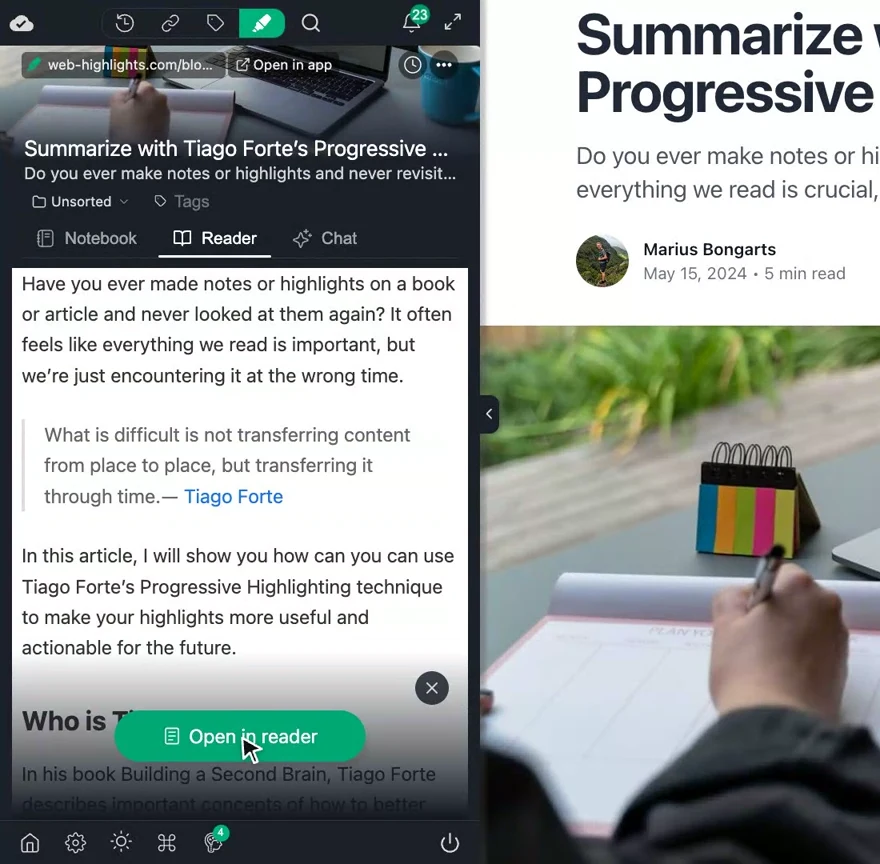
Ouvrir le mode lecture va :
- convertir la page en mode lecture ;
- l’enregistrer comme document pour un accès hors ligne ;
- l’afficher dans un format épuré, sans distraction — avec le panneau latéral et tous vos surlignages.
Vous continuez à surligner dans le lecteur comme sur la page d’origine : les nouveaux surlignages et notes rejoignent la même page dans votre bibliothèque.
Personnalisation du mode lecture
La barre d’outils du lecteur se trouve sur le bord droit de la page. Aa ouvre les contrôles de texte et l’icône pinceau ouvre les modes de couleur :
- Taille de police : ajustez la taille du texte pour une lecture confortable
- Interligne : modifiez l’espacement entre les lignes
- Largeur de l’article : changez la largeur de la zone de contenu
- Modes de couleur :
- Auto : s’adapte aux paramètres de l’appareil
- Clair : fond clair, texte sombre
- Sombre : fond sombre, texte clair
- Sépia : fond chaud, confortable pour les yeux
- Contraste : mode sombre à contraste élevé
Les surlignages restent lisibles dans tous les modes — sur fond sombre, leur texte passe automatiquement en noir.
Avantages du mode lecture
- Accès hors ligne : lisez vos pages enregistrées sans connexion Internet
- Accès multi-appareils : accédez à vos documents depuis n’importe quel appareil via l’application web — sans extension
- Copie permanente : gardez l’accès à vos surlignages même si la page d’origine change ou disparaît
- Lecture épurée : consultez le contenu sans distraction
- Mode confortable pour les yeux : par défaut, le lecteur suit votre système (Auto) ; passez au sépia chaud pour des lectures longues plus douces
- Hautement personnalisable : ajustez taille de police, interligne, largeur du lecteur et couleur de fond pour lire dans le schéma qui vous convient
Gestion du stockage
Vous pouvez gérer vos documents enregistrés à deux endroits :
Paramètres → Documents
- Consultez l’utilisation du stockage
- Activez ou désactivez le téléchargement automatique
- Supprimez les documents inutiles
- Voyez votre limite de stockage
Application web → Documents (navigation gauche)
- Parcourez vos documents enregistrés
- Accédez aux pages enregistrées
- Consultez les documents en mode lecture
TIP
Supprimer un document enregistré ne retire que la version mode lecture. Vos surlignages restent intacts — vous n’aurez simplement plus d’accès hors ligne à cette page précise.
Limites de stockage
Si vous atteignez votre limite de stockage :
- vous ne pourrez plus enregistrer de nouveaux documents ;
- vous pourrez toujours créer des surlignages et des favoris ;
- vous pouvez soit :
- supprimer des documents enregistrés dans Paramètres → Documents pour libérer de l’espace ;
- mettre à niveau votre forfait pour obtenir plus de stockage.
Les limites de stockage sont indiquées sur la page tarifs.
Pourquoi utiliser Web Highlights comme mode lecture Chrome ?
Chrome et Firefox ont chacun un mode lecture intégré. Tous deux éliminent les distractions, mais aucun des deux ne permet de surligner ni d’annoter le texte. Web Highlights comble cette lacune — et va au-delà du mode lecture de Firefox :
| Fonctionnalité | Mode lecture Firefox | Mode lecture Web Highlights |
|---|---|---|
| Lecture sans distraction | Oui | Oui |
| Polices et thèmes personnalisés | Limité | Complet (Clair, Sombre, Sépia, Contraste) |
| Surligner et annoter | Non | Oui |
| Enregistrer pour hors ligne | Non | Oui |
| Synchronisation multi-appareils | Non | Oui |
| Exporter les surlignages | Non | PDF, Markdown, Notion, etc. |
| Fonctionne dans Chrome, Edge, Brave | Non | Oui |
Web Highlights fonctionne comme extension mode lecture pour Chrome, Edge, Brave et les autres navigateurs Chromium — une vue lecture où que vous naviguiez.
Questions fréquentes
Que se passe-t-il si je n’enregistre pas une page en mode lecture ?
Vous pouvez toujours créer des surlignages et des favoris sur n’importe quelle page. Sans enregistrement en mode lecture, vous ne pourrez pas :
- accéder au contenu de la page hors ligne ;
- voir la page dans l’application web sans l’extension ;
- conserver une copie permanente si la page d’origine change
Perdrai-je mes surlignages si je supprime un document enregistré ?
Non, vos surlignages sont stockés séparément des documents enregistrés. Supprimer un document ne retire que la version mode lecture de la page, pas vos surlignages ni vos favoris.
Puis-je enregistrer une page que j’ai déjà surlignée ?
Oui ! Toute page surlignée est déjà dans votre bibliothèque, le panneau latéral affiche donc son onglet Lecteur — cliquez sur Ouvrir dans le lecteur pour lire et l’enregistrer en mode lecture.
Puis-je personnaliser l’expérience de lecture ?
Oui ! Web Highlights offre de nombreuses options : taille de police, interligne, largeur de l’article et plusieurs modes de couleur (Clair, Sombre, Sépia, Contraste et Auto).
Puis-je exporter mes surlignages et notes ?
Oui ! Vous pouvez exporter vos surlignages vers plusieurs formats, dont PDF, HTML, Markdown, Notion, Capacities et d’autres outils de prise de notes ou PKM via le menu à trois points du panneau latéral.