
Enregistrer des favoris avec le web clipper
Transcription de la vidéo
- 0:02 Enregistrer une page entière. Voici comment enregistrer une page entière avec Web Highlights, pour la retrouver plus tard, même si vous n’y avez encore rien surligné.
- 0:09 Cliquez sur l’icône favori. Ouvrez le panneau latéral avec l’icône de l’extension dans la barre d’outils du navigateur, et cliquez simplement sur l’icône favori au-dessus du titre de la page.
- 0:16 Enregistrée et étoilée. La page est enregistrée et étoilée tout de suite, et vous obtenez une courte confirmation. Option B sur Mac ou Alt B sous Windows fait la même chose, et un clic droit n’importe où sur la page propose aussi Enregistrer la page en favori.
- 0:25 Modifier le titre et la description. Le titre et la description viennent de la page elle-même, et vous pouvez simplement les réécrire ici — ce que je fais dès qu’un titre ne me dira plus rien plus tard.
- 0:32 Pages dans votre bibliothèque. Et dans votre tableau de bord, la page attend sous Pages, avec sa miniature, à côté de tout le reste que vous avez enregistré.
Web Highlights ne sert pas qu’à surligner du texte — il fonctionne aussi comme web clipper pour enregistrer des pages en favoris et y revenir plus tard.
Enregistrer une page
Le moyen le plus simple d’enregistrer une page en favori est d’ouvrir le panneau latéral et de cliquer sur l’icône favori :
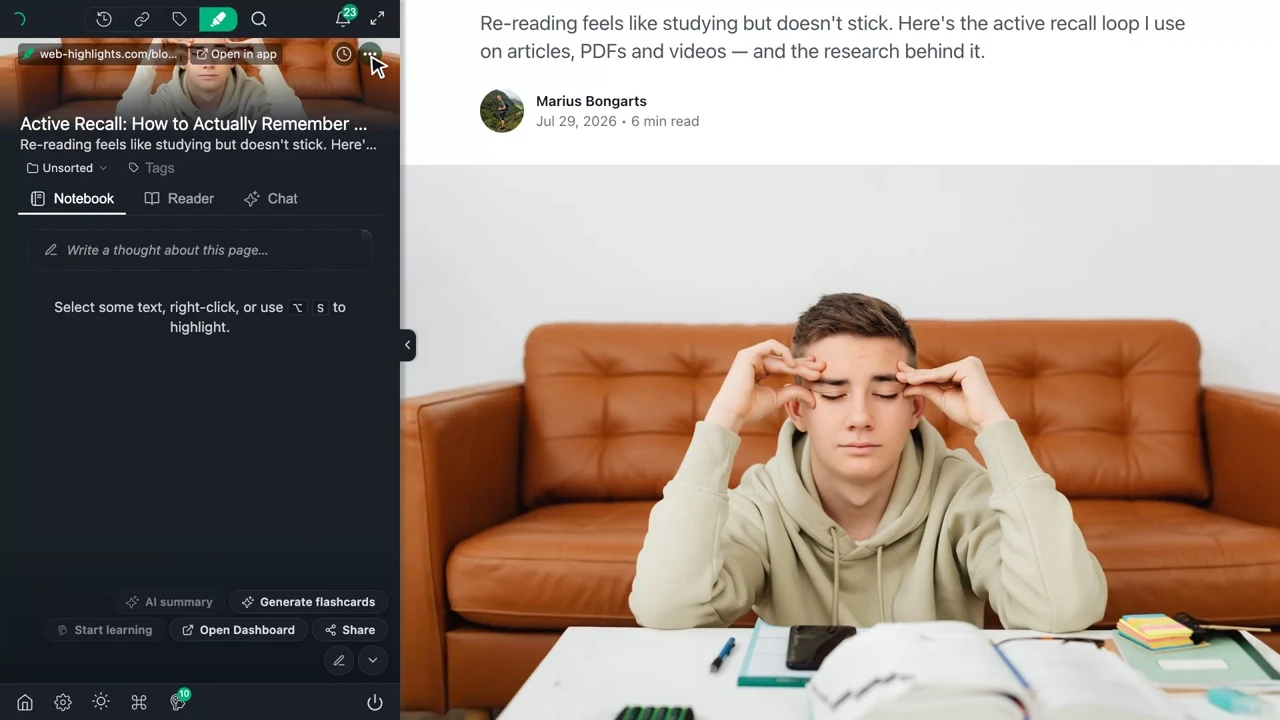
Vous pouvez aussi faire un clic droit n’importe où sur un site et choisir « Enregistrer la page comme favori ». Aucun raccourci n’est défini par défaut pour enregistrer une page, mais vous pouvez en attribuer un à la commande Save Bookmark.
Raccourcis clavier 💡
Collez chrome://extensions/shortcuts dans la barre d’adresse de votre navigateur pour modifier vos raccourcis. Vous pouvez aussi cliquer sur l’icône de raccourci en bas du panneau latéral.
Ensuite, vous retrouvez votre page dans le panneau latéral et dans l’application sur app.web-highlights.com, avec son titre, sa description (tous deux modifiables) et sa vignette.

Favori étoilé vs enregistrement automatique
Deux façons pour qu’une page arrive dans votre bibliothèque :
- Enregistrement automatique — Lorsque vous créez votre premier surlignage sur une page, Web Highlights crée automatiquement une entrée favori. La page apparaît dans votre bibliothèque mais n’est pas étoilée.
- Enregistrement explicite — Lorsque vous cliquez sur l’icône favori, que vous choisissez « Enregistrer la page comme favori » après un clic droit ou que vous appuyez sur le raccourci attribué à Save Bookmark, la page est enregistrée et étoilée. Une confirmation « Favori enregistré » s’affiche.
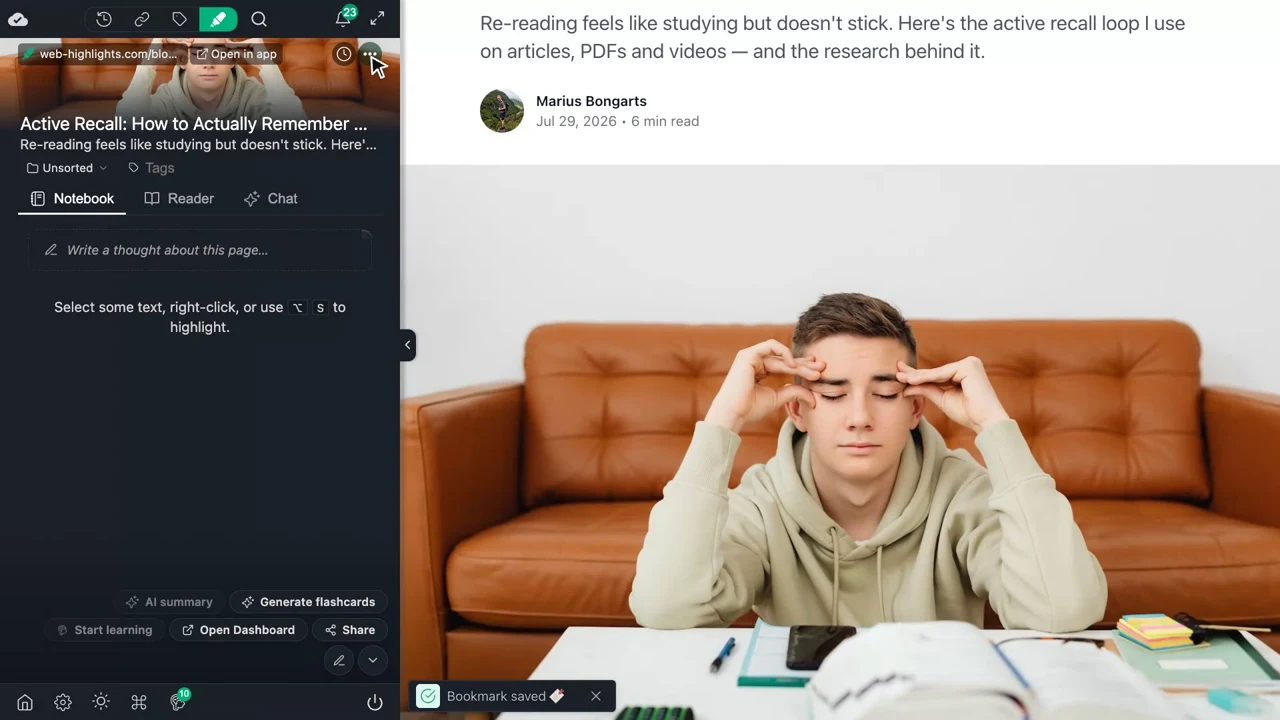
Les pages étoilées marquent celles que vous voulez conserver, même si vous n’y avez pas encore surligné quoi que ce soit.
Modifier le titre et la description
Lorsque vous enregistrez un favori, le titre et la description reprennent automatiquement ceux de la page. Vous pouvez les modifier à tout moment.
Pour les changer, cliquez sur le titre ou la description dans le panneau latéral ou dans l’application.
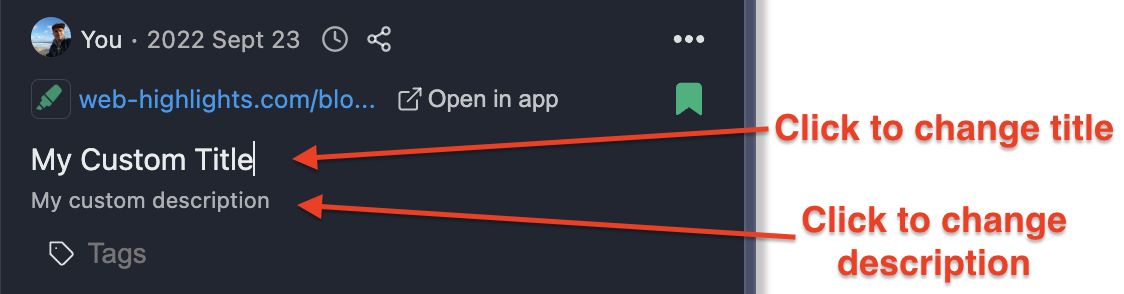
Avant de pouvoir modifier le titre et la description, assurez-vous d’avoir créé des surlignages sur la page ou d’avoir enregistré la page en favori.
Organiser avec des libellés
Vous pouvez ajouter des libellés à tout favori pour garder votre bibliothèque organisée. Cliquez sur la zone de libellés sous un favori dans le panneau latéral ou l’application web, saisissez un nom de libellé et choisissez-le dans la liste — les libellés existants sont suggérés pendant la saisie, et + Créer <your tag> en bas en crée un nouveau.
Les libellés fonctionnent sur surlignages et favoris — vous pouvez filtrer toute votre bibliothèque par libellé dans l’application web, ou utiliser le préfixe tag: dans la barre de recherche pour tout retrouver sous un libellé donné.
Pour un guide complet sur les libellés, voir Libellés et organisation.
Ajouter des notes
Chaque favori (et chaque surlignage qu’il contient) prend en charge des notes au format enrichi. Cliquez sur un surlignage pour ouvrir l’éditeur de notes, où vous pouvez noter vos idées, ajouter du contexte ou résumer ce que vous avez trouvé.
Vos notes sont incluses lorsque vous exportez vers Markdown, Notion ou Capacities.
Pour en savoir plus sur le flux des notes, voir Notes sur les surlignages.
Programmer des rappels
Vous voulez revenir sur une page plus tard ? Vous pouvez programmer un rappel par e-mail sur tout favori.
- Ouvrez les détails du favori dans le panneau latéral ou l’application web
- Cliquez sur l’icône horloge dans l’en-tête du favori
- Choisissez un créneau prédéfini — plus tard aujourd’hui, demain ou dans 3 jours — ou une date et heure personnalisées
- Web Highlights vous envoie un e-mail de rappel à l’heure prévue
Pour retirer un rappel, cliquez sur l’icône X à côté de l’horloge.
Fonctionnalité offre Ultimate
Les rappels par e-mail sont disponibles avec l’offre Ultimate et pendant l’essai gratuit. Comparer les forfaits →
Partager des pages
Vous pouvez partager toute page enregistrée en favori via un lien public. Lorsque vous partagez une page, toute personne disposant du lien peut voir vos surlignages et notes — sans compte.
Pour les détails du partage, voir Partage et pages publiques.