
Installation
Web Highlights est une extension de navigateur disponible sur le Chrome Web Store, Microsoft Edge Add-ons et Firefox Add-ons.
Bien que Web Highlights - PDF & Web Highlighter ne soit pas disponible directement sur Brave, Vivaldi et Opera, vous pouvez quand même l’installer, car ce sont des navigateurs basés sur Chromium.
Sur Android, l’application Web Highlights, compagnon de l’extension, est aussi disponible sur Google Play — voir Installer l’application Android.
Déjà installé ? Passez au démarrage rapide.
Voici un aperçu rapide de la prise en charge par navigateur :
| Navigateur | Installer depuis | Notes |
|---|---|---|
| Chrome | Chrome Web Store | Prise en charge complète |
| Edge | Edge Add-ons | Prise en charge complète |
| Firefox | Firefox Add-ons | Prise en charge complète |
| Brave | Chrome Web Store | Basé sur Chromium — fonctionne nativement |
| Opera | Chrome Web Store | Basé sur Chromium — peut nécessiter d’activer « Allow extensions from other stores » |
| Vivaldi | Chrome Web Store | Basé sur Chromium — peut nécessiter d’activer le Google Store dans les paramètres |
| Safari | Non disponible | Safari ne prend pas en charge l’extension |
| Edge pour Android | Menu Edge → Extensions | Le surlignage fonctionne ; conçu d’abord pour le bureau — voir Sur votre téléphone |
| Application Android | Google Play | Application compagnon de l’extension — voir Enregistrer des favoris depuis votre téléphone |
| iPhone / iPad | Application web (PWA) | Pas d’extension ; l’application iOS native est en cours de développement — ajoutez l’application web à votre écran d’accueil et surlignez dans le lecteur, voir Sur votre téléphone |
Voici comment installer Web Highlights sur différents navigateurs :
Vous pouvez aussi utiliser ce lien pour installer l’extension sur tout navigateur compatible :
Notre extension principale PDF & Web Highlighter regroupe toutes les fonctionnalités avancées. Si vous voulez uniquement quelque chose de précis, comme le surlignage YouTube ou le mode lecture, vous pouvez les installer comme extensions séparées ici :
Installer sur Chrome
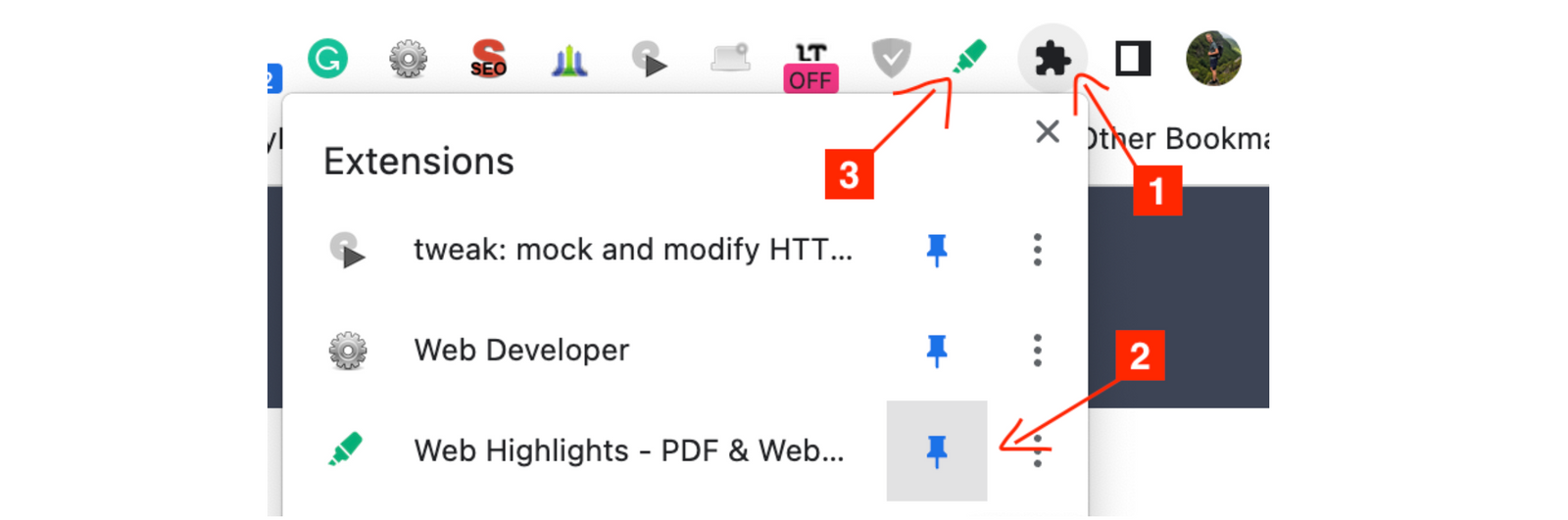
- Visitez le Chrome Web Store
- Cliquez sur « Add to Chrome »

- Épinglez l’extension à la barre d’outils de votre navigateur
Installer sur Edge
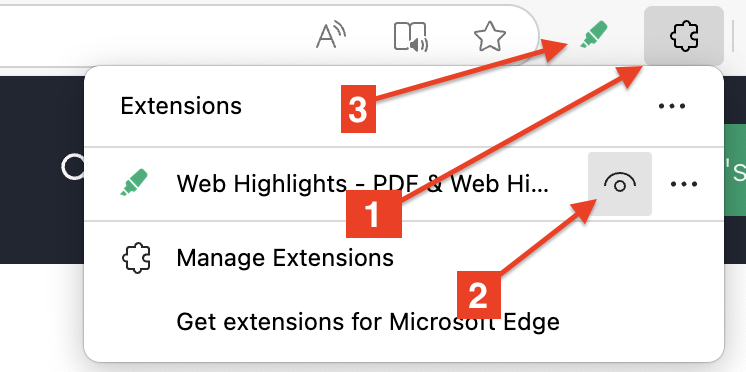
- Visitez le Microsoft Edge Add-ons Store
- Cliquez sur « Get »

- Épinglez l’extension à la barre d’outils de votre navigateur
Installer sur Mozilla Firefox
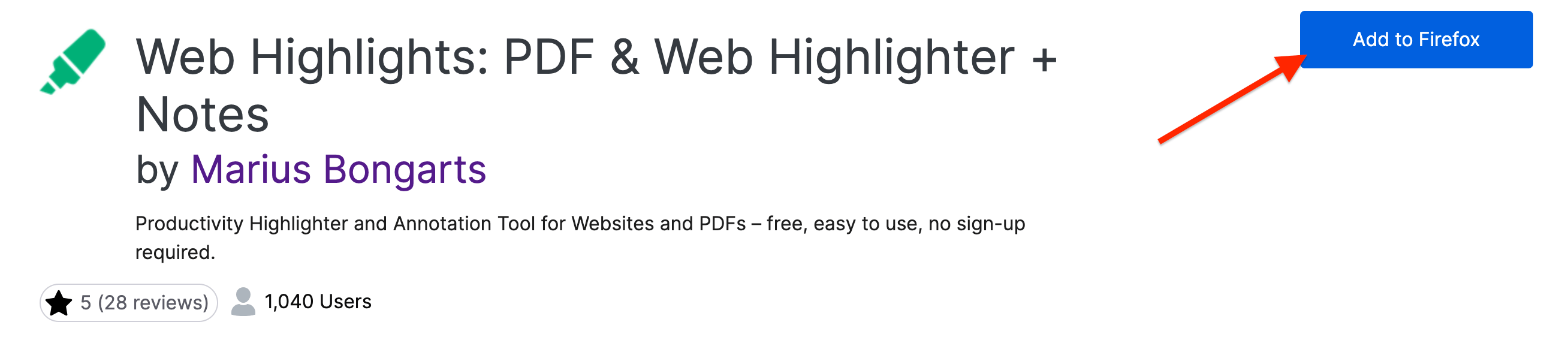
- Visitez Firefox Add-ons
- Cliquez sur « Add to Firefox »
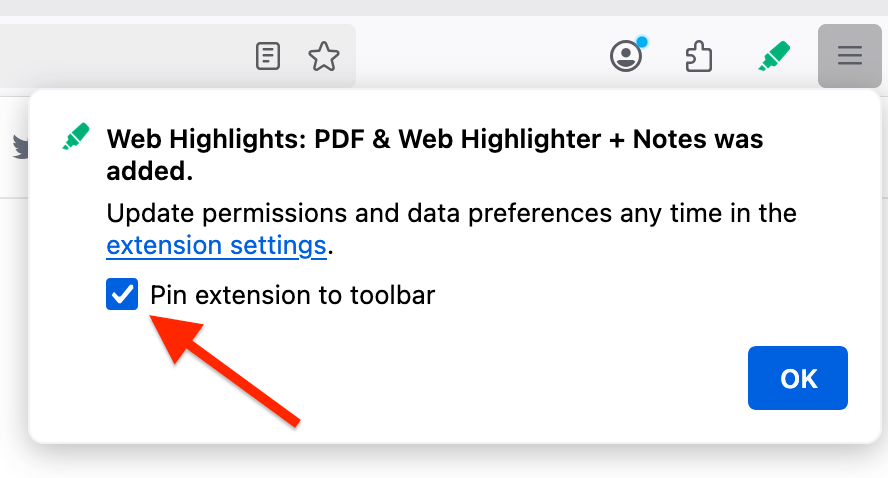
- Cochez la case « Pin the extension » pour afficher l’extension dans la barre d’outils de votre navigateur
Installer sur Opera
- Ouvrez le navigateur Opera.
- Accédez à Web Highlights dans le Chrome Web Store.
- Cliquez sur « Add to Chrome »
Vous trouverez aussi un guide détaillé sur comment installer l’extension sur Opera.
Installer sur Brave
- Ouvrez le navigateur Brave
- Accédez à Web Highlights dans le Chrome Web Store.
- Cliquez sur « Add to Brave » en haut à droite de la page.
- Une notification détaille les données et autorisations accordées. Lisez-la attentivement et confirmez. Gérez vos extensions installées via Menu > More Tools > Extensions.
Vous trouverez aussi un guide détaillé sur comment installer l’extension sur Brave.
Installer sur Vivaldi
- Ouvrez le navigateur Vivaldi
- Accédez à Web Highlights dans le Chrome Web Store.
- Cliquez sur « Add to Chrome » en haut à droite de la page.
- Si le bouton n’est pas visible, allez dans Paramètres > Confidentialité et sécurité > Extensions Google et activez l’option Google Store.
Vous trouverez aussi un guide détaillé sur comment installer l’extension sur Vivaldi.
Installer l’application Android
- Sur votre téléphone Android, ouvrez Web Highlights sur Google Play et appuyez sur Installer.
- Ouvrez l’application et connectez-vous avec Google ou par e-mail et mot de passe — utilisez le même compte que dans l’extension.
Pour enregistrer des pages, des PDF et du texte depuis d’autres applications, consultez Enregistrer des favoris depuis votre téléphone.