
Premiers pas
Maintenant que vous avez installé l’extension, vous pouvez surligner du texte et des images, prendre des notes, et plus encore.
Vous n’avez pas encore installé Web Highlights ? Rendez-vous sur la page Installation.
Web Highlights ne nécessite aucune inscription. Cependant, créer un compte débloque l’ensemble des fonctionnalités.
Il existe deux façons de démarrer :
- Mode hors ligne — Utilisez Web Highlights sans vous connecter et conservez tout sur votre appareil. Choisissez cette option si vous préférez le stockage local et n’avez pas besoin d’un accès multi-appareils. Vos surlignages et notes existeront uniquement sur l’appareil que vous utilisez.
- Mode synchronisation cloud — Stockez vos surlignages dans le cloud pour y accéder depuis n’importe quel appareil via l’application web. Débloque aussi des fonctionnalités supplémentaires comme le surlignage d’images, les résumés IA, l’export Notion, et plus encore.
Comparaison des fonctionnalités — hors ligne vs synchronisation cloud
Voici un aperçu simplifié de ce que propose chaque mode :
| Fonctionnalité | Hors ligne | Synchronisation cloud |
|---|---|---|
| Surligner des pages web | ✅ | ✅ |
| Surligner des PDF | ✅ | ✅ |
| Couleurs multiples | ✅ | ✅ |
| Raccourcis clavier | ✅ | ✅ |
| Libellés et organisation | ✅ | ✅ |
| Mode lecture | ✅ | ✅ |
| Copier en Markdown | ✅ | ✅ |
| Surlignage YouTube | 1 / jour | 1 / jour (Ultimate : illimité) |
| Résumés et chat IA | 1 / jour | 1 / jour (Ultimate : illimité) |
| Apprentissage par flashcards | 10 cartes | 10 cartes (Ultimate : illimité) |
| Synchronisation cloud et sauvegarde | ❌ | ✅ |
| Accès depuis n’importe quel appareil | ❌ | ✅ |
| Application web — grille, recherche et filtres | ❌ | ✅ (filtres avancés : Ultimate) |
| Surlignage formaté | ❌ | ✅ Ultimate |
| Surlignage d’images | ❌ | ✅ Ultimate |
| Export PDF et HTML | ❌ | ✅ Ultimate |
| Export Notion | ❌ | ✅ Ultimate |
| Export Capacities | ❌ | ✅ Ultimate |
Comparaison complète des offres
Ce tableau est une vue simplifiée hors ligne vs cloud. Pour la matrice complète Gratuit vs Premium vs Ultimate — la même que dans l’application — consultez la page Fonctionnalités ou Tarifs.
Pour utiliser le mode synchronisation cloud, créez un compte. Vous accéderez à toutes les fonctionnalités de Web Highlights avec un essai gratuit de 7 jours.
Ensuite, vous pourrez choisir l’offre abordable Premium ou Ultimate pour continuer à synchroniser vos surlignages et notes entre appareils.
Mode hors ligne : commencer sans compte
Le mode hors ligne vous permet de surligner du texte et de prendre des notes sans compte. Aucune inscription requise — vous pouvez commencer à surligner des sites web et des PDF immédiatement.
Quand utiliser le mode hors ligne ? 💡
Utilisez le mode hors ligne si vous avez besoin d’un surligneur simple et n’avez pas besoin d’un accès multi-appareils. Vos surlignages et notes ne seront accessibles que sur l’appareil que vous utilisez et certaines fonctionnalités seront limitées.
Apprenez à surligner du texte sur des pages web sur notre page suivante.
Mode synchronisation cloud : accéder à vos surlignages partout
La synchronisation cloud stocke vos surlignages et notes dans le cloud, pour y accéder depuis n’importe quel appareil via l’application web.
Elle débloque aussi des fonctionnalités supplémentaires comme le surlignage d’images, l’export vers Notion et Capacities, des filtres avancés, et plus encore. Consultez la liste complète sur la page Fonctionnalités.
Quand utiliser le mode synchronisation cloud ? 💡
Utilisez la synchronisation cloud si vous voulez accéder à vos surlignages partout et utiliser toutes les fonctionnalités comme le surlignage d’images, l’export vers Notion, Obsidian, etc.
Créer un compte
Créer un compte est simple et débloque toutes les fonctionnalités de Web Highlights. Vous avez deux options pour vous inscrire :
1. Créer un compte depuis l’extension
Ouvrez le panneau latéral en cliquant sur l’icône Web Highlights dans la barre d’outils de votre navigateur.
Puis sélectionnez l’icône « Cloud » pour vous inscrire :
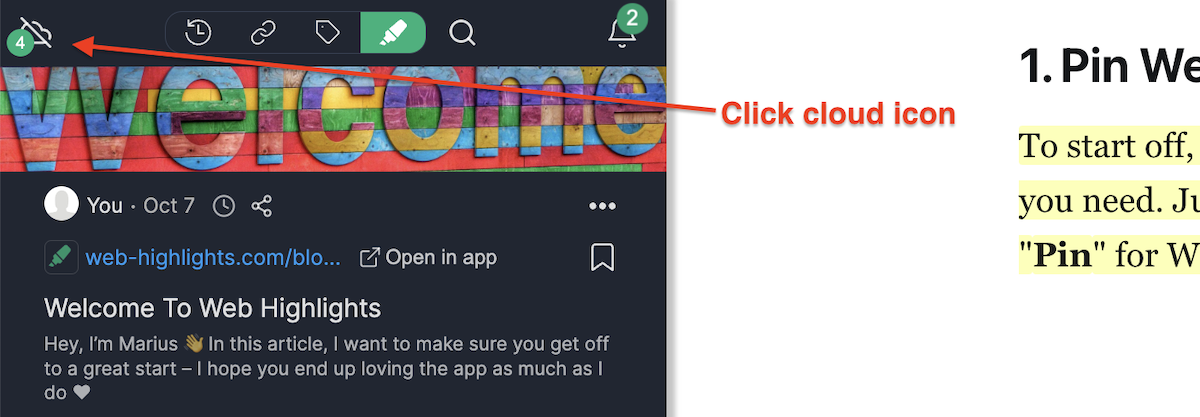
L’icône cloud indique vos données non synchronisées. Dans cet exemple, l’icône signale qu’il y a 4 modifications non synchronisées avec un compte.
Après avoir cliqué sur l’icône cloud, la page de connexion et d’inscription s’affiche :
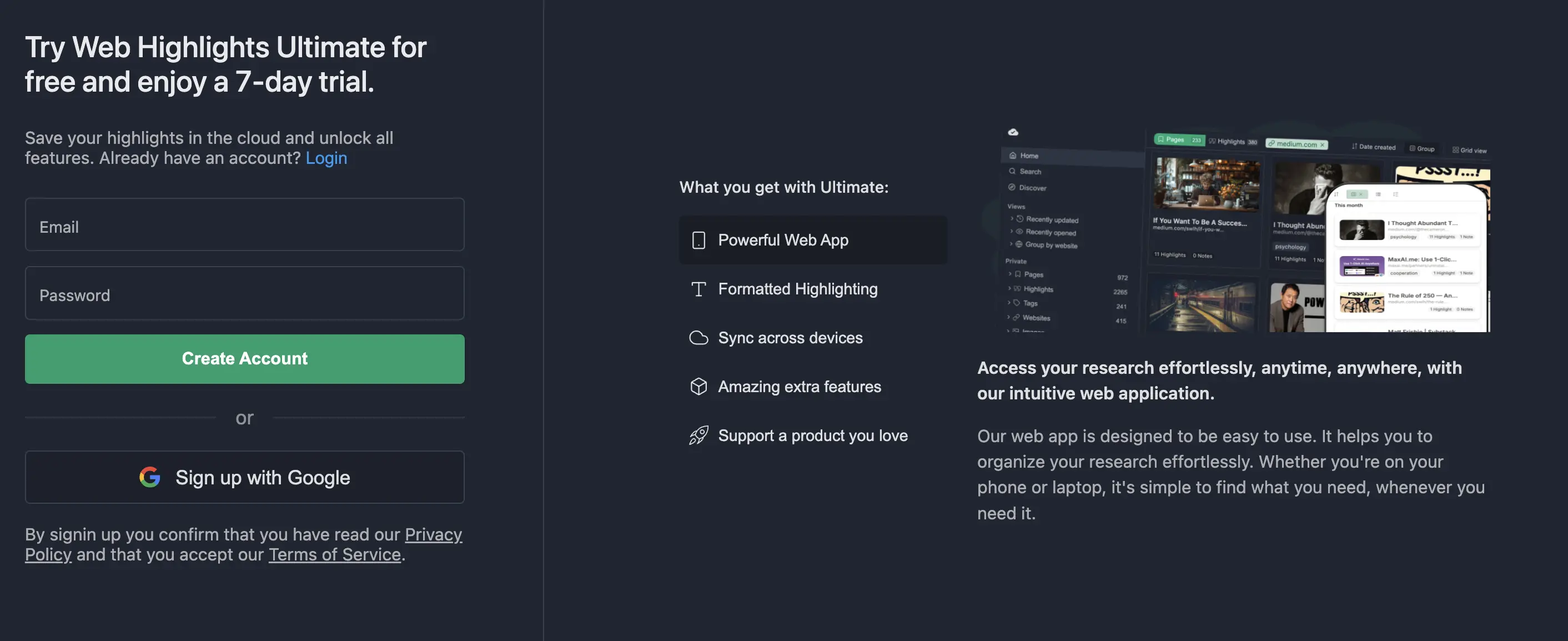
Vous pouvez vous inscrire avec votre e-mail ou votre compte Google.
2. Créer un compte depuis l’application web
Visitez notre application web sur app.web-highlights.com pour vous inscrire avec votre e-mail ou votre compte Google.
Cliquez sur « Create an account » et inscrivez-vous avec votre e-mail ou votre compte Google.
Une fois inscrit, ouvrez n’importe quelle page web et rechargez-la. Vos surlignages et notes se synchroniseront sur tous vos appareils et devraient apparaître dans l’application web.
Une fois la synchronisation terminée, vous devriez voir une coche sur l’icône cloud :
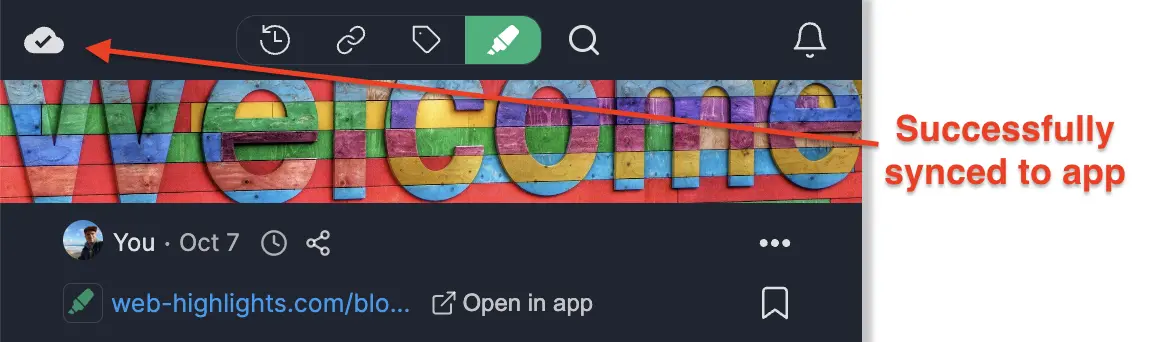
Cette coche signifie que vos surlignages et notes ont été synchronisés avec succès vers l’application web.
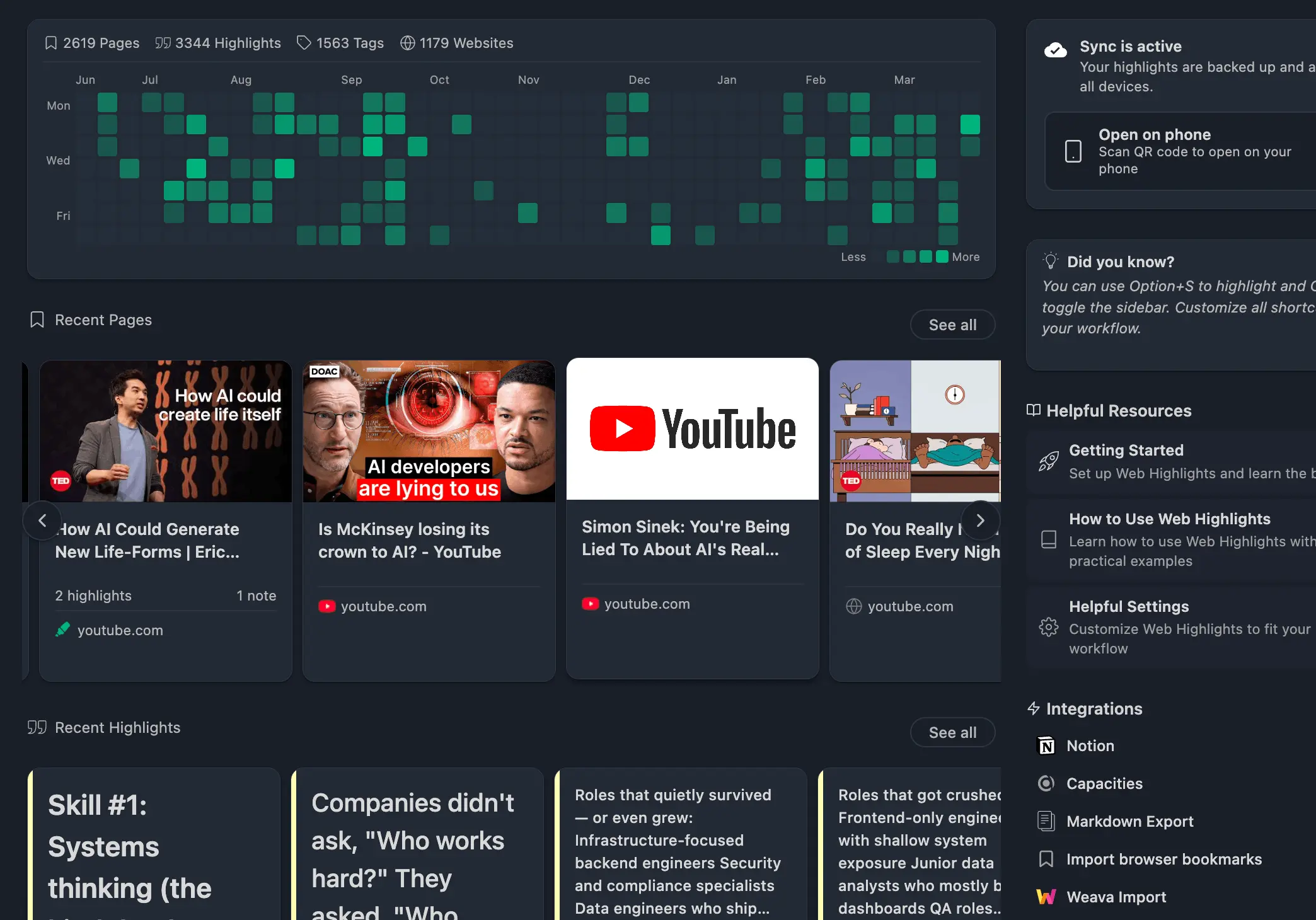
Vous pouvez maintenant les retrouver dans votre tableau de bord. Voici à quoi ressemble le tableau de bord de l’application web avec quelques sites surlignés :
FAQ
Puis-je basculer entre le mode hors ligne et la synchronisation cloud ?
Oui, vous pouvez commencer en mode hors ligne. Lorsque vous voulez un accès multi-appareils, passez à la synchronisation cloud en créant un compte — gratuit pendant vos 7 premiers jours, puis inclus dans les offres payantes. Web Highlights synchronisera tous vos surlignages et favoris existants vers le cloud pour que vous puissiez y accéder partout.
Que deviennent mes surlignages si je ne renouvelle pas mon abonnement Premium ?
Si votre abonnement Premium se termine, vous ne perdrez pas vos surlignages et annotations existants. Ils restent accessibles, mais les nouveaux surlignages ne seront plus enregistrés dans le cloud. C’est similaire à la fin de l’essai gratuit.
Où voir la comparaison complète des fonctionnalités ?
Ouvrez la page Fonctionnalités ou allez dans Paramètres → Offre dans l’application pour voir la matrice complète Gratuit vs Premium vs Ultimate. Vous pouvez aussi consulter Tarifs pour les détails des offres.