
Chrome リーダーモード — 邪魔なしで読む
動画の書き起こし
- 0:02 記事だけ。 Web Highlights のリーダーモードで、邪魔なしに記事を読む方法です。
- 0:06 リーダーを開く。 保存したページでサイドパネルを開き、「リーダー」タブに切り替えて「リーダーで開く」をクリックします。Web Highlights は記事本体だけを残すので、広告、ポップアップ、Cookie バナーは邪魔しません。
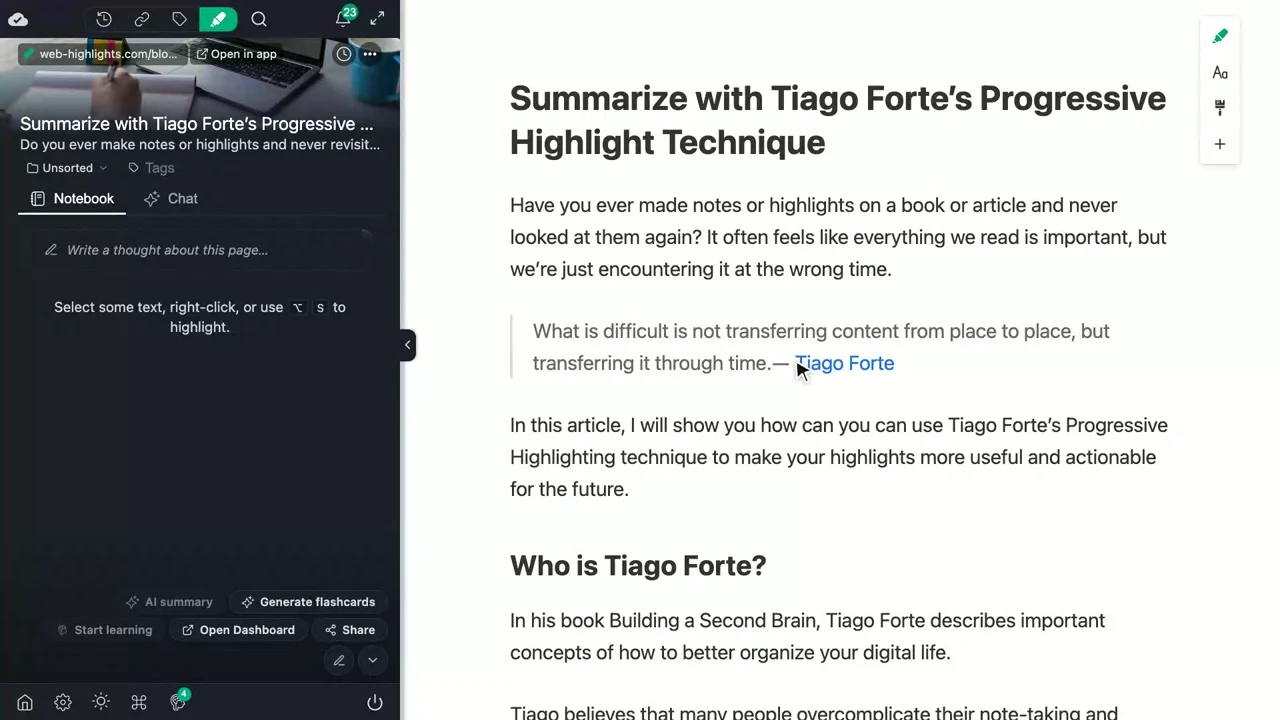
- 0:16 読みながらハイライト。 元のページと同じように使えます。段落をハイライトすると、メモの隣にサイドパネルへ表示されます。
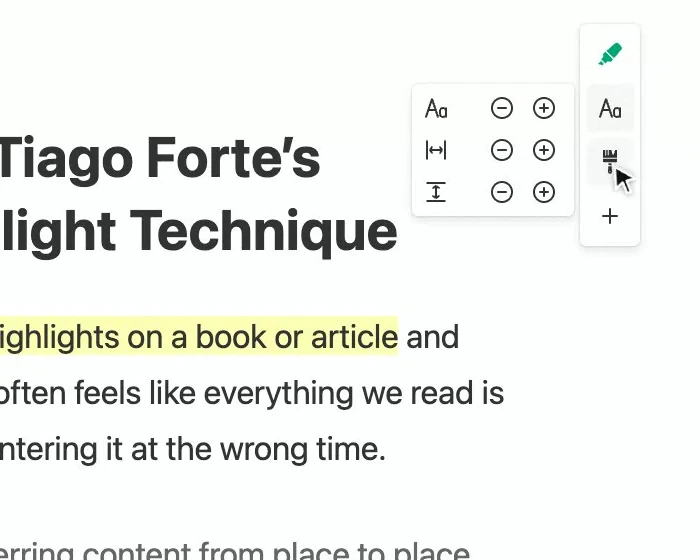
- 0:21 レイアウトを整える。 右側のツールバーで、文字サイズ、行間、テキスト幅を好みの読みやすさになるまで変えられます。
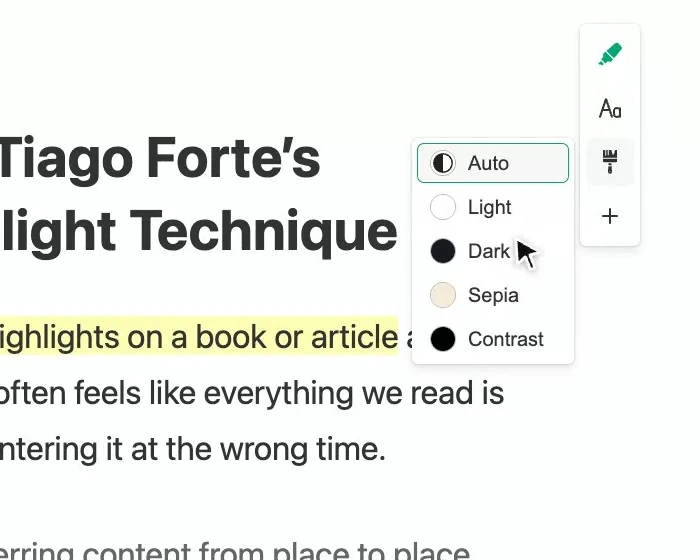
- 0:27 カラーモードを選ぶ。 その下にカラーモードがあります。ライト、ダーク、ハイコントラスト、そして好みのセピア(目にやさしい)です。「自動」はシステムの設定に従います。
- 0:35 ドキュメントとして保存。 ページはドキュメントとしても保存されるので、元のページが変わったり消えても、オフラインやどのデバイスのウェブアプリからも読めます。
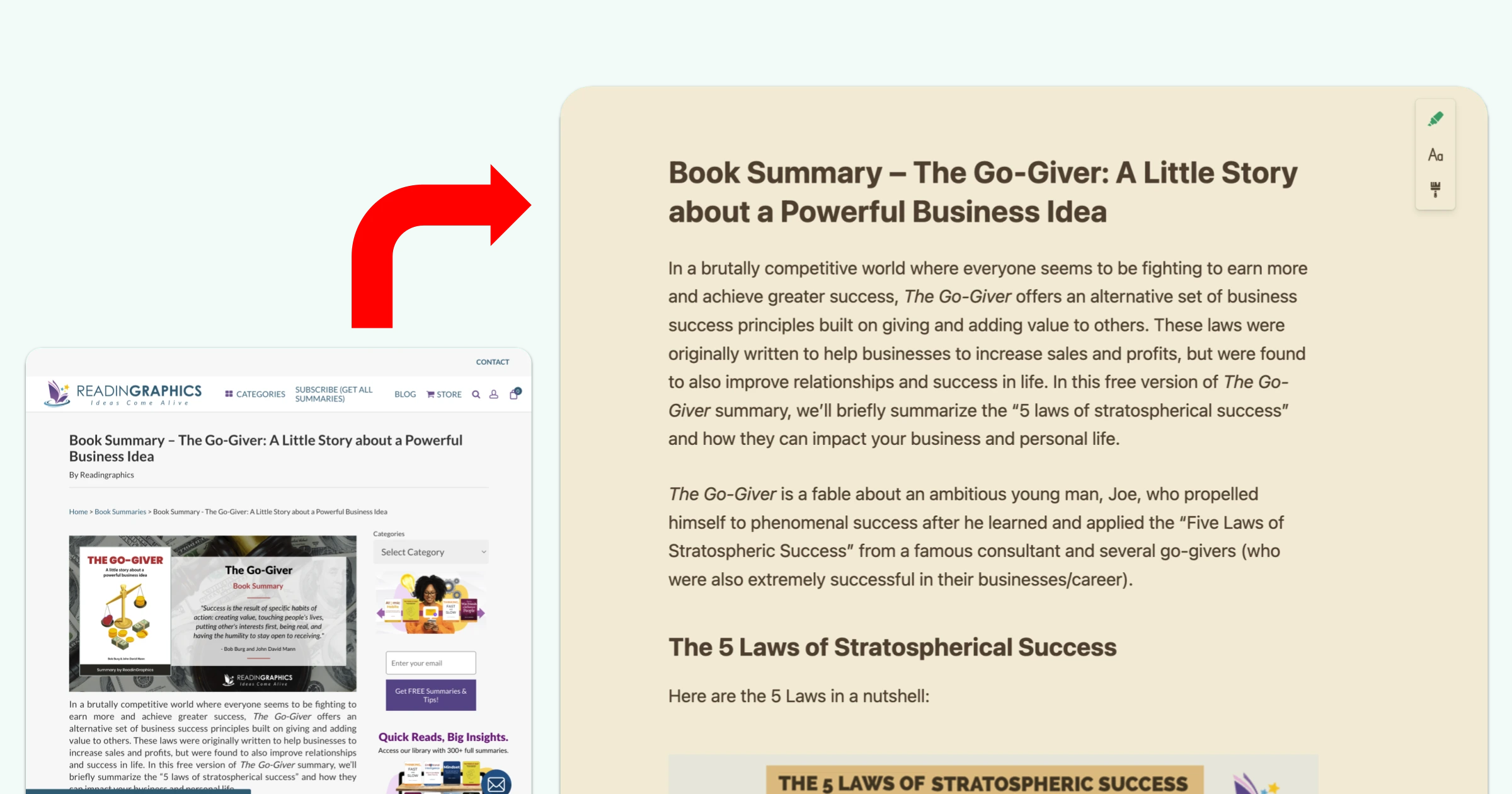
Web Highlights は Chrome に強力なリーダーモードを追加し、ウェブページをすっきりしたリーダー向け形式で保存します — Firefox 内蔵のリーダービューに似ています。Chrome リーダービュー拡張機能で、ハイライトした内容をオフラインかつすべてのデバイスで利用できます。
仕組み
ドキュメントを保存すると、Web Highlights はウェブページを簡略化したリーダー向けの版に変換します。次のようになります。
- 本文に焦点を当てる
- テキストをより読みやすくする
- ページサイズを大幅に小さくする
- 広告、ポップアップ、邪魔な要素を取り除く
- Cookie バナーやほかの割り込みをなくす
リーダーでページを開く
ページが保存済み — ブックマークしたか、何かハイライトしたか — になると、サイドパネルに ノートブック のそばに リーダー タブが表示されます。記事をプレビューし、リーダーで開く をクリックすると、タブがリーダービューに切り替わります。
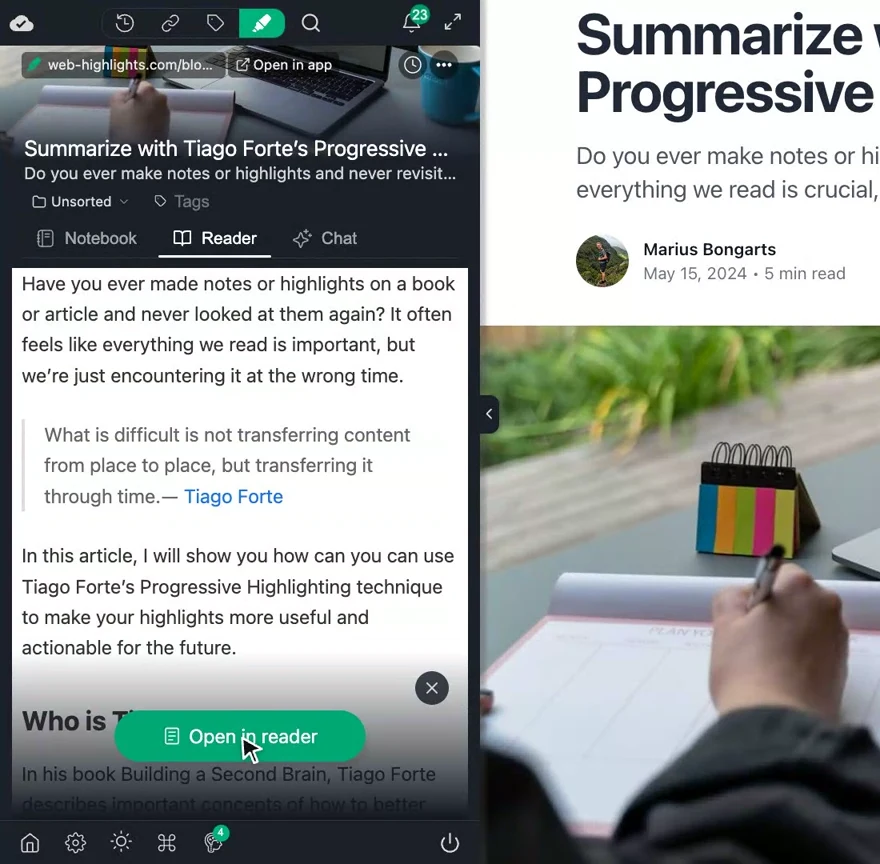
リーダーを開くと、次が行われます。
- ページをリーダーモードに変換する
- オフラインアクセス用のドキュメントとして保存する
- サイドパネルとすべてのハイライト付きの、すっきりした集中しやすい形式で表示する
リーダーでも、元のページとまったく同じようにハイライトを続けられます。新しいハイライトとメモは、ライブラリの同じページに入ります。
リーダーモードのカスタマイズ
リーダーのツールバーはページの右端にあります。Aa がテキスト操作を開き、ブラシアイコンがカラーモードを開きます。
- フォントサイズ:テキストサイズを調整して読みやすくする
- 行の高さ:行間を変更
- 記事の幅:コンテンツ領域の幅を変更
- カラーモード:
- Auto:デバイスの設定に合わせる
- Light:明るい背景と暗いテキスト
- Dark:暗い背景と明るいテキスト
- Sepia:目にやさしい暖色の背景
- Contrast:高コントラストのダークモード
ハイライトはどのモードでも読みやすく保たれます — 暗い背景ではテキストが自動で黒に切り替わります。
リーダーモードの利点
- オフラインアクセス:インターネット接続なしで保存ページを読める
- デバイス横断アクセス:ウェブアプリ経由でどのデバイスからでもドキュメントにアクセス — 拡張機能は不要
- 永続コピー:元のページが変わったり消えても、ハイライトへのアクセスを保てる
- すっきりした読書体験:集中しやすい形式で内容を見る
- 目にやさしいモード:デフォルトではリーダーはシステムに従います(Auto)。長い読書を楽にするため、暖かいセピアモードに切り替えられます。
- 高いカスタマイズ性:フォントサイズ、行の高さ、リーダー幅、背景色を調整でき、好みの配色で読めます。
ストレージ管理
保存したドキュメントは、次の 2 か所で管理できます。
設定 → ドキュメント
- ストレージ使用量を確認
- 自動ダウンロードのオン/オフ
- 不要なドキュメントを削除
- ストレージ上限を確認
ウェブアプリ → ドキュメント(左ナビ)
- 保存したドキュメントを閲覧
- 保存ページにアクセス
- リーダーモードでドキュメントを表示
TIP
保存したドキュメントを削除しても、リーダーモード版だけが消えます。ハイライトはそのまま残ります — その特定ページへのオフラインアクセスがなくなるだけです。
ストレージ上限
ストレージ上限に達した場合:
- 新しいドキュメントは保存できません
- ハイライトとブックマークは引き続き作成できます
- 次のいずれかができます。
- 設定 → ドキュメントで保存済みドキュメントを削除して空きを作る
- プランをアップグレードしてストレージを増やす
ストレージ上限は 料金ページ で確認できます。
なぜ Web Highlights を Chrome リーダーモードとして使うか?
Chrome にはリーディング モード、Firefox にはリーダービューが内蔵されています。どちらもページの気が散る要素を減らせますが、テキストをハイライトしたり注釈を付けたりすることはできません。Web Highlights はその足りない部分を補い、Firefox 内蔵のリーダービューにはない機能も備えています。
| 機能 | Firefox Reader View | Web Highlights リーダーモード |
|---|---|---|
| 集中しやすい読書 | はい | はい |
| カスタムフォントとテーマ | 限定的 | フル(Light、Dark、Sepia、Contrast) |
| ハイライトと注釈 | いいえ | はい |
| オフライン用に保存 | いいえ | はい |
| デバイス横断同期 | いいえ | はい |
| ハイライトのエクスポート | いいえ | PDF、Markdown、Notion など |
| Chrome、Edge、Brave で動作 | いいえ | はい |
Web Highlights は Chrome、Edge、Brave、そのほかの Chromium 系ブラウザ向けのリーダーモード拡張機能として動作し — 閲覧する場所どこでもリーダービューを提供します。
よくある質問
リーダーモードでページを保存しないとどうなりますか?
任意のページでハイライトとブックマークは引き続き作成できます。ただし、リーダーモードでページを保存しないと、次はできません。
- オフラインでページ内容にアクセスする
- 拡張機能なしでウェブアプリからページを見る
- 元のページが変わった場合に永続コピーを保つ
保存したドキュメントを削除するとハイライトは失われますか?
いいえ。ハイライトは保存ドキュメントとは別に保存されています。ドキュメントを削除すると、ページのリーダーモード版だけが消え、ハイライトやブックマークは消えません。
すでにハイライトしたページを保存できますか?
はい。ハイライト済みのページはすでにライブラリにあるため、サイドパネルに リーダー タブが表示されます — リーダーで開く をクリックして、リーダーモードで読んで保存します。
読書体験をカスタマイズできますか?
はい。Web Highlights はフォントサイズ、行の高さ、記事の幅、複数のカラーモード(Light、Dark、Sepia、Contrast、Auto)を含む幅広いカスタマイズに対応しています。
ハイライトとメモをエクスポートできますか?
はい。サイドパネルの三点メニューから、PDF、HTML、Markdown、Notion、Capacities、そのほかのノート/PKM ツールなど、さまざまな形式へハイライトをエクスポートできます。