
コレクション(フォルダ)
動画の書き起こし
- 0:02 コレクション。 Web Highlights で、保存したページをコレクションに整理する方法です。
- 0:06 コレクションを作成。 コレクションはフォルダのように使えます。ダッシュボードで「コレクション」の横にあるプラスアイコンをクリックし、名前を入力して作成します。
- 0:14 コレクションを入れ子に。 入れ子にもできます。コレクション横のメニューを開き、「新しいサブコレクション」を選びます。
- 0:19 このページを移動。 読んでいるページをコレクションに入れるには、サイドパネルのフォルダチップをクリックします。今は「未分類」と表示されているので、新しいコレクションを選びます。
- 0:27 ドラッグ・アンド・ドロップ。 デスクトップでは、ダッシュボードからページをコレクションへ直接ドラッグすることもできます。
- 0:31 複数ページを移動。 複数ページを一度に動かしたいときは、グリッドで選択し、「移動先」をクリックしてコレクションを選びます。
- 0:37 コレクションを閲覧。 「コレクション」の下に、各コレクションがカードとして並び、ページ数が表示されます。クリックすると、サブコレクションとその中のページが開きます。
タグは横断的なラベルに向いていますが、ページに ひとつの置き場所 — ファイルフォルダのようなもの — が欲しいこともあります。コレクション がそれに当たります。サイドパネルのフォルダツリー、保存ページあたり 1 つのコレクション、任意の入れ子、そしてアプリのほかの部分と同じ絞り込み力です。
コレクションは タグ を 補完 し、置き換えません。これまでどおり、ハイライトとページにタグを付けられます。
見た目
コレクション ブロックは、アプリのサイドパネル(拡張機能の展開ビューとウェブアプリ)にあります。フォルダ、各行の件数、展開/折りたたみのシェブロン、トップレベルの新しいフォルダを作る + が見えます。
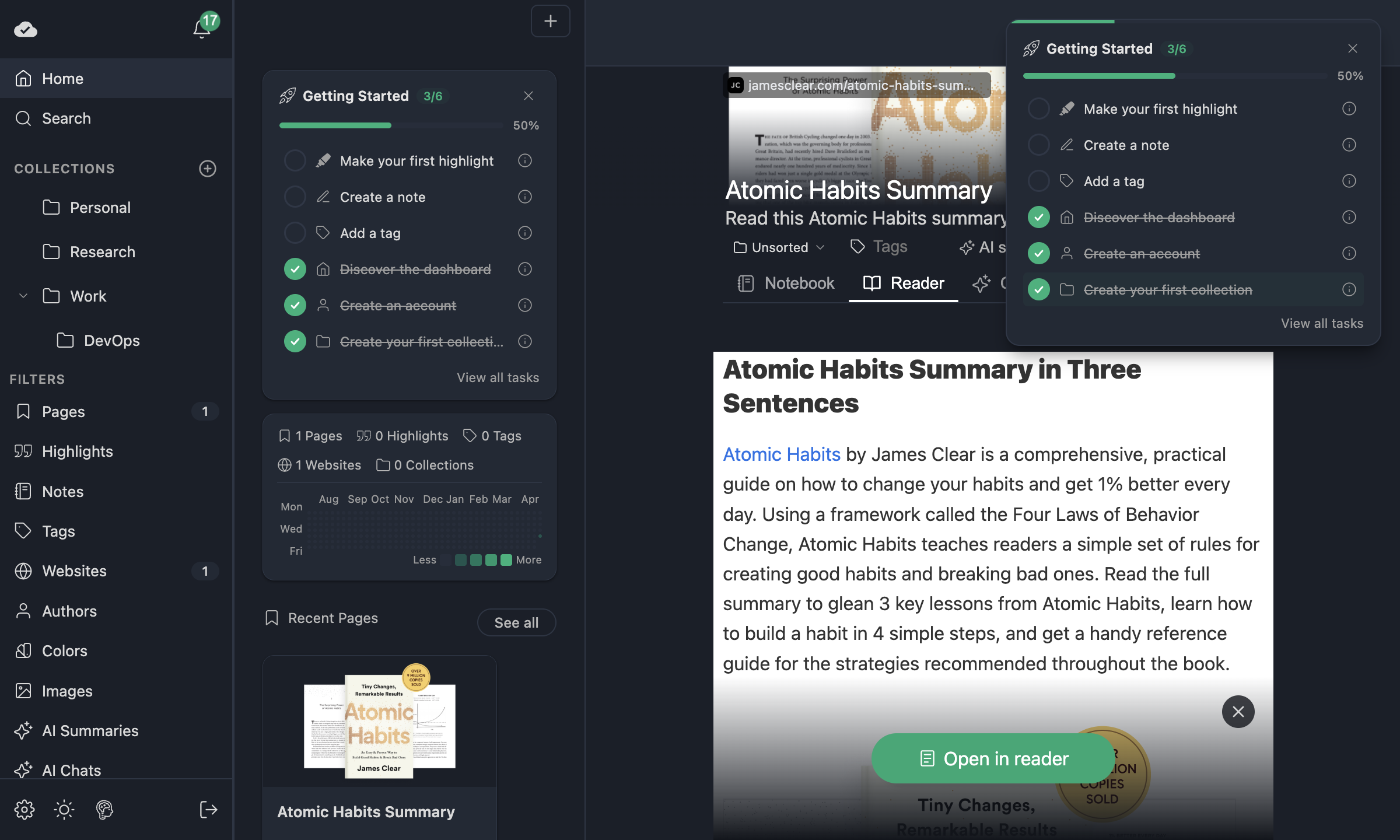
なぜページあたり 1 フォルダか?
各ブックマーク(保存ページ)は、コレクションに 最大 1 つ まで入れられます。モデルが単純になります。ブックマーク詳細のチップは、常に フォルダパス(例:Work › DevOps)か 未分類(まだどのフォルダにも入っていない)のどちらかを示します。
フォルダを作成する
- サイドパネルの コレクション の下で + をクリックします。
- 名前を入力し、ピッカーで 「…」を作成 をクリックします。Enter を押すと、入力を含む名前の既存コレクションの先頭が選ばれ、一致がないときだけ新規作成します。
サブコレクション
- フォルダ行にカーソルを合わせ、⋯ → 新しいサブコレクション をクリックするか、行を右クリックして同じメニューを開きます。
- 「… にサブコレクションを追加」 のバナー付きでピッカーが開いたら、新しい名前を入力して確定します — 新しいフォルダはその親の下に作成されます。
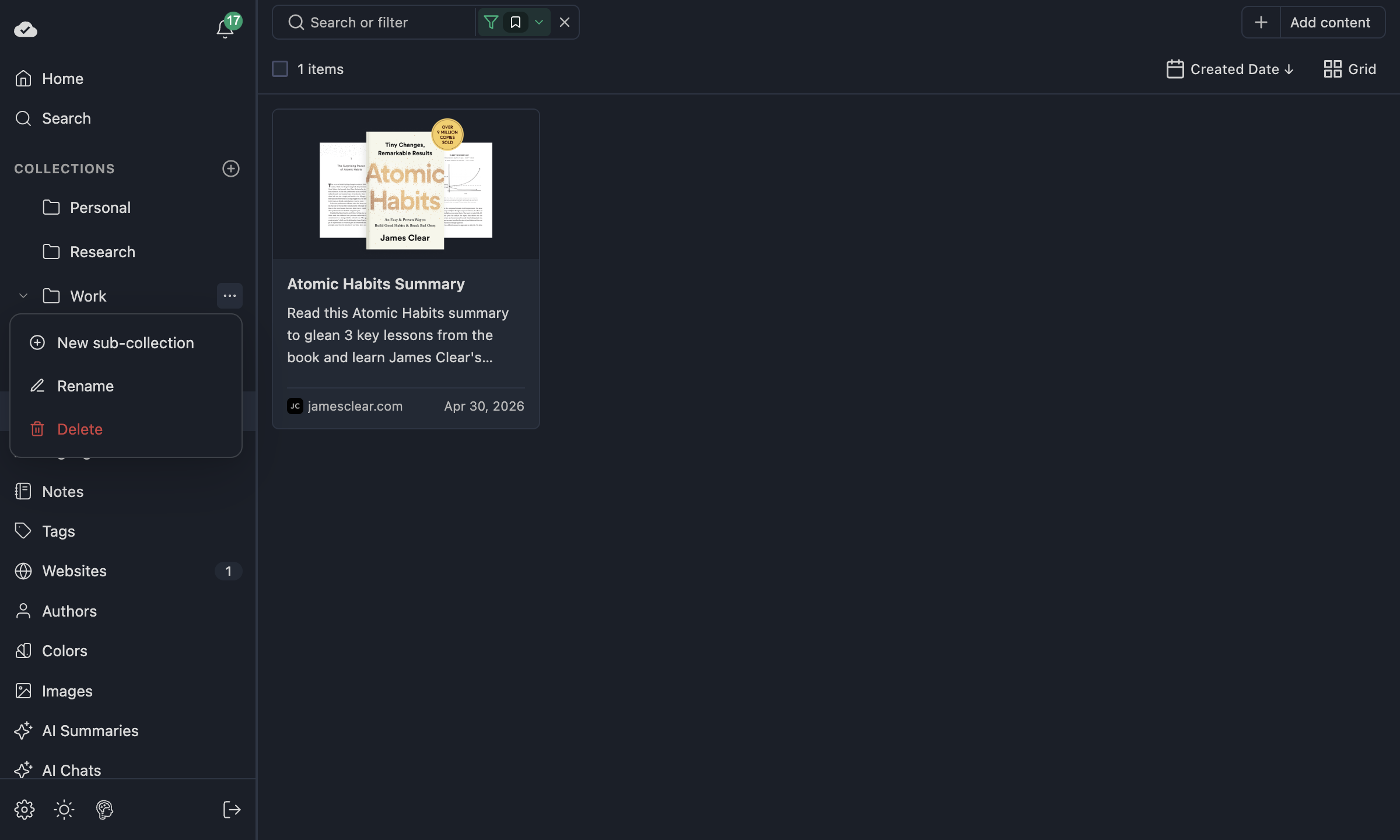
ページをフォルダへ移動する
ブックマーク詳細から(全プラットフォーム)
保存ページを開き、タグ領域のそばにある フォルダチップ を使います。クリックでピッカーが開きます。検索、ツリー、未分類、新しい名前を入力したときのインライン 作成 があります。拡張機能のサイドパネルでは、いま読んでいるページ用にチップがすでにあり — コレクションを選ぶとそのページが保存されます。
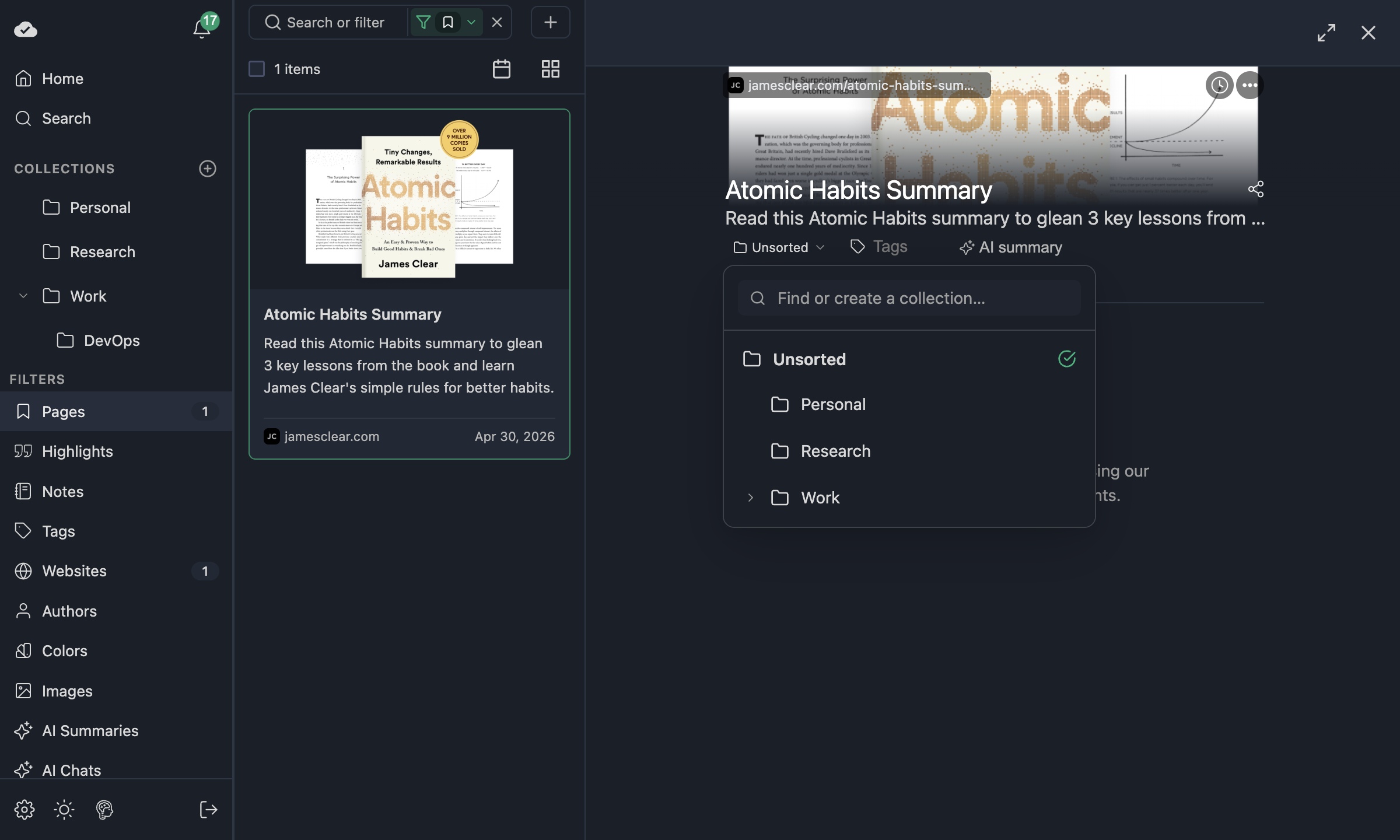
ページを割り当てたあと、チップはフォルダパスを表示します(入れ子フォルダは › パンくずを使います)。
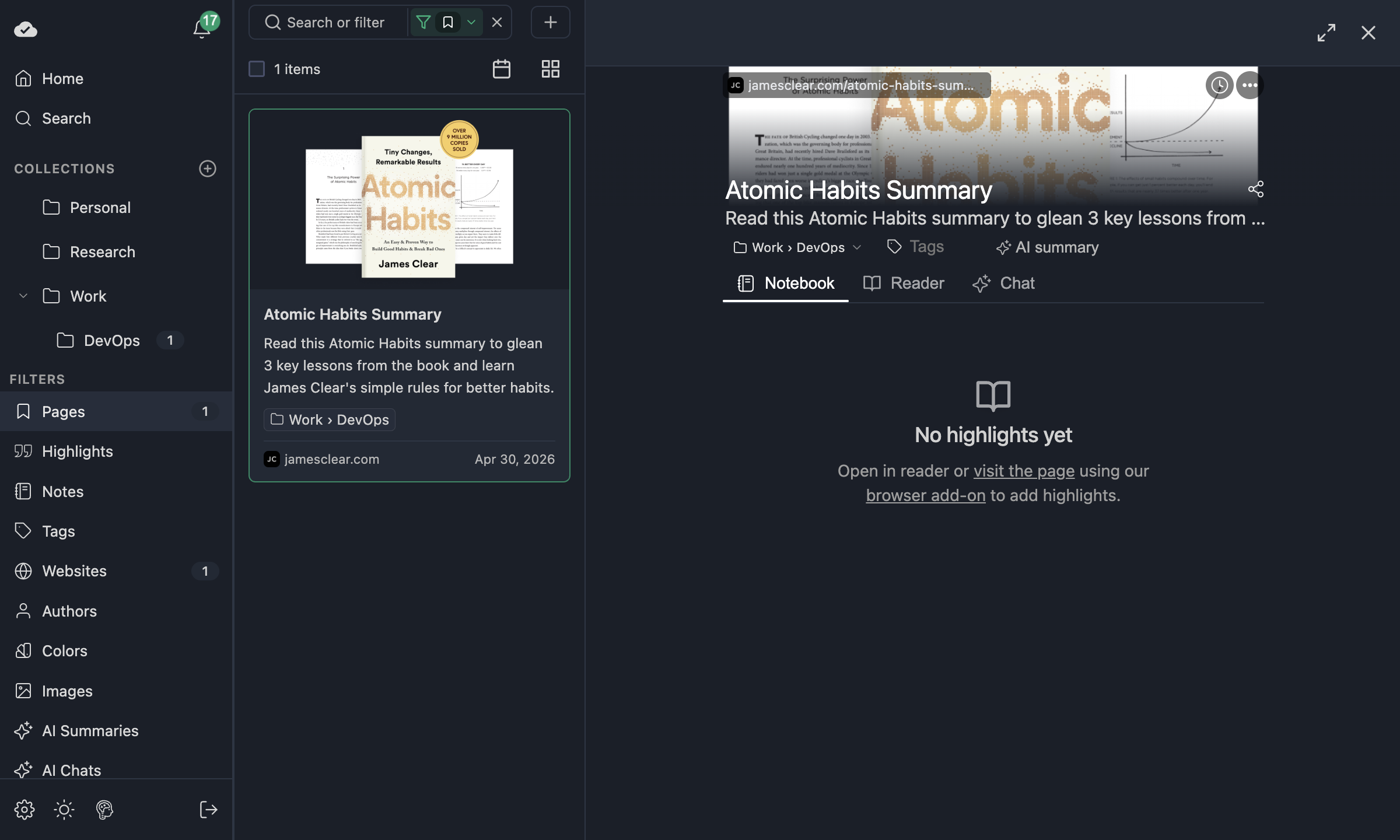
1 つのチップに 2 つの操作
フォルダチップにカーソルを合わせると、チップに複数の役割があることがわかるよう、2 つの追加の手がかりがフェードインします。
- ラベルのそばの小さな シェブロン — チップ本体をクリックすると ピッカー が開きます(フォルダ変更/未分類へ移動/新規作成)。
- 右側の 開く アイコン — クリックすると、サイドパネルのツリーや コレクショングリッド のカードをクリックしたのと同じく、そのフォルダへ ドリルイン します。
TIP
これらのアイコンは、ホバー時またはチップにキーボードフォーカスがあるときだけ見えるため、通常時の見た目は落ち着いたままです。キーボードでは Tab でチップへ移り、もう一度 Tab で開くアイコンにフォーカスし、Enter でドリルインできます。
ドラッグ・アンド・ドロップ(デスクトップ)
デスクトップ(非タッチ)では、グリッドの ブックマークカード をサイドパネルのフォルダ行へドラッグして割り当てられます。タッチデバイスではチップ+ピッカーに頼り、ドラッグ元は無効化されています — UI の予測しやすさを保つためです。
グリッドでフォルダを閲覧する
ウェブアプリ(および拡張機能内のアプリビュー)のナビには、タグやウェブサイトと同じく コレクション セクションがあり、ラベル、パス、ページ数、サブコレクション数付きの フォルダカードのグリッド が表示されます。
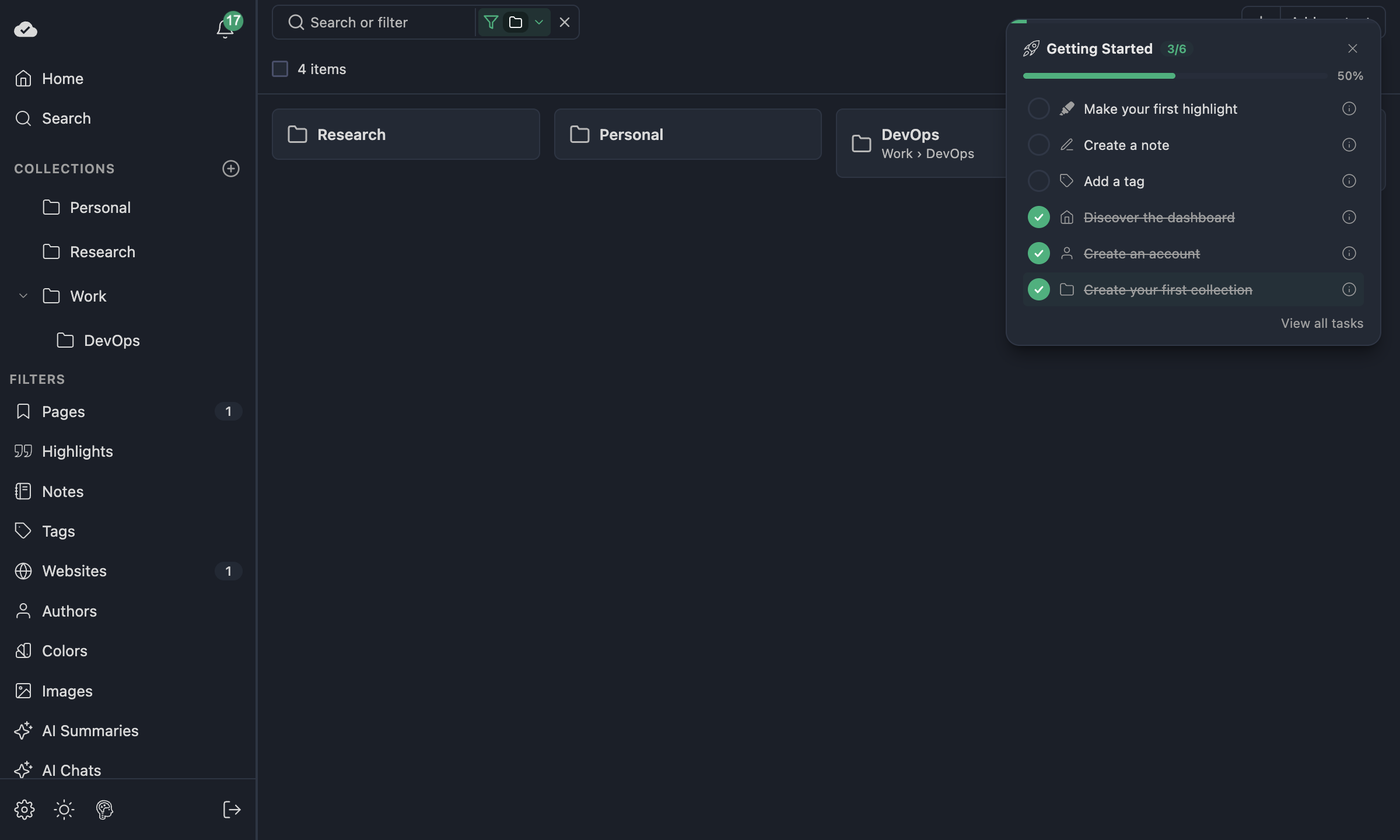
フォルダカード をクリックするとそのフォルダへドリルインします。直下の子フォルダ と コレクションがまさにそのフォルダであるページ が見えます — ファイルマネージャでフォルダに入るのと同じで、「このツリー以下をすべて 1 つの一覧にまとめる」ではありません。
サイドパネルのツリー でフォルダをクリックしても、同じドリルダウンフィルターが適用されます。
クイックフィルター
ブックマークフィルターが効く場面では、検索/フィルターの流れで collection: 接頭辞を使い(ウェブアプリ — グリッドとフィルター を参照)、ほかのクイックフィルターと同じくフォルダでページを絞り込めます。
一括移動
グリッドで複数の ブックマーク カードを選択しているとき、ツールバーに 移動先 が含まれることがあり、同じコレクションピッカーが開き、選んだフォルダへ選択中のすべてのページを割り当てます。
フォルダを削除する
フォルダを削除しても 保存ページは削除されません。サブコレクションは親とともに削除され、中にあったブックマークは 未分類 に戻ります。削除前に確認があり、あとで短い要約が表示されます。
ホームダッシュボード
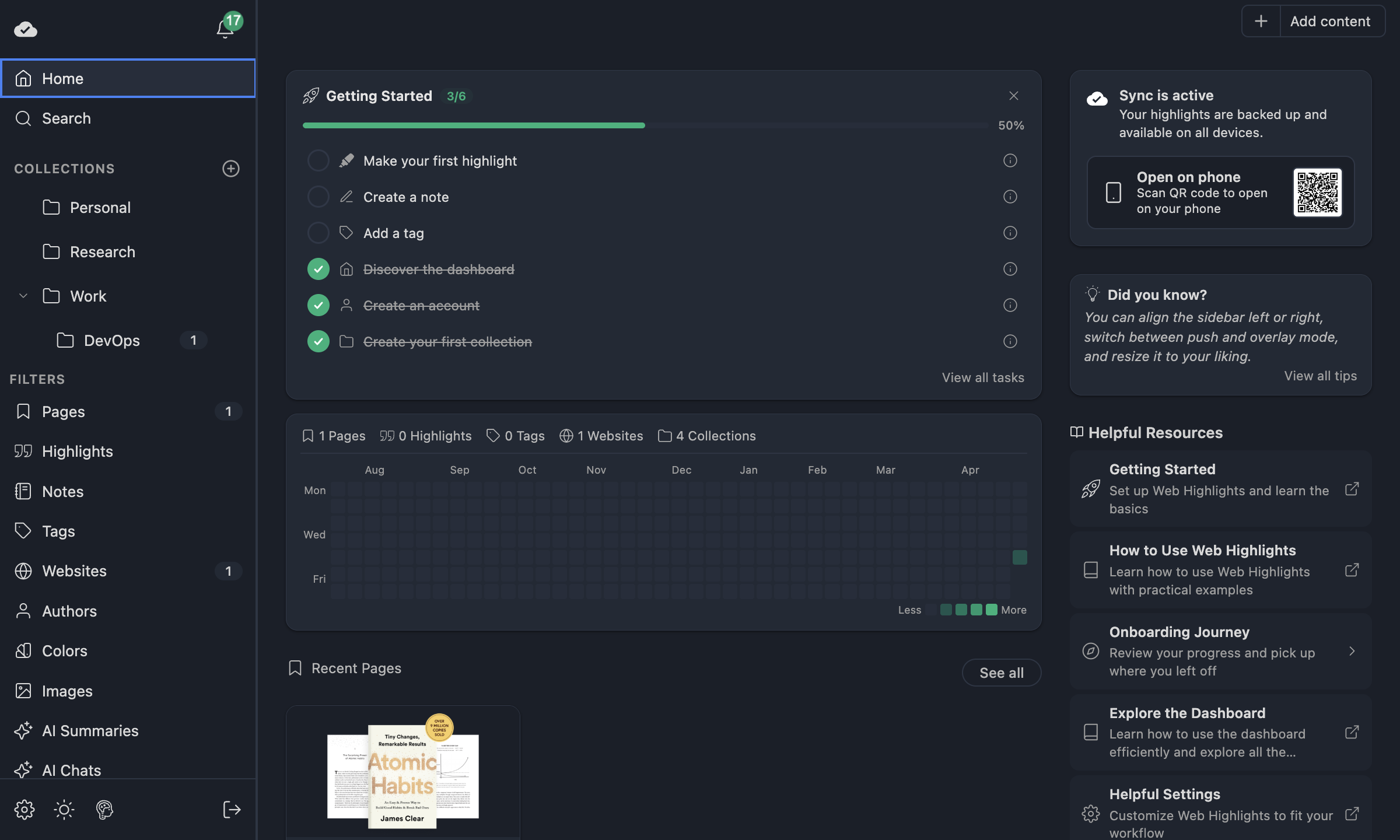
ホーム の概要には、統計バーに コレクション の合計数が含まれ、一目で整理に入れます。
関連資料
- タグと整理 — タグ、フィルター、
tag:検索構文 - ウェブアプリ — グリッド・検索・フィルター — フィルターバー、AND/OR、クイックフィルター、表示モード
- ダッシュボードを探索する — サイドパネルのレイアウトと複数選択ツールバー