
ハイライトへのメモ
動画の書き起こし
- 0:02 ハイライトへのメモ。 Web Highlights で、ハイライトにメモを追加する方法です。
- 0:05 段落をハイライト。 まず、大切な段落をハイライトします。
- 0:08 メモを書く。 ハイライトをクリックすると、ここでメモを書けます。この部分がなぜ重要かを書いておくことが多いです。入力中に自動で保存されます。
- 0:16 メモの書式。 エディタは太字、斜体、見出し、リストにも対応しているので、メモに少し構造を持たせられます。
- 0:23 ページ全体のメモ。 ハイライトなしで、ページ全体についてのメモも書けます。サイドパネルを開き、リストにカーソルを合わせて小さなプラスアイコンをクリックし、ページメモを追加します。
- 0:30 サイドパネルにすべて。 ご覧のとおり、メモはすべてサイドパネルに、ハイライトの隣に表示されます。
- 0:35 ダッシュボードのメモ。 ダッシュボードの「メモ」では、すべてのページにわたって書いたメモがすべて見つかります。
Web Highlights で作成したすべてのハイライトに、メモを付けられます。特定のハイライトに紐づかない 単独のページメモ — 一文では表せない印象を残すための、ページ全体についての考え — も作成できます。メモでは、ハイライトしたテキストのそばに自分の考えを残せます。短い反応、要約、あとで追う質問、ほかの読書とのつながりなどです。
メモを追加する
- ウェブページ、PDF、または YouTube の文字起こし上で 任意のハイライトをクリック
- ハイライトのポップアップが開き、メモエディタはすでに入力できる状態です — 追加のクリックは不要です
- リッチテキストエディタで メモを書く
- 入力中にメモは自動保存されます
サイドパネルや ウェブアプリ からでも、ライブラリ内の任意のハイライトをクリックしてメモを追加できます。
単独のページメモを追加する
特定の文に紐づけず、ページそのものについての考えを書き留めたいことがあります(「導入は飛ばしてよい — 本当の議論は第 3 節から」など)。単独のページメモ がそれに使えます。追加方法は 3 つあり、どれもエディタにフォーカスした状態で開くので、すぐ入力を始められます。
1. 空の状態の案内
まだハイライトがないページでサイドパネルを開くか — または ウェブアプリ でハイライトのないブックマークを開き — 上部の 「このページについて考えたことを書く…」 をクリックします。
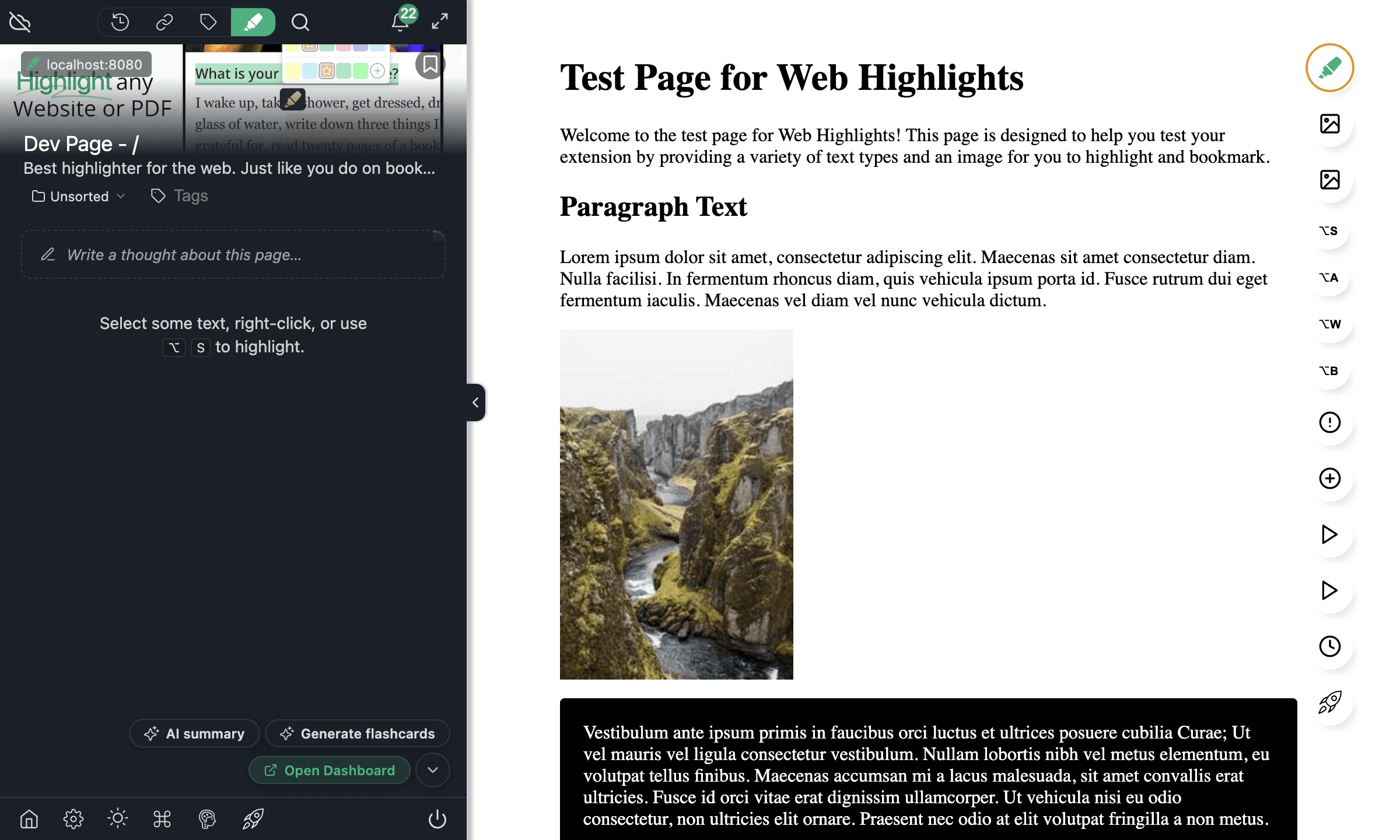
2. インライン挿入
すでにページにハイライトがある場合は、サイドパネルの一覧 — または ウェブアプリ のブックマーク表示のハイライト一覧 — にカーソルを合わせると、ハイライトのあいだ(および末尾の下)に小さな メモ+ 挿入が表示されます。クリックすると、読書順のその位置にページメモを置けます。
3. アウトラインレール
ページ端の アウトラインレール の空いている部分にカーソルを合わせ、表示される 「+」 をクリックします。レールに固定されたポップアウトエディタが開き、メモは落とした位置で一覧に入ります。(このレールの「+」は表示中のページ専用です。最初の 2 つの方法はウェブアプリのブックマーク表示でも使えます。)
メモを入力し、エディタの外をクリックします — 空でない内容は自動保存され、空のエディタは破棄されるため、空の下書きが溜まることはありません。単独のページメモは、折り角のある中立的なカードとして、ハイライトと並んでサイドパネルに表示されます。タグ付け、コピー、削除、ハイライトを越えたドラッグ並び替えができ、デバイス間で同期されます。ページを開き直すと、既存のページメモは静かに読み込まれます(エディタはありますがフォーカスはしません)— 入力準備ができて開くのは、いま作成したメモか、クリックしたメモだけです。
ウェブアプリ では、ページメモはハイライトテキストがないため、ハイライトではなく メモ として数えられ、分類されます。
ページメモの表示/非表示
ページにハイライトとページメモの両方がある場合、サイドパネルのフィルター行に小さなメモ形の フィルターチップ が表示されます。色フィルターとは別に、ページメモの表示/非表示を切り替えられます(一覧とアウトラインレール)。選択はセッションをまたいで記憶されます。
メモエディタ
Web Highlights は、フォーカス時にコンパクトな書式ツールバーがスライド表示されるリッチテキストエディタを使います。ハイライトのメモと単独のページメモ で同じ動きで、次をサポートします。
- 太字 と 斜体 の書式
- 見出し(H1 / H2)
- 箇条書きと番号付きリスト
- インラインコード
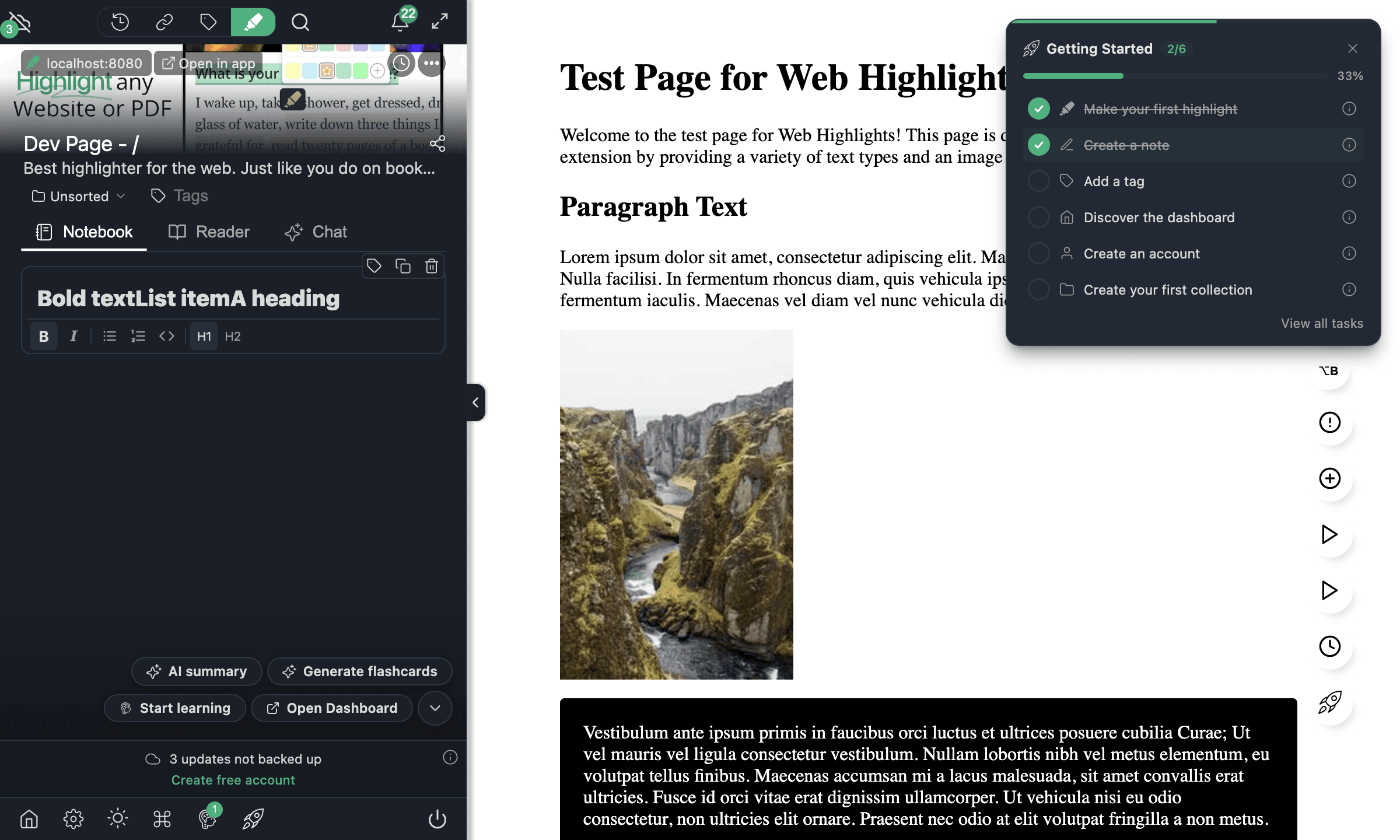
エディタは短い遅延で変更を自動保存するため、作業が失われることはありません。
メモの表示場所
メモは、ハイライトがあるところのどこにでも表示されます。
- サイドパネル — 展開すると、各ハイライトの下にメモが表示されます
- ウェブアプリ — ハイライト詳細ビューと検索結果にメモが表示されます
- エクスポート — Markdown、Notion、または Capacities へのエクスポートにメモが含まれます
- 単語カード — 間隔反復 を使う場合、メモは単語カードの裏面に表示されます
ワークフローでのメモ
調べること・学習
読みながらハイライトに文脈を追加します — 「これは Smith (2024) の論文と矛盾する」や「第 3 章でこの引用を使う」など。あとでハイライトを見直すとき、メモは「何を」だけでなく「なぜ」ハイライトしたかを思い出させます。
記事への注釈
メモは Web Highlights を本格的な注釈ツールにします。オンラインの記事を読むとき、重要な箇所をハイライトし、分析・質問・ほかの出典とのつながりをメモとして付けられます。効果的な注釈は次のように進みます。
- 重要な箇所を ハイライト
- 注釈 — 反応、質問、要約をメモに書く
- あとで取り出しやすいよう、トピックの タグ をページに付ける(タグと整理 を参照)
- 注釈付きの記事を Markdown または Notion へ エクスポート して、さらに加工する
学生向け
メモは学術作業に特に役立ちます。学生が使う注釈のパターン例です。
- 出典の追跡 — あとで引用できるよう、各ハイライトのそばにページ番号、著者、刊行情報をメモする
- 批判的読書 — 著者の推論に疑問を投げたり、出典間で議論を比較するメモを書く
- 試験対策 — ハイライトした材料で自分を試すため、単語カード(間隔反復)の裏面にメモを使う
- 共同注釈 — ハイライトとメモ付きの ページを共有 し、学習仲間が分析を見られるようにする
要約
各ハイライトに一文の要約をメモとして書きます。ページをエクスポートすると、これらの要約が元の内容の凝縮版になります。
アイデアをつなぐ
ハイライトしたページに タグ を付け、ほかの出典を参照するメモを書きます。時間とともに、Web Highlights のライブラリはつながった知識ベースになります。
プランでの利用可否
メモは無料枠を含む すべてのプラン で利用できます。
よくある質問
PDF のハイライトにメモを追加できますか?
はい。メモは PDF のハイライト でも、ウェブページのハイライトと同じように動きます。PDF 内の任意のハイライトをクリックしてメモエディタを開きます。
YouTube の文字起こしハイライトにメモを追加できますか?
はい。YouTube の文字起こし でテキストをハイライトしたとき、ほかのハイライトと同じようにメモを付けられます。
エクスポートにメモは含まれますか?
はい。メモはすべてのエクスポート形式 — Markdown、Notion、Capacities、PDF、HTML — に含まれます。
メモに文字数制限はありますか?
厳しい文字数制限はありません。リッチテキストエディタは書式付きの長文メモに対応しているため、必要なだけ書けます。
メモを検索できますか?
はい。メモは ウェブアプリ で検索できます。検索バーで、ライブラリ全体のメモ内テキストを探せます。